Z poziomu aplikacji mobilnej masz możliwość dodania rabatu do pozycji na fakturze. Podczas tworzenia dokumentu, możesz dodać rabat dla każdej pozycji z osobna lub ustawić rabat % dla wszystkich pozycji od razu. Jak dodać rabat z poziomu aplikacji pokażemy szczegółowo w tym wpisie.
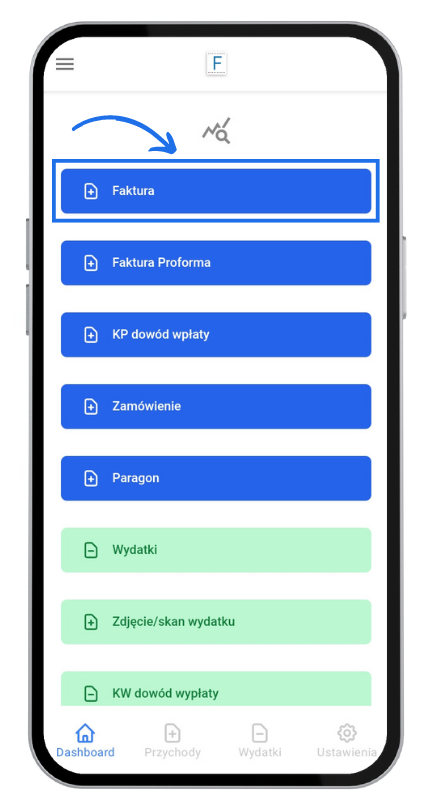
Aby dodać rabat na fakturze, zaloguj się do aplikacji i utwórz nowy dokument za pomocą przycisku + Faktura.
Uzupełnij dane Nabywcy i przejdź do sekcji Pozycje na fakturze, w której możesz określić wartość udzielonego rabatu dla konkretnej pozycji.
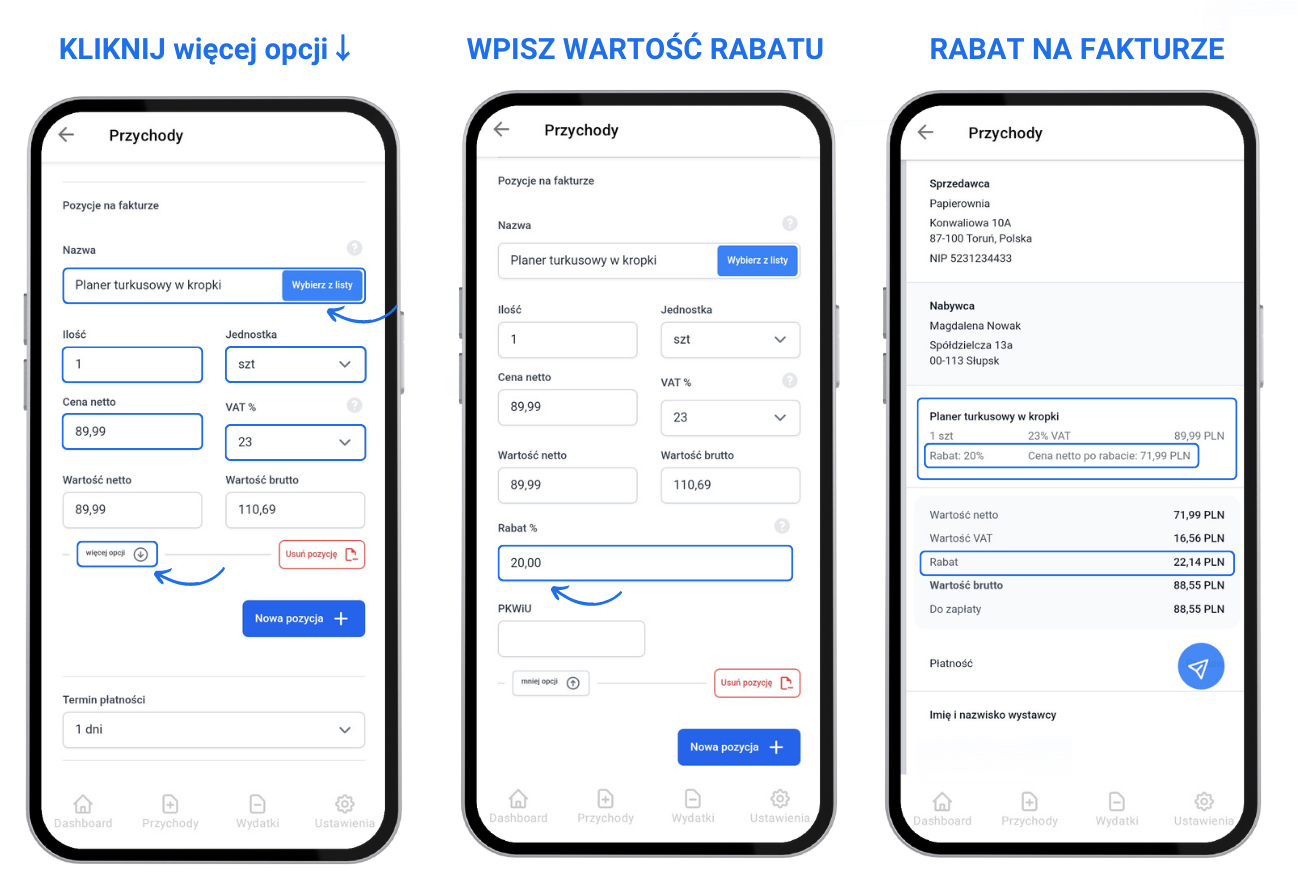
Tak jak przy tworzeniu każdego dokumentu, uzupełnij nazwę produktu, sprzedawaną ilość i jednostkę oraz podaj cenę netto i stawkę VAT. Na podstawie tych danych system automatycznie przeliczy wartość netto i brutto towaru. Jeśli produkt jest dodany do bazy na Twoim koncie, wystarczy skorzystać z opcji Wybierz z listy i wyszukać produkt. Wszystkie wartości system zaciągnie automatycznie z karty produktu.
Aby dodać rabat dla pozycji, kliknij przycisk więcej opcji ↓ widoczny pod polem Wartość netto lub Opis.
Na ekranie wyświetlą się dodatkowe rubryki. Jedną z nich jest rubryka Rabat %, w której możesz wpisać procentową wartość nadanego rabatu.
Wartość produktu po rabacie zobaczysz dopiero po zapisaniu faktury.
Z poziomu aplikacji możesz również zmienić sposób wyliczania rabatu na danej fakturze.
Domyślnie ta opcja dziedziczona jest z ustawień konta, a dokładnie z pola Jak obliczać rabat, które jest dostępne w zakładce Ustawienia > Ustawienia konta > Konfiguracja > Sposoby wyliczania, do której dostęp masz tylko z poziomu wersji desktopowej. Szczegółowo tę opcję opisujemy w tym artykule.
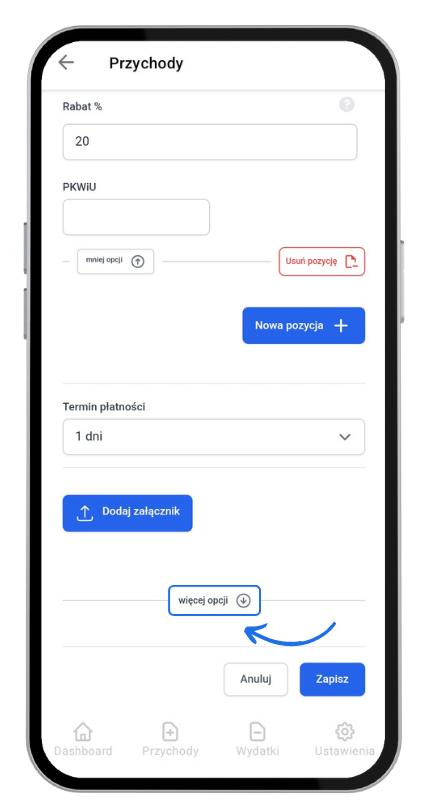
Aby zmienić sposób wyliczania rabatu podczas tworzenia faktury, kliknij pole więcej opcji ↓ widoczne pomiędzy przyciskami Dodaj załącznik i Zapisz.
W aplikacji wyświetlą się dodatkowe ustawienia dla dokumentu jak np. sposób płatności czy uwagi.
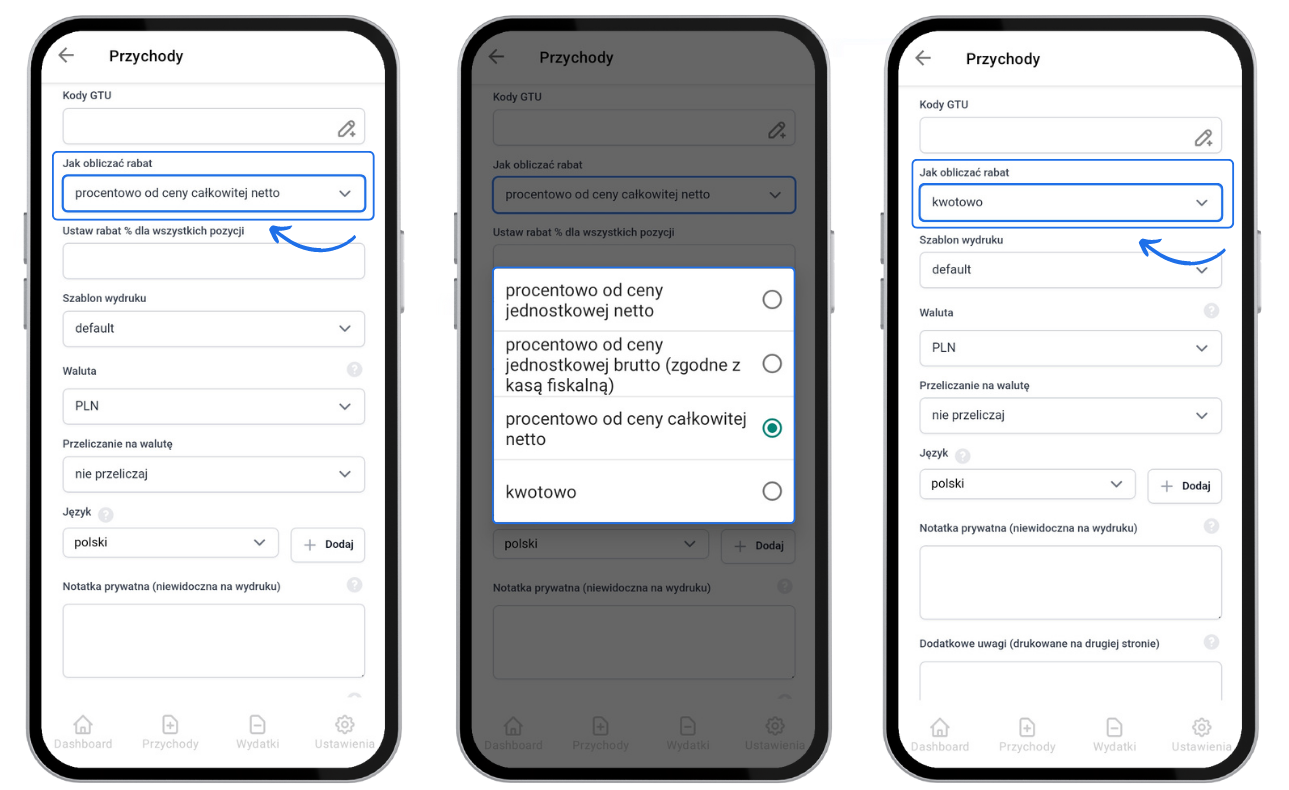
Jedną z dostępnych opcji jest również możliwość zmiany sposobu wyliczania rabatu dla danej faktury.
Po kliknięciu w rubrykę Jak obliczać rabat możesz wybrać jedną z dostępnych opcji.
Wybierz sposób obliczania rabatu, klikając w jego nazwę. Nazwa wybranego sposobu wyświetli się w dedykowanej rubryce.
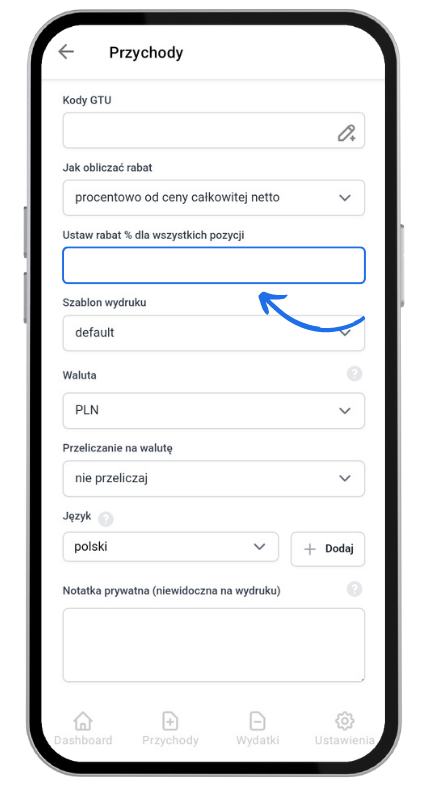
Jeśli jako sposób wyliczania rabatu wybierzesz którąś z opcji obliczania procentowego, będziesz mieć możliwość ustawienia rabatu % dla wszystkich pozycji za pomocą jednego kliknięcia.
Aby przypisać rabat dla wszystkich pozycji, skorzystaj z pola Ustaw rabat % dla wszystkich pozycji. Wystarczy, że wpiszesz wartość rabatu w tym miejscu, a dla wszystkich pozycji na fakturze zostanie on przypisany automatycznie.
Sprawdź także:
Jak dodać rabat na fakturze?*
Jak ustawić domyślny rabat dla klienta?*
Jak włączyć opcję skonto i uwzględniać rabat za terminową płatność?*
Zapraszamy również na naszego bloga, gdzie szczegółowo przeczytasz o rabacie i dowiesz się na czym polega skonto.
* artykuły dotyczą wersji desktopowej (przeglądarkowej) Fakturowni