Potrzebujesz udokumentować przyjęcie towaru do magazynu? W Fakturowni możesz szybko wystawić dokument PZ (przyjęcie zewnętrzne), który pozwoli Ci na kontrolę stanów w obrębie gospodarki magazynowej, którą prowadzisz na koncie. Sprawdź, jak to zrobić krok po kroku.
Instrukcja
Dowiedz się, jak skorzystać z tej funkcji, korzystając z interaktywnego przewodnika.
Jak wystawić dokument PZ?
Dokument PZ (przyjęcie zewnętrzne) to potwierdzenie, że nowy towar trafił do magazynu. Dzięki niemu łatwo kontrolujesz dostawy i zawsze wiesz, ile produktów masz na stanie.
Aby wystawić PZ w systemie jako osobny dokument:
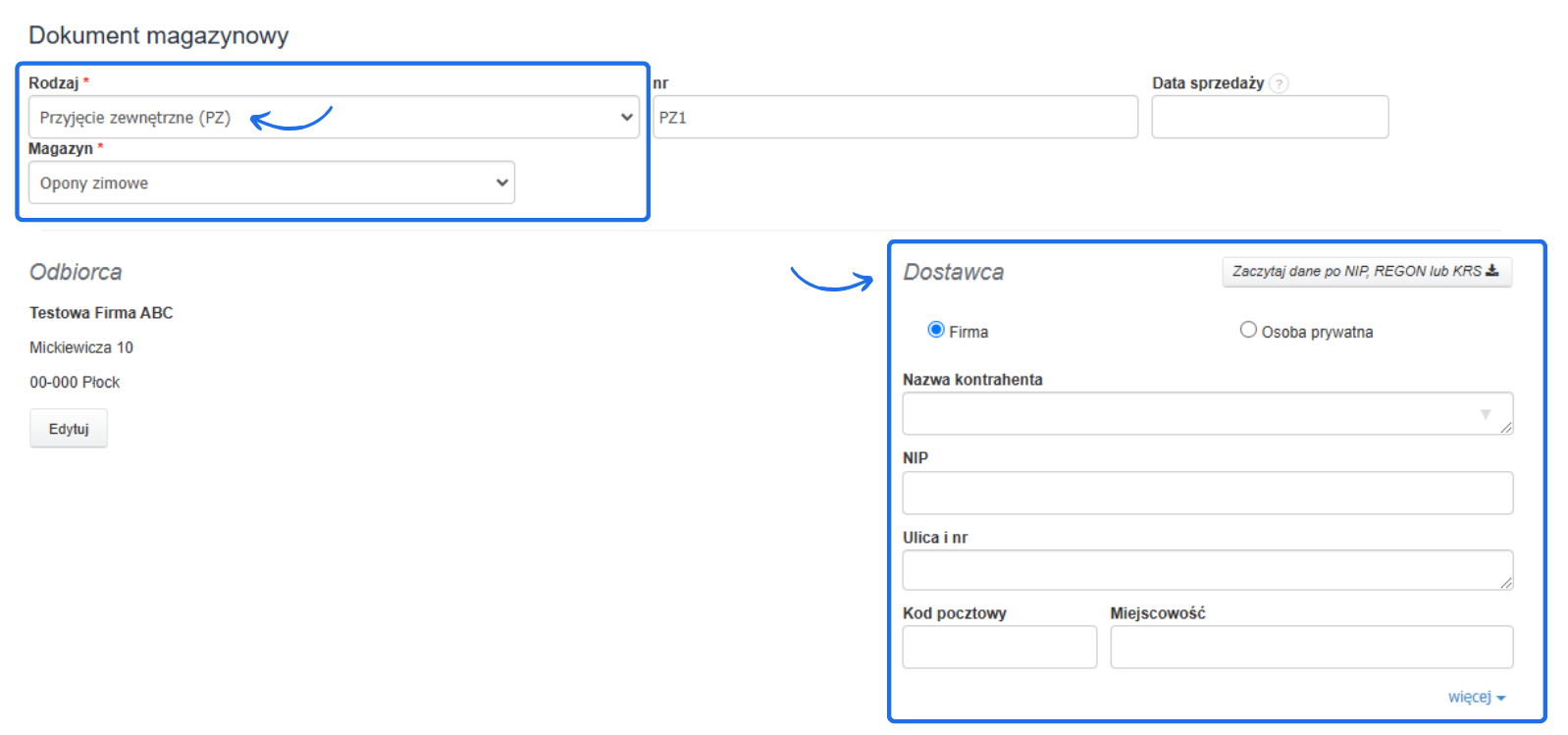
- przejdź do zakładki Magazyn > Dokumenty magazynowe > Nowy dokument,
- dokument PZ jest domyślnym rodzajem dokumentu magazynowego, którego formularz zaczytuje system w polu Rodzaj,
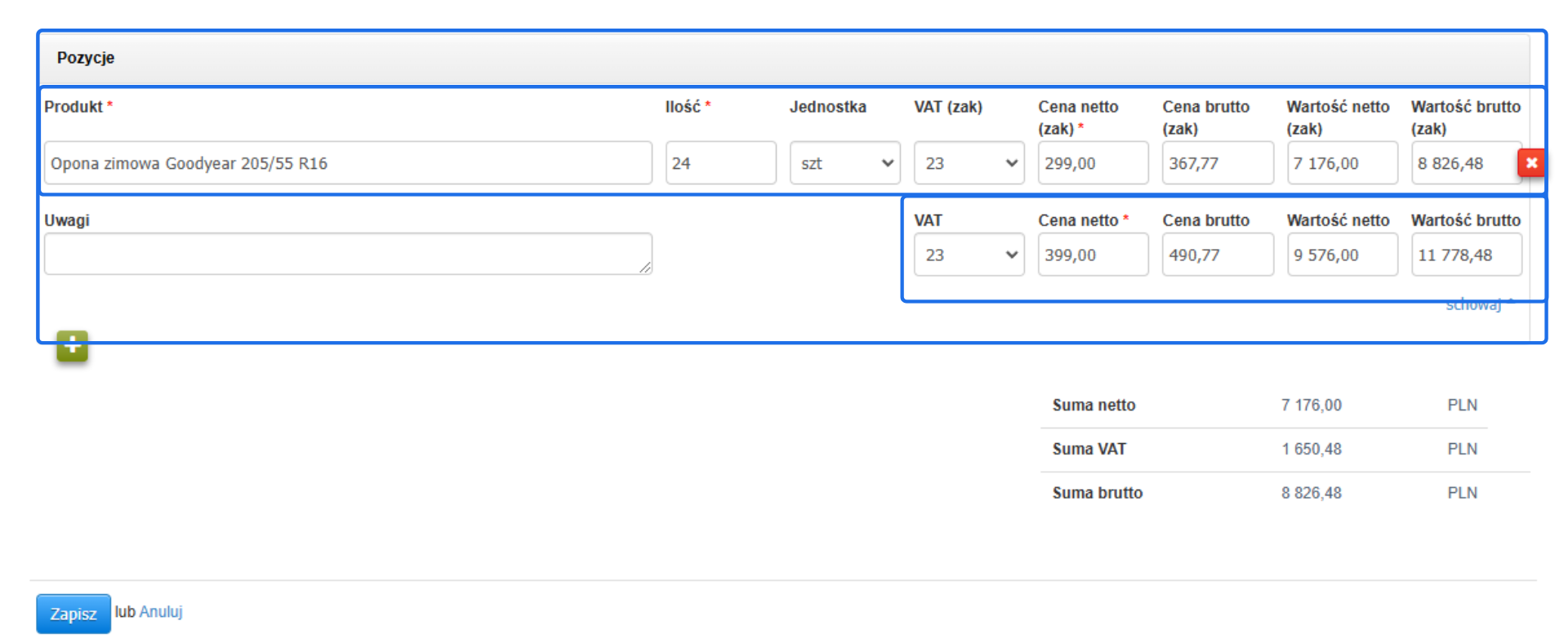
- uzupełnij wymagane pola jak magazyn, sprzedawca oraz wybierz produkt, który chcesz przyjąć na magazyn wraz z jego ilością i cenami zakupu - jeśli produkt jest już dodany do bazy, wystarczy, że zaczniesz wpisywać jego nazwę, a system podpowie najbardziej pasujące produkty,
- rozwijając podlinkowaną opcję Cena sprzedaży i Uwagi do produktu możesz wpisać na dokumencie aktualną cenę sprzedaży (to wartość informacyjna, która nie wpływa na zmianę ceny sprzedaży na karcie produktu),
- zatwierdź utworzenie PZ przyciskiem Zapisz na dole formularza.
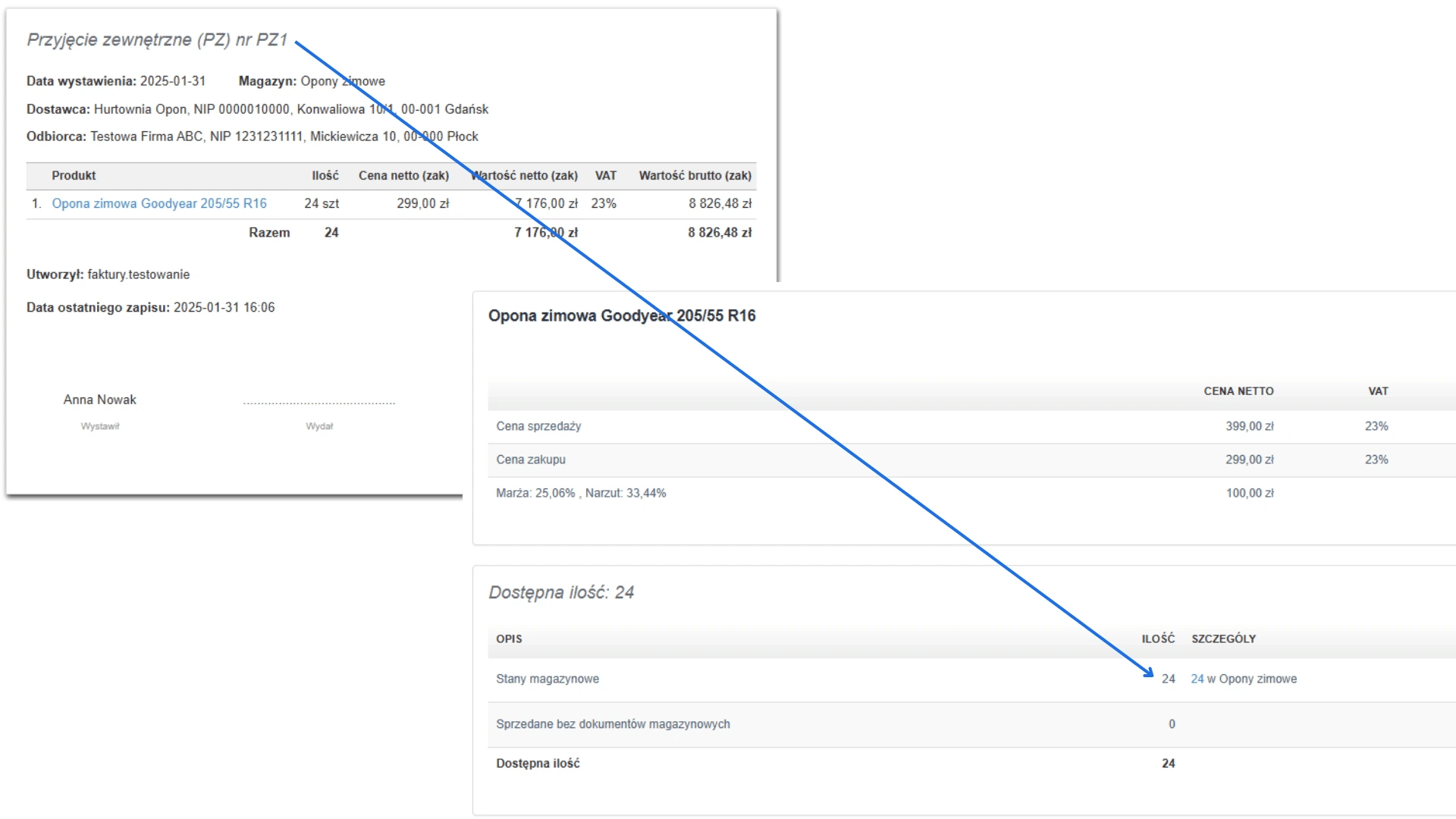
Na podstawie tego dokumentu system doda na stan magazynu ilość produktu, która z niego wynika.
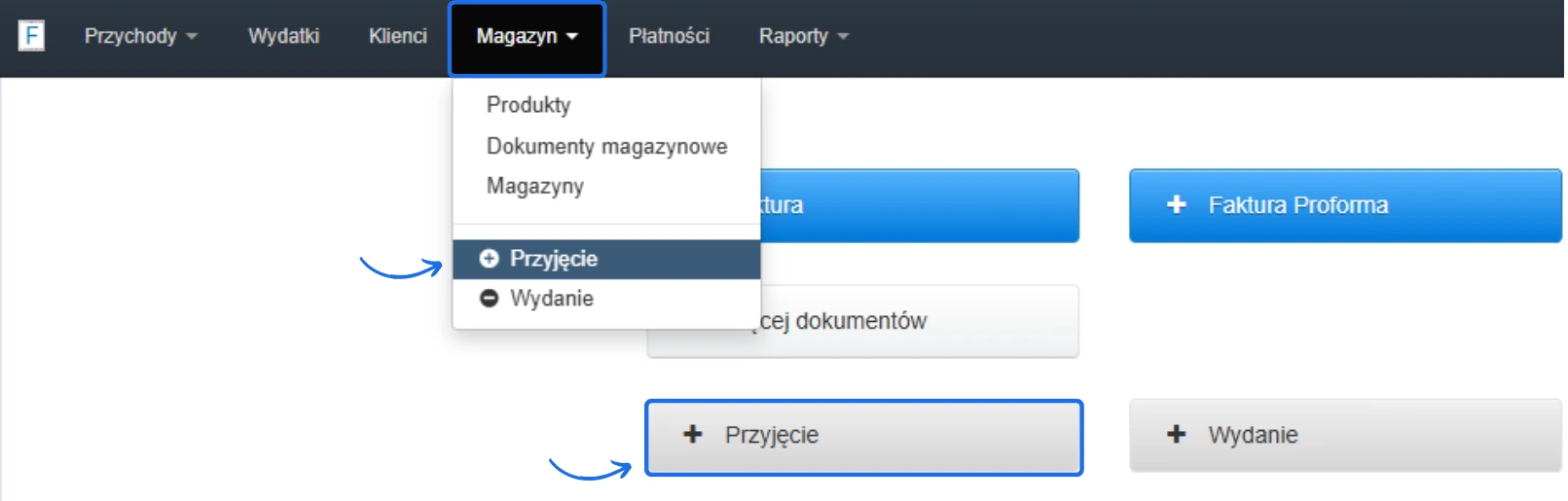
Dokument PZ wystawisz również korzystając z dedykowanych przycisków + Przyjęcie w zakładce Magazyn lub korzystając z dedykowanych przycisków widocznych na stronie głównej Twojego konta.
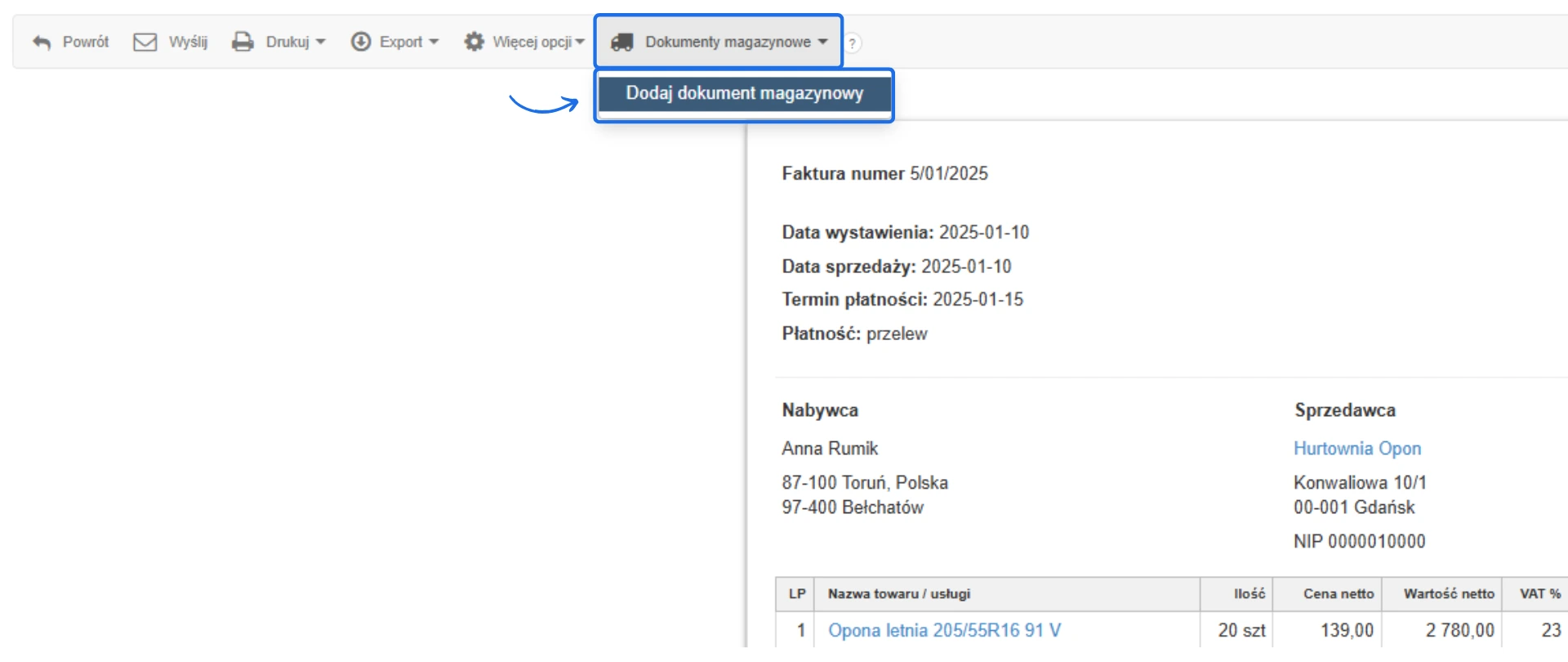
Dokument przyjęcie PZ możesz również wystawić bezpośrednio z poziomu faktury kosztowej. Wystarczy przejść do jej podglądu, a następnie z menu podręcznego ponad dokumentem wybrać Dokumenty magazynowe > Dodaj dokument magazynowy. System przekopiuje wartości z faktury, a po zapisaniu doda stan magazynowy produktów zgodnie z informacjami na dokumencie PZ.
System pozwala również na aktywowanie automatycznego tworzenia dokumentu PZ do faktur kosztowych. Opcja ta dostępna jest w zakładce Ustawienia > Ustawienia konta > Konfiguracja > Magazyny > pole Automatyczne tworzenie dokumentów przyjęcia. Więcej o tej opcji przeczytasz w artykule Jak automatycznie wystawiać dokumenty WZ i PZ przy dodawaniu faktur do systemu.
Jeśli chcesz wystawić jedną fakturę do kilku dokumentów PZ, wystarczy, że przejdziesz na listę dokumentów magazynowych i zaznaczysz wybrane na liście, a następnie skorzystasz z opcji Wystaw fakturę. Więcej informacji o tej opcji znajdziesz w artykule Kilka PZ do jednej faktury kosztowej.
WAŻNE! Jeśli system z dokumentem PZ powiązał już dokumenty wydające towar, nie ma możliwości usunięcia takiego dokumentu ani jego edycji. Aby edycja/usunięcie było możliwe, musisz najpierw usunąć dokumenty wydania powiązane z tym PZ. Pamiętaj, aby najpierw pobrać powiązane dokumenty wydania, by mieć potem możliwość ich odtworzenia w systemie.
Sprawdź działanie systemu korzystając z interaktywnej instrukcji
Interaktywny przewodnik poprowadzi Cię krok po kroku na rzeczywistych ekranach Fakturowni, umożliwiając łatwe zrozumienie i wykonanie potrzebnych działań.
Kliknij Start aby rozpocząć, a następnie klikaj w niebieskie pola, lub użyj strzałek w prawym dolnym rogu do nawigowania po instrukcji.