Instrukcja
Dowiedz się, jak skorzystać z tej funkcji, korzystając z interaktywnego przewodnika.
Filtrowanie dokumentów magazynowych
Chcąc wyeksportować do XLS dokumenty magazynowe z danego okresu, przejdź do zakładki Magazyn > Dokumenty magazynowe na swoim koncie. System wyświetli listę utworzonych w ramach konta dokumentów. Panel filtrujący, który znajduje się po lewej stronie, pozwala wyszukać dokumenty w oparciu o ich typ, zakres dat wystawienia czy magazyn, do którego są przypisane. Po ustaleniu filtrów kliknij przycisk Szukaj, aby system wyświetlił tylko wartości zgodne z Twoim zapytaniem.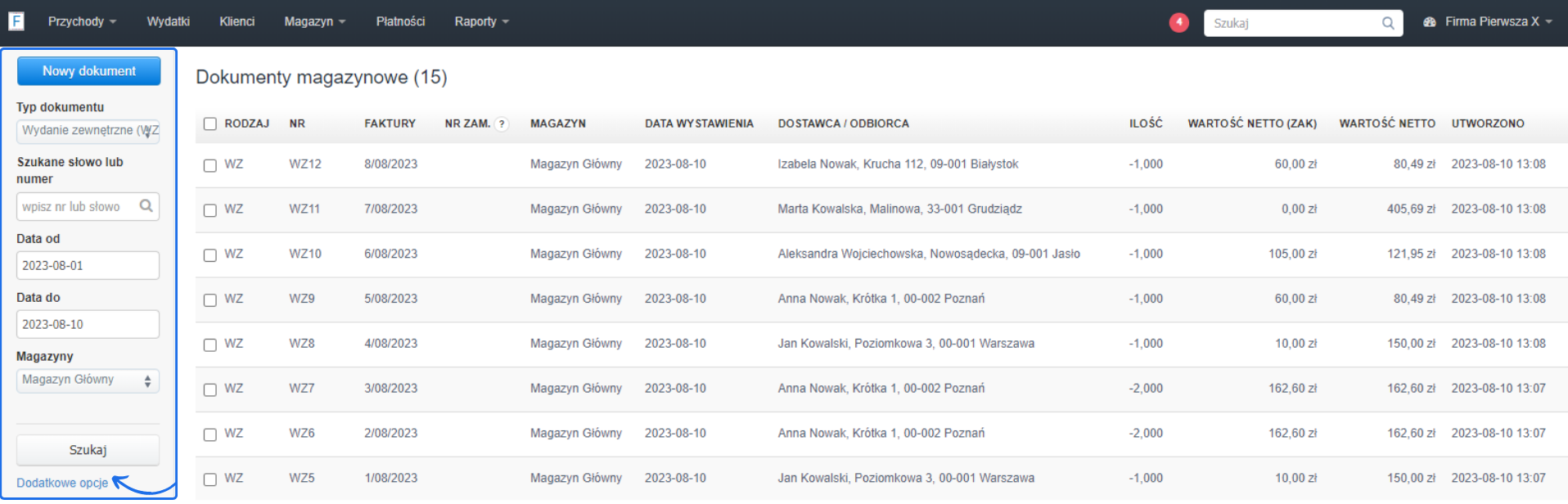
Eksport do XLS dokumentów magazynowych
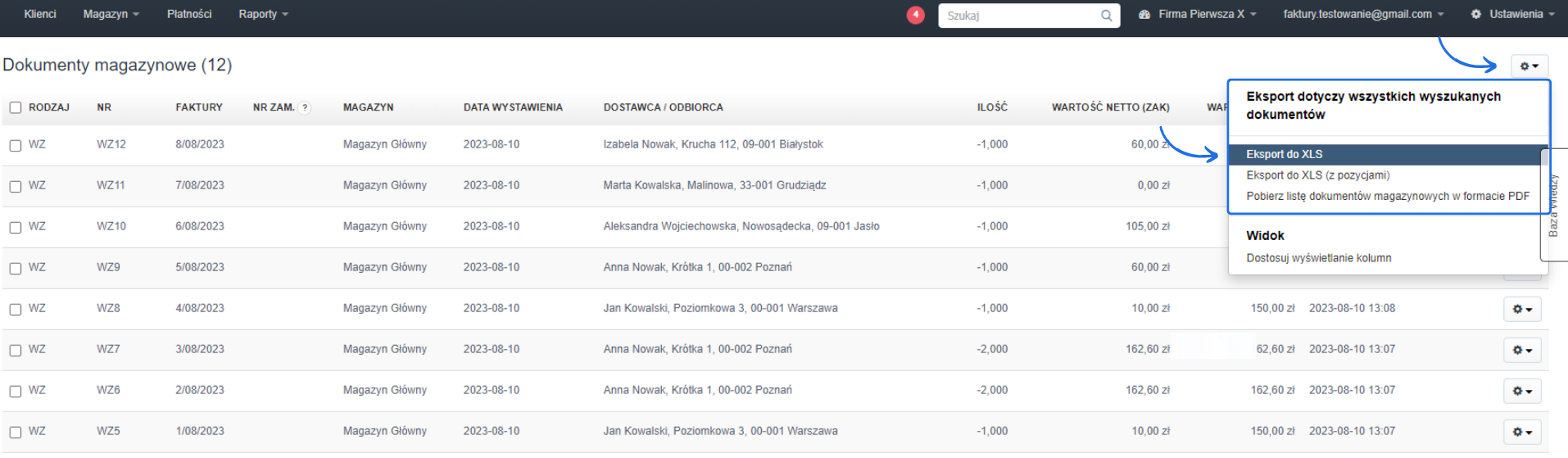
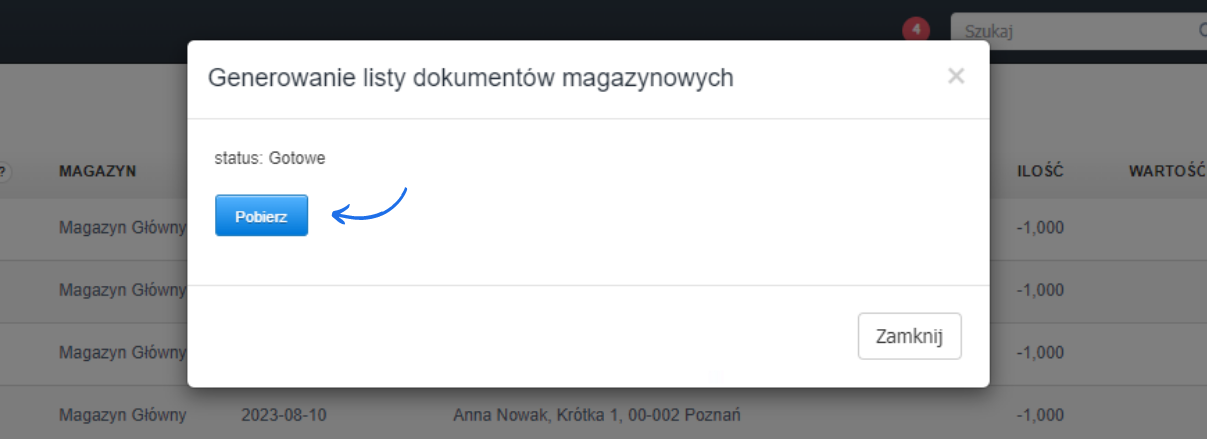
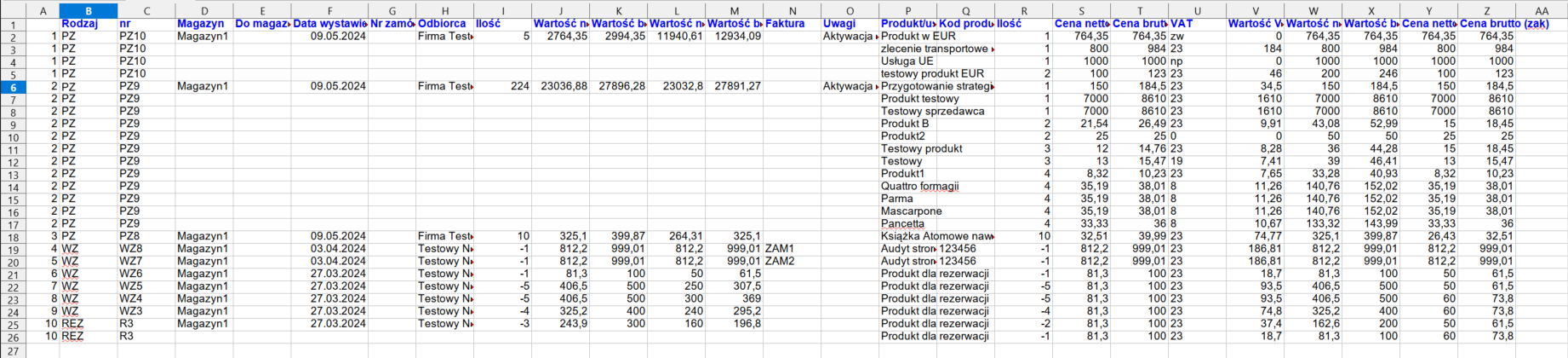
Mając listę odpowiednio wyszukanych dokumentów, możesz przejść do eksportu danych. Aby wyeksportować dokumenty, kliknij ikonę zębatki, która widoczna jest w prawym, górnym rogu strony. Z dostępnych opcji możesz wybrać: .- eksport do XLS, który zawiera podstawowe informacje o eksportowanych dokumentach m.in. rodzaj i numer dokumentu, przypisany magazyn, datę wystawienia, ilość produktów na dokumencie oraz ich wartości brutto i netto oraz powiązane faktury;
- eksport do XLS (z pozycjami), który oprócz danych podstawowych uwzględnia dodatkowe szczegółowe informacje odnośnie pozycji, które dany dokument magazynowy uwzględnia.
UWAGA! Eksport do XLS oraz Eksport do XLS (z pozycjami) w planach Standard i Pro mają limit 1000 dokumentów. Jeśli chcesz eksportować więcej dokumentów magazynowych, podziel dane na kilka plików zgodnie z limitem.
W planie Pro Plus eksporty te mają limit do 10000 rekordów w ramach jednego eksportu.
- produkt/usługa;
- kod produktu;
- ilość;
- cena netto;
- cena brutto;
- VAT;
- wartość VAT;
- wartość netto;
- wartość brutto;
- cena netto (zak);
- cena brutto (zak).
WAŻNE! W przypadku, jeśli na koncie aktywne jest ograniczenie widoczności cen zakupu, adresy e-mail z rolą Użytkownik, Księgowy oraz własne role, które pobiorą dokumenty magazynowe do XLS nie będą widziały w pliku kolumn z cenami zakupu. Plik z cenami zakupu może wówczas pobrać wyłącznie adres e-mail z rolą Właściciel konta lub Administrator.
Sprawdź działanie systemu korzystając z interaktywnej instrukcji
Interaktywny przewodnik poprowadzi Cię krok po kroku na rzeczywistych ekranach Fakturowni, umożliwiając łatwe zrozumienie i wykonanie potrzebnych działań. Kliknij Start aby rozpocząć, a następnie klikaj w niebieskie pola, lub użyj strzałek w prawym dolnym rogu do nawigowania po instrukcji.