Chcesz wyróżnić ważne informacje na fakturze? W Fakturowni możesz pogrubić tekst z rubryki Uwagi, aby kluczowe dane były bardziej widoczne. Sprawdź, jak za pomocą kodu CSS wpłynąć na pogrubienie treści z pola Uwagi na dokumencie dla wybranych szablonów.
Dowiedz się, jak skorzystać z tej funkcji, korzystając z interaktywnego przewodnika.
Jak pogrubić dane w rubryce Uwagi na fakturze?
Jeśli zależy Ci na tym, by wyróżnić wartość z pola Uwagi na fakturze, możesz to zrobić korzystając z opcji konfiguracji wydruku przez CSS. Podaj kod CSS zgodny z szablonem, którego używasz, a na wydruku faktury lub pobranym PDF wartość podana jako uwagi, będzie pogrubiona.
Aby pogrubić informacje zawarte w rubryce Uwagi na fakturach:
- przejdź do zakładki Ustawienia > Ustawienia konta > Wydruki,
- następnie w sekcji Konfiguracja znajdź pole Konfiguracja wydruku przez CSS,
- wklej kod podany poniżej zgodnie z szablonem, którego używasz,
- zatwierdź zmiany przyciskiem Zapisz na dole strony.
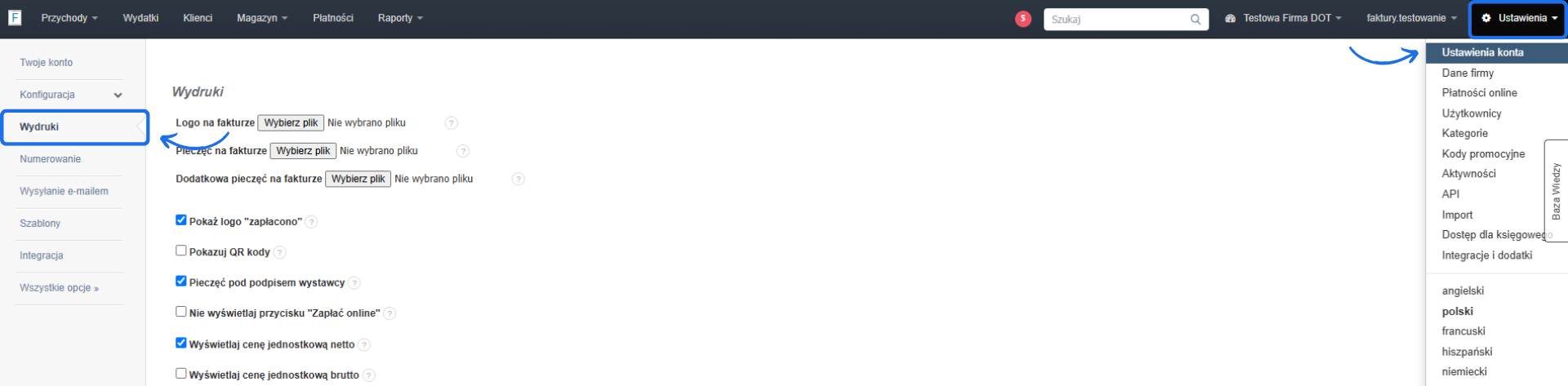
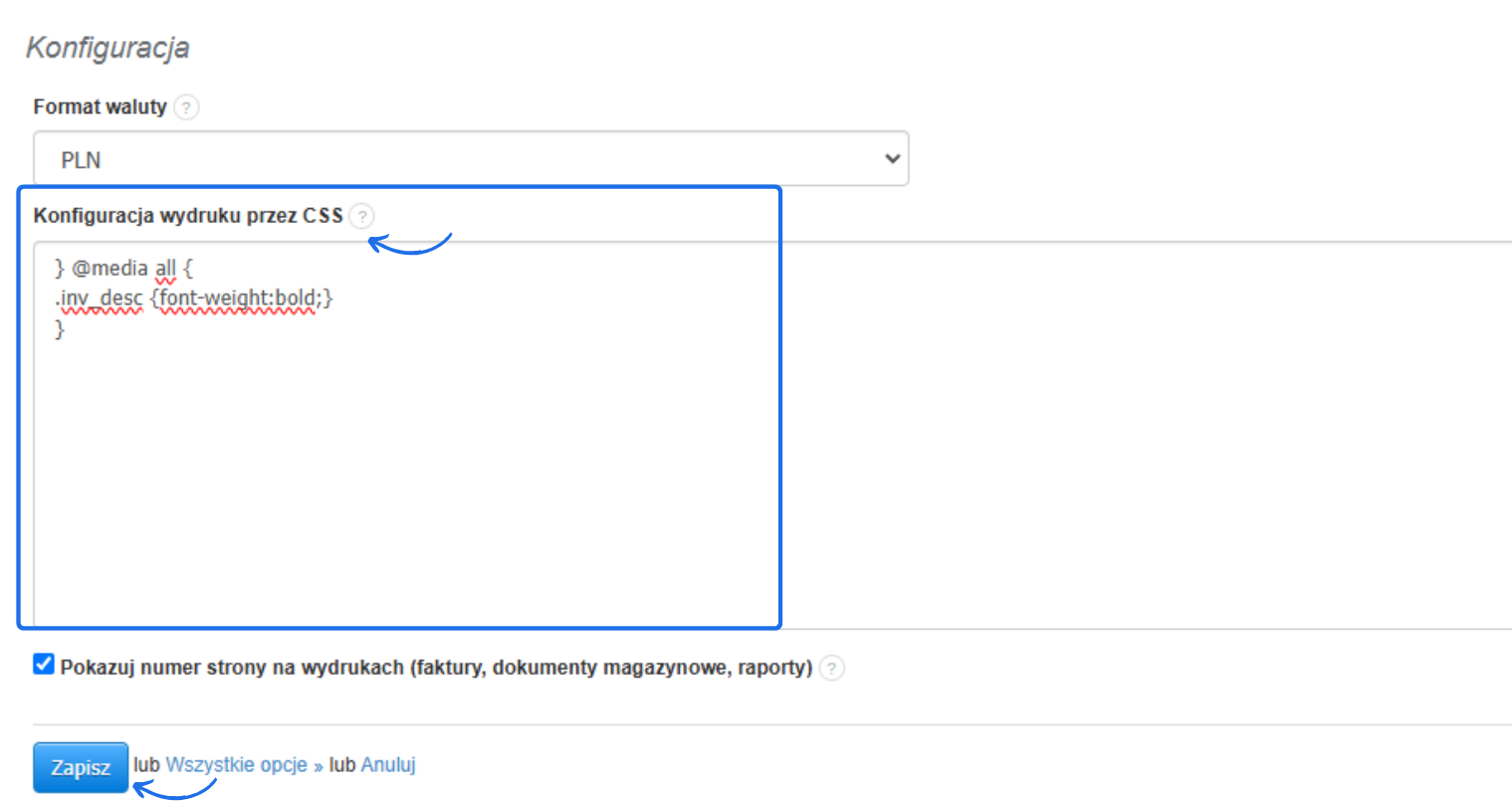
Kod CSS, który wpływa na pogrubienie wartości z pola Uwagi na fakturze z podziałem na szablony.
} @media all {
.inv_desc td {font-weight:bold;}
}
} @media all {
#summary:first-child {font-weight:bold;}
}
} @media all {
#notes {font-weight:bold;}
}
} @media all {
#summary :nth-child(4) {font-weight:bold !important;}
}
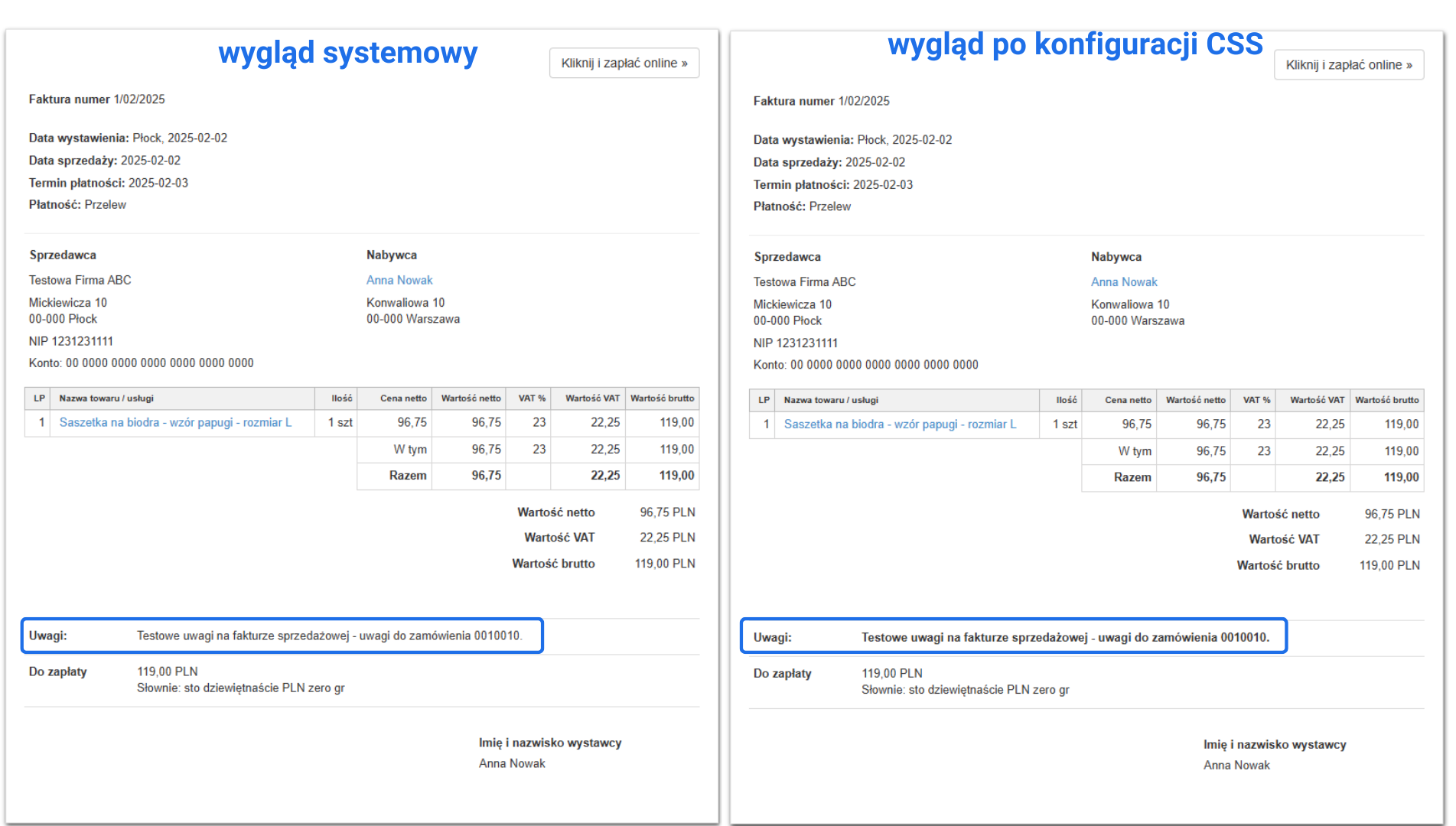
Poniżej wskazujemy zmianę pogrubienia treści w pola Uwagi na przykładzie szablonu DEFAULT.
Interaktywny przewodnik poprowadzi Cię krok po kroku na rzeczywistych ekranach Fakturowni, umożliwiając łatwe zrozumienie i wykonanie potrzebnych działań. Kliknij Start aby rozpocząć, a następnie klikaj w niebieskie pola, lub użyj strzałek w prawym dolnym rogu do nawigowania po instrukcji.