Przejdź do treści

Klienci - tworzenie tagów i filtrowanie po tagach

Wyświetleń: 3721 2 min czytania
W Fakturowni istnieje możliwość stworzenia tagów do istniejących w systemie klientów oraz wykorzystania stworzonych tagów przy tworzeniu filtrów na liście klientów. 

Tworzenie tagów

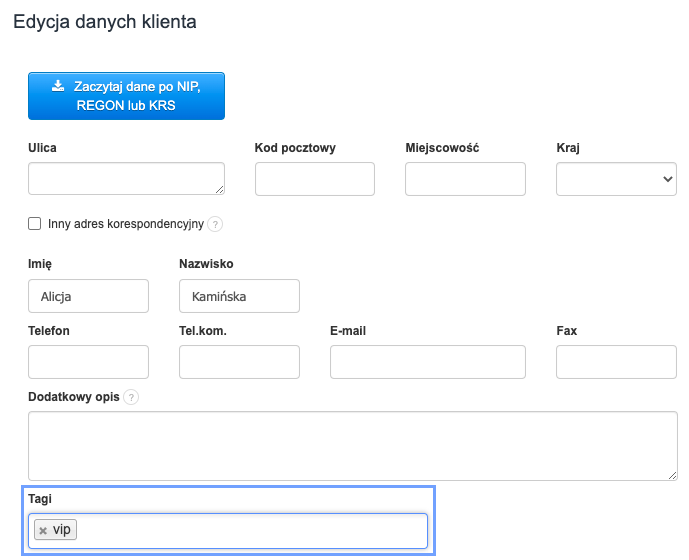
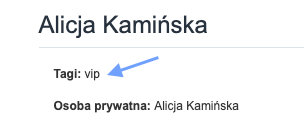
Tag możesz stworzyć podczas dodawania lub edytowania klienta. Gdy jesteś na karcie klienta, w polu Tagi wpisz tagi, którymi chcesz oznaczyć danego klienta. Kolejne tagi możesz dodawać, zatwierdzając je za pomocą klawiszy Enter, Spacja lub Tab. Gdy już stworzysz tagi i zapiszesz dane klienta, program pokaże informacje o użytych tagach na karcie danego klienta. Każdy tag jest od razu zapisywany w systemie, co oznacza, że przy dodawaniu tagów na karcie innego klienta możesz wybrać wcześniej zapisane rozwiązania. 
Usuwanie tagów

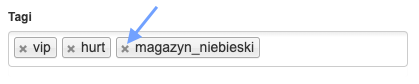
W celu usunięcia tagu, kliknij znak krzyżyka przy danym tagu.
Filtrowanie po tagach

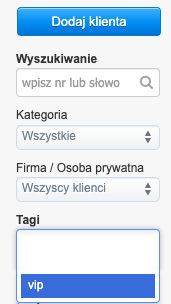
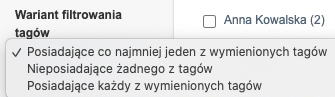
Na liście klientów (możesz przejść do niej, klikając zakładkę Klienci w górnym menu systemowym), w panelu filtrowania mamy możliwość wyszukiwania po określonych tagach. Po rozpoczęciu pisania w oknie Tagi program podpowiada istniejące już wpisy. W tej rubryce można też dodać nowy tag — mechanizm działa tak samo jak na karcie klienta.  Pod oknem Tagi dostępne są Warianty filtrowania tagów. Możesz wybrać takie opcje jak:
  • (klienci) posiadający co najmniej jeden z tagów, 
  • (klienci) nieposiadający żadnego z tagów, 
  • (klienci) posiadający każdy z wymienionych tagów. 
Tagowanie produktów

W analogiczny sposób do opisanego powyżej można również tagować produkty w systemie. Dokładny opis tagowania produktów i filtrowania ich po tagach odnajdziesz tutaj. Jak dodać współpracownika do systemu i dać mu dostęp do danego działu / firmy Jak przyporządkować klienta tylko do jednego działu Cenniki – przypisywanie cen dostosowanych do Klientów Kategoria - czym jest i jak z niej korzystać?

Czy ten wpis był pomocny?

Udostępnij

Główna odpowiedź Natalia Kawecka !! 2023-01-11 12:36

Witam serdecznie,
niestety na ten moment nie mamy w systemie funkcji pobrania listy klientów wraz z kolumną tagi.
Natomiast można wyfiltrować klientów po odpowiednich tagach, a następnie wyeksportować ich listę do formatu XLS.

W celu wyeksportowania listy klientów należy zaznaczyć checkbox’y klientów, którzy mają zostać uwzględnieni w liście, a następnie z menu wyboru (prawy, górny róg - grafika koła zębatego) wybrać Eksport do XLS lub Eksport do vCard.

Pozdrawiam.

Komentarze (2)

Natalia Kawecka !! 2023-01-11 12:36 Główna odpowiedź
Witam serdecznie, niestety na ten moment nie mamy w systemie funkcji pobrania listy klientów wraz z kolumną tagi. Natomiast można wyfiltrować klientów po odpowiednich tagach, a następnie wyeksportować ich listę do formatu XLS. W celu wyeksportowania listy klientów należy zaznaczyć checkbox'y klientów, którzy mają zostać uwzględnieni w liście, a następnie z menu wyboru (prawy, górny róg - grafika koła zębatego) wybrać Eksport do XLS lub Eksport do vCard. Pozdrawiam.
Anonymous 2023-01-09 14:18
Super, a jak pobrać z fakturowni listę klientów z kolumną tagi??