Przejdź do treści

Panel klienta - pokaż w panelu tylko wysłane dokumenty

Wyświetleń: 1905 1 min czytania
Od planu Standard możesz aktywować na koncie opcję Panel Klienta. Dzięki niej Twoi klienci mają dostęp do strony internetowej z unikalnym linkiem, gdzie znajduje się lista powiązanych z nimi faktur wraz z informacją o statusie płatności. Domyślnie w panelu widoczne są wszystkie przypisane do klienta dokumenty. Możesz jednak aktywować opcję, która sprawi, że w panelu widoczne będą jedynie dokumenty ze statusem wysłana, czyli te które zostały wysłane e-mailem z systemu do klienta. Z tego artykułu dowiesz się jak aktywować tę opcję w systemie.   

Pokaż w panelu tylko wysłane dokumenty

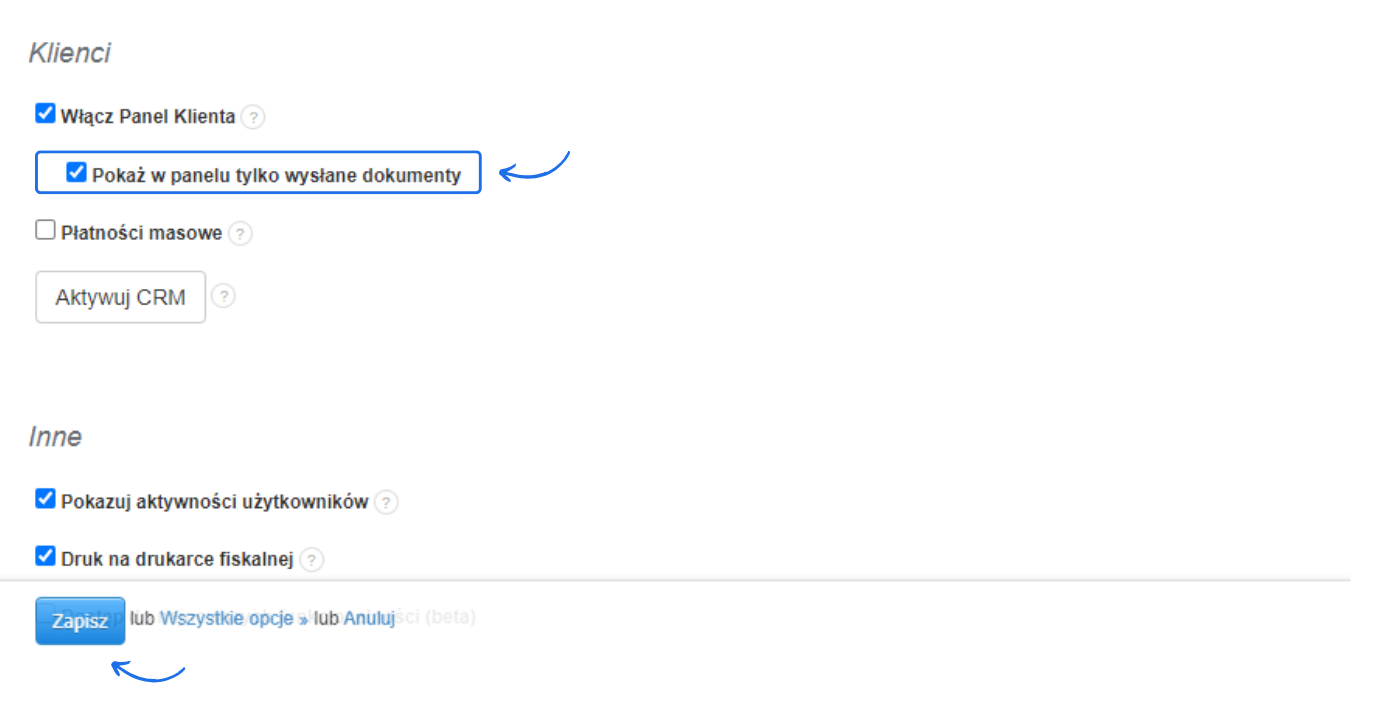
Aby w Panelu Klienta wyświetlały się tylko dokumenty wysłane: .
  1. przejdź do zakładki Ustawienia > Ustawienia konta > Twoje konto
  2. w sekcji Klienci aktywuj opcję Włącz Panel Klienta
  3. następnie zaznacz checkbox obok opcji Pokaż w panelu tylko wysłane dokumenty
  4. zatwierdź zmiany klikając przycisk Zapisz
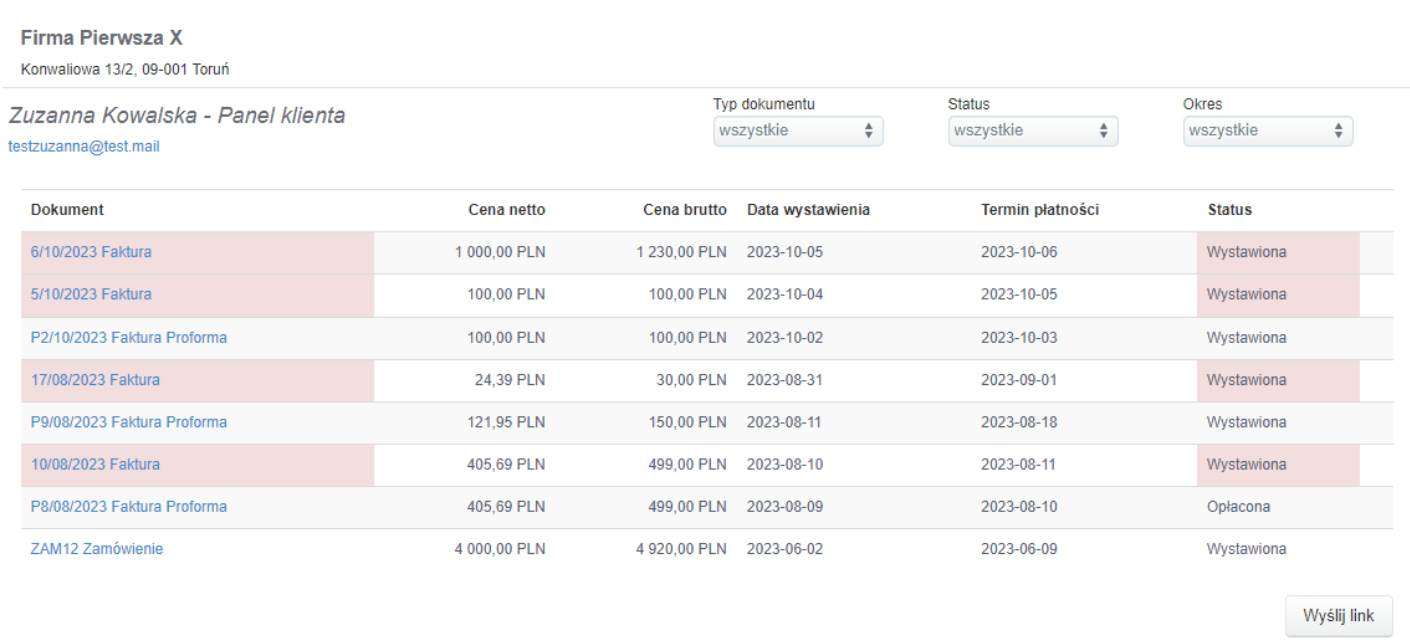
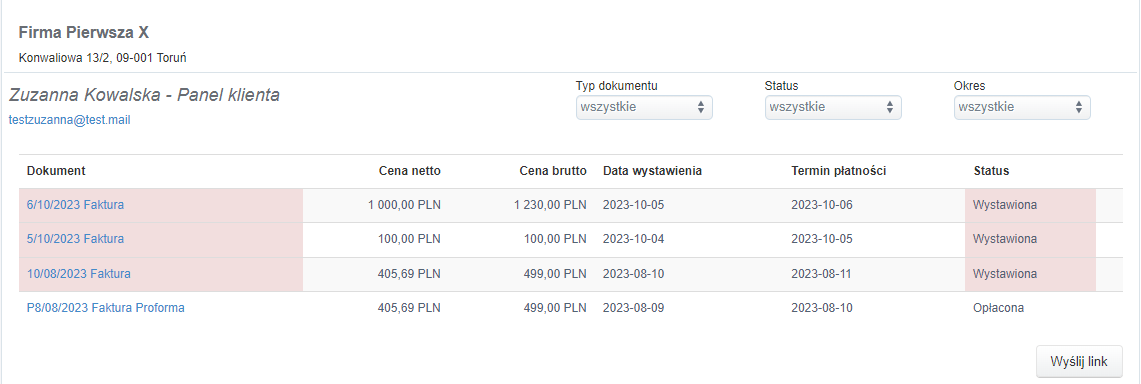
Poniżej przedstawiamy wygląd Panelu Klienta, kiedy na liście widoczne są wszystkie dokumenty oraz w momencie aktywowania opcji pokaż tylko wysłane dokumenty dla tego samego klienta.


Panel Klienta - pokaż wszystkie dokumenty
Panel Klienta - pokaż tylko wysłane dokumenty
Czy ten wpis był pomocny?

Udostępnij

Komentarze