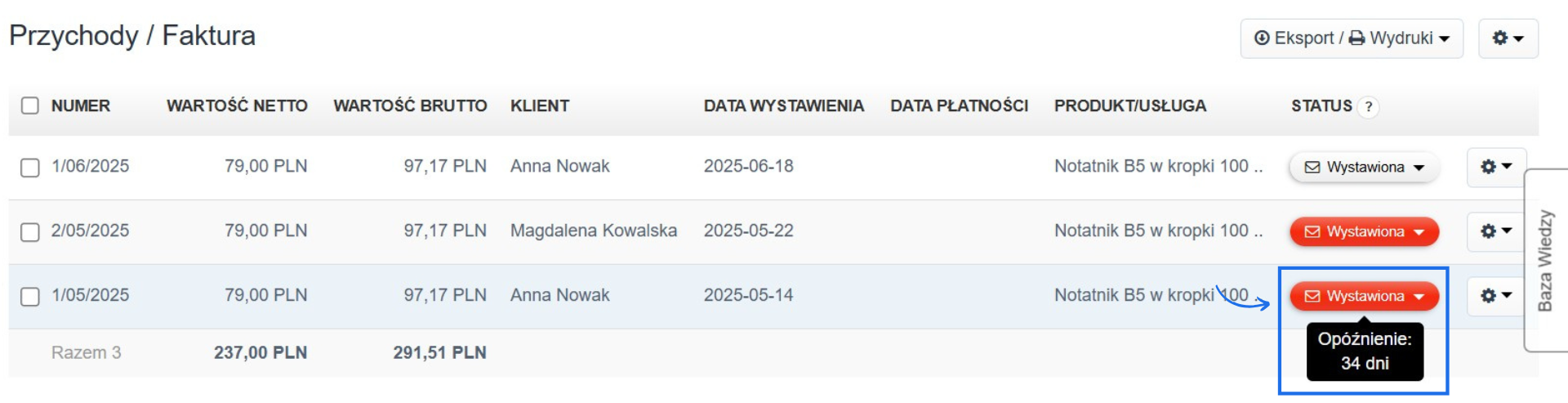
Podczas wystawiania faktury możesz ustawić termin płatności, który określa, do kiedy kontrahent powinien opłacić dokument. Po jego przekroczeniu system zmieni status faktury, co umożliwi Ci wysłanie przypomnienia lub wezwania do zapłaty. Z tego artykułu dowiesz się, jak system wylicza termin płatności, jak go ustawić oraz jak skonfigurować domyślne ustawienia.
Termin płatności - jak ustawić dla faktury?
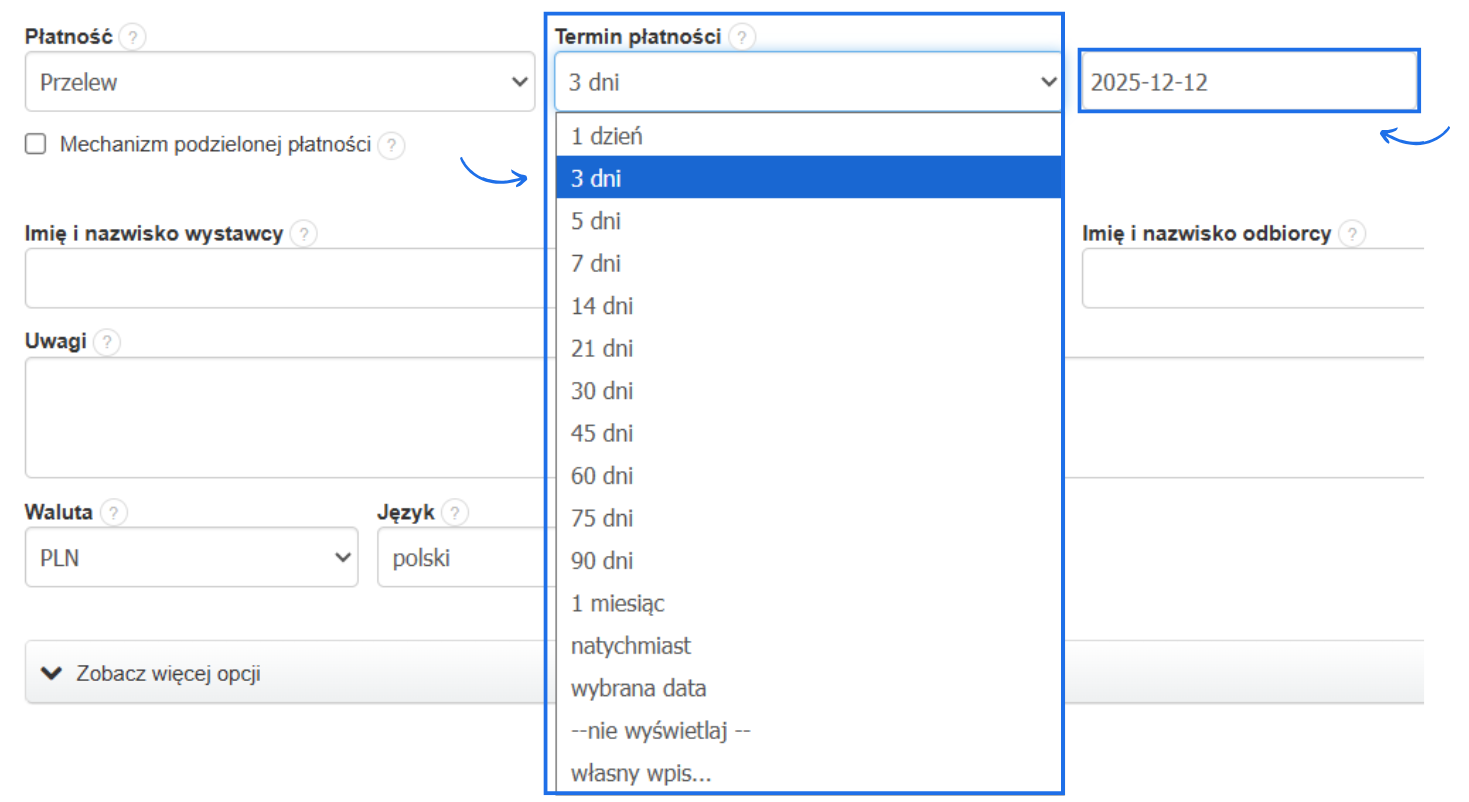
Podczas wystawiania faktury, oprócz wskazania nabywcy i dodania pozycji sprzedaży, możesz również określić termin płatności, czyli czas, w jakim oczekujesz uregulowania należności przez kontrahenta. Pole do określenia terminu płatności znajduje się pod sekcją z pozycjami w formularzu tworzenia lub edycji faktury. Umożliwia wybór jednej z opcji systemowych, takich jak np. 7 dni, 14 dni, wskazanie konkretnej daty za pomocą opcji wybrana data lub wprowadzenie własnego terminu dzięki opcji własny wpis.
W polu Termin płatności wybierz, ile dni ma Nabywca na opłacenie należności. Obok pojawi się dodatkowe okno, w którym system automatycznie wyliczy dokładną datę płatności, liczoną od daty z pola Data wystawienia.
Termin płatności - jak ustawić własne terminy do wyboru?
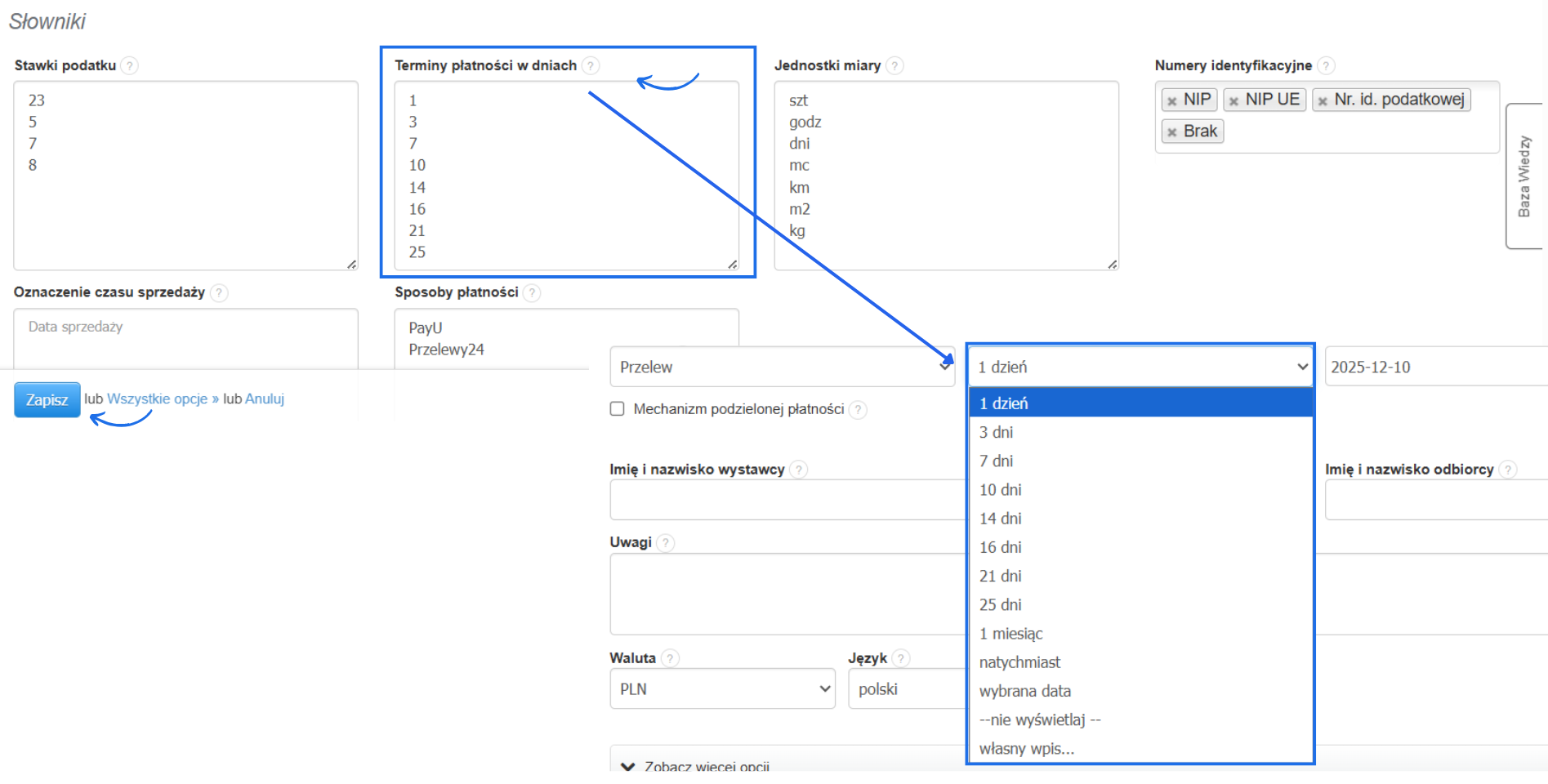
Jeśli chcesz, aby własne terminy płatności były dostępne do wyboru z listy w formularzu faktury, możesz je dodać w ustawieniach konta. Przejdź do zakładki Ustawienia > Ustawienia konta > Konfiguracja > Słowniki, a następnie w polu Terminy płatności w dniach wpisz swoje propozycje. Każdy termin dodaj w osobnym wierszu, podając wyłącznie liczbę – np. 3 zamiast 3 dni. Wprowadzenie własnych wartości w tym polu spowoduje zastąpienie domyślnych terminów systemowych tylko Twoimi wpisami. Zatwierdź zmiany przyciskiem Zapisz na dole strony. Zmiana nie wpłynie na termin płatności wybrany na dokumentach wystawionych wcześniej. Jeśli jednak przejdziesz do edycji dokumentu, do wyboru pojawią się tylko opcje skonfigurowane w ustawieniach konta.
Termin płatności - jak dodać kolumnę na listę faktur?
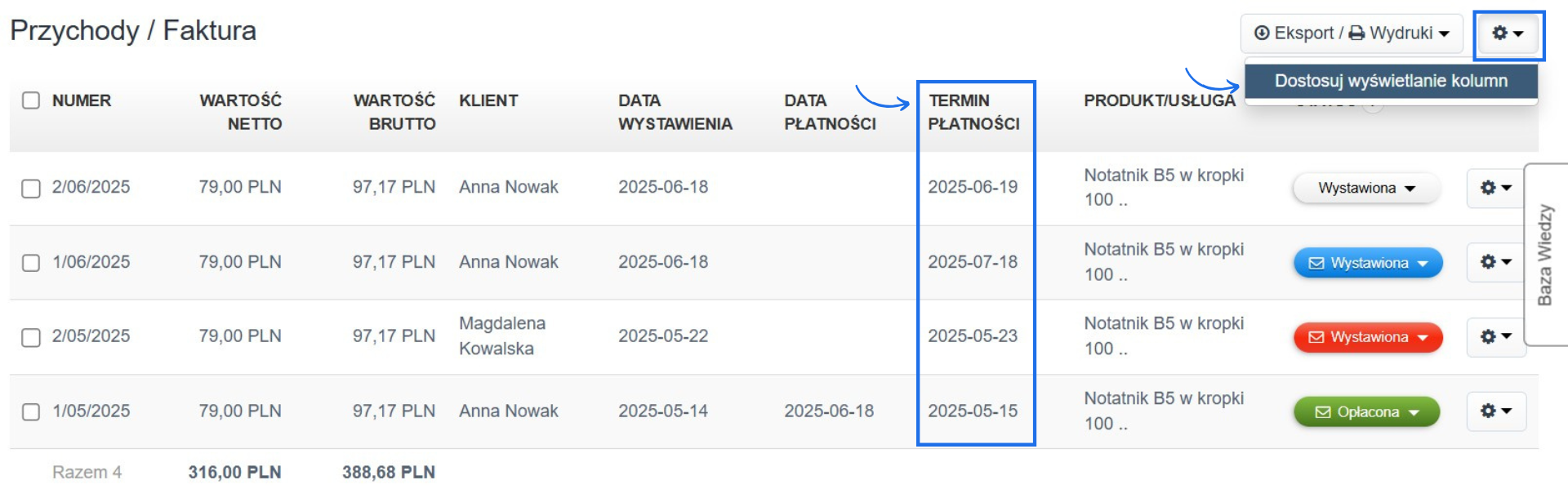
Kolumna z terminem płatności nie wyświetla się domyślnie na liście faktur. Kolumna data płatności odnosi się do dnia, w który, oznaczysz fakturę jako opłaconą. Jeśli chcesz wyświetlić kolumnę z terminem płatności, przejdź na listę faktur, następnie kliknij ikonę koła zębatego w prawym górnym rogu i skorzystaj z opcji dostosuj wyświetlanie kolumn. Zaznacz checkbox przy opcji termin płatności i zapisz zmiany. Szczegóły znajdziesz w artykule dostosowanie wyświetlania kolumn. Układ kolumn jest zapamiętywany podczas pracy na programie w obrębie jednego logowania, po wylogowaniu i ponownym zalogowaniu ustawienie kolumn zostaje automatycznie przywrócone do domyślnych ustawień.