Chcąc maksymalnie usprawnić i jednocześnie ułatwić swojemu Klientowi zapłatę za fakturę, możesz aktywować widoczność przycisku Kliknij i zapłać online na wystawionych dokumentach. Umożliwi on szybkie wygenerowanie płatności bezpośrednio z podglądu faktury. Aby skorzystać z tej opcji, wystarczy skonfigurować płatności online i włączyć co najmniej jeden typ płatności (np. przelew bankowy). Wówczas na fakturze pojawi się przycisk, umożliwiający klientom dokonanie płatności w ciągu kilku minut. W tym artykule pokażemy, jak aktywować przycisk na Twoich dokumentach..
Dowiedz się, jak skorzystać z tej funkcji, korzystając z interaktywnego przewodnika.
Przycisk Kliknij i zapłać online na fakturze
Aby na fakturze wyświetlał się przycisk Kliknij i zapłać online:
- przejdź do zakładki Ustawienia > Płatności online (ta opcja jest widoczna, po aktywowaniu Autopłatności dostępnych od planu Standard);
- spośród dostępnych metod płatności wybierz dogodną dla siebie zaznaczając checkbox i skonfiguruj ją;
- zatwierdź wprowadzone zmiany przyciskiem Zapisz.
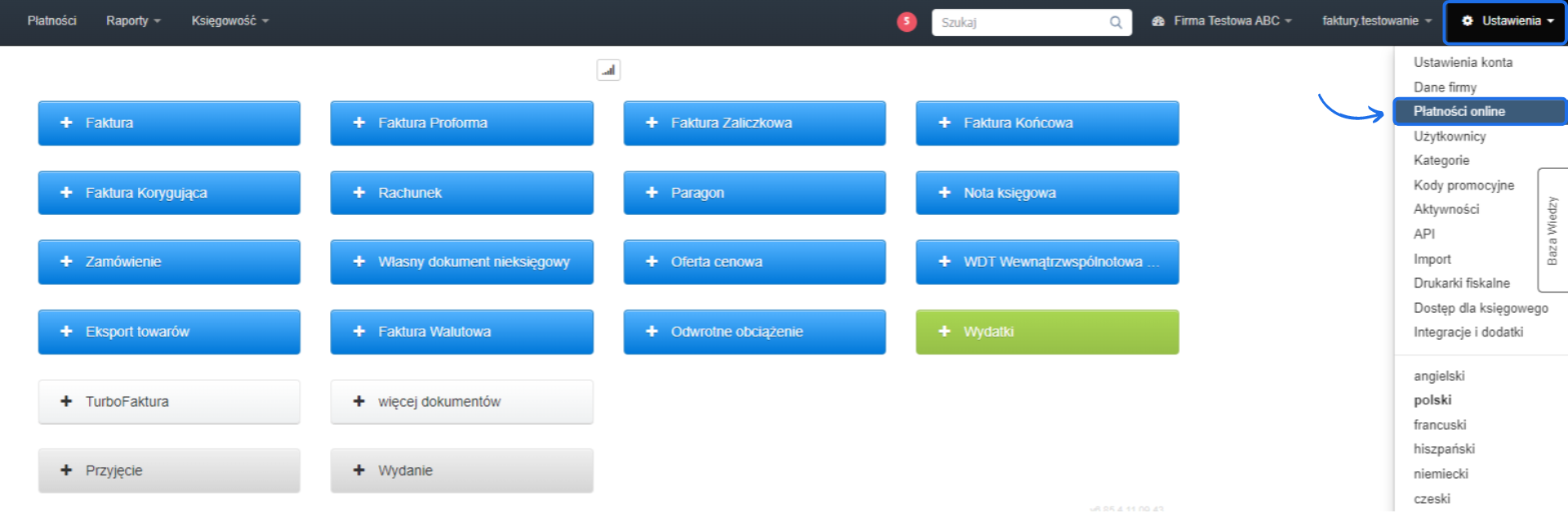
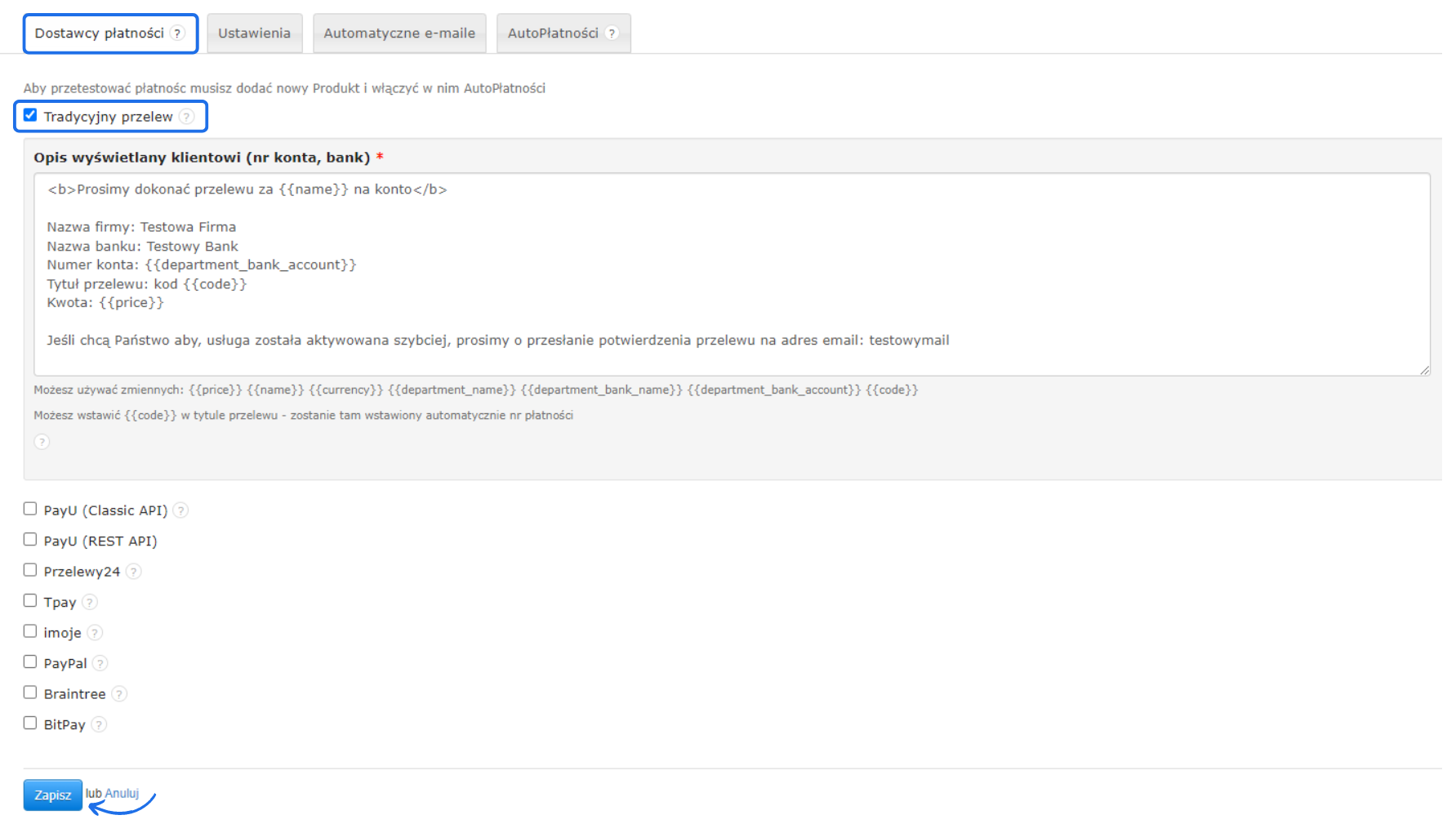
W ramach Fakturowni możesz skorzystać z systemowej opcji szybkich płatności obsługiwanych przez AutoPay. Opcja jest dostępna w ramach abonamentu i nie wymaga podpisania przez Ciebie umowy z pośrednikiem płatności. Więcej o opcji Szybki Przelew na fakturach przeczytasz w artykule Szybki Przelew w Fakturowni. Ta funkcja nie jest dostępna w okresie testowym konta.
Aby sprawdzić czy przycisk Kliknij i zapłać online pojawia się na dokumentach, utwórz nowy dokument lub przejdź do podglądu wcześniej wystawionego, który nie ma jeszcze statusu opłacony. Jeśli opcja jest prawidłowo aktywna w prawym, górnym rogu pojawi się przycisk do płatności.
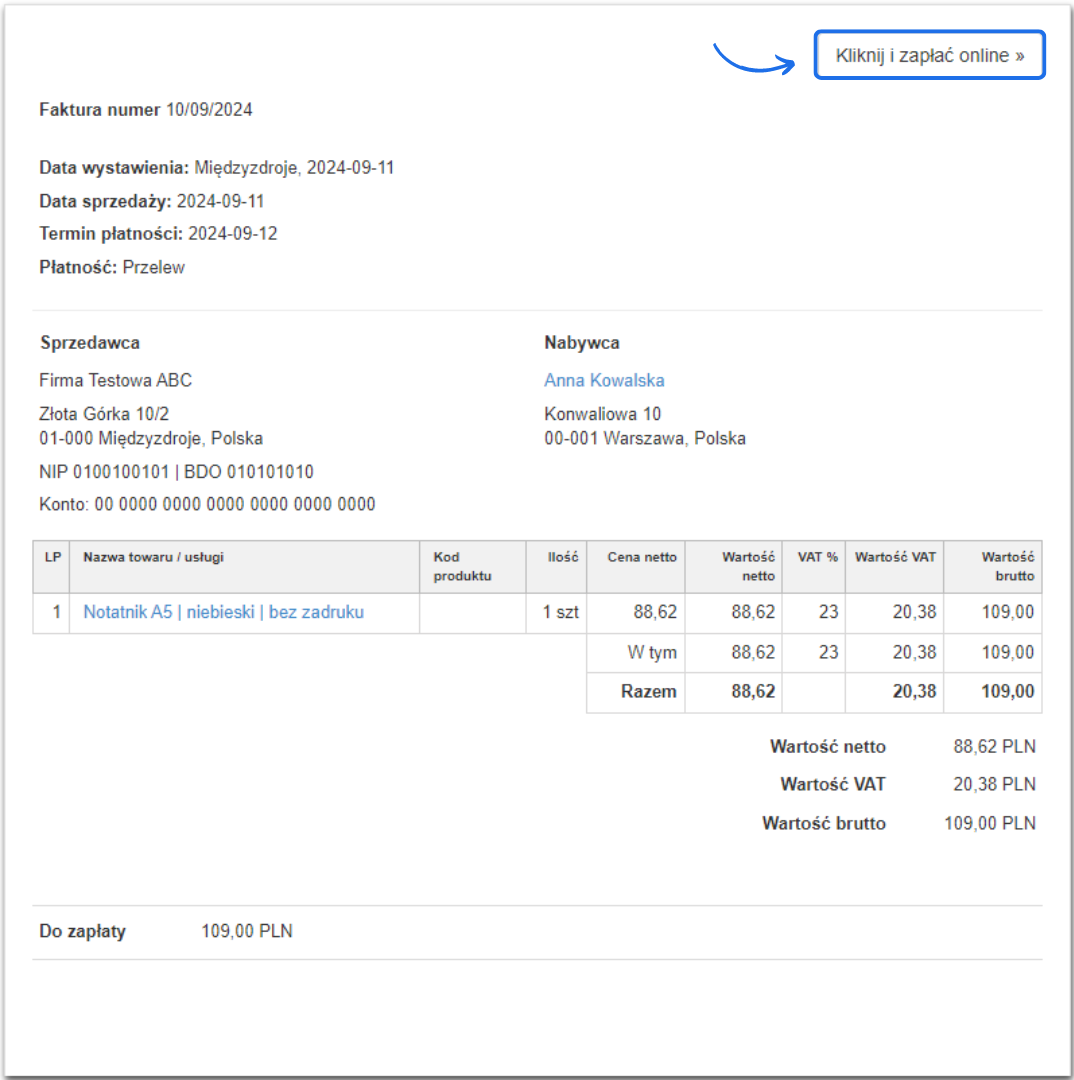
Aktualnie można opłacać fakturę za pośrednictwem:
- przelewu bankowego;
- PayU;
- Braintree;
- PayPal - Express Payments;
- Przelewy24;
- tpay;
- Bitcoins - BitPay
- imoje.
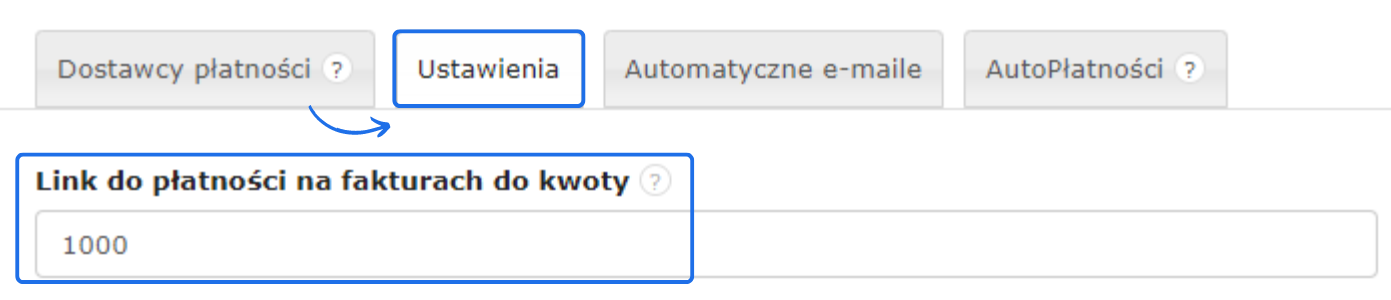
Jeżeli chcesz ograniczyć możliwość płatności online tylko dla faktur do określonej kwoty (aby nie płacić prowizji od dużych faktur), możesz to zrobić w ustawieniach płatności:
- przejdź do zakładki Ustawienia > Płatności online;
- z opcji na górze strony wybierz Ustawienia;
- w polu Link do płatności na fakturach do kwoty wpisz maksymalną wartość faktury;
- zatwierdź zmiany przyciskiem Zapisz.
Jeśli nie chcesz, by przycisk pojawiał się na wydruku faktury lub pobranym PDF możesz wyłączyć jego widoczność. Przejdź do zakładki Ustawienia > Ustawienia konta > Wydruki i zaznacz checkbox przy opcji Nie wyświetlaj przycisku "Zapłać online". Zapisz zmiany. Więcej o tej opcji przeczytasz w artykule Usunięcie przycisku 'Zapłać online' z podglądu szablonu i wydruku faktury.
Interaktywny przewodnik poprowadzi Cię krok po kroku na rzeczywistych ekranach Fakturowni, umożliwiając łatwe zrozumienie i wykonanie potrzebnych działań. Kliknij Start aby rozpocząć, a następnie klikaj w niebieskie pola, lub użyj strzałek w prawym dolnym rogu do nawigowania po instrukcji.