- aktywacja dokumentu na koncie
- jak w systemie wystawić ofertę cenową
- numeracja wystawianych ofert
- zdjęcia i opis produktów w ofercie cenowej
- dodatkowe opcje dla wystawionej oferty cenowej
- opcja 'Pokaż ofertę bez informacji o produktach'
- jak dodać podział strony i linię tekstową tworząc ofertę
Aktywacja dokumentu
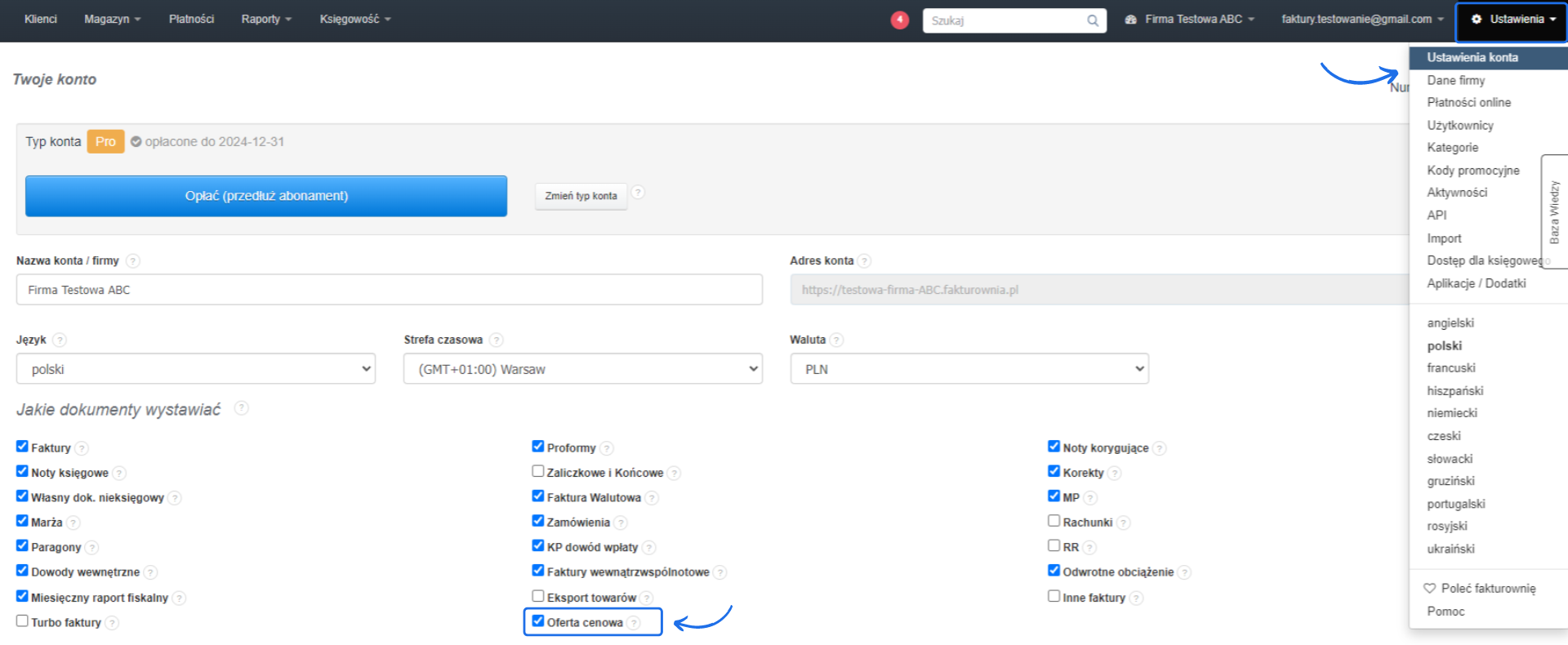
W celu wystawienia oferty cenowej upewnij się najpierw, czy dany typ dokumentu jest aktywny na Twoim koncie w sekcji Jakie dokumenty wystawić. Aby aktywować dokument Oferta cenowa: .- przejdź do zakładki Ustawienia > Ustawienia konta > Twoje konto;
- zaznacz checkbox przy opcji Oferta cenowa;
- zatwierdź aktywację dokumentu przyciskiem Zapisz na dole strony.
Wystawienie dokumentu
Jeśli ten typ dokumenty jest już aktywny na Twoim koncie, możesz wystawić go z poziomu strony głównej korzystając z kafelka + Oferta cenowa lub poprzez zakładkę Przychody > Oferta cenowa > Dodaj.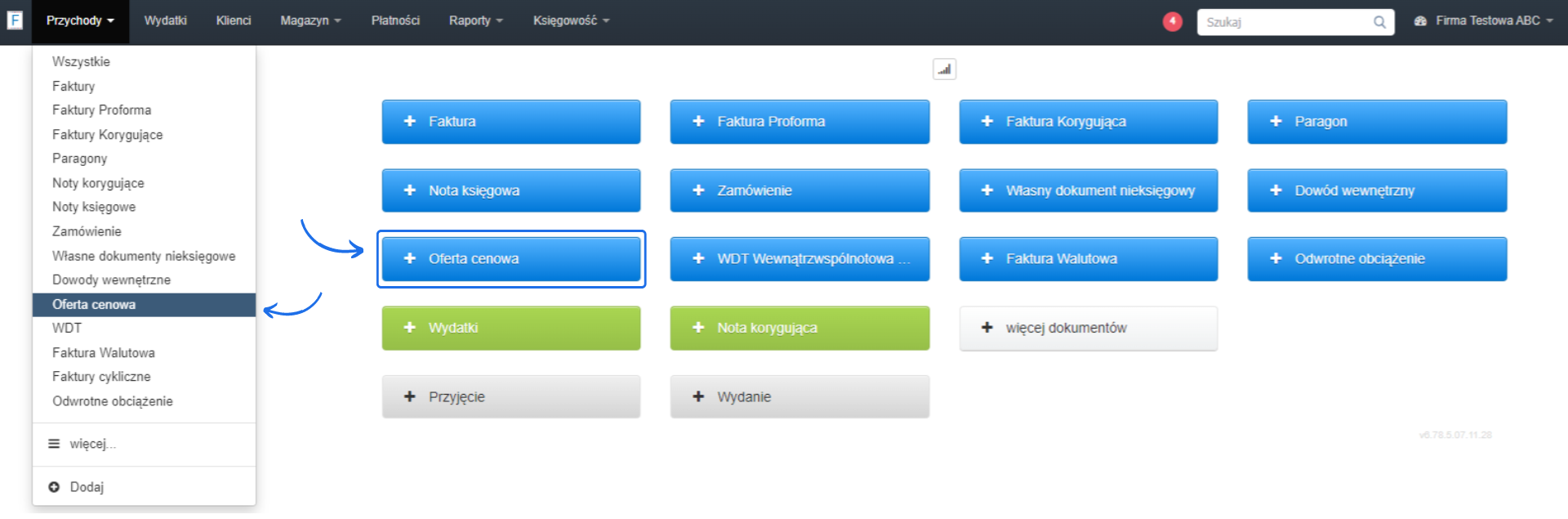
Numeracja dokumentu oferty cenowej
Dokumentom w Fakturowni możesz nadać własne formaty numeracji. Tak samo jest w przypadku oferty cenowej. Aby określić własny format numeracji, przejdź do zakładki Ustawienia > Ustawienia konta > Numerowanie. W polu Domyślny format numerowania ofert cenowych możesz zmienić domyślny format numeracji korzystając ze zmiennych.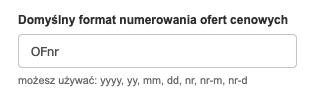
- yyyy — czteroznakowe oznaczenie roku;
- yy — dwuznakowe oznaczenie roku;
- mm — miesiąc;
- dd — dzień;
- nr — kolejny numer;
- nr-m — kolejny numer w danym miesiącu (numeracja startuje od początku w każdym miesiącu);
- nr-d — kolejny numer w danym dniu (numeracja startuje od początku każdego dnia).
Zdjęcia i opis produktów w ofercie cenowej
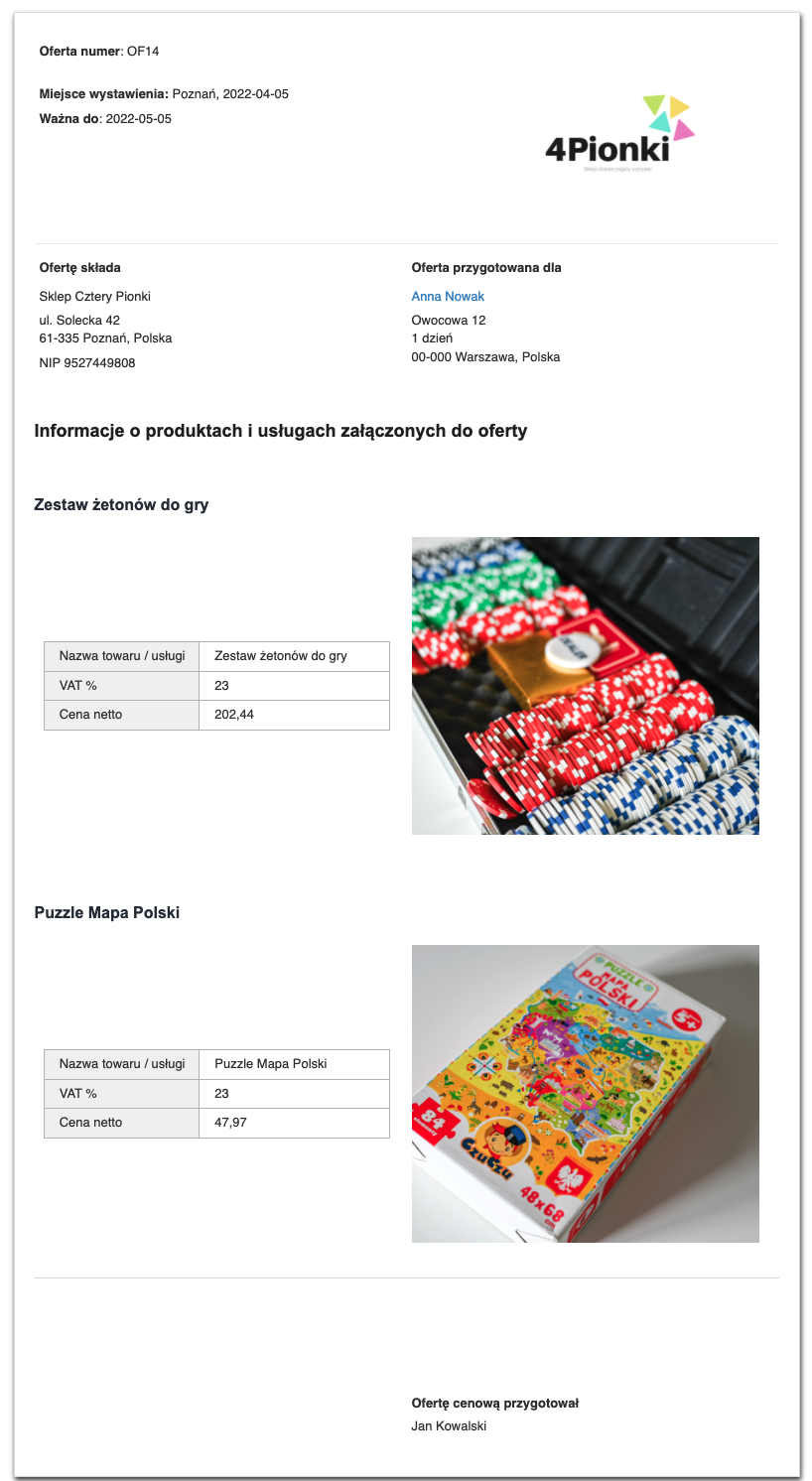
Jeżeli chcesz, aby w ofercie cenowej pojawiły się zdjęcia oferowanych produktów, wgraj ich zdjęcia na karcie produktu. Aby dodać załącznik do produktu: .
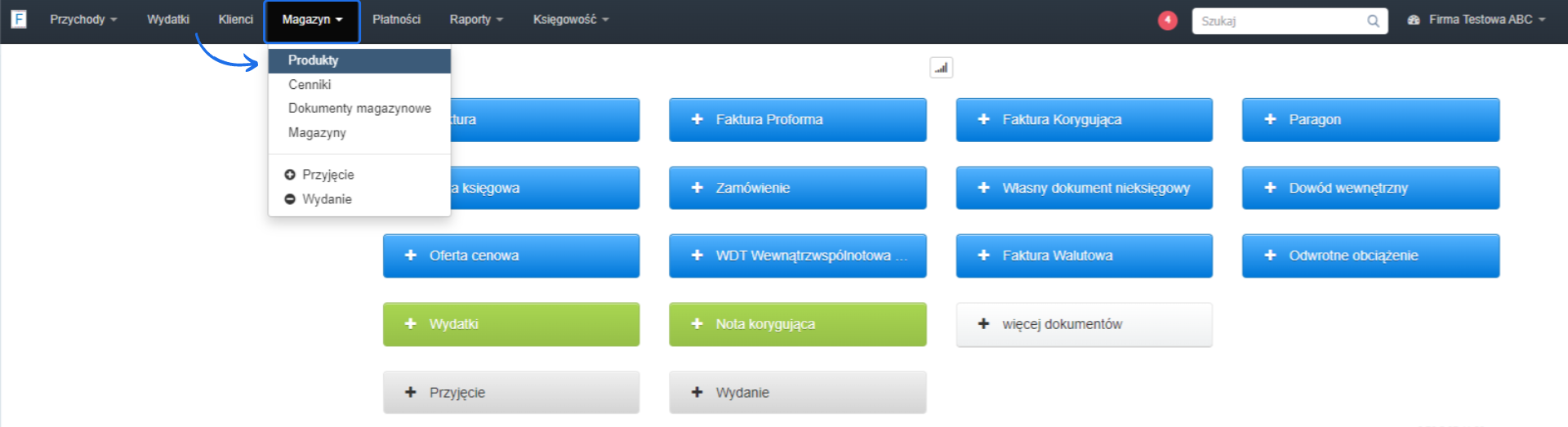
- przejdź do zakładki Produkty lub Magazyn > Produkty jeśli korzystasz z obsługi magazynowej;
- z poziomu listy produktów skorzystaj z opcji Edytuj przy wybranym produkcie;
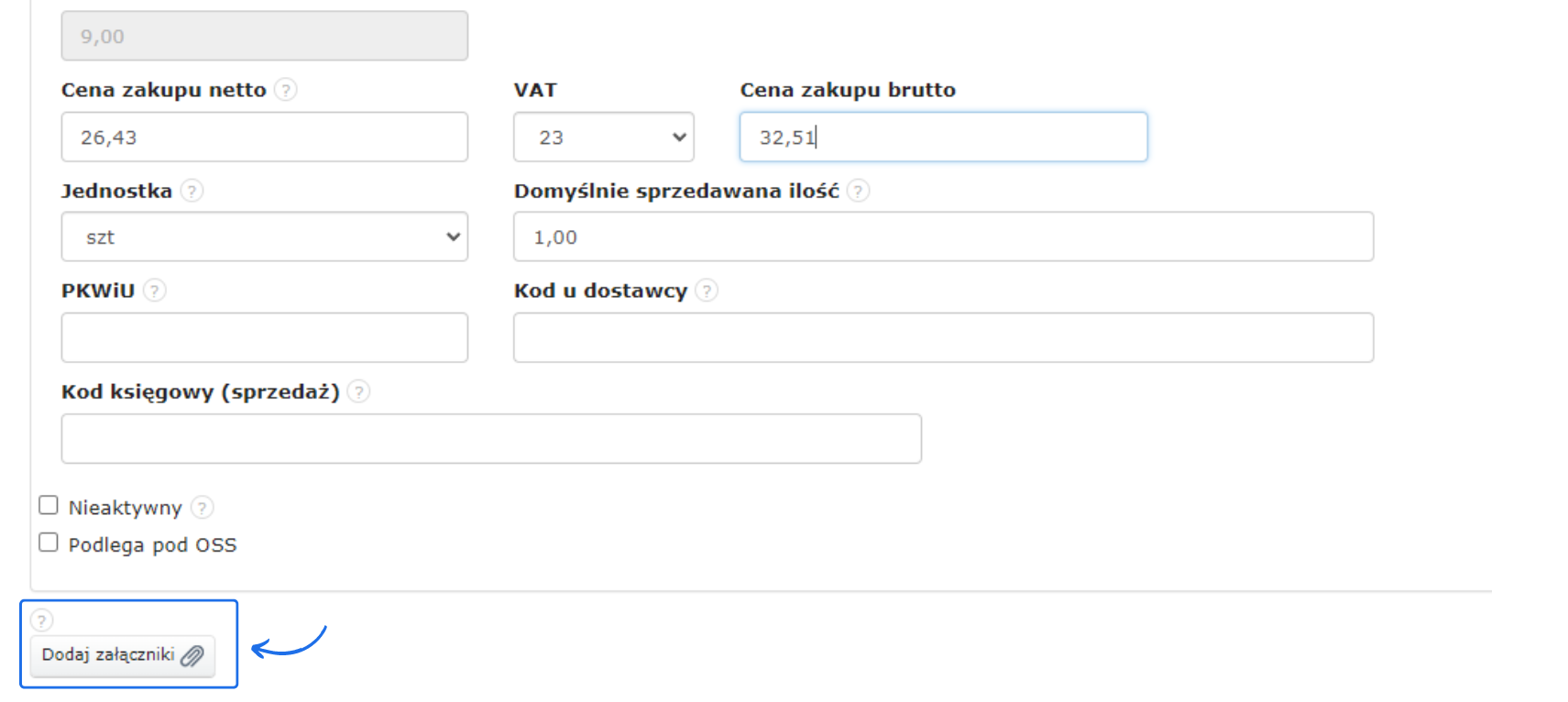
- na samym dole formularza kliknij przycisk Dodaj załącznik i wgraj plik z Twojego urządzenia;
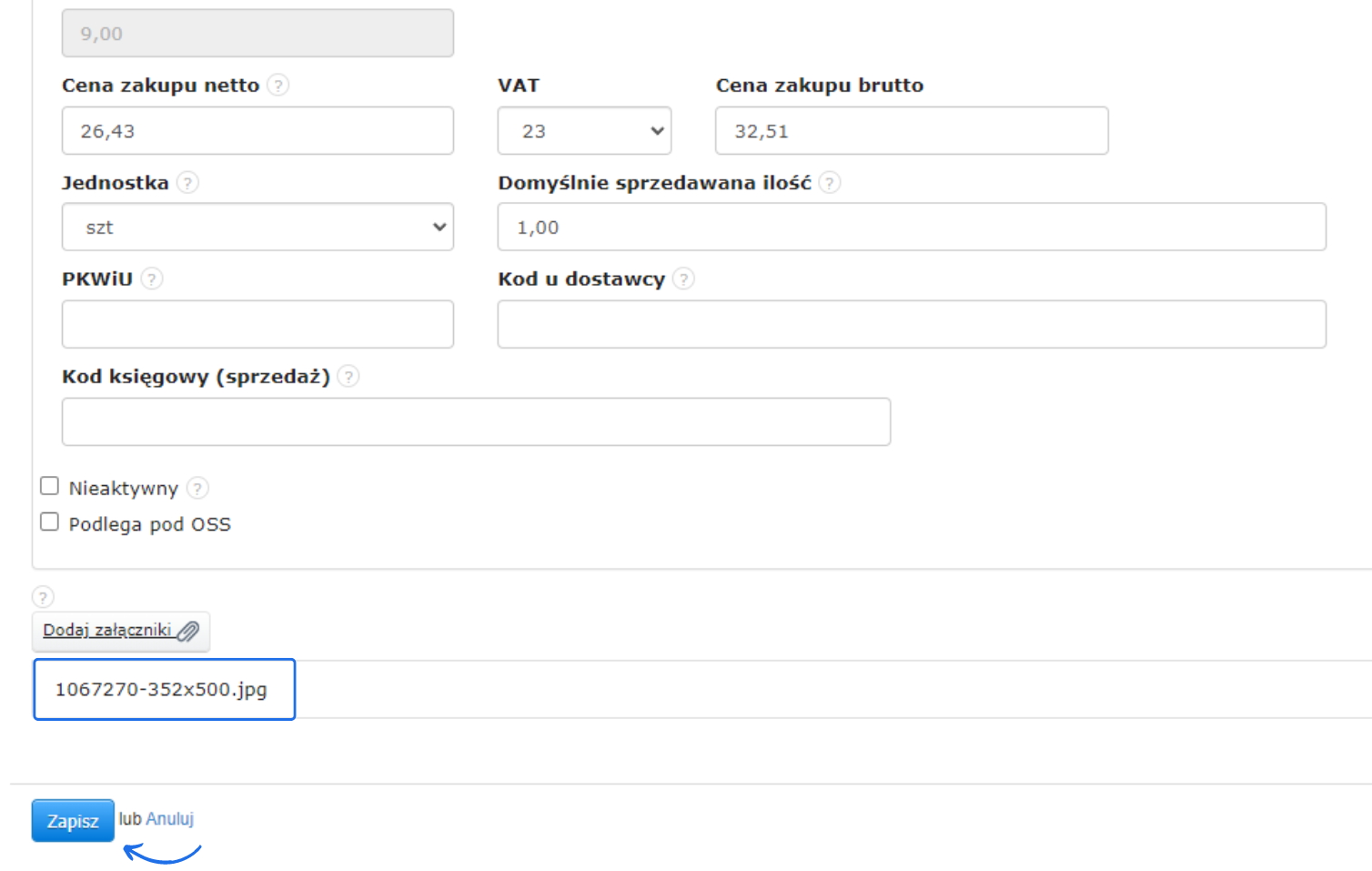
- zatwierdź zmiany klikając Zapisz na dole strony.
- Zdjęcie pojawi się w ofercie razem z opisem produktu.

Uwaga! Aby umieścić opis produktu na ofercie cenowej, zaznacz w zakładce Ustawienia > Ustawienia konta > Konfiguracja > Produkty opcję Opis produktu na pozycjach faktury. Dokładną instrukcję odnajdziesz w artykule → Opis produktu wyświetlany na fakturze.
Dalsze akcje dotyczące dokumentu
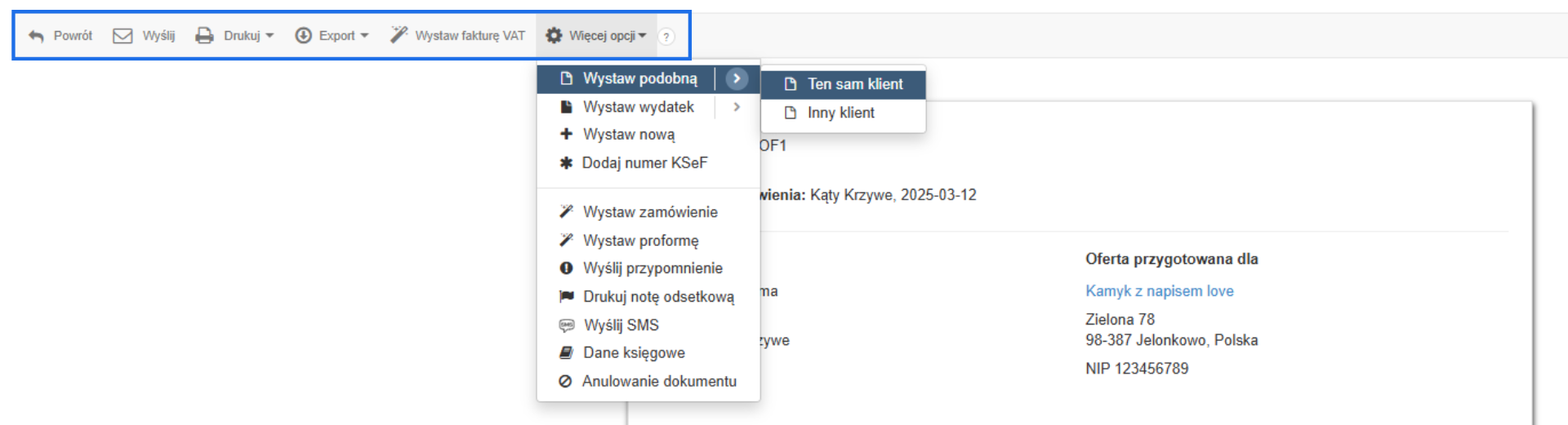
- wysłanie dokumentu mailem do klienta;
- wydrukowanie dokumentu;
- eksport do PDF;
- wystawienie faktury (Wystaw fakturę VAT);
- wystawienie podobnej oferty.
Opcja Pokaż ofertę bez informacji o produktach
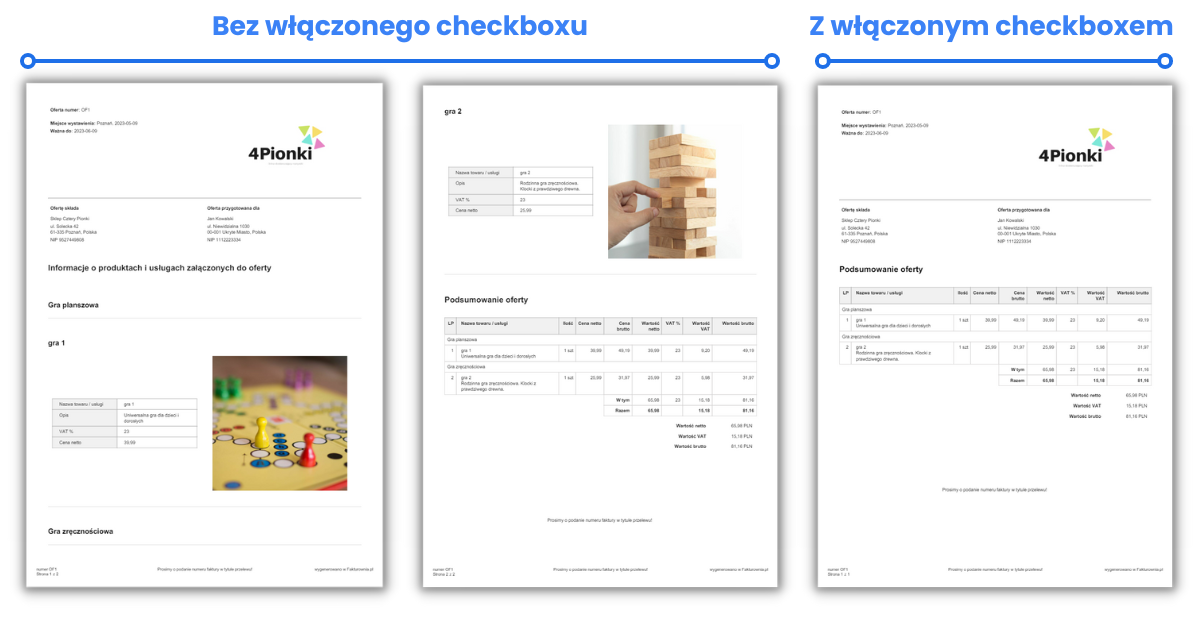
Podczas tworzenia oferty cenowej możesz skorzystać z opcji Pokaż ofertę bez informacji o produktach. Co uzyskasz dzięki tej funkcji? Gdy zaznaczysz checkbox widoczny obok tej opcji, automatycznie aktywuje się opcja Pokaż z podsumowaniem. Dzięki temu sekcja ze szczegółowymi opisami produktów oraz ich zdjęcia (jeśli są dodane w karcie produktu) zostaną ukryte, a na dokumencie widoczne będzie jedynie podsumowanie produktu.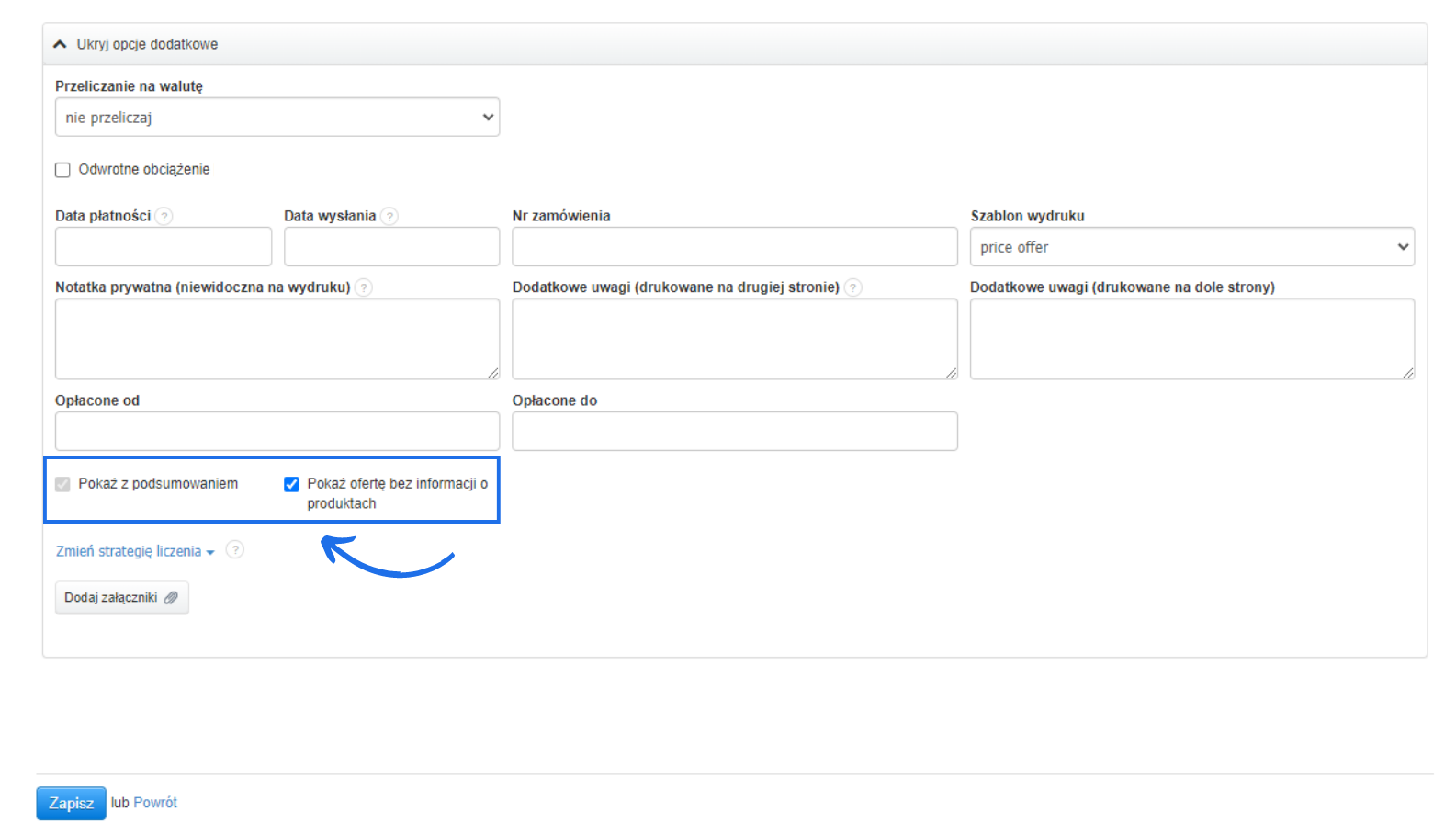
Podział strony i linia tekstowa w dokumencie Oferta cenowa
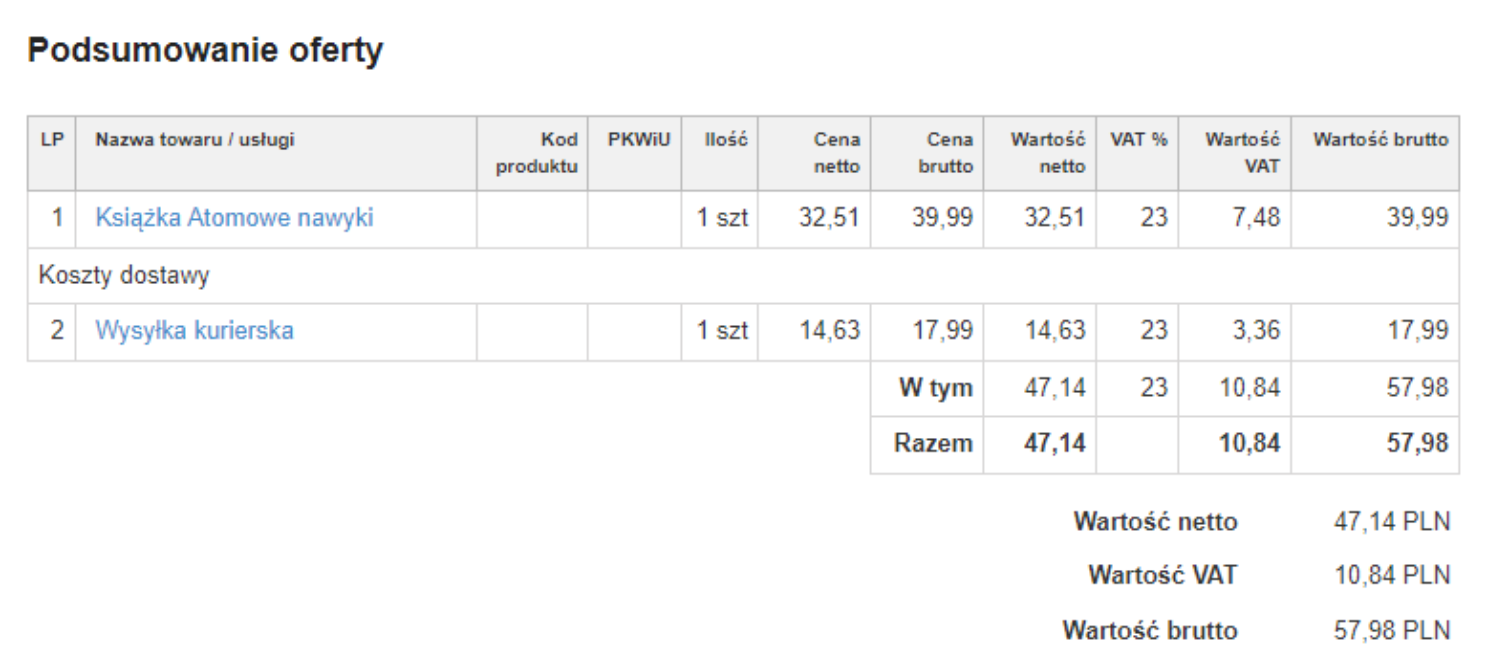
Tworząc ofertę cenową w sekcji Pozycje na fakturze możesz dodać również podział strony i/lub linię tekstową.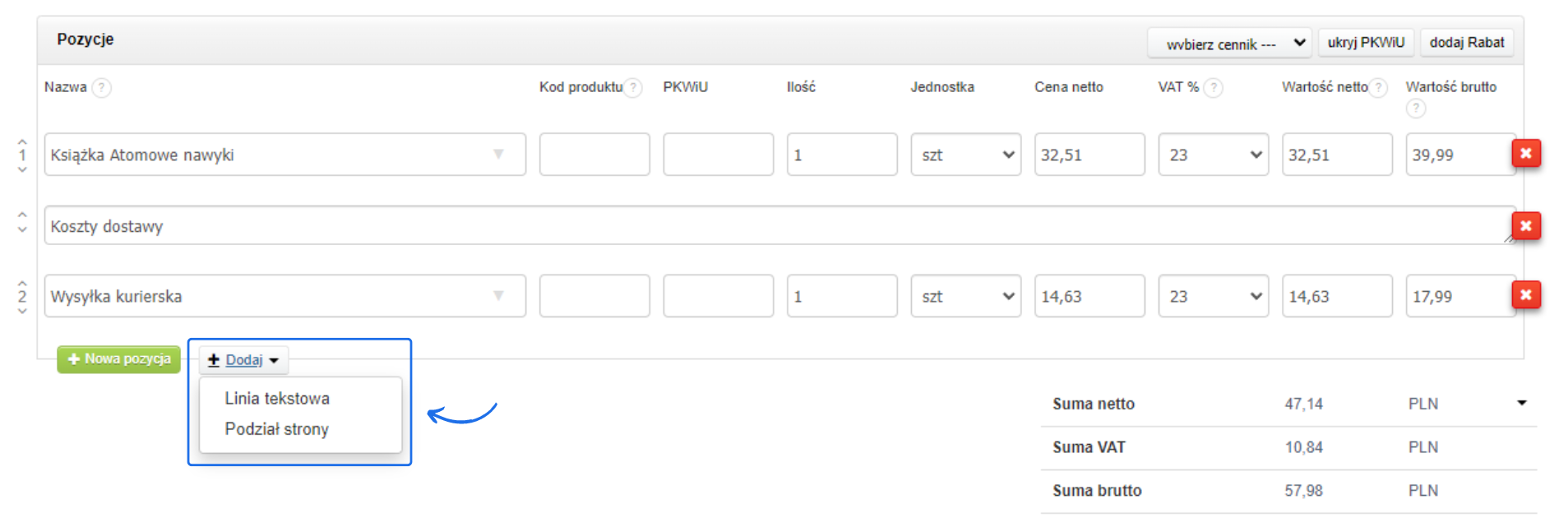
FAQ - pytania i odpowiedzi
- Czy na dokumencie oferta cenowa dostępny jest przycisk 'Kliknij i zapłać online'?