Chcesz zaimportować do Fakturowni nie tylko faktury, ale również inne typy dokumentów? System umożliwia taką operację pod warunkiem odpowiedniego przygotowania pliku, w którym w dedykowanej kolumnie określisz właściwy typ dokumentu. Dzięki tej funkcji możesz skutecznie przenieść m.in. paragony, rachunki czy inne dokumenty księgowe, usprawniając zarządzanie danymi. W artykule znajdziesz szczegółowe wskazówki, jak przygotować plik i przeprowadzić import.
Dowiedz się, jak skorzystać z tej funkcji, korzystając z interaktywnego przewodnika.
Jak zaimportować inne dokumenty niż faktury?
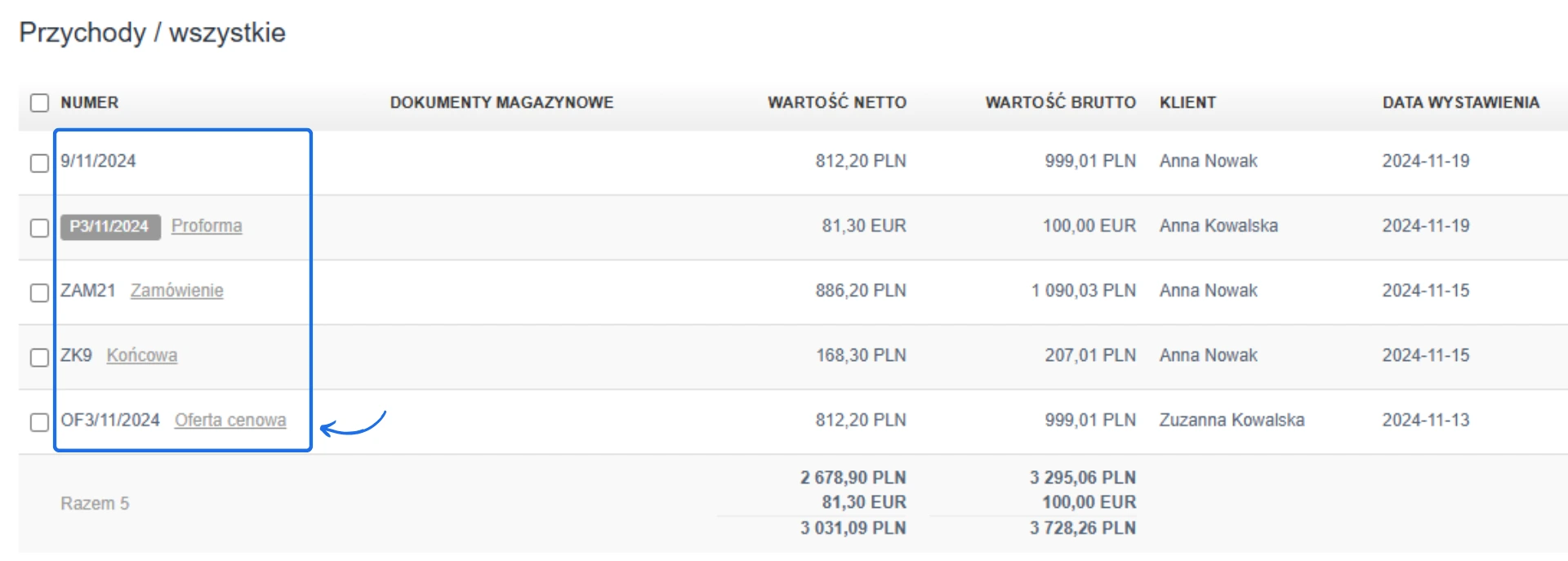
W systemie dostępna jest opcja importu faktur. Szczegółowy opis skąd pobrać plik importu oraz jak krok po kroku wykonać go w systemie znajdziesz w artykule jak zaimportować faktury na podstawie pliku importu. Jeśli chcesz zaimportować inne dokumenty niż faktury, należy w pliku importu w wybranym rozszerzeniu (.XLS,.XLSX (Excel), .TXT, .CSV, .TSV) zmienić nazwę dokumentu na właściwą w kolumnie odpowiadającej za typ dokumentu. Na podstawie tej kolumny system rozpoznaje jaki typ dokumentu ma utworzyć na koncie na podstawie danych z pliku.


Jak zaimportować przygotowany plik importu z różnymi typami dokumentów?
Jeśli przygotowałeś już plik, gdzie prawidłowo określiłeś typ dokumentu, który ma utworzyć się w systemie, należy go zaimportować na konto. Aby zaimportować plik:
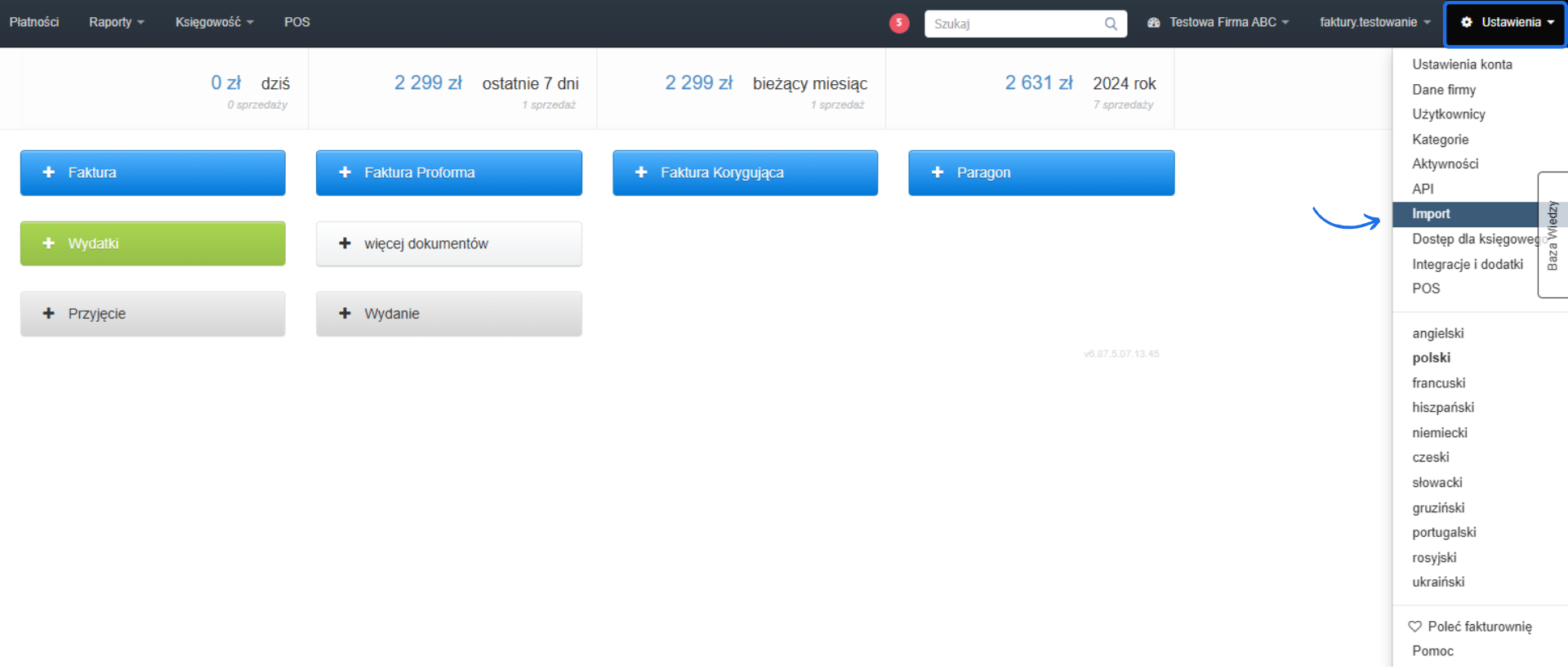
- przejdź do zakładki Ustawienia > Import;
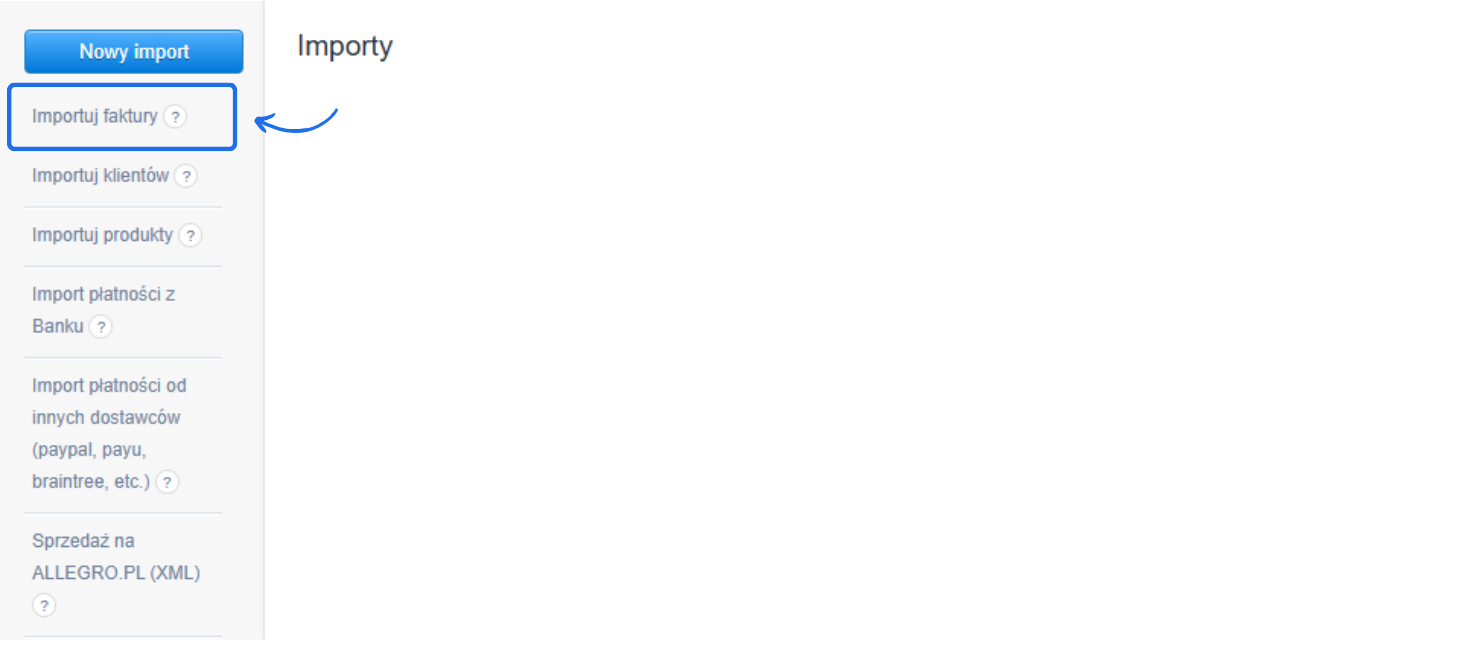
- z listy importów wybierz opcję Importuj faktury;
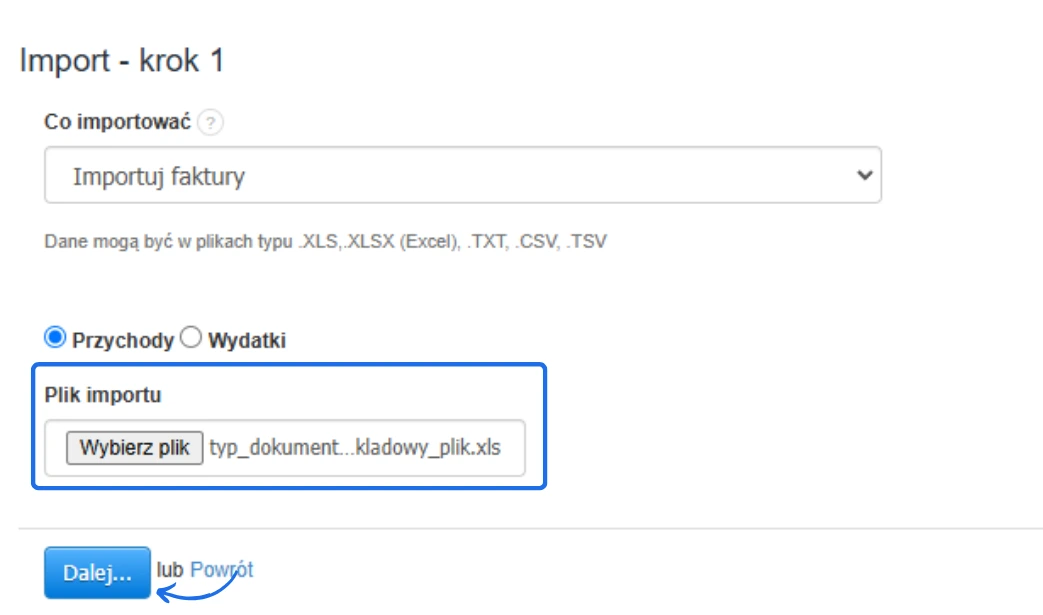
- w dedykowane miejsce wgraj przygotowany plik z danymi do zaimportowania i skorzystaj z przycisku Dalej, by przejść do 2 korku importu;
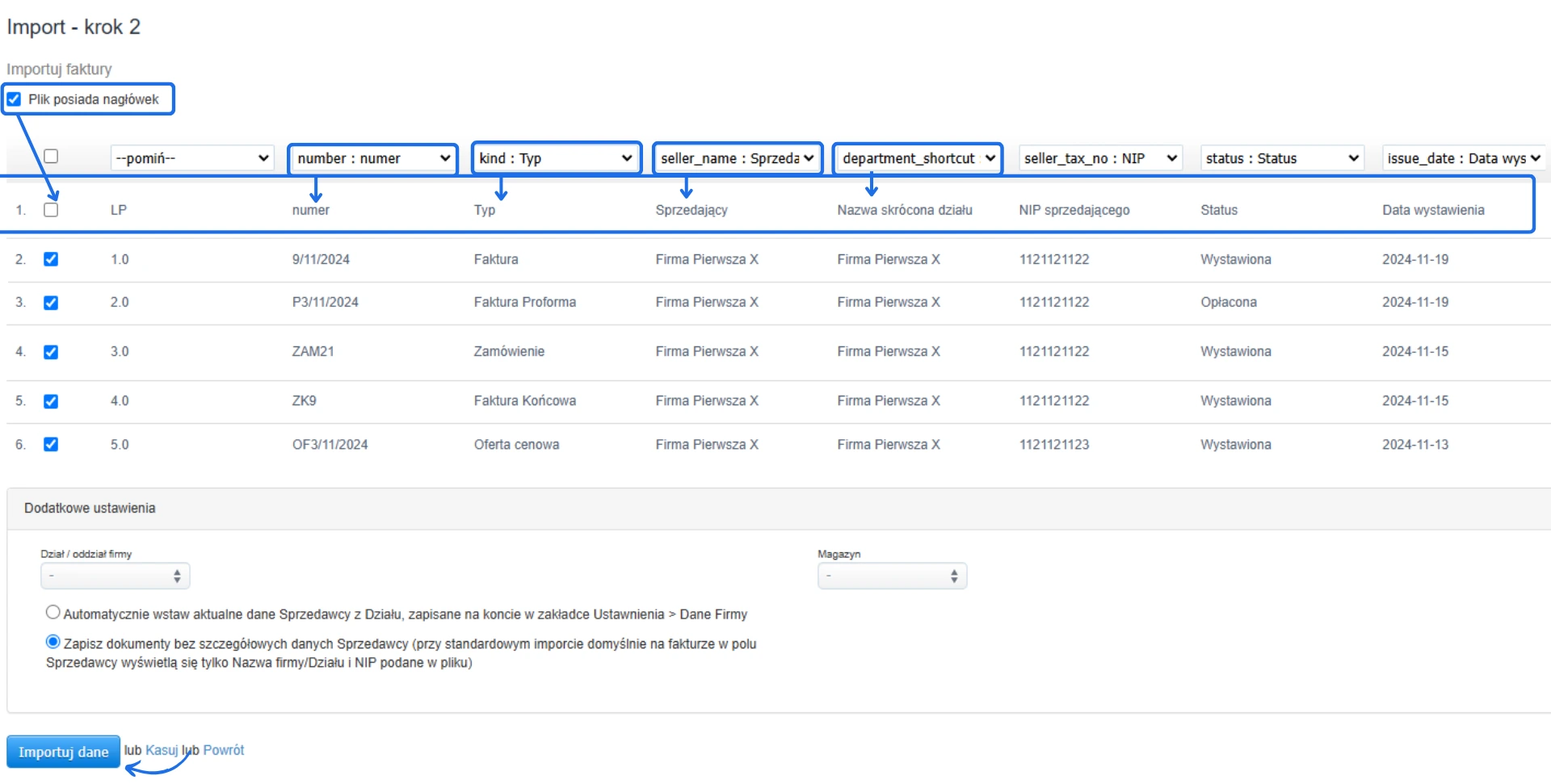
- jeśli wgrywany plik zawiera nagłówki z nazwą kolumn, zaznacz checkbox przy opcji Plik posiada nagłówek, by te wartości system automatycznie pominął;
- aby import zakończył się powodzeniem w kroku 2 należy do każdej kolumny dopasować właściwą zmienną zgodną z jej zawartością, dzięki temu system będzie w stanie prawidłowo przypisać dane podczas tworzenia faktur np. kolumna z datą wystawienia musi mieć przypisaną zmienną issue_date : Data wystawienia - jeśli nie chcesz importować danych z wybranej kolumny wybierz pomiń;
- kliknij przycisk Importuj dane, by zaimportować dane na konto, a następnie zatwierdź zakończenie procesu przyciskiem Gotowe.
Przykład ustawienia kolumn podczas importu klientów poniżej (z pliku CSV):
Lp,Nazwa skrócona (systemowa),Nazwa firmy,Numer NIP,Miejscowość,Kod pocztowy,Ulica,Kraj,E-mail,Strona WWW,Telefon,Tel. komórkowy,Fax,Imię,Nazwisko,Bank,Numer rachunku,Indywidualne konto bankowe (lub końcówka konta),Dodatkowy opis 1,Klient1,Klient1,821-222-03-11,Warszawa,00-111,Olesinska 21,Polska,email1@email.pl,www.klient1.pl,48604113322,456765123,223334455,Adam,Nowak,WBK,123-123-123-123,123,pierwszy klient 2,Klient2,Klient2,121-11-03-12,Wrocław,00-222,Mazowiecka 5,Polska,email2@email.pl,www.klient2.pl,48603534876,876987345,224445566,Jan,Kowalski,WBK,234-234-234-234,234,drugi klientInteraktywny przewodnik poprowadzi Cię krok po kroku na rzeczywistych ekranach Fakturowni, umożliwiając łatwe zrozumienie i wykonanie potrzebnych działań. Kliknij Start aby rozpocząć, a następnie klikaj w niebieskie pola, lub użyj strzałek w prawym dolnym rogu do nawigowania po instrukcji.