Przejdź do treści

Import faktur – jak to zrobić?

Wyświetleń: 23140 7 min czytania

Jeśli dopiero zaczynasz korzystać z Fakturowni, możesz szybko przenieść archiwalne dokumenty z innego systemu za pomocą importu faktur. Fakturownia obsługuje formaty takie jak .XLS i .CSV, co pozwala zaoszczędzić czas i uporządkować dokumentację w jednym miejscu. W tym artykule wyjaśniamy, skąd pobrać przykładowy plik importu, jak przygotować dane do importu oraz które informacje są wymagane, aby proces zakończył się sukcesem.

Instrukcja

Dowiedz się, jak skorzystać z tej funkcji, korzystając z interaktywnego przewodnika.

Import faktur – jak to zrobić?

System pozwala zaimportować dane w plikach typu .XLS,.XLSX (Excel), .TXT, .CSV, .TSV.

UWAGA! W systemie nie może być dwóch dokumentów o dokładnie takim samym numerze. Jeśli Twój plik importu uwzględnia numery faktur, które są już zajęte, import zakończy się błędem: Błąd["numer Faktura o takim numerze już istnieje."] | {"number":["Faktura o takim numerze już istnieje."]}.

Aby zaimportować faktury na konto:

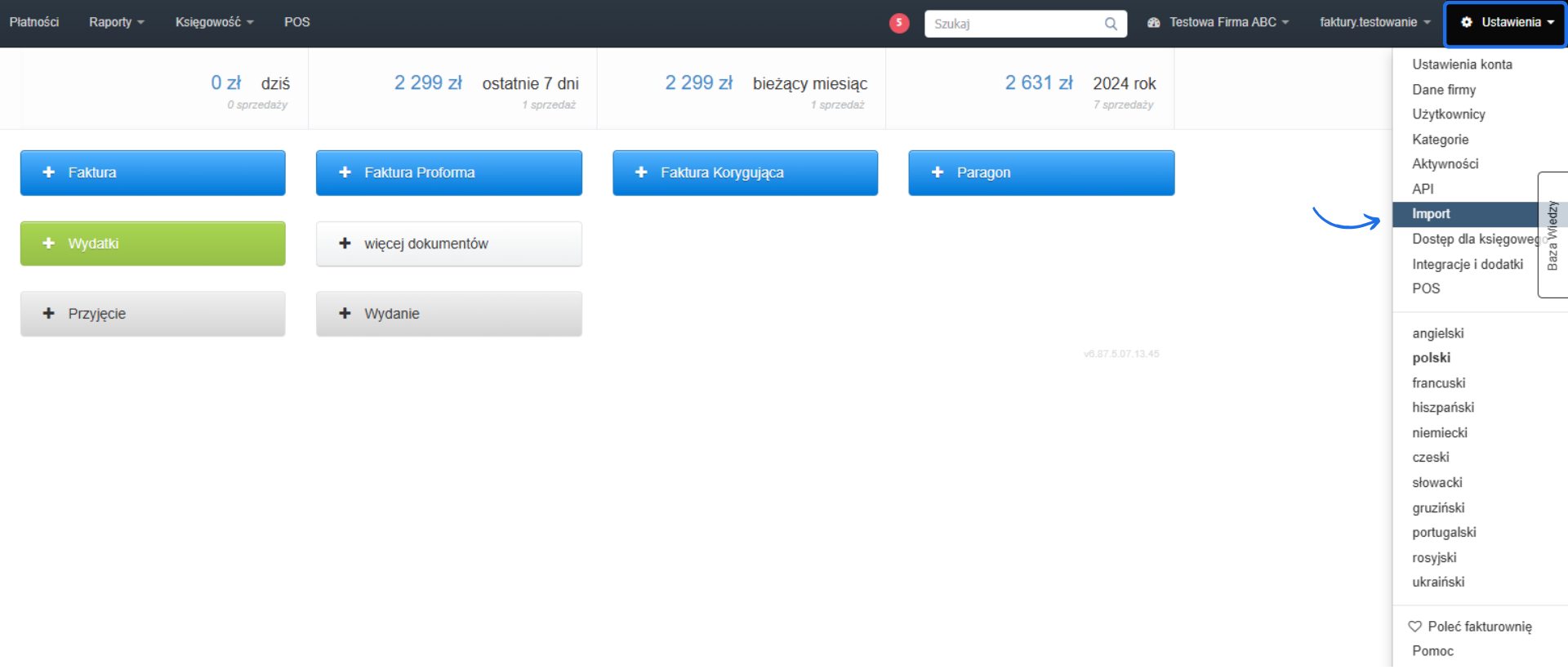
  1. przejdź do zakładki Ustawienia > Import  
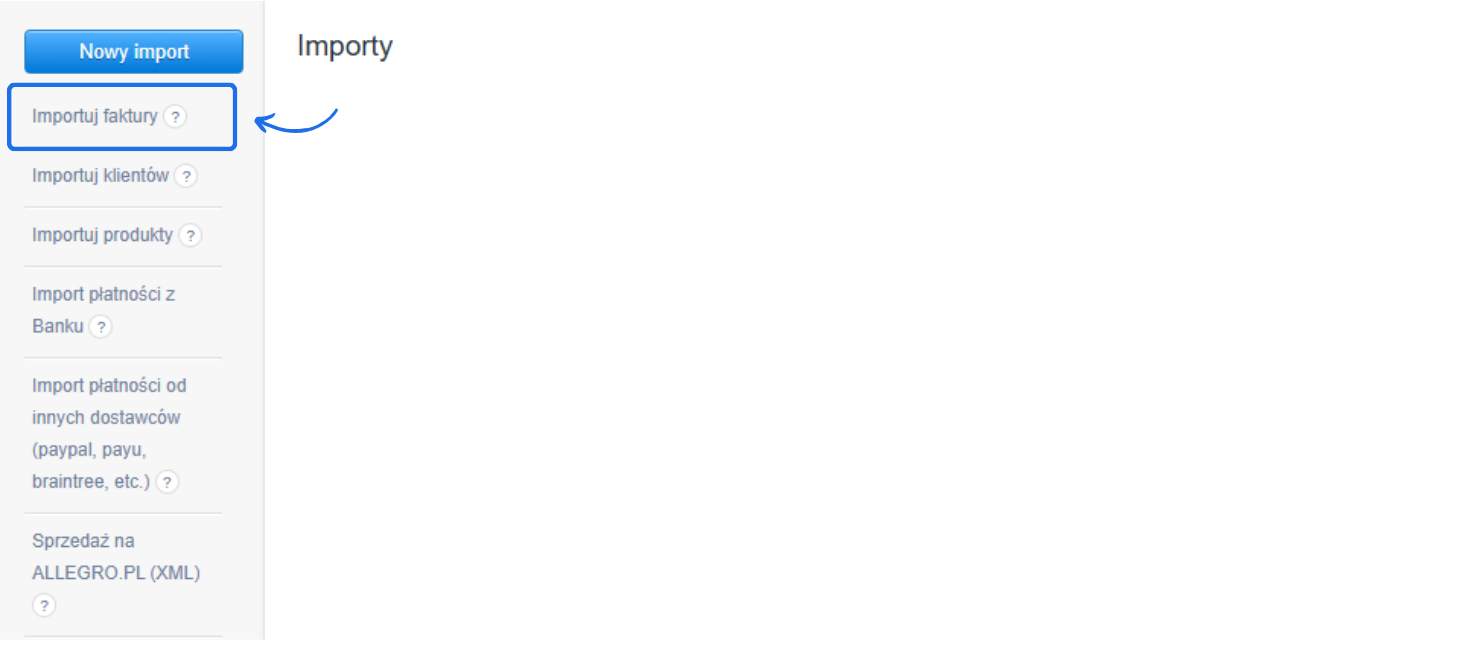
  2. z listy wybierz opcję Importuj faktury  
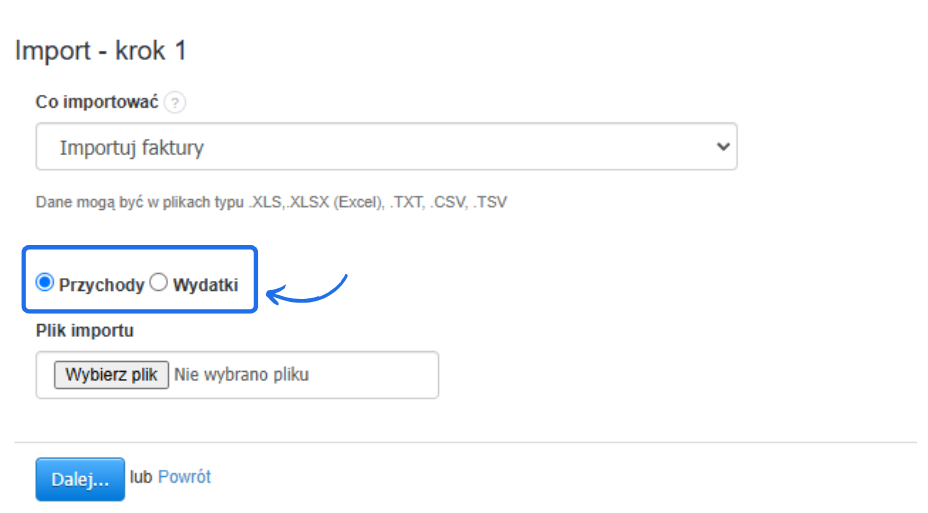
  3. zaznacz opcję Przychody, by zaimportować faktury jako dokumenty sprzedażowe (opcja domyślnie aktywna);   
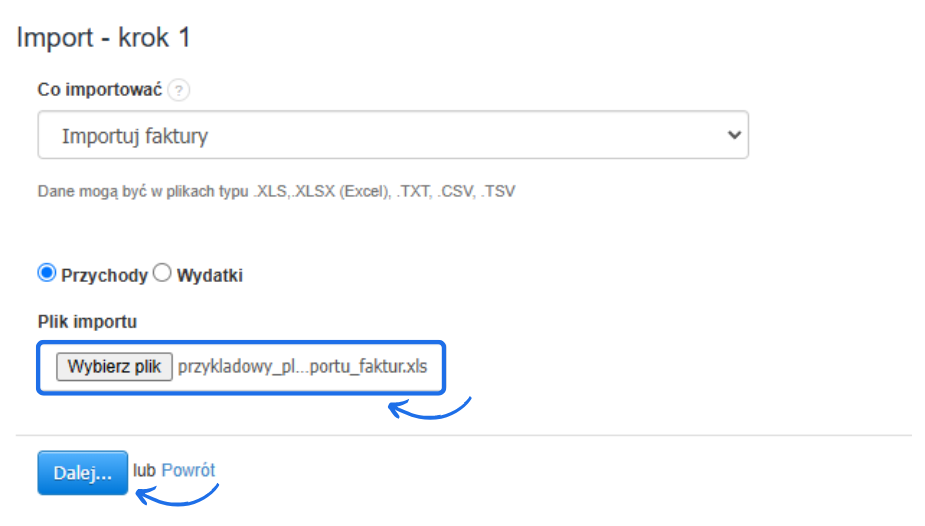
  4. naciśnij przycisk Wybierz plik i wybierz z dysku urządzenia plik z danymi do zaimportowania, po zaczytaniu pliku, kliknij przycisk Dalej by system pobrał dane do importu faktur;   
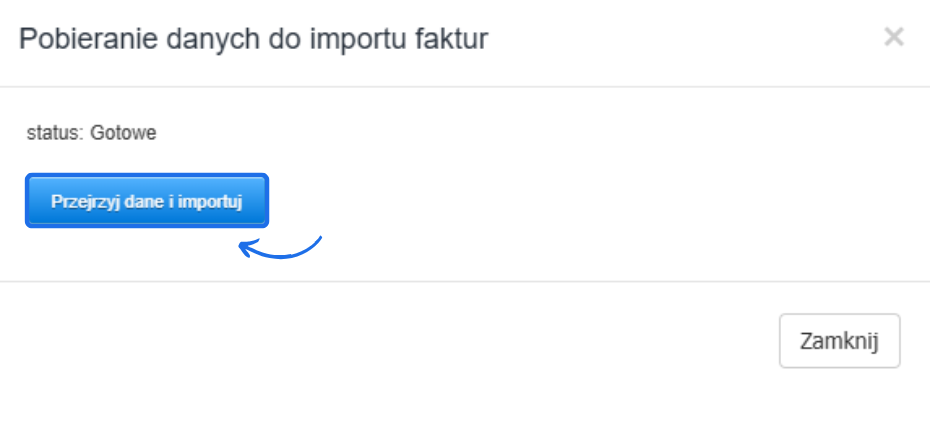
  5. gdy system wskaże komunikat, że pobieranie danych zakończyło się powodzeniem, kliknij przycisk Przejrzyj dane i importuj, by system przeniósł Cię do kroku 2 importu;   
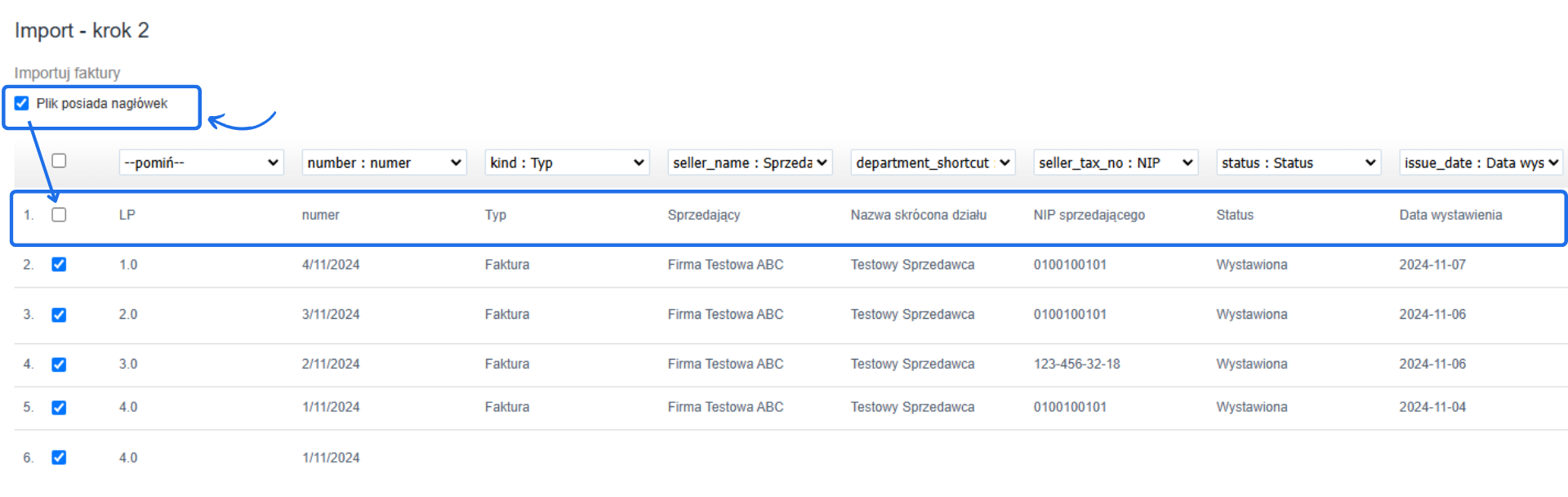
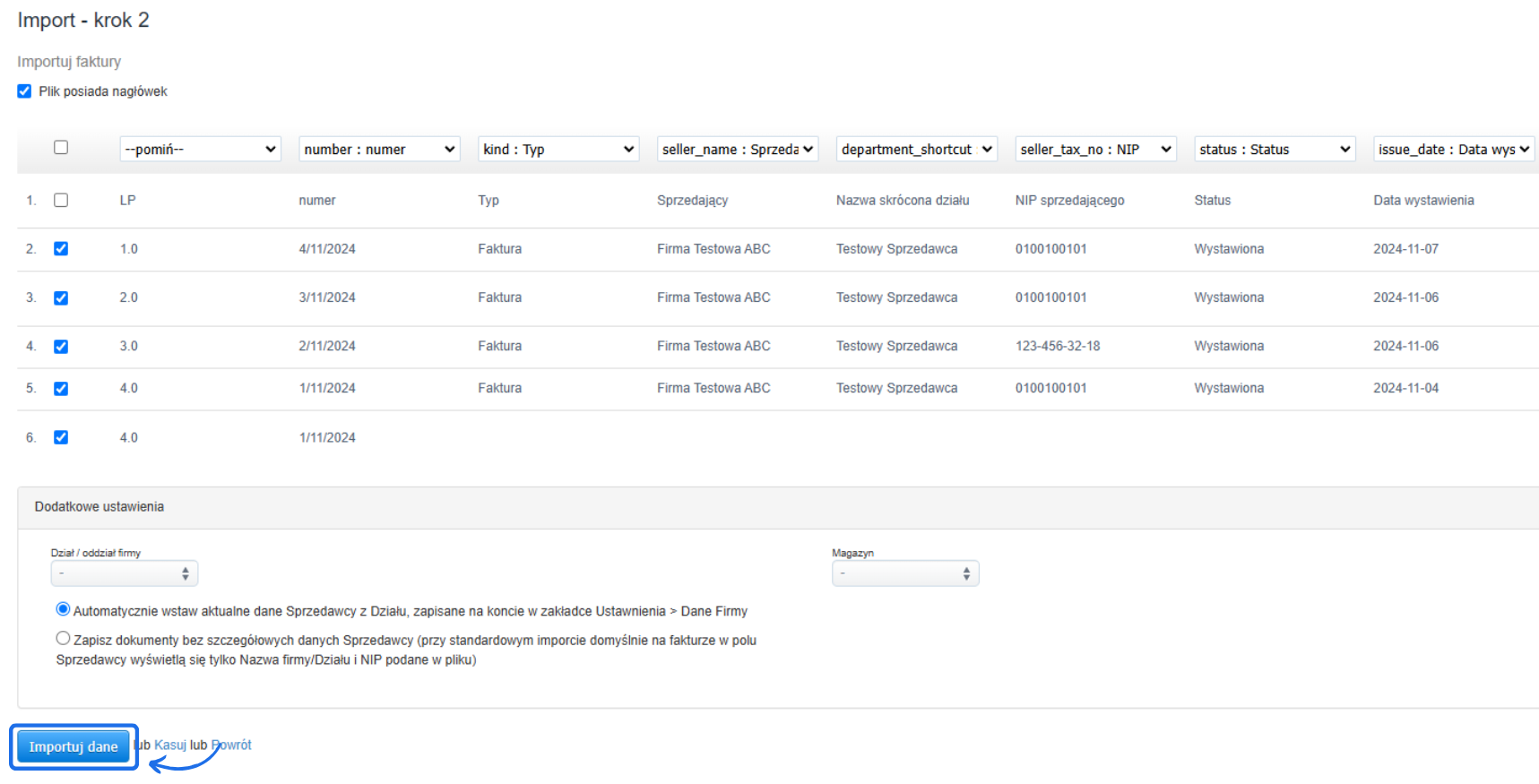
  6. jeśli wgrywany plik zawiera nagłówki z nazwą kolumn, zaznacz checkbox przy opcji Plik posiada nagłówek, by te wartości system automatycznie pominął;   
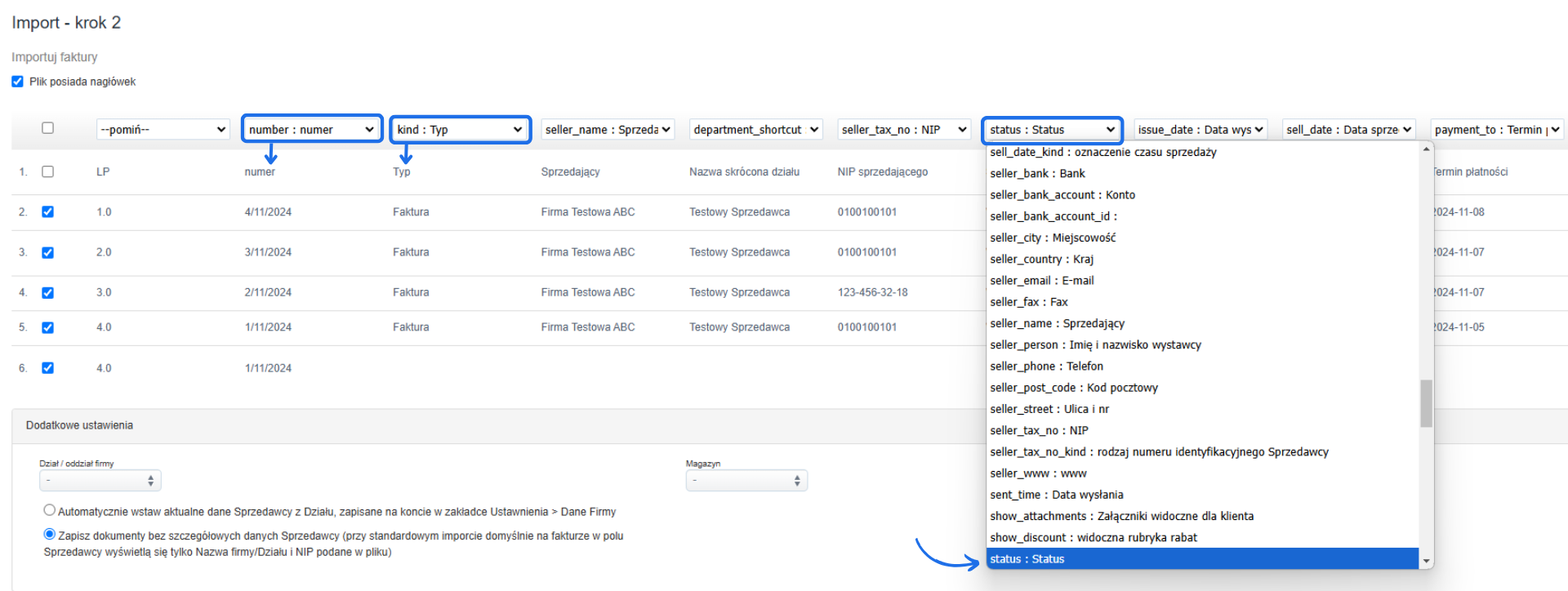
  7. aby import zakończył się powodzeniem w kroku 2 należy do każdej kolumny dopasować właściwą zmienną zgodną z jej zawartością, dzięki temu system będzie w stanie prawidłowo przypisać dane podczas tworzenia faktur np. kolumna z datą wystawienia musi mieć przypisaną zmienną issue_date : Data wystawienia - jeśli nie chcesz importować danych z wybranej kolumny wybierz pomiń  
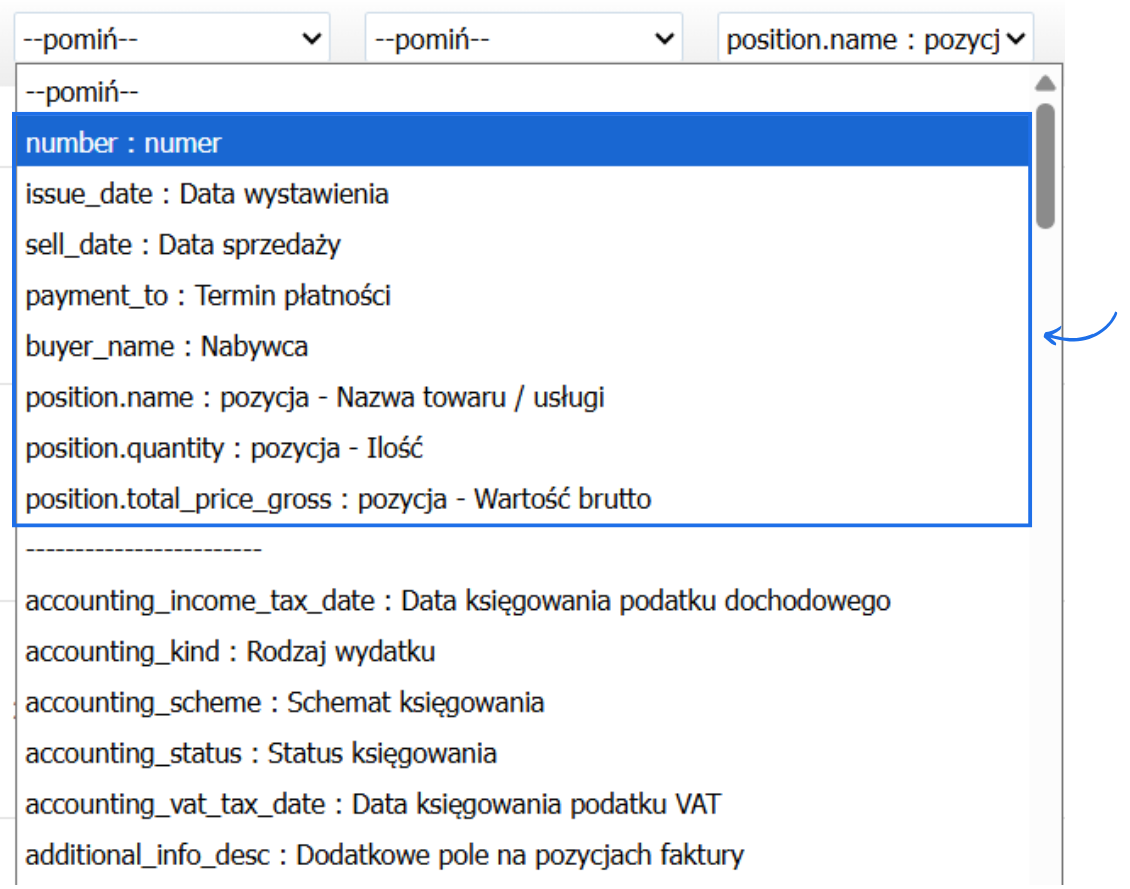
  8. obowiązkowe wartości w pliku importu są zgodne z tym, co znajduje się na początku listy zmiennych dostępnych do wyboru w każdej kolumnie zgodnie z widokiem poniżej;   
  9. opcjonalnie dokonaj wyboru dodatkowych opcji;   
  10. aby zaimportować dane kliknij przycisk Importuj dane, a następnie zatwierdź zakończenie procesu przyciskiem Gotowe
Jeśli proces importu zakończy się powodzeniem na liście z historią importów w kolumnie zaimportowano pojawi się ilość zaimportowanych dokumentów. Jeśli podczas importu system napotka błąd, wyświetli ilość błędnych danych w kolumnie błędy.   
WAŻNE! Aktywne zabezpieczenie Zablokowanie ręcznej zmiany numeru faktury wpływa na prawidłowe przypisanie numeracji dla dokumentów z importu. W momencie, gdy zabezpieczenie jest aktywne, dokumenty z importu otrzymają numerację systemową, a nie tę wynikającą z pliku. Aby zaimportować dokumenty z numeracją z pliku, wyłącz zabezpieczenie w ustawieniach konta. 
 
Import z XLS/CSV ma limit 1000 wierszy jednocześnie, czyli 1000 pozycji na importowanych fakturach, gdyż każda pozycja to osobny wiersz. Jeżeli plik jest większy należy go podzielić i wykonać kilka importów.
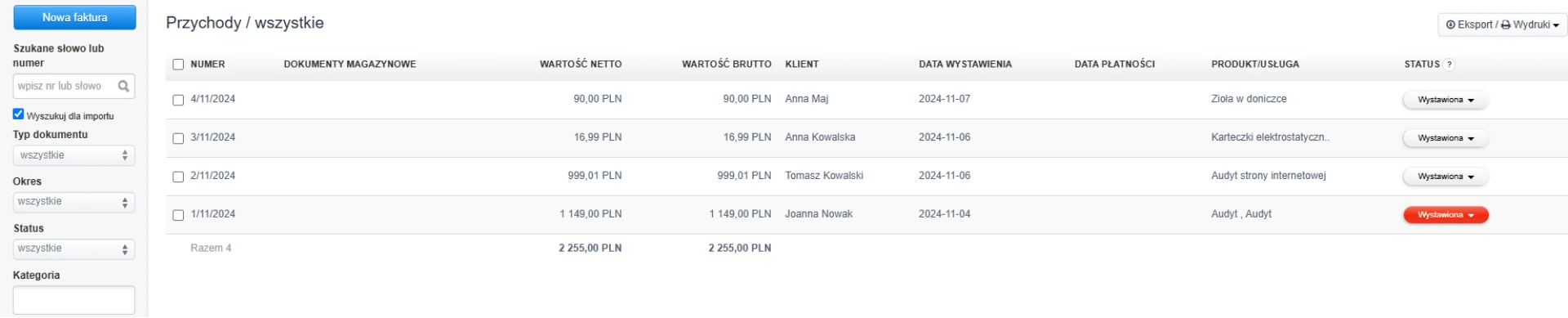
Zaimportowane dane możesz podejrzeć korzystając z przycisku Zobacz w kolumnie zaimportowane obiekty. System przeniesie Cię bezpośrednio na listę dokumentów, które powstały na podstawie pliku importu. O tym, że dokumenty pochodzą wyłącznie z importu świadczy fakt, że na liście w panelu filtrującym, aktywna jest opcja wyszukaj dla importu.  
WAŻNE! Jeśli w kroku 2 importu przypiszesz tą samą zmienną do dwóch kolumn, system zaczyta wartość z ostatniej kolumny, do której dana zmienna jest przypisana.
 

Skąd pobrać przykładowy plik importu?

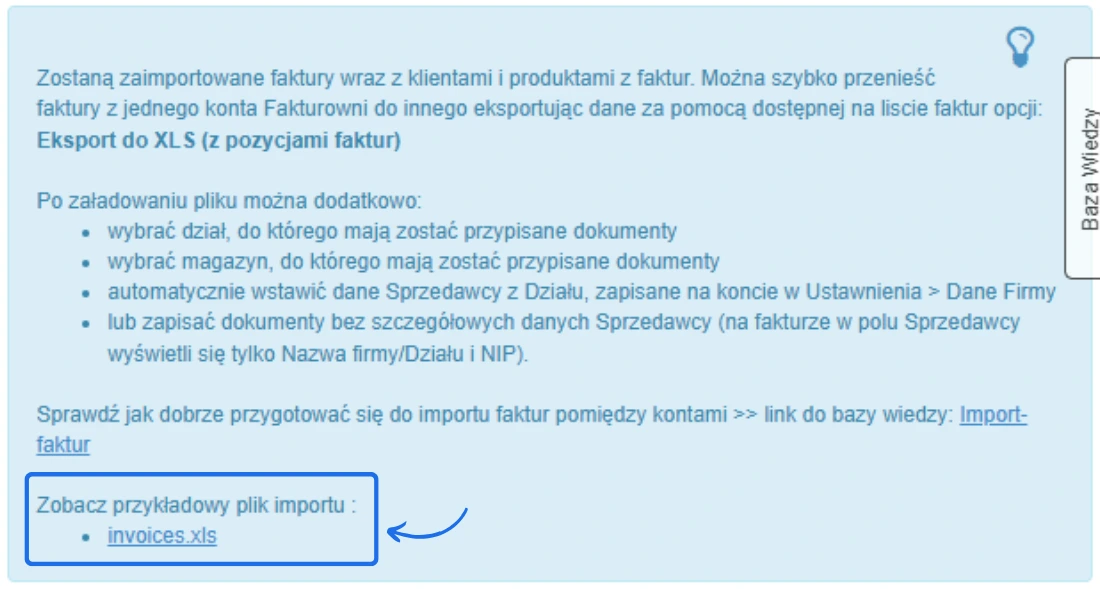
Przykładowy plik importu możesz pobrać bezpośrednio z konta, a następnie uzupełnić go swoimi danymi.  Aby pobrać plik, przejdź do zakładki Ustawienia > Import > Importuj faktury, a następnie kliknij nazwę pliku w sekcji zobacz przykładowy plik importu, który znajdziesz na niebieskim komunikacie po prawej stronie.  Przy aktywnej na koncie integracji z KSeF, przykładowy plik importu będzie uwzględniał dodatkowe kolumny jak numer faktury w KSeF, status KSeF, Data wystawienia w KSeF i Data wysyłki do KSeF.  
Import faktur, gdzie Nabywca to osoba prywatna

Przy imporcie faktur na osoby prywatne należy dodać w pliku importu kolumnę o nazwie np. Firma, w której w każdym wierszu będzie widniała wartość 0. Podczas importu, dla tej kolumny należy wybrać zmienną "buyer_company : Firma" (wartość  0 będzie odczytana przez system jako osoba prywatna, wartość 1 natomiast to firma). W przypadku importu faktur na osoby prywatne wymagane jest zarówno oznaczenie zmiennej "buyer_name : Nabywca", jak i zmiennej "buyer_last_name : Nazwisko". To co wpisane jest w zmiennej 'buyer_name : Nabywca' widnieje na podglądzie faktury, natomiast w edycji widoczne jest jedynie to, co było wpisane jako 'buyer_last_name : Nazwisko'. Najlepiej jest zatem w zmiennej "buyer_first_name : Imię" uzupełnić imię, w zmiennej "buyer_last_name : Nazwisko" nazwisko, a w zmiennej "buyer_name : Nabywca" połączyć imię z nazwiskiem żeby wszystkie dane na dokumentach z importu były spójne. 

Jak zaimportować faktury zaliczkowe i końcowe według nowego schematu powiązań między dokumentami?

Od 23.12.2025 w systemie zablokowana jest możliwość wystawiania faktur zaliczkowych jako samodzielny dokument. Jedynym prawidłowym schematem działania jest wystawienie zamówienia na pełną kwotę transakcji, a następnie do zamówienia wystawienie faktury zaliczkowej lub wielu zaliczek. Transakcję należy zamknąć fakturą końcową zgodnie z artykułami:   Aby zaimportować fakturę zaliczkową i końcową, by dokumenty wystawiły się zgodnie z nowym schematem, należy wykorzystać w pliku importu kolumnę Numery powiązanych faktur (Zamówienia i Zaliczki). Dla faktury zaliczkowej, którą system ma utworzyć na podstawie zamówienia, należy w tej kolumnie wskazać numer zamówienia. Dla faktury końcowej należy w tej kolumnie podać numer faktury zaliczkowej. Każdy typ dokumentu, który ma utworzyć system należy dodać jako osobny wiersz w pliku. W kroku 2 importu dla tej kolumny należy przypisać zmienną numbers_of_invoices_to_connect: Numery powiązanych faktur (Zamówienia i Zaliczki).  

FAQ - pytania i odpowiedzi 


  • W jaki sposób mogę zaimportować faktury, które mają kilka pozycji?
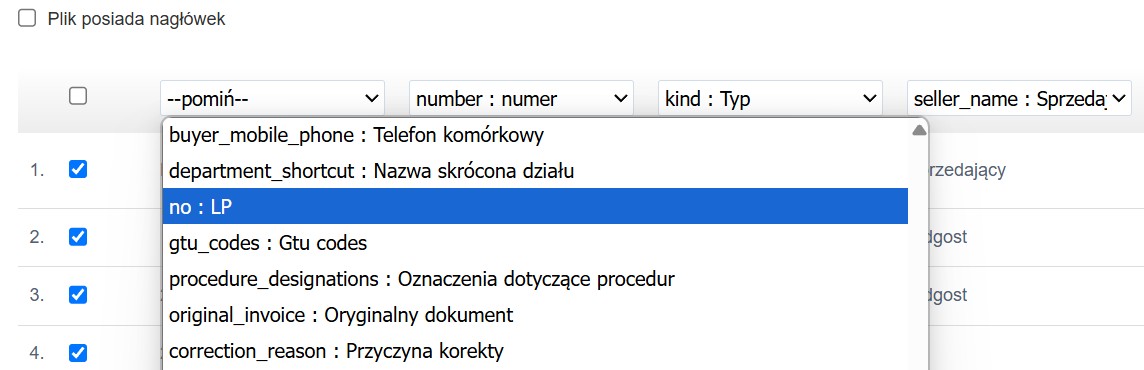
Przykładowy plik importu uwzględnia fakturę z kilkoma pozycjami. W przypadku takiej faktury plik musi uwzględniać osobne wiersze dla każdej pozycji. Natomiast w kolumnie z numerem faktury lub liczbą porządkową (jeśli nie chcesz importować numerów, aby to system nadał je automatycznie), muszą znaleźć się te same numery. W przypadku wykorzystania liczby porządkowej pamiętaj o przypisaniu do kolumny, która ją uwzględnia zmiennej no : LP, gdyż domyślnie pierwsza kolumna ma aktywne ustawienie "pomiń".  
  • W jaki sposób zaimportować fakturę z Nabywcą i Odbiorcą?
Aby system prawidłowo utworzył fakturę z Nabywcą i Odbiorcą w pliku należy dodać dodatkowe kolumny z danymi Odbiorcy. W 2 kroku importu do tych kolumn należy przypisać zmienne recipient.  
  • Czy mogę zaimportować dane z każdego programu do fakturownia?
Do systemu można zaimportować pliki w formatach .XLS,.XLSX (Excel), .TXT, .CSV, .TSV. Jeśli program jest w stanie wygenerować dane w jednym ze wskazanych formatów, a przy imporcie dla każdej kolumny z danymi zostanie przypisana prawidłowa zmienna, na podstawie której system zaczyta dane do faktury, import powinien zakończyć się powodzeniem.  
  • Jak przy imporcie faktur określić język faktury?
Aby zaimportować faktury w języku obcym, plik importu powinien posiadać dodatkową kolumnę z oznaczeniem języka przy fakturze (dla języka angielskiego będzie to EN). W kroku 2 importu dla tej kolumny należy przypisać zmienną lang : Język.    
  • Czy można zaimportować fakturę bez terminu płatności? 
Tak, możesz zaimportować z pliku fakturę bez terminu płatności. W pliku importu dodaj kolumnę, w której określisz termin płatności, a przy dokumentach, dla których nie chcesz go wyświetlać, dodaj wartość off. W 2 kroku importu do tej kolumny przypisz zmienną payment_to_kindSzczegóły w artykule w jaki sposób zaimportować faktury bez terminu płatności.


Sprawdź działanie systemu korzystając z interaktywnej instrukcji

Interaktywny przewodnik poprowadzi Cię krok po kroku na rzeczywistych ekranach Fakturowni, umożliwiając łatwe zrozumienie i wykonanie potrzebnych działań. Kliknij Start aby rozpocząć, a następnie klikaj w niebieskie pola, lub użyj strzałek w prawym dolnym rogu do nawigowania po instrukcji.

Czy ten wpis był pomocny?

Udostępnij

Główna odpowiedź Daniel Witecki !! 2020-01-15 11:56

Witam,


Tak, jest możliwość, aby system automatycznie tworzył dokumenty przyjęcia/ wydania towaru do wystawionych faktur. Instrukcję przesyłam poniżej:

https://pomoc.fakturownia.pl/151210-Jak-automatycznie-wystawiac-WZ-przy-wystawianiu-faktury 


Zamieszczam też dokładną instrukcję integracji sprzedaży z Allegro:

https://pomoc.fakturownia.pl/166004-Integracja-sprzedazy-w-Allegro 


Pozdrawiam,

Daniel

Komentarze (34)

Tomasz Skimina 2026-02-25 17:50 Odpowiedź
Dzień dobry, w przypadku problemów z importem każdy przypadek musimy sprawdzić indywidualnie na danym koncie. Prosimy zatem o zgłoszenie się do nas poprzez Pomoc>Twoje zgłoszenia>Nowe zgłoszenie (lewy dolny róg ekranu po zalogowaniu się do konta). Do analizy zgłoszeń konieczne będzie również udzielenie dostępu do konta zgodnie z poniższą instrukcją: https://pomoc.fakturownia.pl/148038-Pomoc-techniczna-jak-udzielic-do-niej-dostepu- Pozdrawiamy, zespół Fakturowni
Anonymous 2026-02-25 11:38
Próbuję importować fakturę wg szablonu wyeksportowanego z systemu Fakturownia. Niestety nie osiągam zakładanego efektu. Nie daje także efektu Naciśnięcie przycisku: Kopiuj konf. pól. Próba importu następnego dnia wymaga ponownego kojarzenia niektórych pól, zwłaszcza tych które miału skojarzenie POMIN. W załaczeniu spróbowałem skopiować skany z przebiegi integracji
Anonymous 2026-02-24 12:11
Zaimportowałem fakturę z załączonego pliku do_einstal.csv i otrzymałem w historii importów w kolumnie Załadowano =2,; Zaimportowano =0; Błąd = pusto. Jak kliknę przycisk ZOBACZ to otrzymuję informację: Obecnie nie masz żadnych faktur. Co robię nie tak?
Tomasz Skimina 2026-02-17 09:41 Odpowiedź
Dzień dobry, zgodnie z powyższym artykułem rozszerzenie .XML nie jest obsługiwane przy imporcie. Dane można zaimportować z plików o rozszerzeniach .XLS, .XLSX (to jest zalecany format) a także .TXT, .CSV, .TSV. Rodzaj posiadanego abonamentu nie ma wpływu na obsługiwane rozszerzenia - stąd jego zmiana nie pozwoli na zaimportowanie pliku. Pozdrawiam, Tomasz
Kacper Seta 2026-02-17 09:40 Odpowiedź
Dzień dobry, korzystając z importu, gdzie można ręcznie dopasować co system ma zaimportować z danej kolumny, dane mogą być w plikach typu .XLS,.XLSX (Excel), .TXT, .CSV, .TSV. Nie ma możliwości importu z pliku XML, chyba że chcą Państwo importować dane np. z Allegro, do tego jest dedykowany import przystosowany do plików tego formatu: https://pomoc.fakturownia.pl/166004-Integracja-sprzedazy-w-Allegro-xml Pozdrawiam, Kacper
Anonymous 2026-02-16 22:08
Dzień dobry, Podczas importu faktur wyskakuje błąd "Nierozpoznano rozszerzenia" - importowany plik to plik .XML. W czym może być problem i jak to naprawić? Czy wykupienie rozszerzonej wersji rozwiąże problem?
Milena Sztypka 2026-02-06 15:31 Odpowiedź
Dzień dobry, jeśli w ustawieniach integracji z KSeF (Ustawienia > Integracje i dodatki > KSeF > Ustawienia) nie jest aktywna opcja 'Automatycznie wysyłaj dokumenty do KSeF' w sekcji ustawienia wysyłki dokumentów, faktury nie zostaną automatycznie wysłane. Funkcje wysyłki opisane są w artykule: https://pomoc.fakturownia.pl/199488736-Jak-wysylac-faktury-z-Fakturowni-do-KSeF-DEMO-#automatyczne. Wersja produkcyjna w tym zakresie działa tak samo. Jeśli automat wysyłki do KSeF nie jest włączony, faktury będzie można zweryfikować i wysłać ręcznie. Tryb hybrydowy odblokowuje możliwość wysyłki mailem, pobrania do PDF i wydruku faktury, która mimo aktywnej integracji nie jest wysłana do KSeF. Pozdrawiam Milena
Anonymous 2026-02-06 06:05
Czy importując fv do fakturownia i będąc połączonym w trybie hybrydowym z ksef automatycznie te faktury zaczytają się też do ksef czy mam możliwość samemu zweryfikowaia tych faktur i dopiero wówczas ich wprowadzenia do ksef.
Kacper Seta 2026-02-01 09:15 Odpowiedź
Dzień dobry, w Ustawienia > Import, można wybrać "Kopiuj konf. pól" przy każdym z importów - ta funkcja kopiuje dopasowanie kolumn z danego importu. Pozdrawiam, Kacper
Anonymous 2026-01-30 22:11
Czy można zapisać przyporządkowanie kolumn pliku do pól Fakturowni, aby wykorzystać to przy kolejnym imorcie?
Tomasz Skimina 2026-01-09 12:28 Odpowiedź
Dzień dobry, nie mamy w naszym programie dedykowanego dokumentu jakim jest 'Delegacja', stąd nieznany typ dokumentu określany jest jako "Inna faktura". Nazwę takiego dokumentu można zmienić przed importem - instrukcję załączam w linku poniżej: https://pomoc.fakturownia.pl/902247-Wlasne-nazwy-dokumentow Pozdrawiam, Tomasz
Anonymous 2026-01-08 21:39
Dzień dobry Czy można zaimportować delegację? Jeśli w typ wpisze Delegacja to importuje "Inna faktura"
Milena Sztypka 2025-11-05 12:18 Odpowiedź
Dzień dobry, aby utworzyć fakturę ze stawką 'zw' na podstawie pliku importu, należy w pliku w kolumnie 'Stawka VAT' wskazać zw. W 2 kroku importu, gdzie przypisujemy zmienne do kolumn, do tej kolumny należy przypisać zmienną 'position.tax : pozycja - Stawka VAT'. Powód zwolnienia na dokumencie będzie zgodny z tym, co ustawiono w polu 'Domyślna podstawa zastosowania stawki zw (zwolnione z opodatkowania) na fakturach', które dostępne jest po przejściu do zakładki Ustawienia > Ustawienia konta > Konfiguracja > Faktury i dokumenty. Pozdrawiam Milena
Anonymous 2025-11-04 23:49
Dzien dobry, w jaki sposob stworzyc fakture bez vat? tj zw
Piotr Niedziński 2025-10-09 13:10 Odpowiedź
Dzień dobry, faktura kosztowa to nadal typ dokumentu faktura. Jedyna różnica polega na sposobie jej importu. Przed rozpoczęciem importu należy ustawić przycisk „Wydatki”, aby system prawidłowo rozpoznał dokumenty jako faktury kosztowe. W celu dalszej analizy zgłoszenia proszę o przesłanie wiadomości na adres e-mail: info@fakturownia.pl, wskazując plik importowy oraz udzielając dostępu do konta dla pomocy technicznej, poprzez wejście w zakładkę Ustawienia > Ustawienia konta > Udziel czasowego dostępu do konta dla pomocy technicznej i naciśnięcie przycisku "Zapisz". Przesyłam link do szczegółowej instrukcji: https://pomoc.fakturownia.pl/148038-Jak-udzielic-dostepu-Pomocy-Technicznej- Pozdrawiam, Piotr
Anonymous 2025-10-09 09:01
Dzień dobry, importując faktury wydatkowe, które w typie mają "koszowe" w fakturowni.pl widnieją potem jako "Inne faktury", a powinny jako "kosztowe". To samo dzieje się, gdy w importowanym pliku typ faktury to "faktura kosztowa", mimo że w ustawieniach mamy dodany taki dodatkowy typ faktur ("faktura kosztowa"). Prośba o wyjaśnienie bądź podpowiedź jak to zrobić, aby wyświetlał się identyczny typ faktury jak w importowanym pliku.
Piotr Niedziński 2025-07-04 10:31 Odpowiedź
Dzień dobry, w przypadku importu faktur przychodowych, zalecam tymczasowe wyłączenie opcji automatycznego wystawiania dokumentów WZ przy tworzeniu faktury przychodowej. Po zakończeniu importu można ponownie włączyć tę funkcję. Poniżej link do artykułu z naszej bazy wiedzy: https://pomoc.fakturownia.pl/151210-Jak-automatycznie-wystawiac-dokumenty-WZ-i-PZ-przy-dodawaniu-faktur-do-systemu- Przy włączonej opcji, jeśli importowany produkt znajduje się już w systemie, dokument WZ zostanie wystawiony automatycznie. Natomiast jeśli produkt nie istnieje w bazie, WZ nie zostanie wygenerowane – pod warunkiem, że w zakładce Ustawienia > Ustawienia konta > Konfiguracja > Produkty w polu "Produkty na fakturze" nie została zaznaczona opcja "Automatycznie dodawaj do bazy produkty z faktury". Pozdrawiam, Piotr
Anonymous 2025-07-04 09:05
Czy jeśli mamy włączoną opcje automatycznego wystawiania WZtek do faktur to czy przy imporcie z pliku Wztki również się wystawią. Prowadzimy w amazon sprzedaż FBA i nie chciałbym żeby do importowanych dokumentów były wystawione Wztki z naszego magazynu.
Tomasz Skimina 2024-11-06 16:31 Odpowiedź
Dzień dobry, Aby zaimportować faktury w języku obcym plik importu powinien posiadać dodatkową kolumnę z oznaczeniem języka przy fakturze (dla języka angielskiego będzie to EN) i dla tej kolumny należy wybrać nagłówek "lang : Język" w drugim kroku importu. Pozdrawiam, Tomasz
Anonymous 2024-11-06 12:30
Dzień dobry, jak na etapie importu faktur sprzedażowych ustawić język w jakim będzie wystawiona faktura? Wszystkie zaimportowane faktury mam po polsku, nawet jeśli zrobię export faktur wystawionych w obcym języku i zaimportuje je z powrotem, to wgrywają się w języku polskim.
Milena Sztypka 2024-08-08 09:29 Odpowiedź
Dzień dobry, system pozwala na import danych z plików w formacie .XLS,.XLSX (Excel), .TXT, .CSV, .TSV. Jeśli program jest w stanie wygenerować dane w jednym ze wskazanych formatów, a przy imporcie dla każdej kolumny z danymi zostanie przypisana prawidłowa zmienna, na podstawie której system zaczyta dane do faktury, import powinien zakończyć się powodzeniem. W przypadku dodatkowych pytań pozostaję do dyspozycji. Pozdrawiam Milena
Anonymous 2024-08-08 09:14
Czy mogę importować dane z każdego programu do fakturowania?
Milena Sztypka 2024-07-29 13:42 Odpowiedź
Dzień dobry, w naszym przykładowym pliku importu nie ma kolumn dedykowanych danym obiorcy. Należy edytować plik i dodać je samodzielnie. Następnie podczas importu dane dotyczące odbiorcy przypisać do zmiennych recipient. Pozdrawiam Milena
Anonymous 2024-07-26 16:10
Dzień dobry, jak mogę zaczytać fakturę z pliku, jeżeli jest pole nabywca i odbiorca? W przykładowym pliku nie ma kolumn dla odbiorcy.
Daniel Witecki !! 2022-07-14 12:34
Witam,

instrukcję do eksportu faktur znajdą Państwo w innym artykule, poniżej podaje link
https://pomoc.fakturownia.pl/327434-Jak-wyeksportowac-do-pliku-EXCEL-lub-wydrukowac-faktury-z-wybranego-okresu 

W przyszłości zachęcam do korzystania z pola "szukaj" na stronie pomocy gdzie wystarczy wprowadzić szukane słowo lub frazę

Pozdrawiam,
Daniel
Anonymous 2022-07-14 12:25
Dzień dobry , czy jest możliwość przesyłu faktur z całego miesiąca do księgowej w jednym zbiorczym pliku ? Jeśli tak to jaka będzie procedura .
Kacper Seta 2021-06-07 15:32 Odpowiedź
Dzień dobry, w załączniku przesyłam przykładowy plik importu w którym ukazane jest, jak zaimportować linię tekstową oraz podział strony. Pozdrawiam Kacper
Anonymous 2021-06-02 20:26
W jaki sposób dodać pozycję "text line" w importowanym arkuszu csv.
Daniel Witecki !! 2021-01-07 11:14
Witam,

Nie ma znaczenia czy faktura ma jedną czy kilka pozycji. Instrukcja dotyczy importu faktur z każdą ilością pozycji, oraz w każdej walucie. Wystarczy, że w imporcie będzie podana waluta np EUR oraz wartości w PLN.

Pozdrawiam,
Daniel
Anonymous 2021-01-06 13:01
W jaki sposób moge zaimportować faktury, które mają kilka produktów/pozycji? Czy mozna zrobić, by do faktur w walucie autoamtycznie dodawała sie sekcja z kursem i przeliczonym VAT?
Piotr Wajszczuk 2020-10-09 14:06 Odpowiedź
Dzień dobry, na dzień dzisiejszy nie mamy informacji o planach tego typu aktualizacji z poziomu migracji danych. Pozdrawiam, Piotr
Anonymous 2020-10-09 14:04
Witam! Czy będzie możliwość przypisania kodu SW podczas importu faktur z pliku xls? Widzę ze opcja oznaczenia kodów GTU dla całych faktur została juz (na szczęście!) dodana ;) Pozdrawiam
Daniel Witecki !! 2020-01-15 11:56 Główna odpowiedź
Witam,

Tak, jest możliwość, aby system automatycznie tworzył dokumenty przyjęcia/ wydania towaru do wystawionych faktur. Instrukcję przesyłam poniżej:
https://pomoc.fakturownia.pl/151210-Jak-automatycznie-wystawiac-WZ-przy-wystawianiu-faktury 

Zamieszczam też dokładną instrukcję integracji sprzedaży z Allegro:
https://pomoc.fakturownia.pl/166004-Integracja-sprzedazy-w-Allegro 

Pozdrawiam,
Daniel
Anonymous 2020-01-15 11:35
Witam, czy jest możliwość, aby program sam pobierał towar z magazynu po imporcie pliku xml z allegro ?