Chcesz szybko przenieść swoje dane do Fakturowni i od razu zacząć pracę w systemie? Skorzystaj z importu faktur, klientów i produktów - to najszybszy sposób na uruchomienie konta bez ręcznego przepisywania informacji. W artykule pokazujemy, jak przygotować pliki, poprawnie je wczytać oraz uniknąć najczęstszych błędów, aby cały proces był szybki, prosty i bezproblemowy.
Jak zaimportować faktury, klientów i produkty do systemu Fakturownia?
Jeśli zaczynasz korzystać z Fakturowni jako kontynuację pracy w innym systemie, możesz przenieść swoją bazę danych za pomocą pliku importu. Jeżeli w dotychczasowym systemie możesz wygenerować dane w jednym z formatów: .XLS, .XLSX (Excel), .TXT, .CSV lub .TSV, import danych do Fakturowni będzie możliwy. Należy mieć jednak na względzie, że dane wygenerowane z innego systemu mogą się różnić od tych wymaganych w Fakturowni. Wówczas niezbędne będzie dostosowanie pliku importu.
Aby zaimportować dane do systemu:
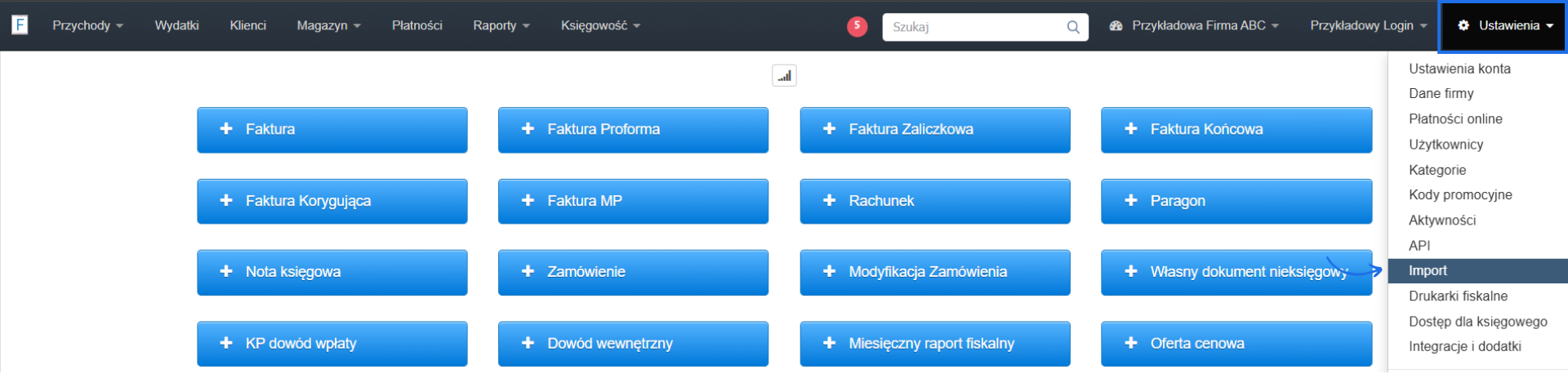
- przejdź do zakładki Ustawienia > Import,
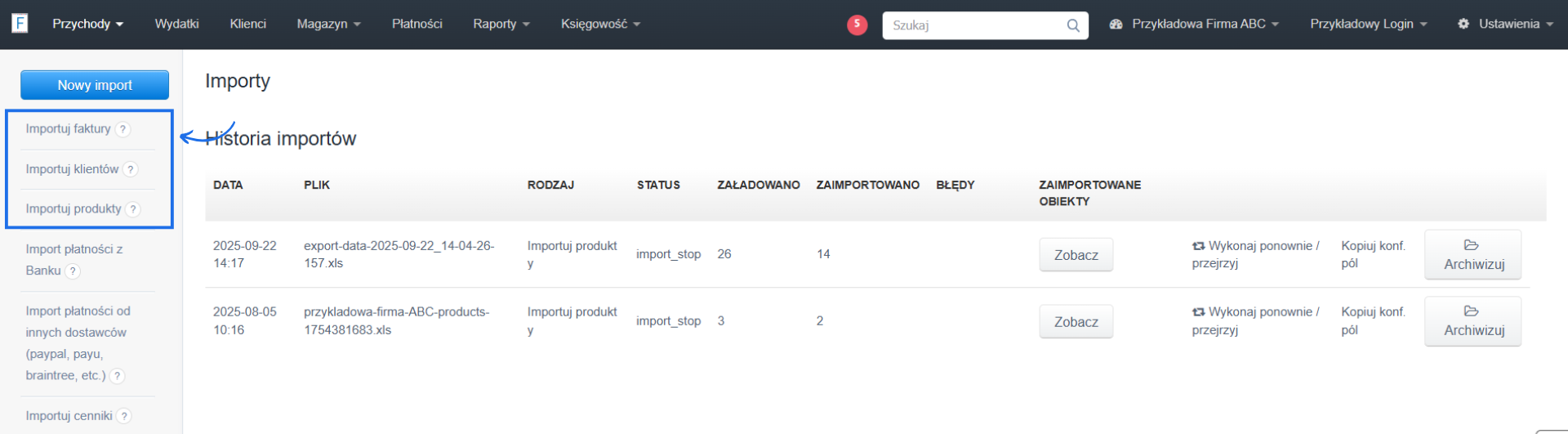
- z listy dostępnych importów wybierz właściwy zgodnie z tym, jakie dane chcesz zaimportować: importuj faktury, importuj klientów, importuj produkty,
- wgraj przygotowany plik i postępuj zgodnie z kolejnymi krokami importu - w kroku 2 należy do każdej kolumny dopasować właściwą zmienną zgodną z jej zawartością, dzięki temu system będzie w stanie prawidłowo przypisać dane podczas tworzenia faktury, klienta czy produktu - jeśli nie chcesz importować danych z wybranej kolumny wybierz pomiń.
Przykład ustawienia kolumn podczas importu klientów poniżej (z pliku CSV):
Lp, ID, Nazwa skrócona (systemowa),Nazwa firmy, Numer NIP, Miejscowość, Kod pocztowy, Ulica, Kraj, Adres korespondencyjny, Firma, E-mail, Strona WWW, Telefon, Tel. komórkowy, Fax, Imię, Nazwisko, Bank, Numer rachunku, Indywidualne konto bankowe (lub końcówka konta), Dodatkowy opis
1,Klient1,Klient1,821-222-03-11,Warszawa,00-111,Olesinska 21,Polska,email1@email.pl,www.klient1.pl,48604113322,456765123,223334455,Adam,Nowak,WBK,123-123-123-123,123,pierwszy klient
2,Klient2,Klient2,121-11-03-12,Wrocław,00-222,Mazowiecka 5,Polska,email2@email.pl,www.klient2.pl,48603534876,876987345,224445566,Jan,Kowalski,WBK,234-234-234-234,234,drugi klient
3,Klient3,Klient3,222-333-04-13,Gdynia,00-333,Dworcowa 13,Polska,email3@email.pl,www.klient3.pl,48508275995,123543768,227778899,Jacek,Jackowski,WBK,456-456-456-456,345,trzeci klient
Pełne instrukcje importów dostępne są w artykułach: - jak zaimportować bazę klientów i produktów na podstawie pliku importu, - jak zaimportować faktury sprzedażowe na podstawie pliku importu, - jak zaimportować faktury kosztowe na podstawie pliku importu, - jak zaimportować dokumenty nieksięgowe na podstawie pliku importu, - jak zaimportować cenniki na podstawie pliku importu.
code { word-break: break-all; }