Przejdź do treści

Import faktur pomiędzy oddzielnymi kontami w Fakturowni (plik .XLS)

Wyświetleń: 13261 5 min czytania
Chcesz przenieść faktury z jednego konta Fakturowni na drugie? Dzięki funkcji eksportu danych do pliku XLS z pozycjami i ich ponownego importu, możesz szybko i wygodnie zarządzać dokumentami pomiędzy różnymi kontami. Sprawdź w artykule, jak krok po kroku przeprowadzić ten proces i prowadzić dokumentację firm/działów w ramach jednego konta. 
Instrukcja

Dowiedz się, jak skorzystać z tej funkcji, korzystając z interaktywnego przewodnika.

Jak dodać nową firmę jako dział lub osobne konto?

W systemie dostępne są dwie opcje dodania nowej firmy:
  • dodaj firmę (jako nowy dział) - dodaje firmę w obrębie jednego konta (abonamentu), gdzie na liście dostępnej w zakładce Ustawienia > Dane firmy podmiot z innym NIP-em pojawia się jako firma 2 itd.;
  • dodaj firmę (przez nowe konto) - dodaje firmę jako osobne konto pod tymi samymi danymi logowania, dla którego obowiązuje 30 dniowy okres testowy, a potem system prosi o wygenerowanie płatności.

Często zdarza się tak, że użytkownicy w ramach planu, który oferuje możliwość dodania kilku kont w systemie w obrębie jednego konta (opcja dostępna w planach Standard, Pro i Pro Plus), tworzą każdą firmę, jako osobne konto w systemie, które jest osobno płatne.  W momencie, gdy na osobnym koncie są już wystawione dokumenty, a użytkownik chce skorzystać z opcji wiele firm w ramach jednego konta, można przenieść dane pomiędzy kontami.   
UWAGA! Import faktur między kontami jest możliwy, gdy na obydwu kontach tworzona jest dokumentacja z innym formatem numeracji. W ramach konta może być tylko jeden dokument z numerem w danym formacie. Jeśli więc na koncie A masz fakturę o numerze 1/12/2024 i na koncie B masz wystawiony dokument o tym samym numerze, ale z innymi danymi, import danych nie będzie możliwy. System wskaże Błąd["numer Faktura o takim numerze już istnieje."] | {"number":["Faktura o takim numerze już istnieje."]}, a dokumenty nie zaimportują się prawidłowo. 


Jak eksportować dokumenty do pliku XLS?

Jeśli chcesz przenieść dokumenty między kontami, musisz najpierw przygotować plik do importu. Możesz to zrobić, korzystając z opcji eksportu faktur do pliku XLS (z pozycjami) na koncie, dzięki czemu to system przygotuje plik z danymi do importu w oparciu o już utworzone dokumenty. Przejdź na konto, z którego chcesz pobrać dane i wykonaj kroki wskazane poniżej.  Aby wyeksportować plik XLS z fakturami:
  1. przejdź na listę dokumentów na koncie korzystając z zakładki Przychody;
  2. limit eksportu danych to 1000 dokumentów jednorazowo - jeśli w ramach konta wystawiłeś więcej dokumentów, skorzystaj z opcji filtrowania i wykonaj kilka eksportów;
  3. aby eksportować dokumenty kliknij przycisk Eksport/Wydruki i z listy wybierz opcję Eksport do XLS (z pozycjami faktur)  
  4. zaczekaj aż system przetworzy dane i pobierz wygenerowany plik za pomocą przycisku Pobierz - plik pobierze się na dysk Twojego urządzenia.
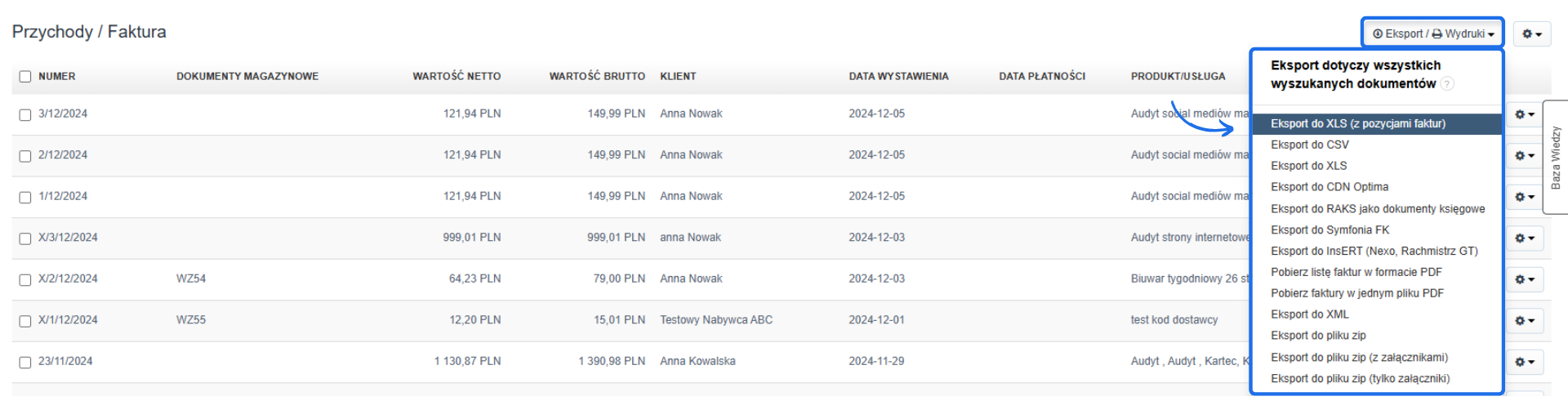
Jeśli chcesz eksportować kilka dokumentów, zaznacz checkboxy przy wybranych. Jeśli chcesz, aby system uwzględnił w eksporcie kilka stron, nie zaznaczaj żadnego chceckboxa. System prze eksporcie sprawdzi, czy nie przekraczasz limitu i w eksporcie uwzględni wszystkie dokumenty. Opis jak wykonać eksport faktur znajdziesz również w artykule jak wyeksportować do pliku EXCEL lub wydrukować faktury z wybranego okresu. Gotowy plik z danymi możesz zaimportować na właściwe konto, przypisując dokumentu do odpowiedniego działu/firmy na koncie.   
UWAGA! Przykładowy plik importu faktur dostępny jest do pobrania po przejściu do zakładki Ustawienia > Import > Importuj faktury > niebieski komunikat po prawej stronie > link zobacz przykładowy plik importu.
 

Jak zaimportować plik XLS z fakturami?

Gdy masz już pobrany plik z fakturami, możesz go zaimportować na właściwe konto.  Aby zaimportować faktury, przejdź do zakładki Ustawienia > Import > Importuj faktury. W dedykowane miejsce wgraj pobrany z drugiego konta plik w formacie XLS. Zaznacz, że dokumenty mają się utworzyć po stronie przychodów. Przejdź do kroku 2 importu za pomocą przycisku Dalej, a następnie zatwierdź zaczytanie danych przyciskiem Przejrzyj dane i importuj. W kroku 2 importu zweryfikuj, czy każda kolumna ma przypisaną prawidłową zmienną. Jest to istotne, ponieważ dzięki temu system będzie przypisywał prawidłowe wartości do odpowiednich pól przy tworzeniu faktury. Szczegóły opis jak wykonać import faktur znajdziesz w artykule Import faktur - jak to zrobić? Aby przypisać dokumenty do właściwego działu, w sekcji Dodatkowe opcje w polu Dział / oddział firmy wybierz z list właściwy. Pamiętaj dział/firma pojawi się do wyboru, jeśli będzie dodana w zakładce Ustawienia > Dane firmy Zatwierdź wykonanie importu przyciskiem Importuj dane. Jeśli import zakończy się powodzeniem, faktury powinny być przypisane do właściwego działu/firmy. Możesz zweryfikować listę dokumentów przypisanych do działów z poziomu listy faktur. Skorzystaj z panelu filtrującego po lewej stronie listy i w polu Dział wybierz właściwą nazwę. Następnie zatwierdź wyszukiwanie. System wyświetli listę dokumentów przypisanych wyłącznie do wybranego działu.   
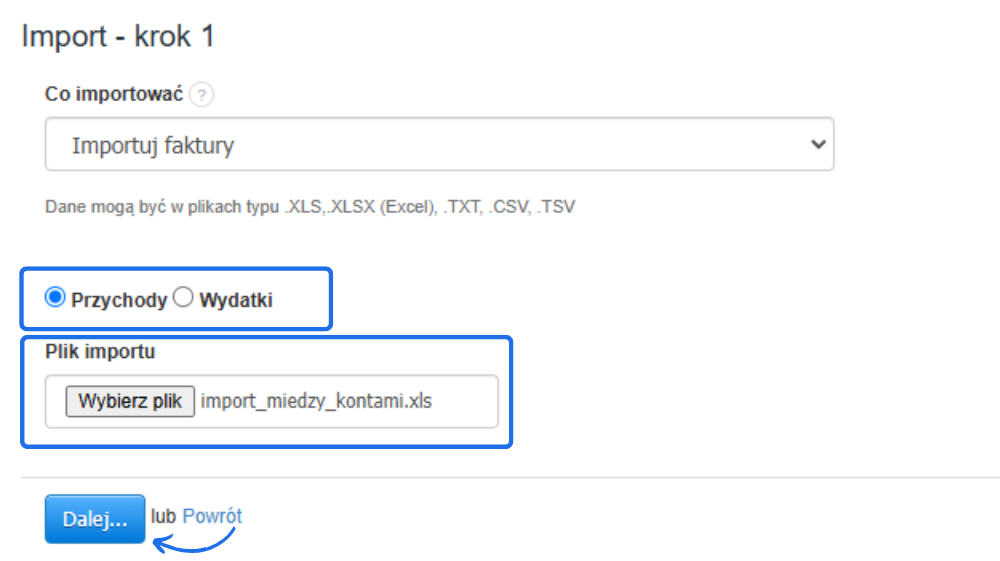
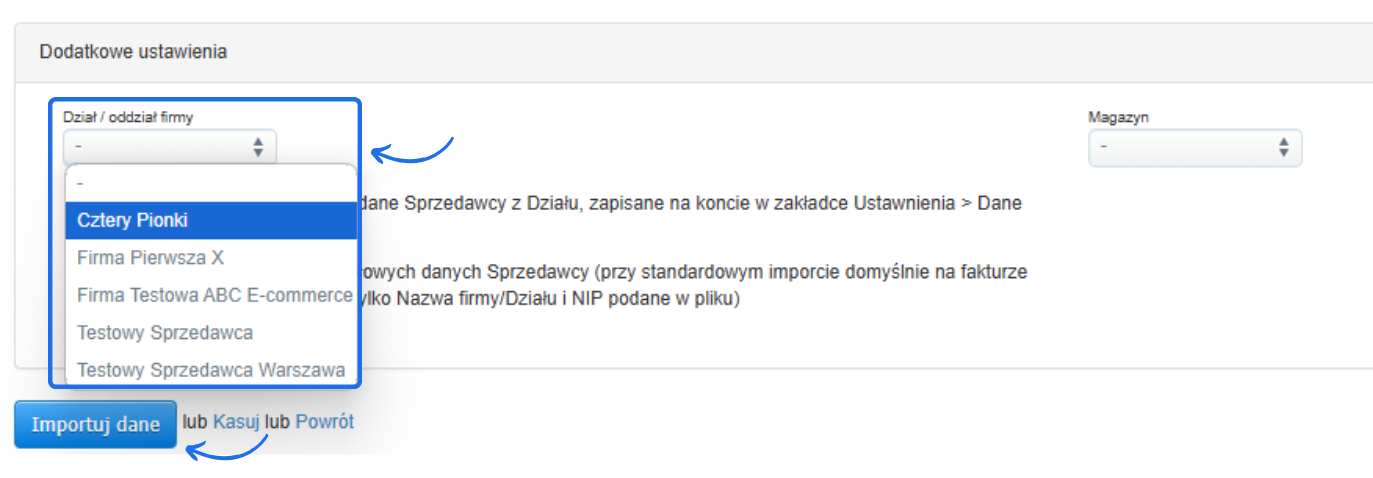
Import z XLS/CSV ma limit 1000 wierszy jednocześnie, czyli 1000 pozycji na importowanych fakturach, gdyż każda pozycja to osobny wiersz. Jeżeli plik jest większy należy go podzielić i wykonać kilka importów.
 
Sprawdź działanie systemu korzystając z interaktywnej instrukcji

Interaktywny przewodnik poprowadzi Cię krok po kroku na rzeczywistych ekranach Fakturowni, umożliwiając łatwe zrozumienie i wykonanie potrzebnych działań. Kliknij Start aby rozpocząć, a następnie klikaj w niebieskie pola, lub użyj strzałek w prawym dolnym rogu do nawigowania po instrukcji.

Czy ten wpis był pomocny?

Udostępnij

Główna odpowiedź Piotr Wajszczuk 2018-03-05 09:26

Witam,
system nie posiada funkcjonalności importu płatności z PayPal.
Pozdrawiam,
Piotr

Komentarze (12)

Michał Borkowski 2025-07-11 09:27 Odpowiedź
Dzień dobry, należy manualnie podzielić plik z 5k klientów na mniejsze pliki, po 1000 rekordów każdy. Pozdrawiam, Michał.
Anonymous 2025-07-10 10:07
Dzien dobry Z jednego konta na Fakturowni wyeksportowalem ponad 5k klientow. Import zrobi sie na 1000 tak jak w opisie Jak wyeksportowac pozostale lub jak podzielic ten plik Pzdr
Kacper Seta 2022-02-22 16:23 Odpowiedź
Dzień dobry, Aby na fakturze nie wyświetlał się termin płatności, w pliku importowanym w kolumnie należy podać wartość: "off", oraz do tej kolumny w kroku 2 importu dopasować typ danych "payment_to_kind: Termin płatności". Pozdrawiam Kacper
Anonymous 2022-02-21 15:07
Cześć, Jakie pole i wartość w imporcie aby nie wyświetlał się termin płatności?
Michał Borkowski 2021-04-06 15:36 Odpowiedź
Dzień dobry, proszę wyeksportować przedmiotowe dane w pliku xls. Następnie, korzystając z instrukcji, należy wgrać dane do wybranego działu w systemie Fakturownia.pl (https://pomoc.fakturownia.pl/8394891-Import-faktur). Pozdrawiam, Michał.
Anonymous 2021-03-23 17:54
Dzień dobry, jak najprościej przenieść wszystko (faktury, kontrachentów) z wFirma do Fakturowni?
Piotr Wajszczuk 2021-02-03 09:28 Odpowiedź
Dzień dobry, na liście faktur w systemie. W prawym górnym rogu ekrany będziemy mieli do dyspozycji przycisk Eksport/Wydruki. Po rozwinięciu tej opcji, na liście plików eksportu będzie widoczny eksport do Insert (Rachmistrz GT, Nexo) właśnie w pliku EPP, czyli EDI ++. Pozdrawiam, Piotr
Anonymous 2021-02-03 08:36
Czy jest możliwośc exportu faktur do formatu EDI ?
Michał Borkowski 2019-05-09 16:42 Odpowiedź
Dzień dobry, informuję, że przy imporcie danych np. wykorzystując format .xls, konieczne będzie (również w oferowanym przez nas przykładowym pliku importu) dopasowanie kolumn do nagłówków. Jeśli dalej będą występowały problemy proszę o przesłanie przykładowego pliku na adres mailowy info@fakturownia.pl. Pozdrawiam, Michał.
Anonymous 2019-05-09 08:55
Czy istnieje możliwość importu dokumentów/klientów z programu MojaFaktura na iOS bez konieczności ręcznego przerabiania wyeksportowanych danych? MojaFaktura pozwala na eksport do CSV, TSV, XML, ERP Optima, EDI++, ale każdoczesna próba zaimportowania tych danych do Fakturowni kończy się fiaskiem, a chciałbym mieć "wszystko pod ręką" u Was. Z góry dziękuję za pomoc. Serdecznie pozdrawiam
Piotr Wajszczuk 2018-03-05 09:26 Główna odpowiedź
Witam, system nie posiada funkcjonalności importu płatności z PayPal. Pozdrawiam, Piotr
Anonymous 2018-03-02 15:14
Jak importować faktury z pliku csv z Paypala?