Dowiedz się, jak skorzystać z tej funkcji, korzystając z interaktywnego przewodnika.
Jak zacząć korzystać z integracji Fakturowni z WooCommerce?
Aby móc korzystać z integracji, musisz posiadać aktywne konto w Fakturowni i sklep internetowy na platformie WooCommerce oraz wykonać kilka prostych kroków celem połączenia obydwu systemów:- Zaloguj się do swojego konta w Fakturowni i przejdź do zakładki
<!--td {border: 1px solid #cccccc;}br {mso-data-placement:same-cell;}-->
Ustawienia > Integracje i dodatki > E-commerce > WooCommerce w ten sposób przejdziesz do ustawień integracji.

- Naciśnij przycisk Aktywuj, aby przejść do procesu łączenia swojego sklepu internetowego na WooCommerce z Fakturownią.

- W odpowiednim miejscu w formularzu dodaj adres URL swojego sklepu i uzupełnij klucz klienta oraz klucz prywatny. UWAGA! Aby go uzyskać musisz wejść do panelu administracyjnego WooCommerce i podstępować wedle instrukcji tam zawartych.

Konfiguracja i ustawienia
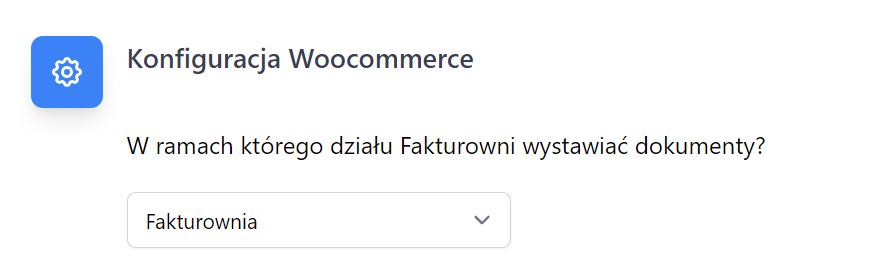
Po poprawnym uzupełnieniu danych sklepu, zostaniesz przekierowany do formularza odpowiadającego za konfigurację WooCommerce. Możesz do niego także wrócić później poprzez zakładkę Ustawienia > Integracje i dodatki > E-commerce > WooCommerce > Ustawienia. Uzupełnij ustawienia:-
Wybierz dział, w ramach którego mają generować się faktury. UWAGA! Gdy zostawisz to pole puste, faktury domyślnie będą się tworzyć w dziale oznaczonym jako GŁÓWNY. Dział główny można ustawić w zakładce Ustawienia > Dane firmy.
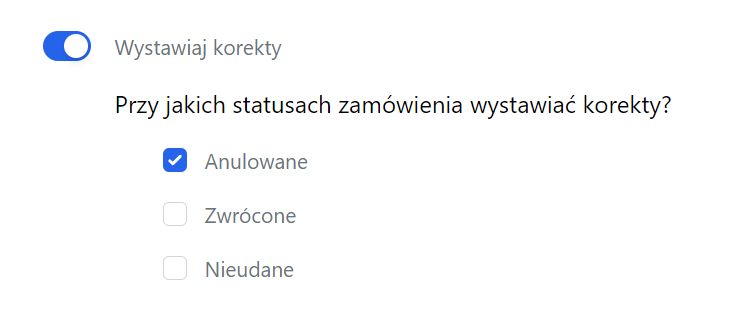
- Wybierz, przy jakich statusach zamówień ze sklepu WooCommerce ma zostać wystawiona faktura w Fakturowni.
- Jeśli chcesz, możesz również wystawiać korekty do zamówień Anulowanych, Zwróconych oraz Nieudanych - korekty wystawiane są przez integrację tylko dla zwrotów całkowitych.
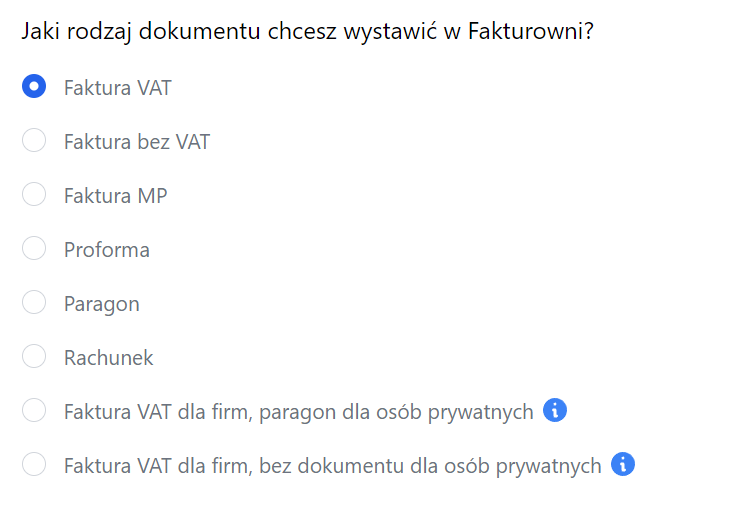
- Wybierz również, jaki rodzaj dokumentu powinien generować się do zamówień złożonych na platformie WooCommerce.
- Zdefiniuj, kiedy dostawa ma widnieć na dokumentach.
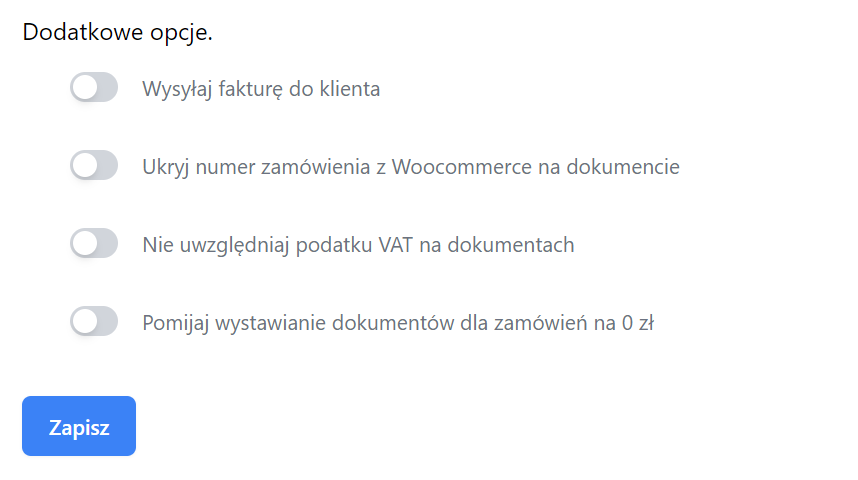
- Opcjonalnie zaznacz Dodatkowe opcje: automatyczną wysyłkę faktury do Klienta, ukrycie wyświetlania numeru zamówienia na fakturze lub nieuwzględnianie podatku VAT na fakturach (opcja ta pozwoli na wystawianie dowolnych dokumentów bez VAT), pomijanie wystawiania dokumentów dla zamówień na 0zł.
- Nie zapomnij dokonać odpowiednich ustawień w kwestii NIP-u (tak aby wyświetlał się na dokumencie). Zrobisz to na platformie WooCommerce, a dokładną instrukcję znajdziesz w naszym FAQ.


Synchronizacja magazynu
Włączając opcję Synchronizuj stany magazynowe, włączysz podstawową, jednostronną synchronizację stanów produktów, względem magazynu w Fakturowni. Możesz także zdecydować, czy chcesz aktualizować ceny, jakie nazwy produktu wyświetlać na dokumencie, a także z którym magazynem mają łączyć się produkty.
UWAGA! Przy pierwszym włączeniu tej opcji, warto wcisnąć przycisk Synchronizuj produkty z Fakturownią, Dzięki temu, istniejące już stany magazynowe ulegną aktualizacji.
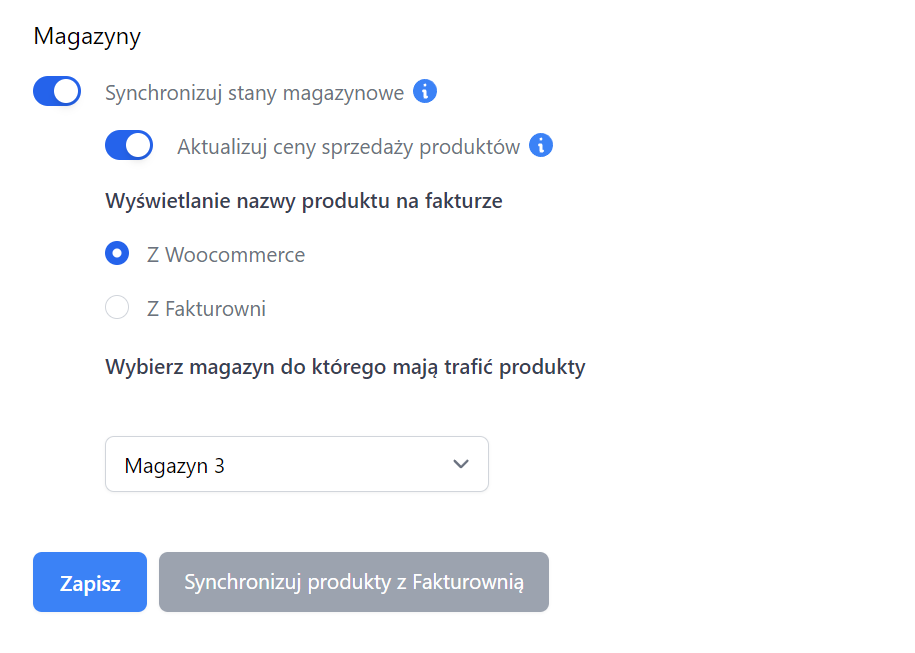
Ustawienia w Fakturowni
- Kojarzenie produktów po kodzie należy włączyć po przejściu do zakładki Ustawienia > Ustawienia konta > Integracja > Kojarzenie produktów po kodzie produktu > Zapisz.
- Następnie należy wprowadzić do Produktów kody produktu, z poziomu Panelu w Fakturowni: Magazyn/Produkty > Produkty > edycja produktu > Kod produktu.
- Po wykonaniu powyższych działań, produkty pojawiające się na dokumentach sprzedaży, powiążą się z przedmiotami występującymi w bazie produktów w Fakturowni.
Należy także pamiętać o tym, że synchronizacja nie umożliwia 'skopiowania' produktów z Fakturowni do WooCommerce - tzn. integracja nie umożliwia automatycznego stworzenia produktów w WooCommerce (na bazie tych z Fakturowni). Natomiast w drugą stronę jest to możliwe - produkty, pojawiające się na dokumentach sprzedaży generowanych przez integrację z WooCommerce, mogą automatycznie pojawiać się w Bazie Fakturowni. Więcej na ten temat można przeczytać tutaj: Automatycznie dodawanie produktów z faktury dostępne po przejściu do zakładki Ustawienia > Ustawienia konta > Konfiguracja > Produkty > Produkty na fakturze > wybrana jest opcja Automatycznie dodawaj produkty z faktury Dodawanie produktu przy pomocy faktury sprzedażowej dostępne po przejściu do zakładki Ustawienia > Ustawienia konta > Konfiguracja > Produkty > Wybierz na fakturze sprzedażowej, czy chcesz dodać produkt do bazy
Ustawienia WooCommerce
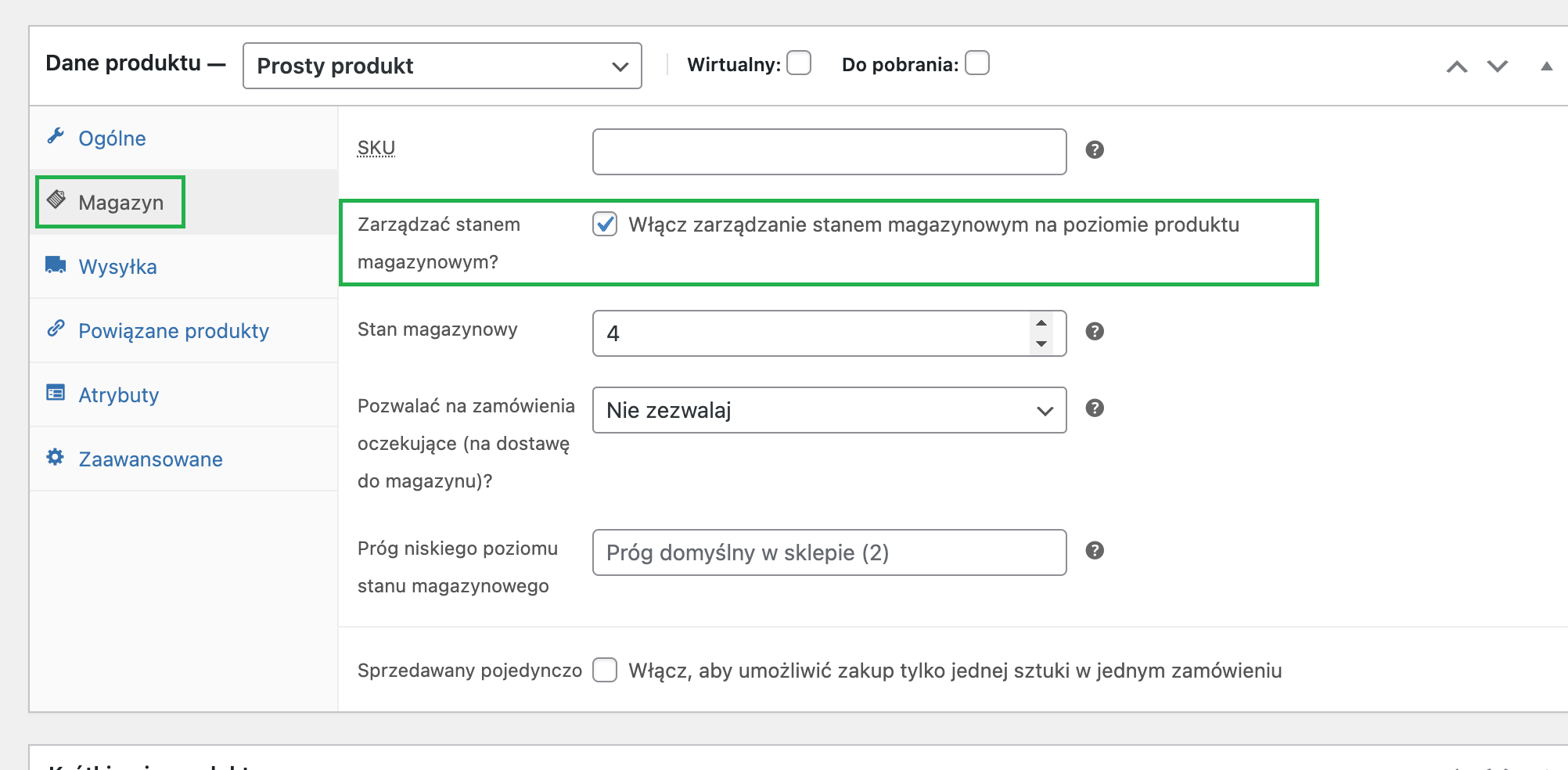
Aby synchronizacja magazynu zadziałała poprawnie, pamiętaj aby ustawić w WooCommerce: Produkty > Edytuj produkt > Magazyn > Opcję: Włącz zarządzanie stanem magazynowym na poziomie produktu.
Jak dodać więcej niż jeden sklep w integracji z WooCommerce?
- Jeśli posiadasz więcej sklepów WooCommerce i chcesz je podpiąć do jednego konta w Fakturowni, wystarczy, że przejdziesz do zakładki Ustawienia > Integracje i dodatki > E-commerce > WooCommerce > Ustawienia i klikniesz Dodaj nowe połączenie.
- Następnie dodaj adres URL swojego sklepu i uzupełnij wygenerowany w WooCommerce klucz klienta oraz klucz prywatny i kliknij instaluj.
- Dodane połączenie będzie działać niezależnie. Oznacza to, że dla każdego sklepu możesz ustalić całkowicie osobną konfigurację, wchodząc w zakładkę szczegóły. W każdym momencie możesz także usunąć powiązanie, nie naruszając działania pozostałych połączeń.

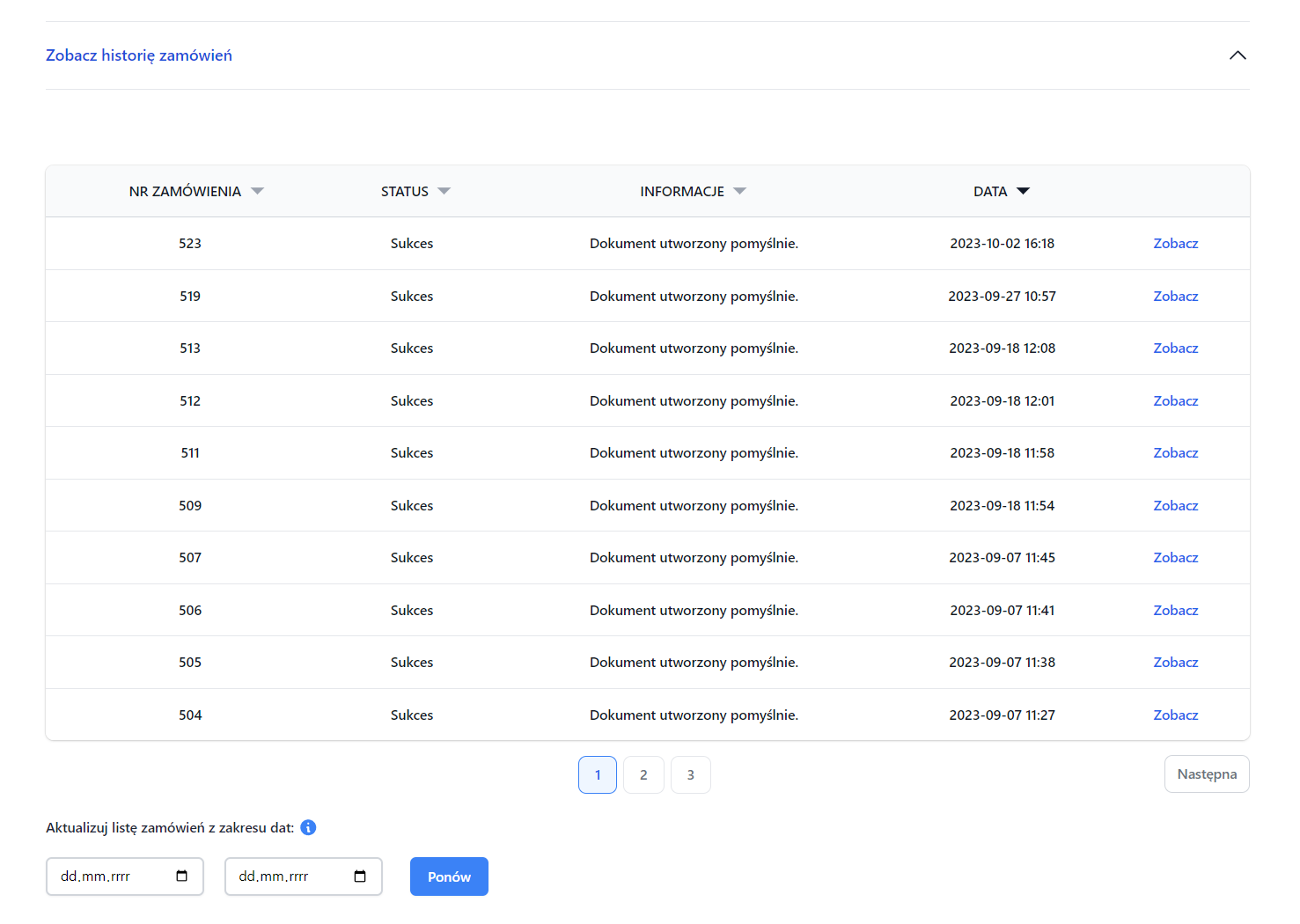
Historia zamówień
Interaktywny przewodnik poprowadzi Cię krok po kroku na rzeczywistych ekranach Fakturowni, umożliwiając łatwe zrozumienie i wykonanie potrzebnych działań. Kliknij Start aby rozpocząć, a następnie klikaj w niebieskie pola, lub użyj strzałek w prawym dolnym rogu do nawigowania po instrukcji.