Spis treści artykułu:
- jak aktywować opcję faktur cyklicznych
- jak zapoczątkować cykl faktur
- jak usunąć utworzony cykl
- jak dodać powód zwolnienia z podatku na fakturze cyklicznej tworzonej z własnej definicji
- jak masowo usunąć lub eksportować wybrane cykle
Dowiedz się, jak skorzystać z tej funkcji, korzystając z interaktywnego przewodnika.
Jak aktywować opcję faktur cyklicznych?

Aby mieć możliwość wystawiania faktur cyklicznych: .
- przejdź do zakładki Ustawienia > Ustawienia konta > Twoje konto;
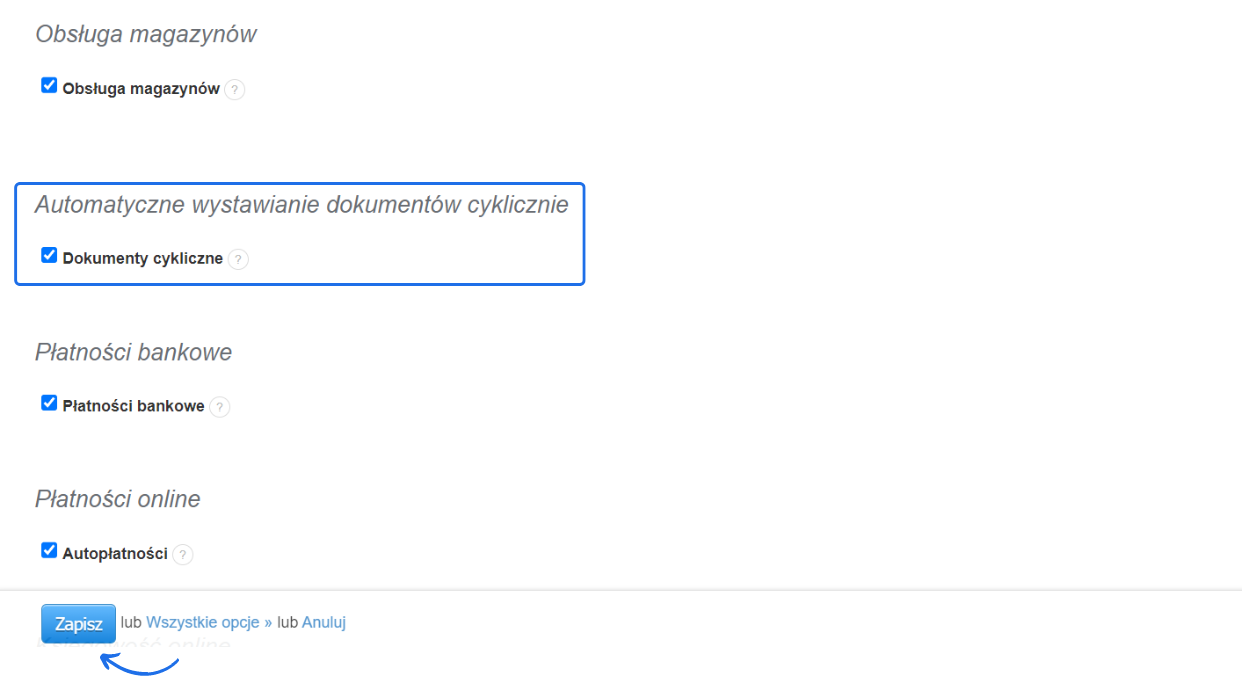
- następnie znajdź sekcję Automatyczne wystawianie dokumentów cyklicznie;
- zaznacz checkbox przy opcji Dokumenty cykliczne;
- zatwierdź zmiany za pomocą przycisku Zapisz.
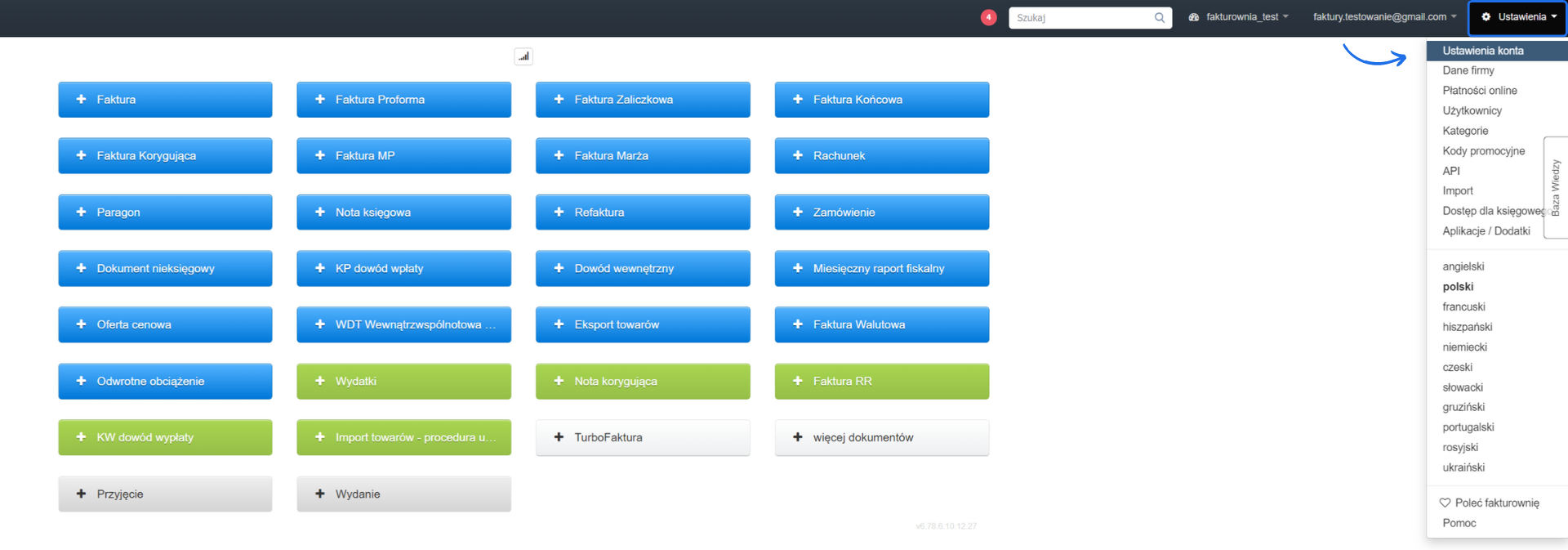
Jak zapoczątkować cykl faktur?
PIERWSZE ROZWIĄZANIE
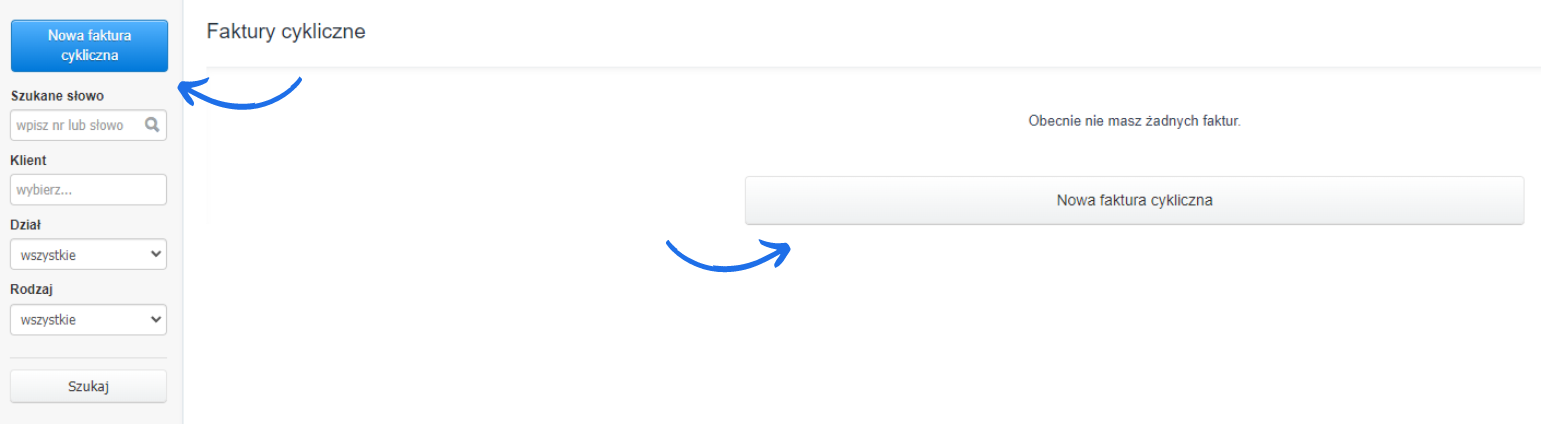
Aby zapoczątkować cykl faktur, przejdź do zakładki Przychody > Faktury cykliczne. Program przeniesie Cię do listy faktur cyklicznych. Przycisk Nowa faktura cykliczna umieszczony jest z lewej strony ekranu. Jeśli wykonujesz ten krok po raz pierwszy, przycisk Nowa faktura cykliczna znajdziesz również na środku okna głównego.
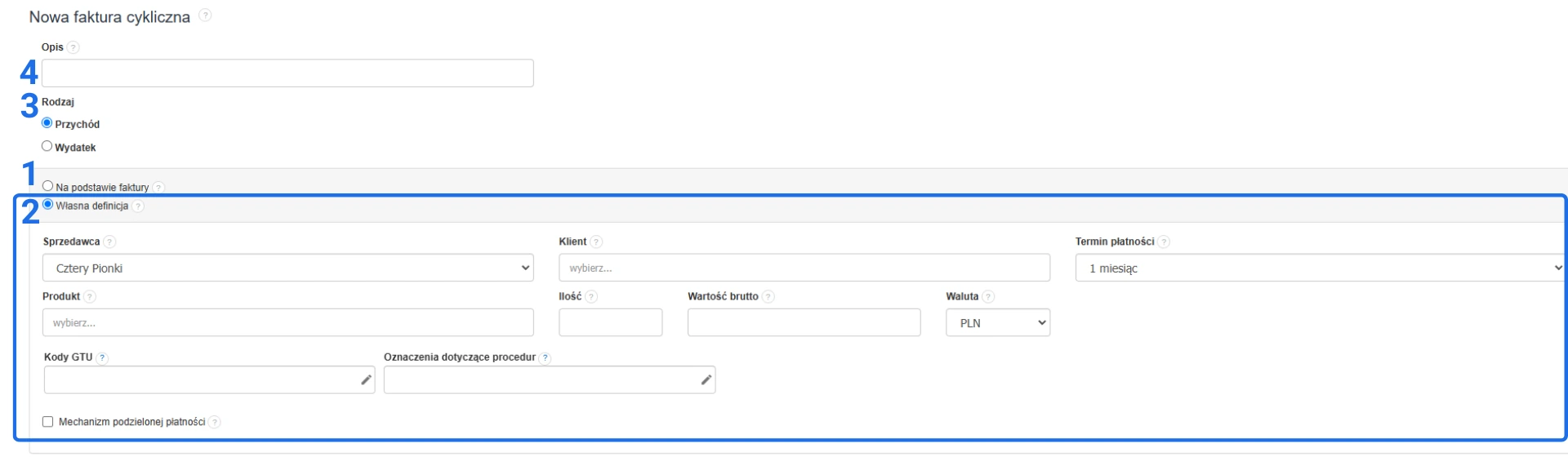
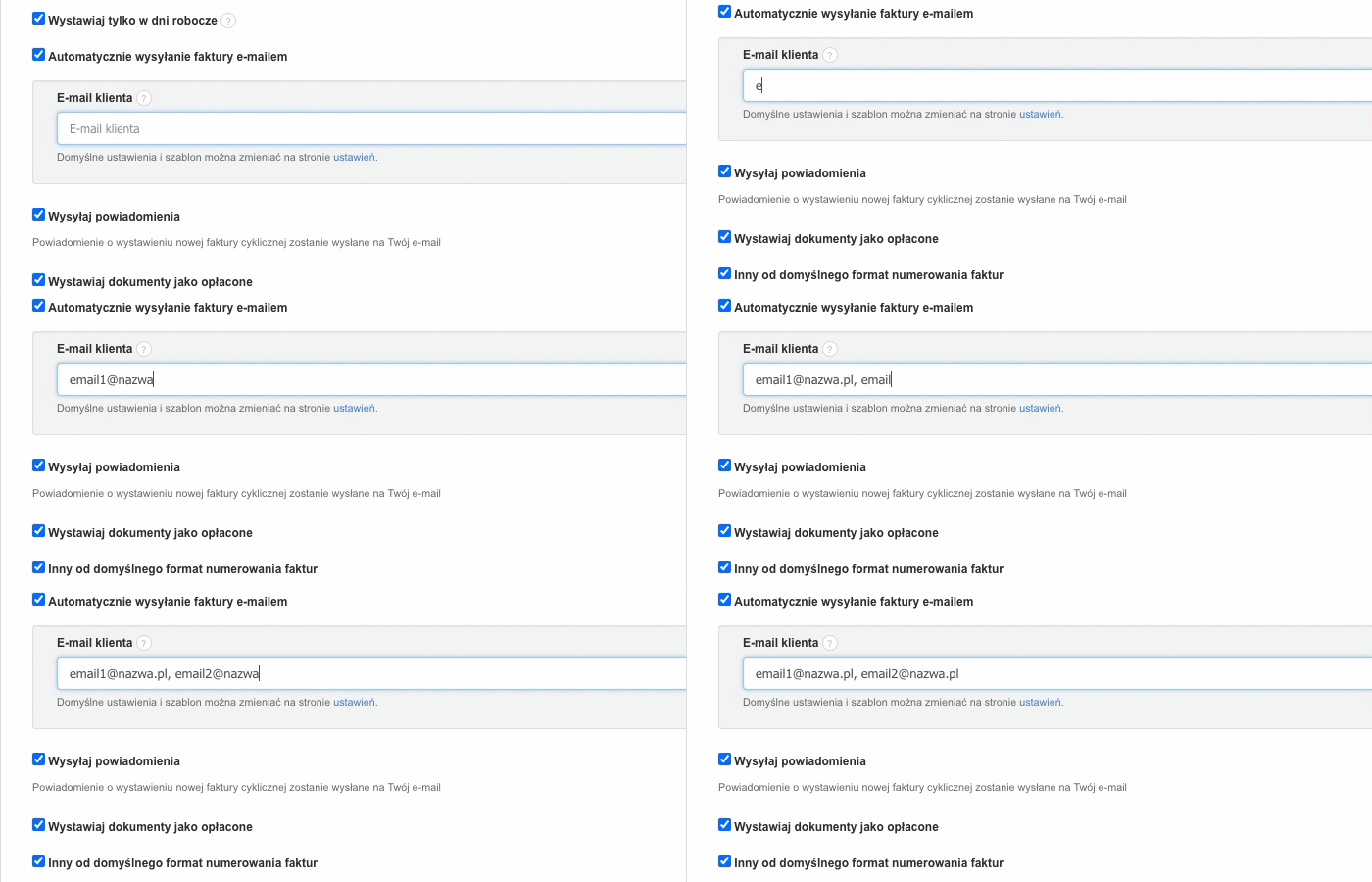
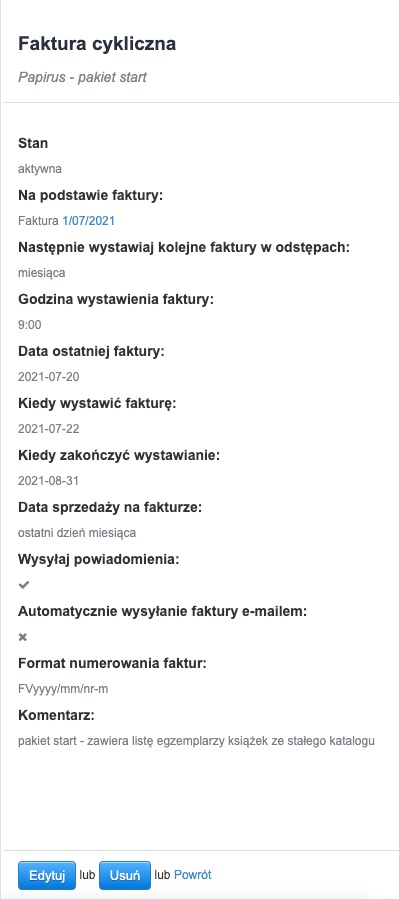
Zacznij od wybrania dogodnej dla Ciebie opcji stworzenia cyklu: 1. Opcja Na podstawie faktury pozwoli Ci wygenerować fakturę cykliczną wyłącznie na podstawie danych stworzonej już wcześniej faktury, którą w tym miejscu wybierzesz. Wystarczy wpisać numer faktury, nazwę, bądź NIP kontrahenta - tuż po wpisaniu pierwszych znaków program sam rozwinie listę proponowanych dokumentów. Tym sposobem rubryki informacyjne zostaną automatycznie uzupełnione o dane ze stworzonej przez Ciebie już wcześniej faktury, bez konieczności ich ponownego uzupełniania. Należy pamiętać, że wprowadzając zmiany w fakturze podstawowej, analogicznie zostaną też zmienione dane we wszystkich fakturach cyklicznych, generowanych na jej podstawie. 2. Decydując się na opcję Własna definicja, dostajesz możliwość stworzenia swego rodzaju “szablonu” gotowych już danych, na podstawie których Twoje faktury cykliczne będą generowane. Własna definicja pozwala także na łatwą edycję cyklu w przeciwieństwie do cyklu na podstawie faktury, gdzie trzeba edytować przykładową fakturę, aby zmienić cokolwiek w cyklu. Aby stworzyć taki cykl wystarczy uzupełnić rubryki Sprzedawca, Klient, Termin płatności, Produkt, Ilość, Wartość brutto, Waluta, Kody GTU, Oznaczenia dotyczące procedur oraz MPP odpowiednimi informacji i tym sposobem każda kolejna faktura będzie wystawiana z ich uwzględnieniem. Jeśli posiadasz kilka firm w systemie, możesz wskazać Sprzedawcę. Lista klientów pojawi nam się już po wpisaniu pierwszej litery w polu Klient. Oznacz również termin płatności, wybierz produkt, jego ilość, cenę i walutę. Uwaga! Nie ma możliwość wyboru, więcej niż jednej pozycji w sekcji produkt. Chcąc wygenerować fakturę cykliczną z kilkoma produktami, należy stworzyć ją na podstawie istniejącej już faktury. Uzupełnij rubrykę Kody GTU, Oznaczenia dotyczące płatności i to już wszystko. Możliwość wybrania opcji MPP - Mechanizm podzielonej płatności jest dostępny w przypadku gdy spełniamy trzy z poniższych warunków: .
- wartość brutto całej faktury jest > 15 tys. zł;
- chociaż jedna pozycja na fakturze jest z kategorii tzw. towarów/usług wrażliwych np. paliwa, stal, tablety, smartfony, usługi budowlane, części i akcesoria do pojazdów silnikowych, węgiel i produkty węglowe, maszyny i urządzenia elektryczne;
- sprzedawca oraz nabywca to podatnicy VAT.
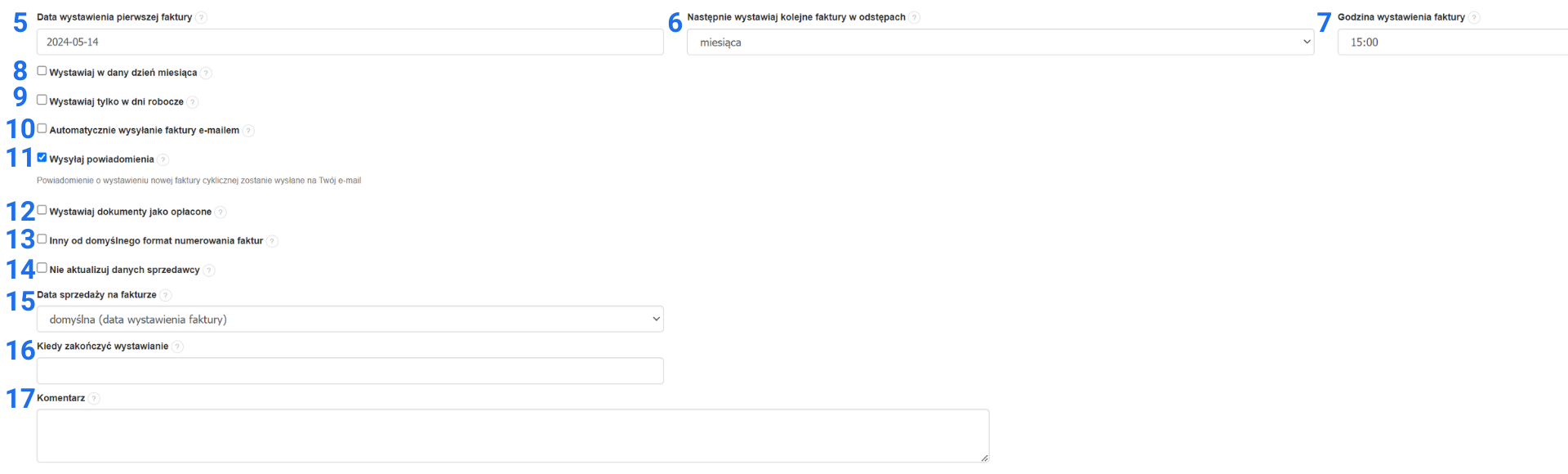

- domyślna (data wystawienia faktury),
- tylko miesiąc i rok,
- ostatni dzień miesiąca,
- “X” dzień poprzedniego miesiąca,
- “X” dzień tego samego miesiąca,
- “X” dzień następnego miesiąca.
DRUGIE ROZWIĄZANIE
Inną metodą generowania faktur cyklicznych jest utworzenie cyklu z poziomu faktury, która jest już utworzona w systemie. Przejdź do podglądu faktury, na podstawie której chcesz utworzyć cykl. Następnie z szarej belki ponad dokumentem wybierz Więcej opcji > Ustaw cykliczną. System przeniesie bezpośrednio do formularza tworzenia nowego cyklu.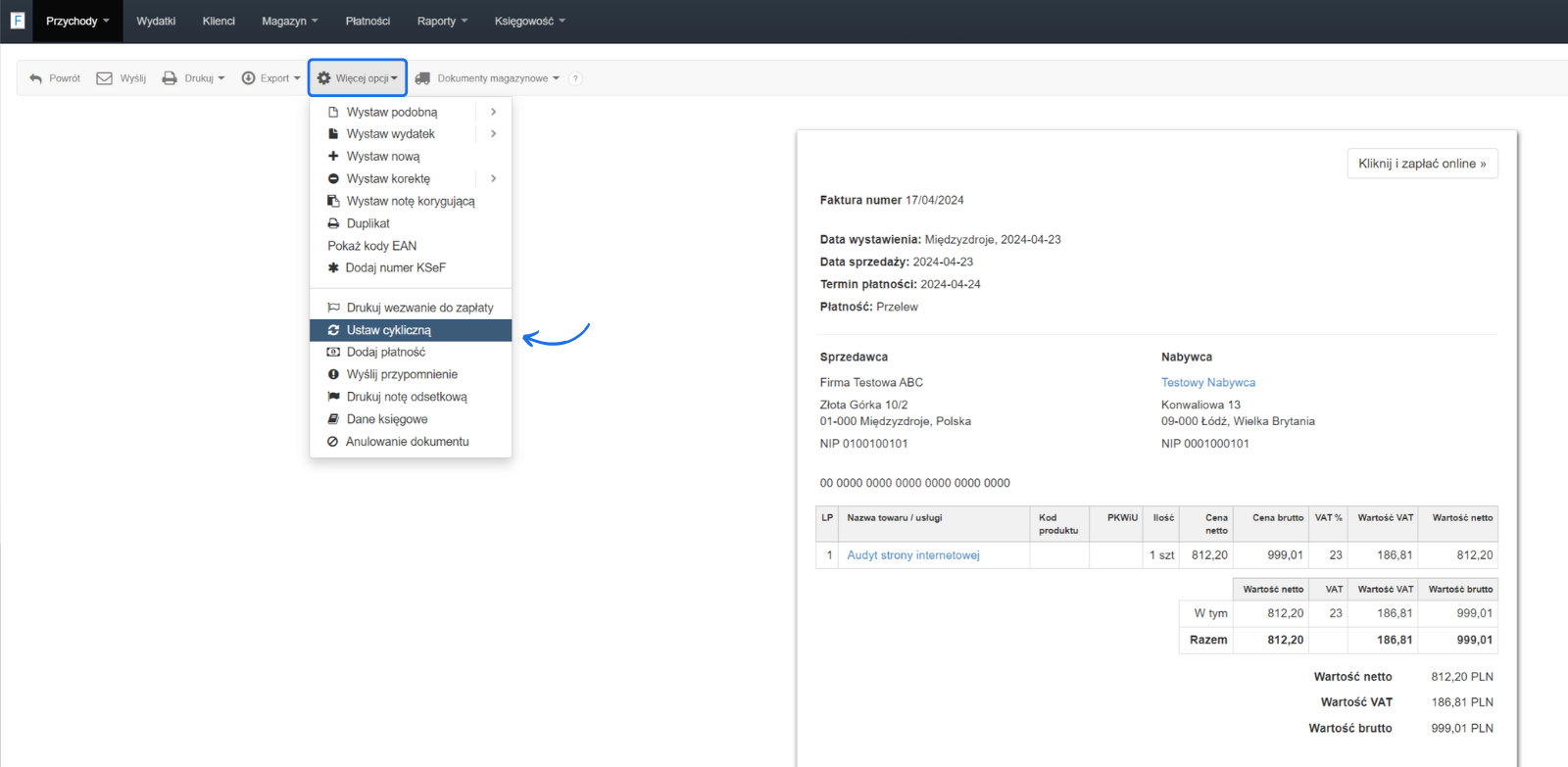
Jak usunąć cykl faktur?
Aby poprawnie usunąć utworzony w systemie cykl faktur, przejdź na listę faktur cyklicznych poprzez zakładkę Przychody > Faktury cykliczne. Przy wybranym cyklu, który chcesz usunąć, kliknij ikonę koła zębatego i wybierz opcję Usuń. Możesz również usunąć kilka cykli jednocześnie - wystarczy zaznaczyć checkboxy przy wybranych cyklach i kliknąć przycisk Usuń na górze listy. Usunięcie cyklu jest równoznaczne z zakończeniem wystawiania przez niego kolejnych dokumentów.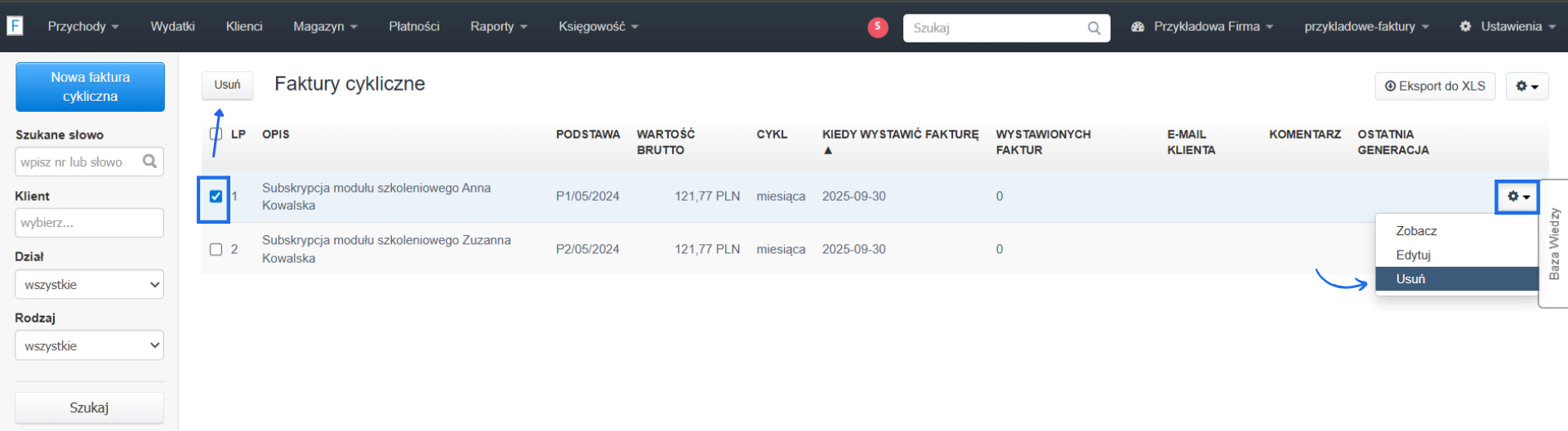
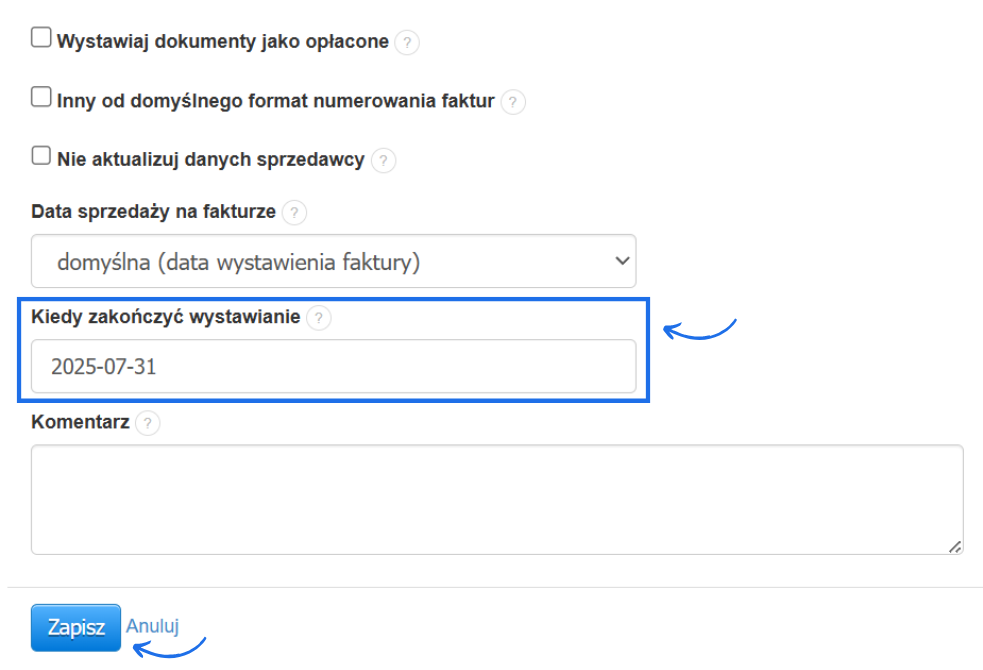
Jak dodać powód zwolnienia z podatku na fakturze cyklicznej tworzonej z własnej definicji?
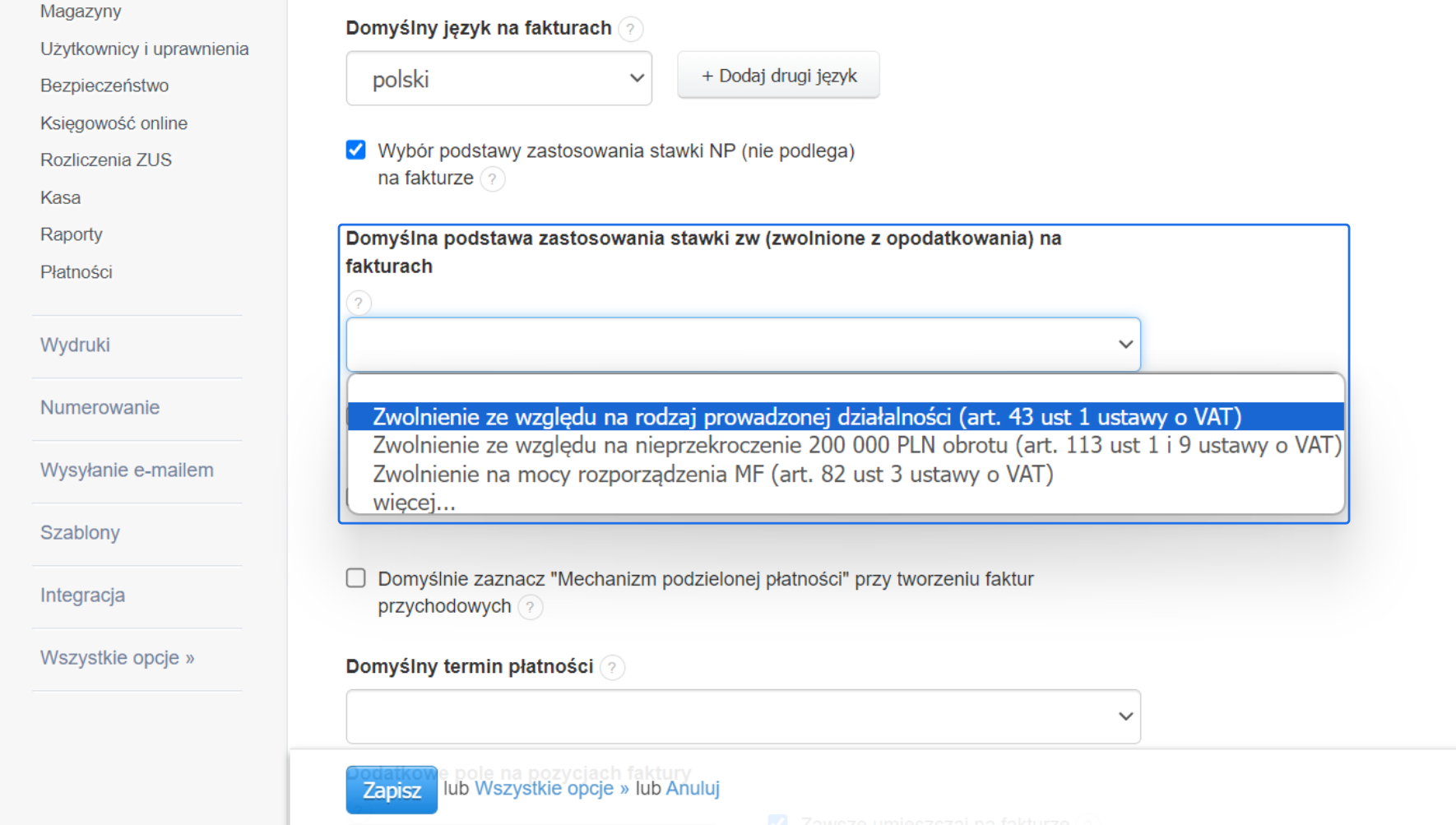
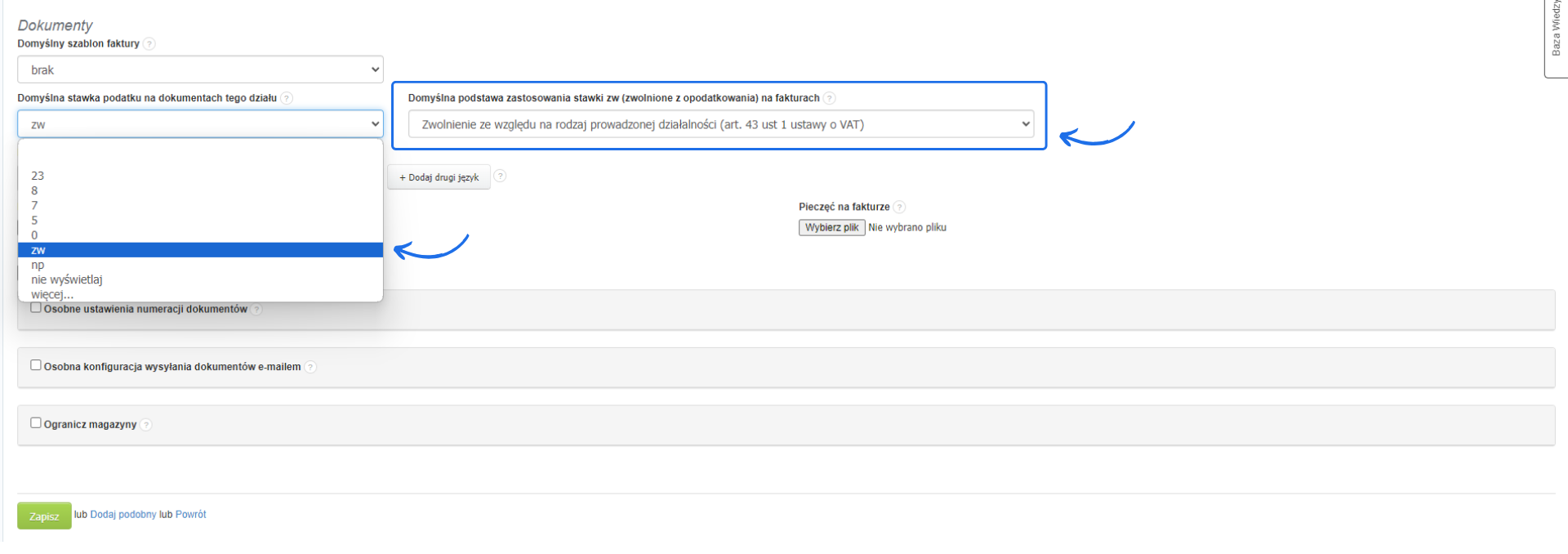
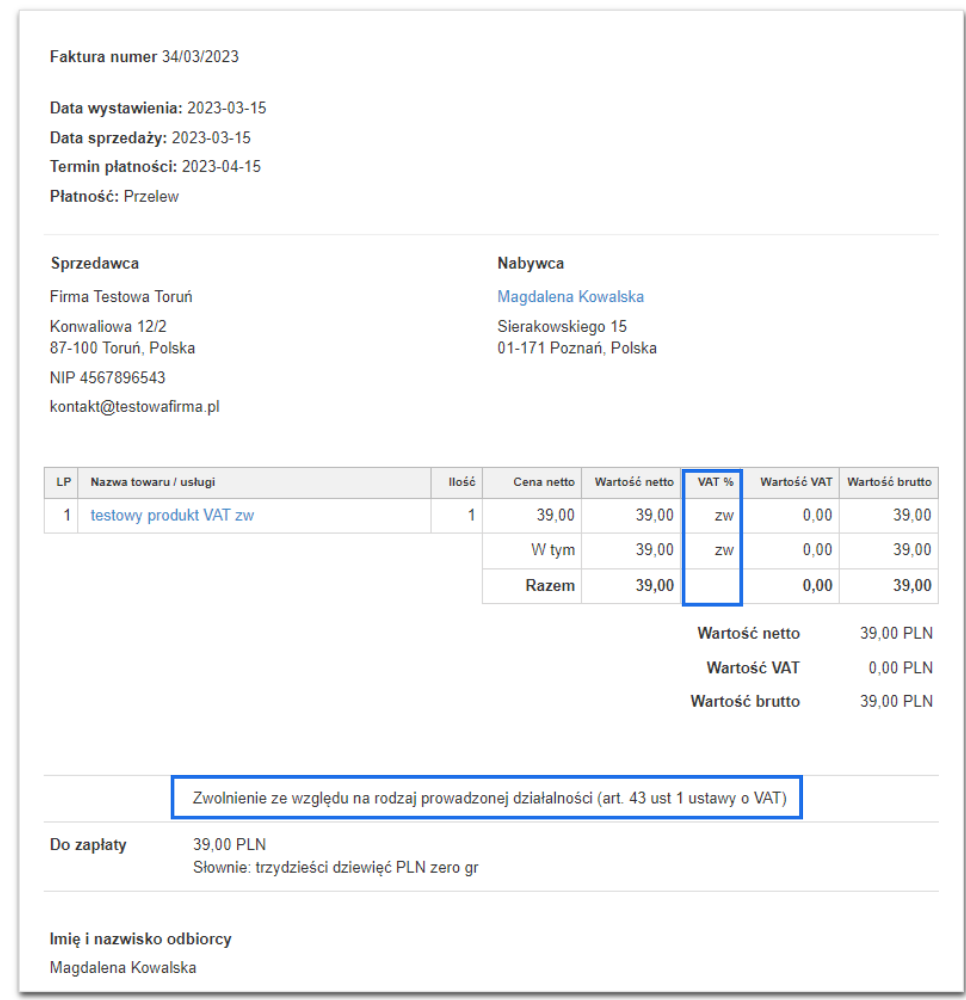
W systemie istnieje możliwość dodania powodu zwolnienia z podatku na fakturze cyklicznej, którą tworzysz według własnej definicji. Aby informacja taka mogła znaleźć się na fakturze przejdź do zakładki Ustawienia > Ustawienia konta > Twoje konto. W sekcji Faktury z VAT czy bez VAT (dawne rachunki) odznacz checkbox przy opcji Uwzględniaj podatek VAT na fakturach. Aby na fakturze pojawiła się stawka zw, zaznacz checkbox przy opcji Zwolnienie z VAT. Pamiętaj, by zapisać zmiany.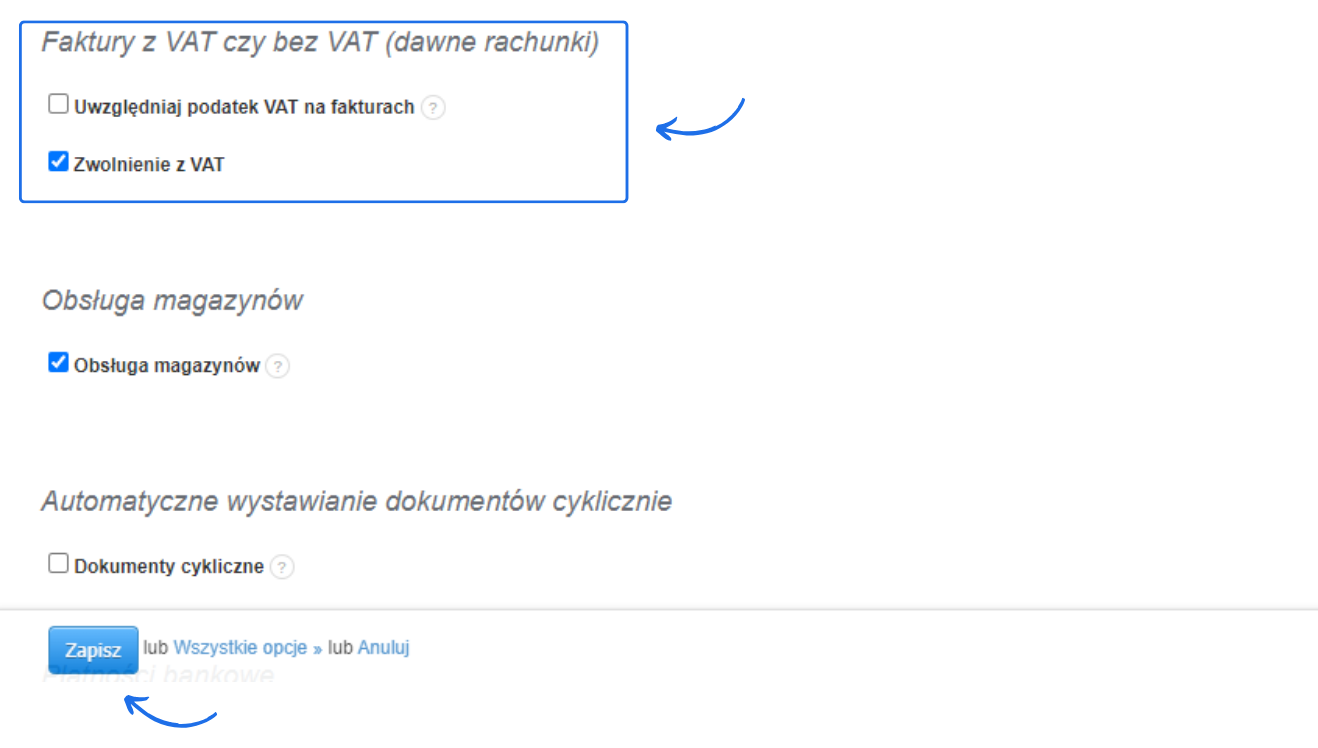
Jak masowo usunąć lub eksportować cykle?
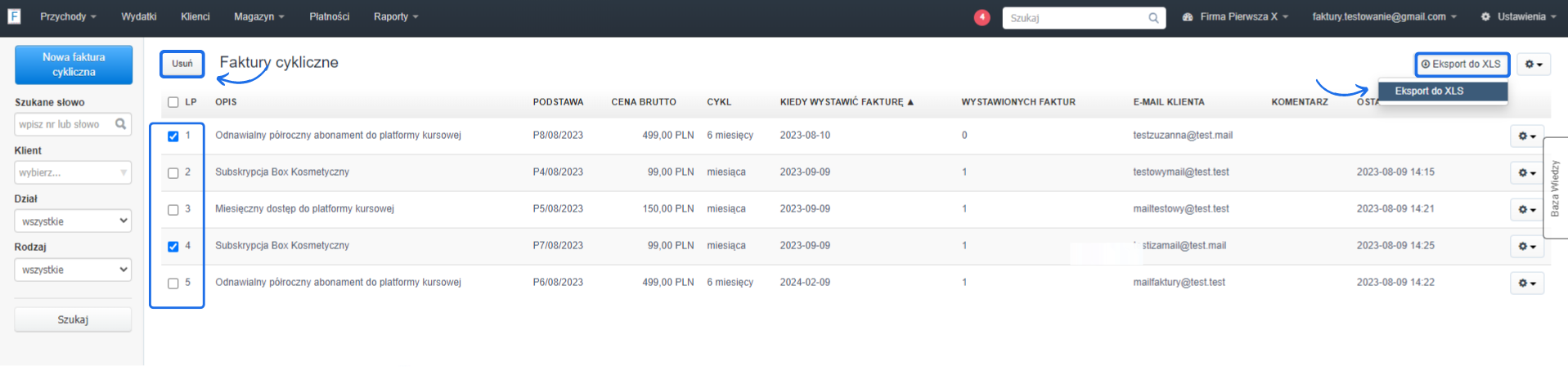
Przy pozycjach na liście cykli widoczne są checkboxy, dzięki którym możesz zastosować masowe działania dla więcej niż jednego cyklu. Dzięki temu możesz:- masowo usuwać wybrane cykle;
- eksportować tylko wybrane cykle do pliku XLS
Interaktywny przewodnik poprowadzi Cię krok po kroku na rzeczywistych ekranach Fakturowni, umożliwiając łatwe zrozumienie i wykonanie potrzebnych działań. Kliknij Start aby rozpocząć, a następnie klikaj w niebieskie pola, lub użyj strzałek w prawym dolnym rogu do nawigowania po instrukcji.