📢 Aktualizacja związana z KSeF
W ramach przygotowań do wdrożenia KSeF zaktualizowaliśmy działanie systemu w zakresie dodawania własnego terminu płatności za pomocą opcji własny wpis. Obecnie możliwe jest wprowadzenie wyłącznie liczby dni jako własnego terminu płatności, zgodnie z komunikatem Należy podać liczbę dni. Opcja własny wpis nie umożliwia już wpisania tekstu. Zmiany te są częścią dostosowywania systemu do wymagań Krajowego Systemu e-Faktur.
Opcja --nie wyświetlaj--, po przebudowie po stronie systemu i dostosowaniu do wymogów KSeF, jest ponownie dostępna.
👉 Jak przygotowujemy system na KSeF? Sprawdź zmiany i bądź na bieżąco!
Termin płatności - ustawienia dostępne w systemie
Według przepisów fakturowych zamieszczenie terminu zapłaty na fakturze jest opcjonalne. Fakturownia pozwala na automatyczne ustalenie terminu płatności za fakturę wysyłaną klientowi. Zmiany terminu płatności możesz dokonać podczas tworzenia/edycji konkretnego dokumentu, o czym więcej przeczytasz w artykule zmiana terminu płatności. W polu Termin płatności możesz wybrać, ile dni ma Nabywca na opłacenie należności. Obok pojawi się dodatkowe okno, w którym system automatycznie wyliczy dokładną datę płatności, liczoną od daty z pola Data wystawienia.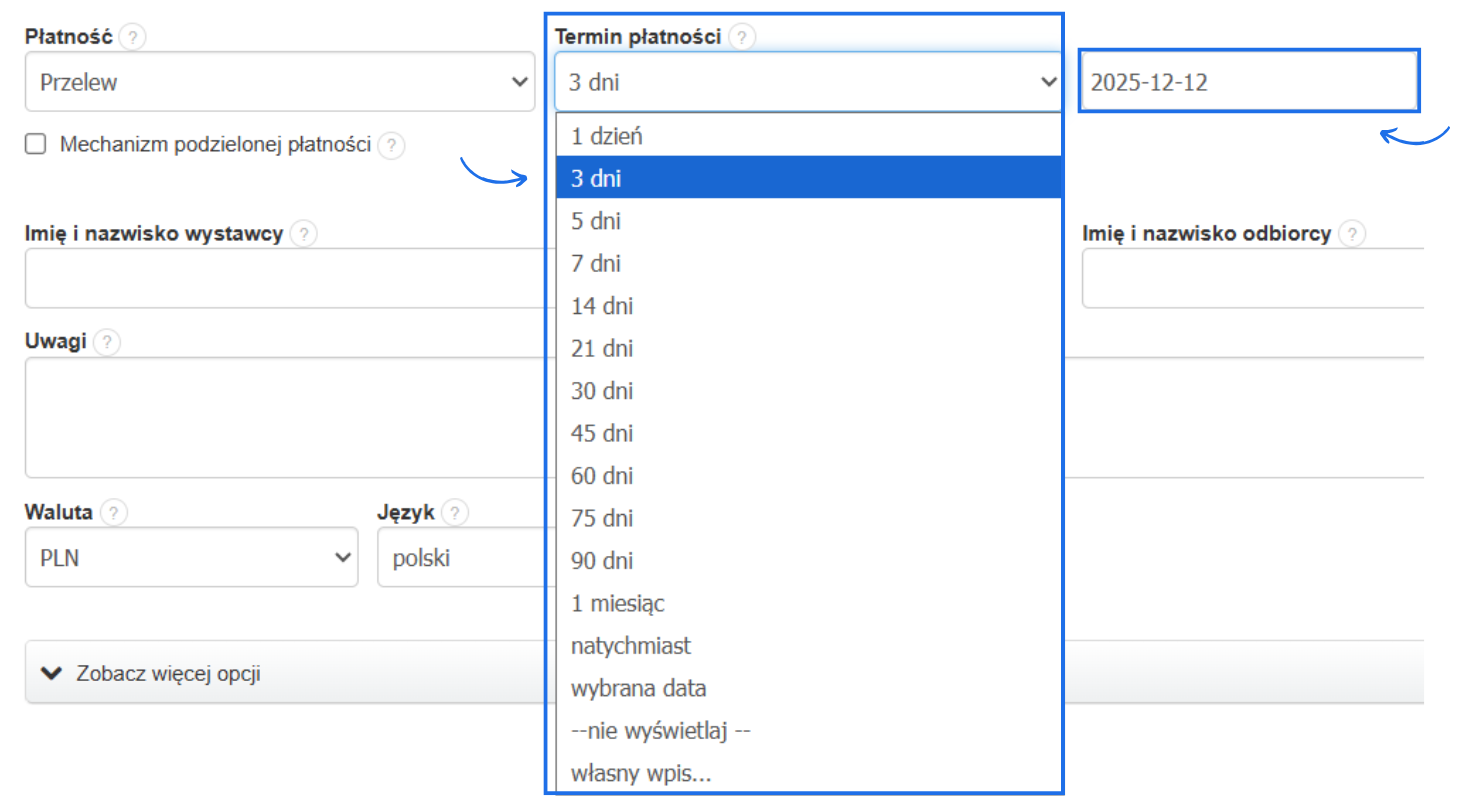
Terminy płatności w dniach - jak dodać własne terminy?
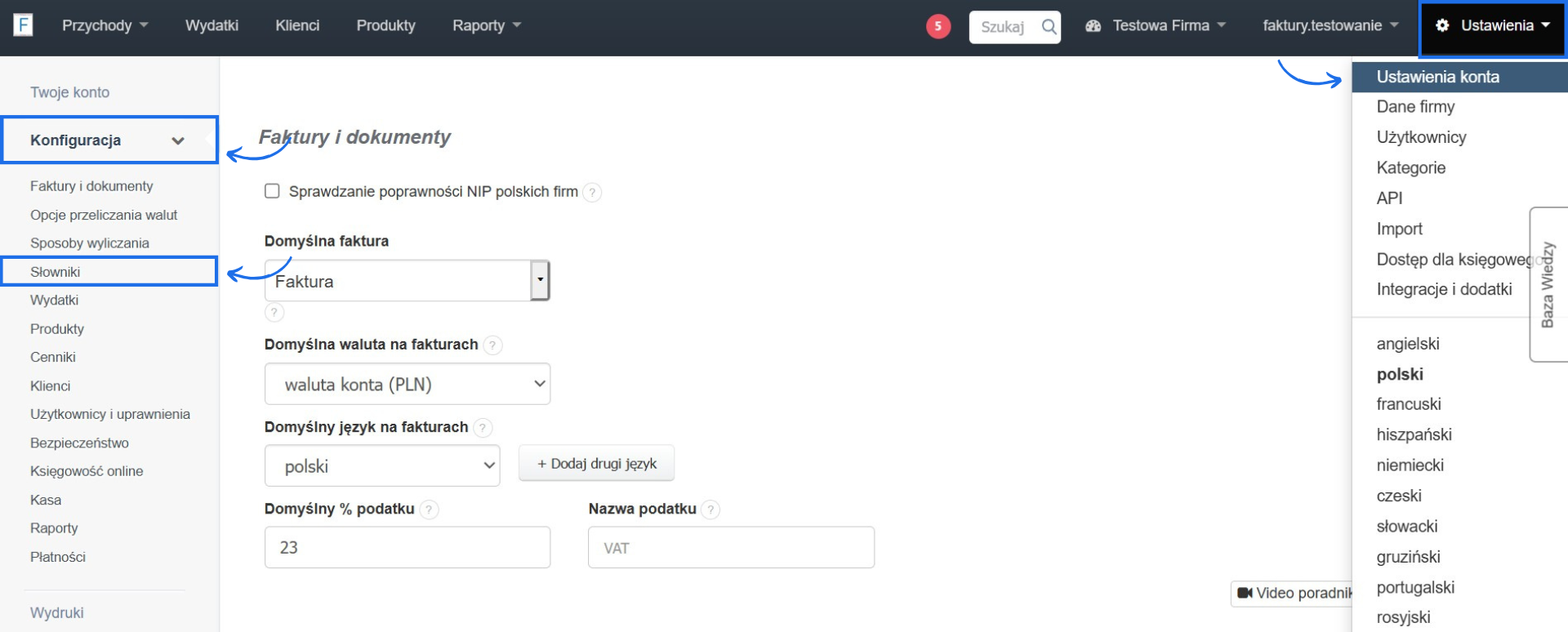
Zgodnie z przepisami termin zapłaty w transakcjach między przedsiębiorcami co do zasady nie powinien przekraczać 60 dni, chyba że strony uzgodnią inaczej i nie prowadzi to do rażącego naruszenia interesów wierzyciela. Domyślne terminy płatności dostępne do wyboru na etapie tworzenia/edycji faktury w systemie to 1 dzień, 3, 7, 14, 21, 30, 45, 60, 75, 90 dni, 1 miesiąc, natychmiast, wybrana data, --nie wyświetlaj-- oraz własny wpis. W ustawieniach konta możesz jednak dodać własne terminy płatności. Aby ustalić własne domyślne terminy płatności:- przejdź do zakładki Ustawienia > Ustawienia konta > Konfiguracja > Słowniki,
- w polu Terminy płatności w dniach możesz dodać własne wartości, które będą dostępne do wyboru - terminy płatności dodaj wyłącznie jako cyfrę bez dodatkowych dopisków (prawidłowy zapis 13 - nieprawidłowy zapis 13 dni) - każdą opcję dodaj w osobnym wierszu,
- zatwierdź zmiany przyciskiem Zapisz.
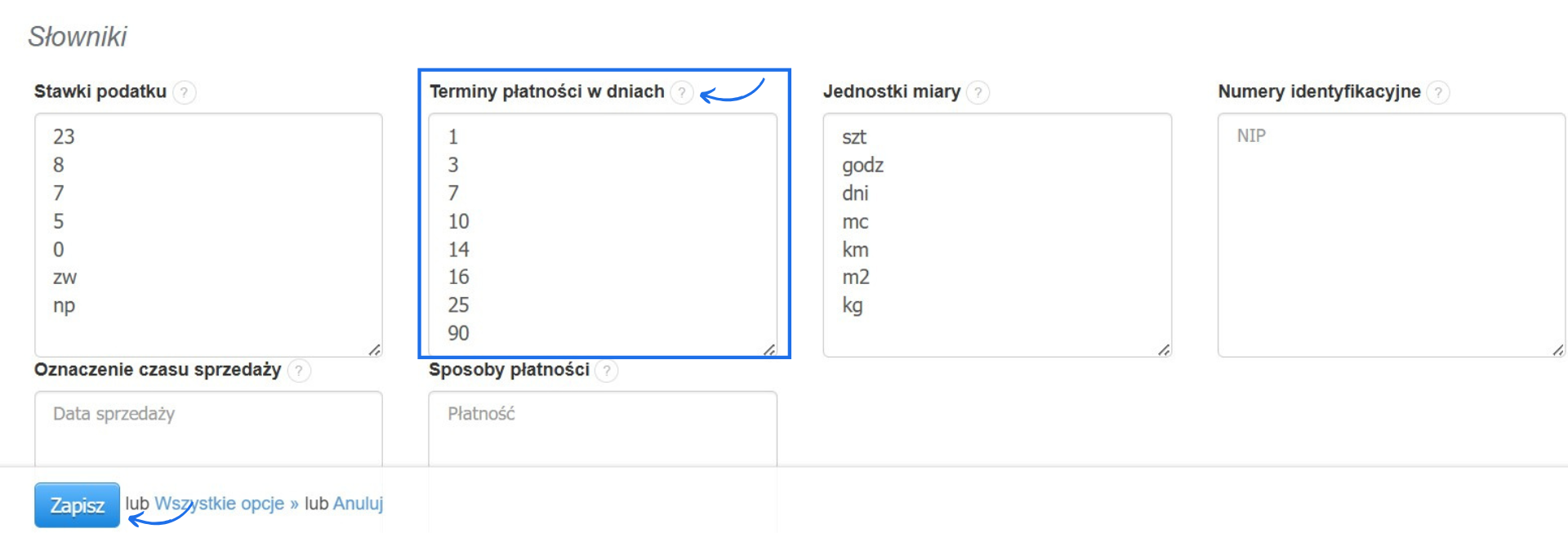
WAŻNE! Samodzielne określenie terminów płatności w polu Terminy płatności w dniach nadpisuje opcje systemowe. W momencie tworzenia/edycji faktury do wyboru dostępne będą opcje dodane w słownikach oraz opcje 1 dzień, 1 miesiąc, natychmiast, wybrana data, --nie wyświetlaj--, własny wpis. Jeśli więc chcesz korzystać z opcji systemowych i dodatkowo własnych wartości, w polu Terminy płatności w dniach dodaj pełną listę terminów.
Ustawiony termin płatności wpływa na sposób, w jaki system monitoruje i prezentuje status płatności. Jeśli dokument nie zostanie oznaczony jako opłacony do wyznaczonej daty, jego status automatycznie zmieni się na opóźniony — będzie to widoczne jako czerwony kolor w kolumnie statusu na liście faktur. Po najechaniu kursorem na ten status, system pokaże, ile dni opóźnienia minęło od terminu płatności z dokumentu.
Skonto – uwzględnienie rabatu za terminową płatność
W jaki sposób zaimportować faktury bez terminu płatności?