Opis produktu na fakturze – jak go dodać i skonfigurować w Fakturowni? Chcesz, aby na Twoich fakturach pojawiał się szczegółowy opis produktów? Sprawdź, jak w Fakturowni włączyć wyświetlanie opisu produktu na fakturze oraz jak go edytować, aby dostarczyć klientom pełne informacje o oferowanych towarach.
Opis produktu - jak dodać w Fakturowni?
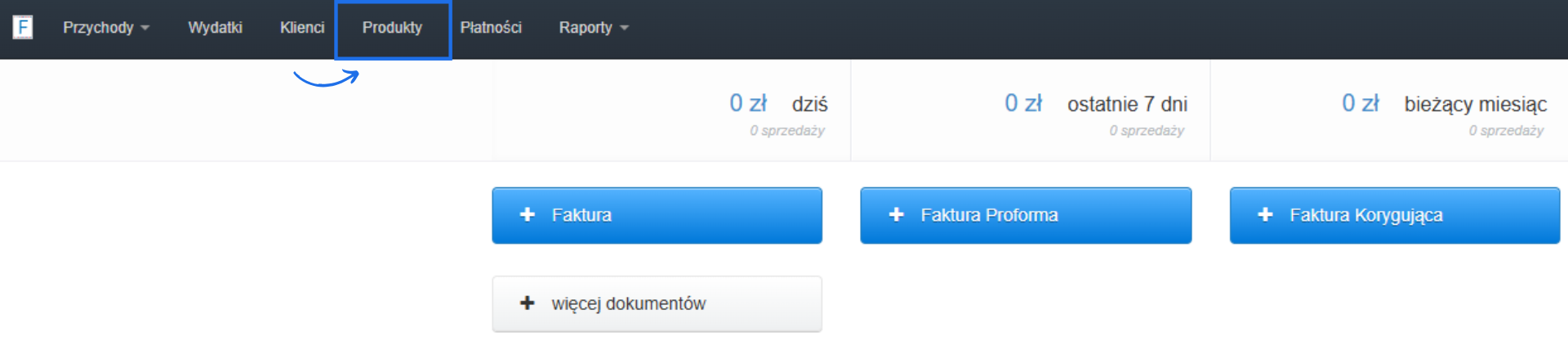
Pole do dodania opisu produktu dostępne jest podczas tworzenia lub edycji produktu. Aby dodać nowy produkt do bazy lub edytować istniejący, przejdź do zakładki Produkty lub Magazyn > Produkty, jeśli korzystasz z obsługi magazynowej.
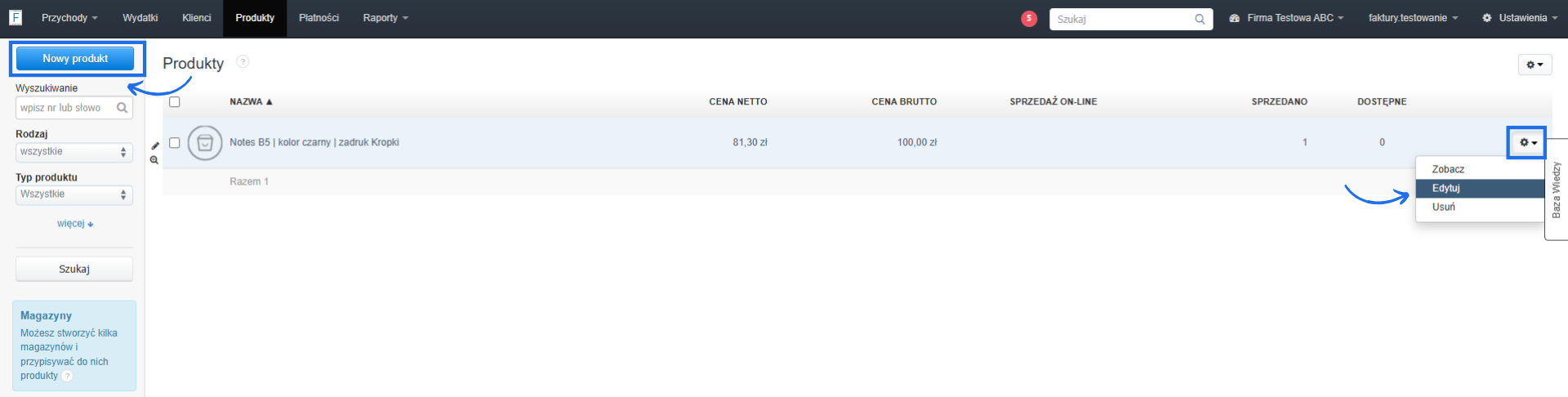
Nowy produkt utworzysz za pomocą przycisku Nowy produkt, znajdującego się po lewej stronie listy. Jeśli produkt jest już zapisany w bazie, znajdź go na liście i kliknij ikonę koła zębatego po prawej stronie, a następnie wybierz opcję Edytuj.
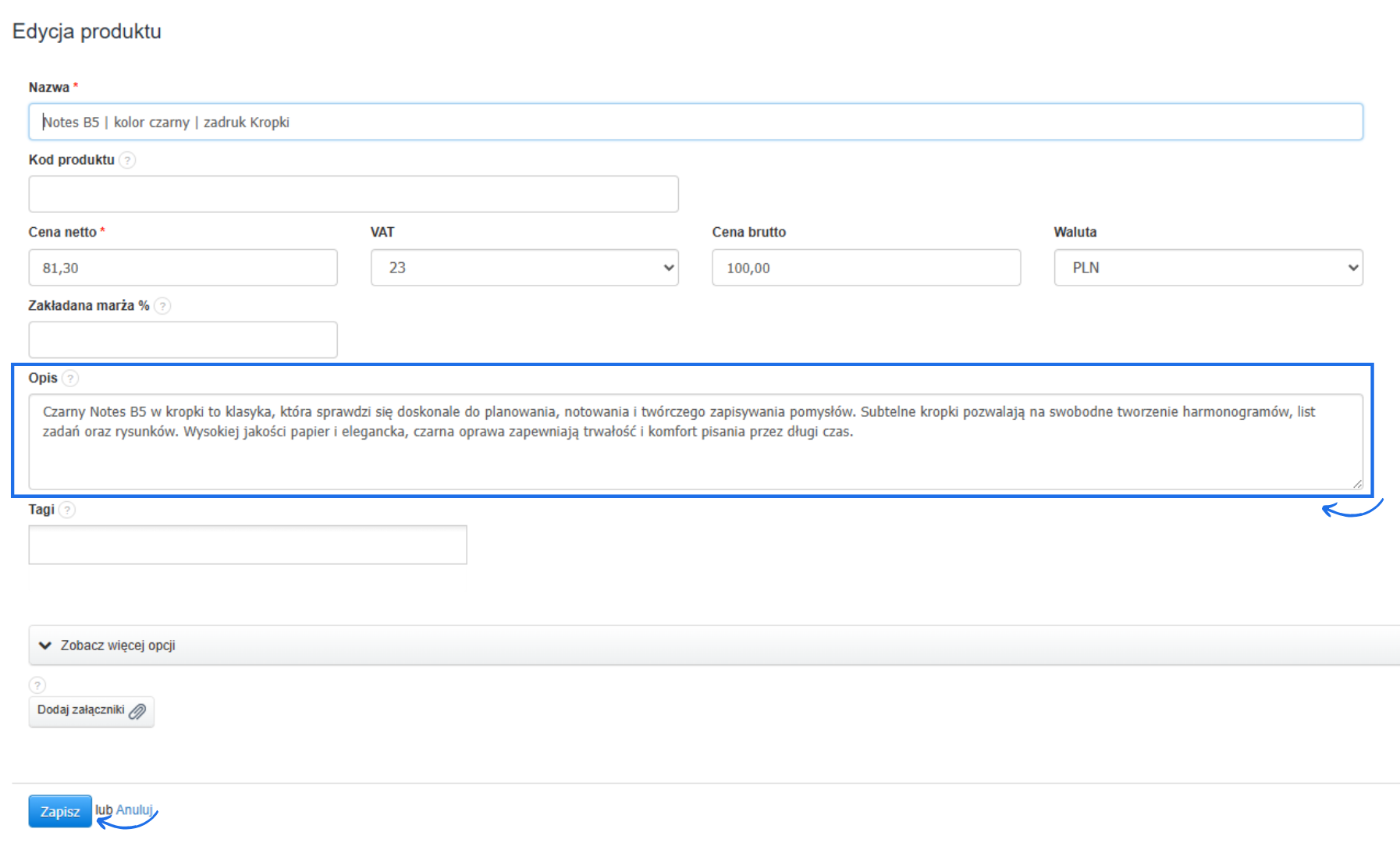
W formularzu tworzenia/edycji produktu oprócz nazwy i ceny sprzedaży, możesz również dodać opis produktu, który potem możesz wyświetlać na fakturze. Opis produktu dodaj w dedykowanym polu Opis. Wprowadzone w formularzu zmiany zatwierdź przyciskiem Zapisz, który znajdziesz na dole formularza.
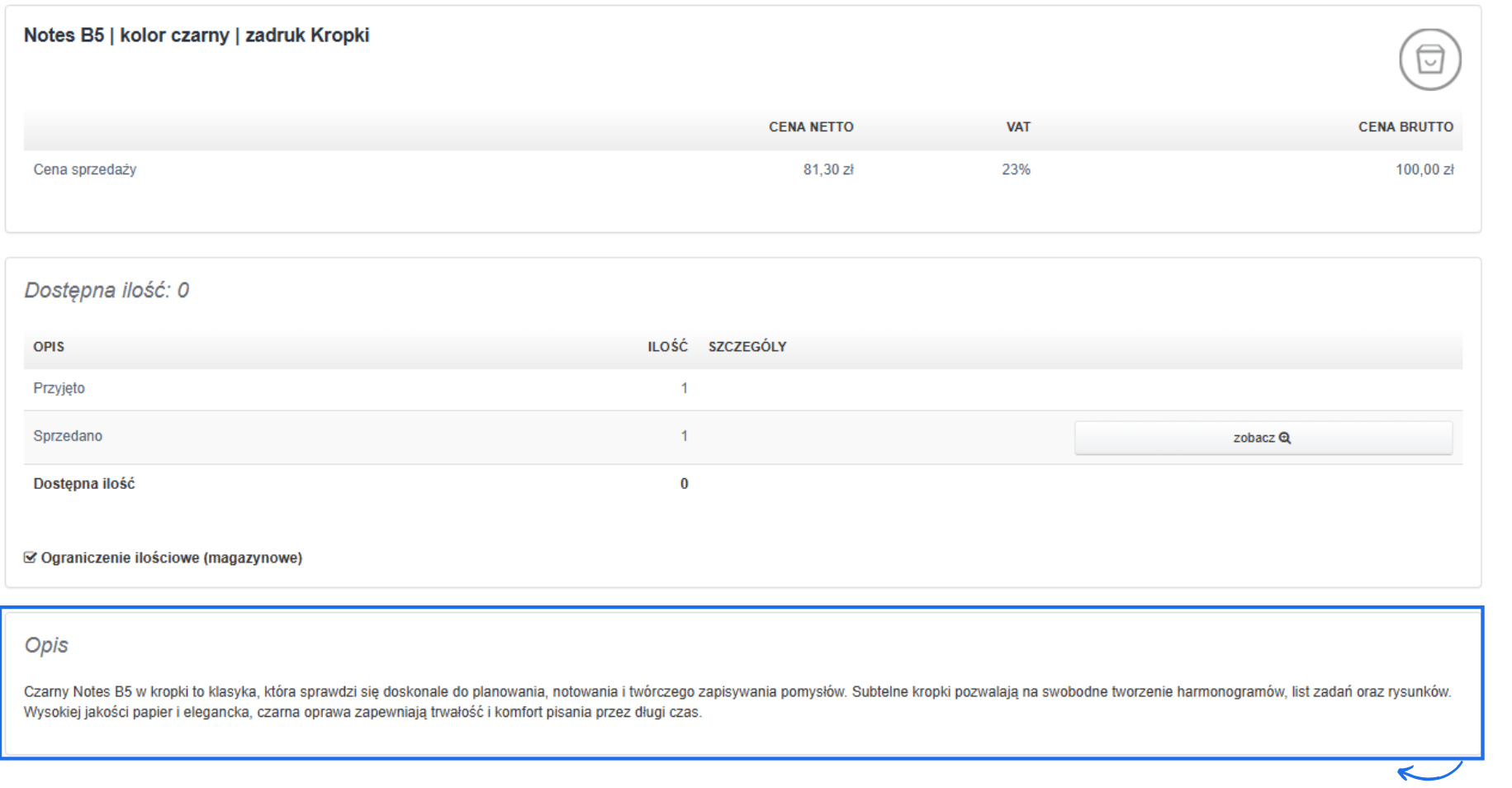
Po zapisaniu produktu, opis będzie widoczny w karcie produktu – jak pokazano na poniższym widoku. Opis produktu możesz zmienić w dowolnym momencie korzystając z opcji edycji.
Opis produktu - jak wyświetlić na fakturze?
Opis produktu, nawet jeśli dodasz go poprawnie w karcie produktu, nie jest domyślnie wyświetlany na fakturach. Jeśli chcesz, by opis wyświetlał się jako dodatkowa informacja w pozycjach na fakturze, należy aktywować tę opcję w ustawieniach konta.
W tym celu:
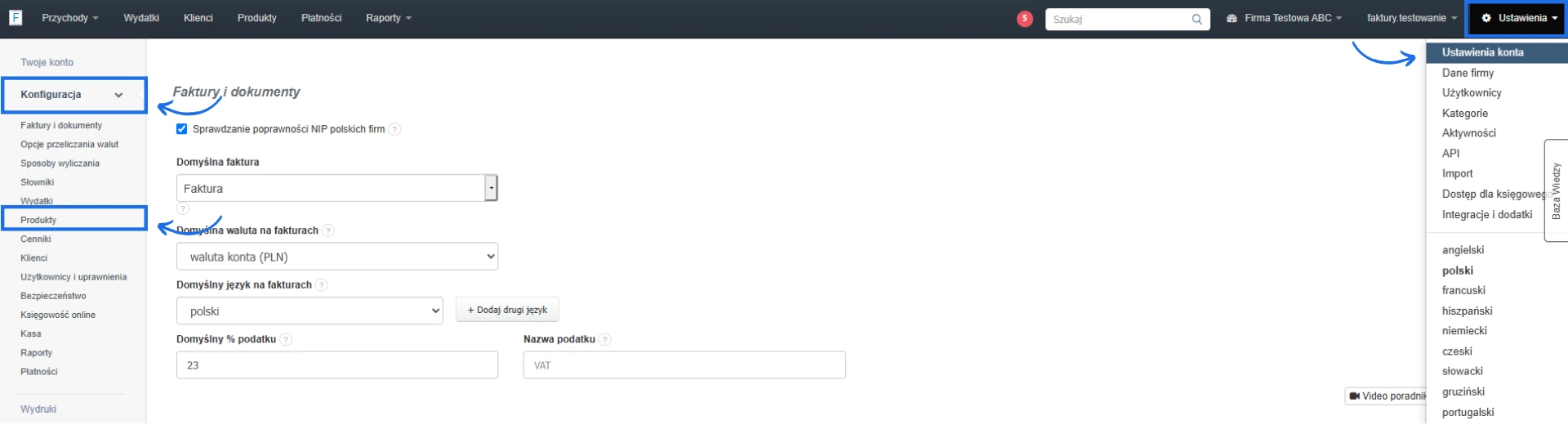
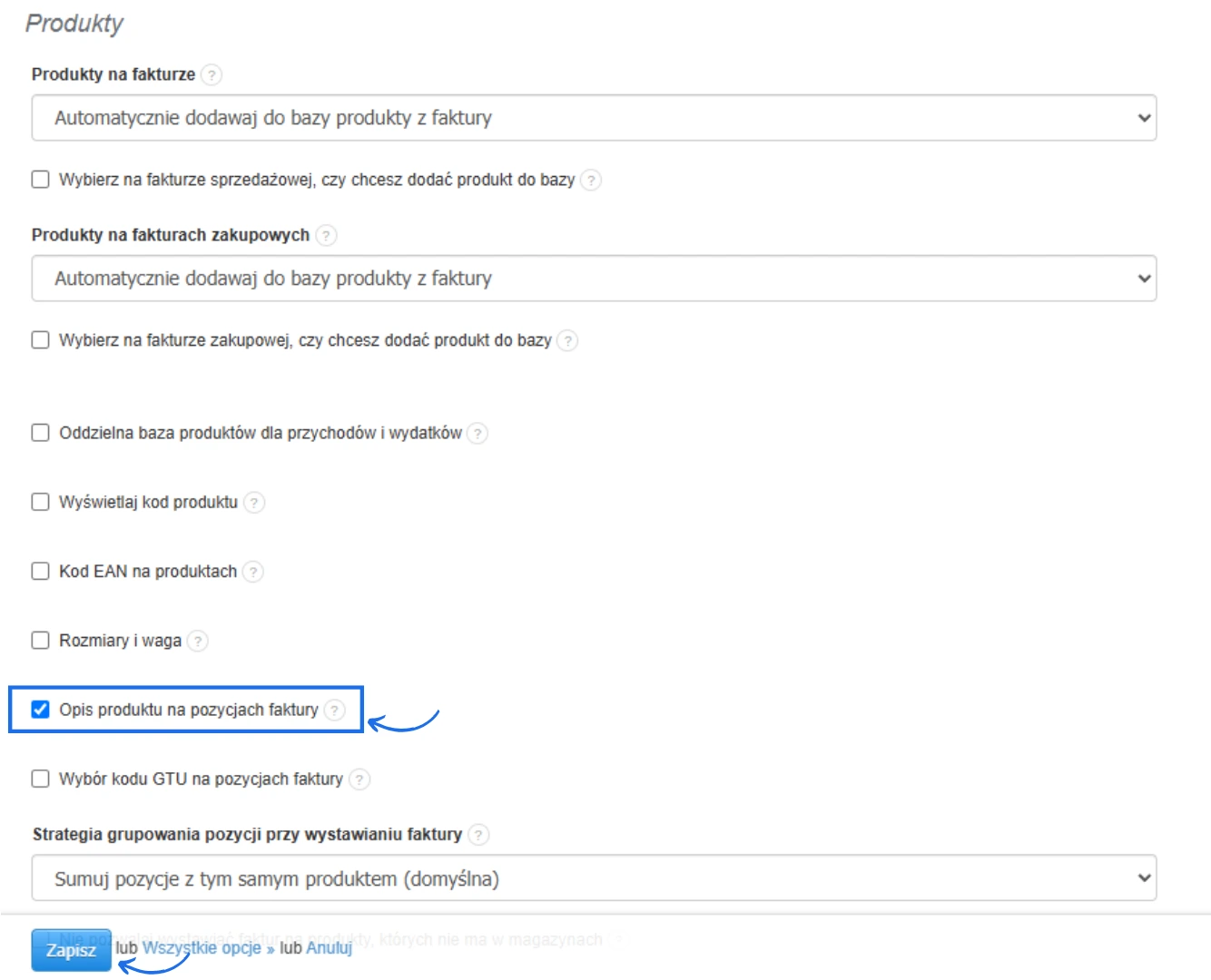
- przejdź do zakładki Ustawienia > Ustawienia konta > Konfiguracja > Produkty,
- zaznacz checkbox przy opcji Opis produktu na pozycjach faktury,
- zatwierdź zmiany przyciskiem Zapisz na dole strony.
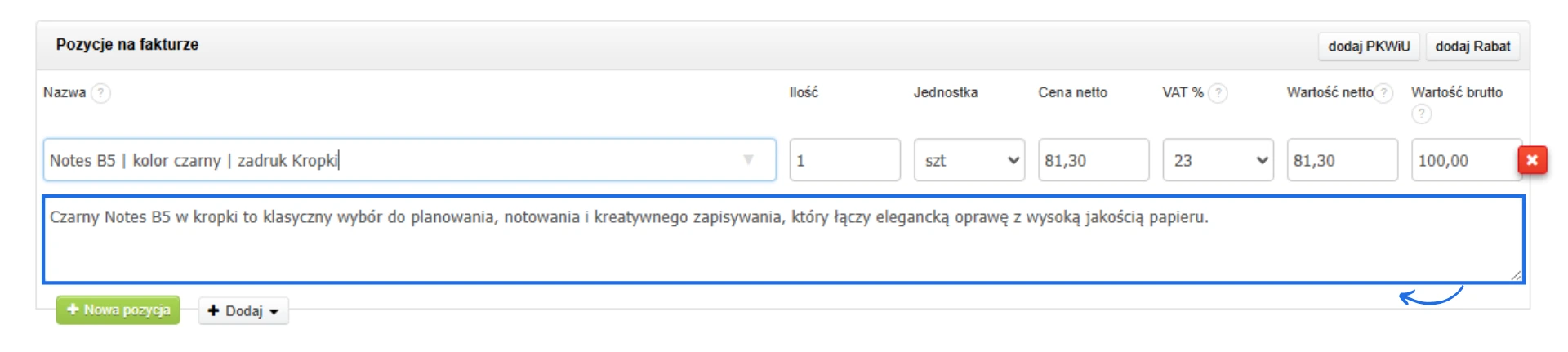
Po aktywacji tej opcji w ustawieniach i zapisaniu zmian, produkt wyświetli się na fakturze wraz z opisem zaczytanym z karty produktu. Pole z opisem jest edytowalne z poziomu formatki tworzenia faktury. Zmiana opisu z poziomu formularza tworzenia faktury nie wpływa na opis dodany w karcie produktu.
Opis produktu może być niewidoczny na wydruku faktury lub pobranym PDF (dotyczy szablonu GRAY i PLAIN BLACK)
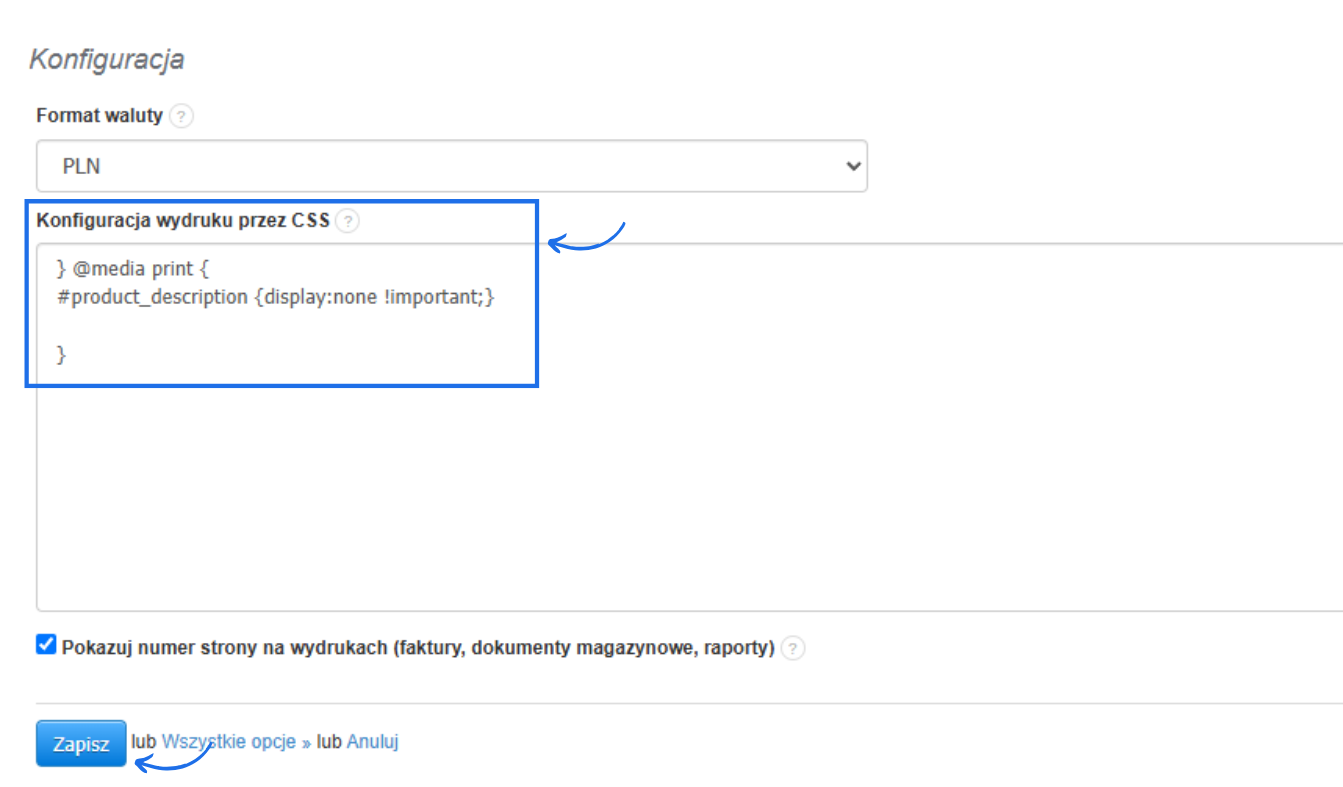
Aby opis produktu nie wyświetlał się na wydruku faktur, przejdź do zakładki Ustawienia > Ustawienia konta > Wydruki. Zjedź na dół strony do sekcji Konfiguracja i w polu Konfiguracja wydruku przez CSS dodaj poniższy kod CSS:
} @media print {
#product_description {display:none !important;}
}
Kod musi być wklejony jako pierwszy w rubryce Konfiguracja wydruku przez CSS.
Opis produktu możesz również wyświetlać na dokumentach magazynowych. Więcej o tej opcji przeczytasz w artykule Opis produktu na dokumentach magazynowych.