Fakturownia oferuje funkcjonalność, która umożliwia importowanie płatności z banku prosto na Twoje konto w systemie. Dzięki temu transakcje przypiszą się do odpowiednich faktur i oznaczą je jako opłacone.
Spis treści artykułu:
Instrukcja
Dowiedz się, jak skorzystać z tej funkcji, korzystając z interaktywnego przewodnika.
- Import Pekao (CSV) - jeżeli korzystasz z systemu bankowości elektronicznej Bank Pekao S.A. i generujesz wyciągi w formacie CSV z banku,
- Import Pekao (MT940) - jeżeli korzystasz z systemu bankowości elektronicznej PekaoBiznes24 i generujesz wyciągi w formacie MT940
- importowanie transakcji z pliku do zakładki Płatności w Fakturowni,
- automatyczne przypisywanie płatności do odpowiednich faktur,
- automatyczne oznaczenie przypisanych dokumentów jako opłacone,
- wskazanie działu firmy, do którego przypiszą się transakcje,
- podgląd wgrywanego pliku w postaci listy z możliwością zaznaczenia/odznaczenia konkretnych transakcji,
- wyświetlanie błędów w pliku CSV lub MT940,
- historia importu.

Jak pobrać plik z Bank Pekao S.A.
Aby pobrać plik CSV lub MT940 z historią Twoich transakcji, postępuj zgodnie z poniższymi krokami:
- Zaloguj się do swojego konta firmowego w Banku Pekao
- Przejdź do zakładki Historia
- Zastosuj wybrane przez siebie filtry znajdujące się po lewej stronie Twojego profilu - takie jak typ operacji, produkty, czy zakres dat
- Kliknij przycisk Eksportuj historię operacji znajdujący się w prawym górnym rogu
- Wybierz typ eksportowanego pliku - CSV lub MT940
- Kliknij Pobierz i gotowe! Teraz możesz zaimportować swoje dane do Fakturowni!
Jak wgrać plik z Banku Pekao S.A. do Fakturowni?
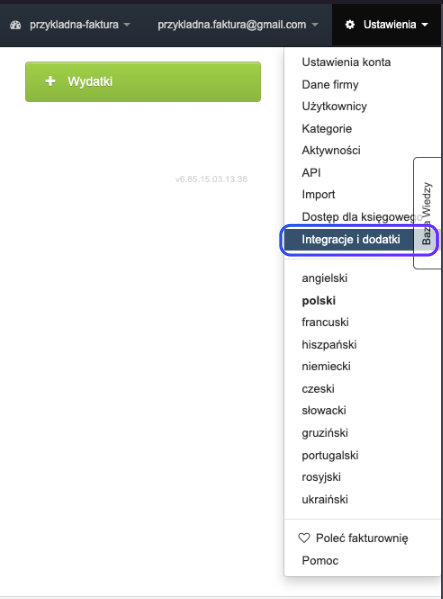
- Wejdź do
<!--td {border: 1px solid #cccccc;}br {mso-data-placement:same-cell;}-->
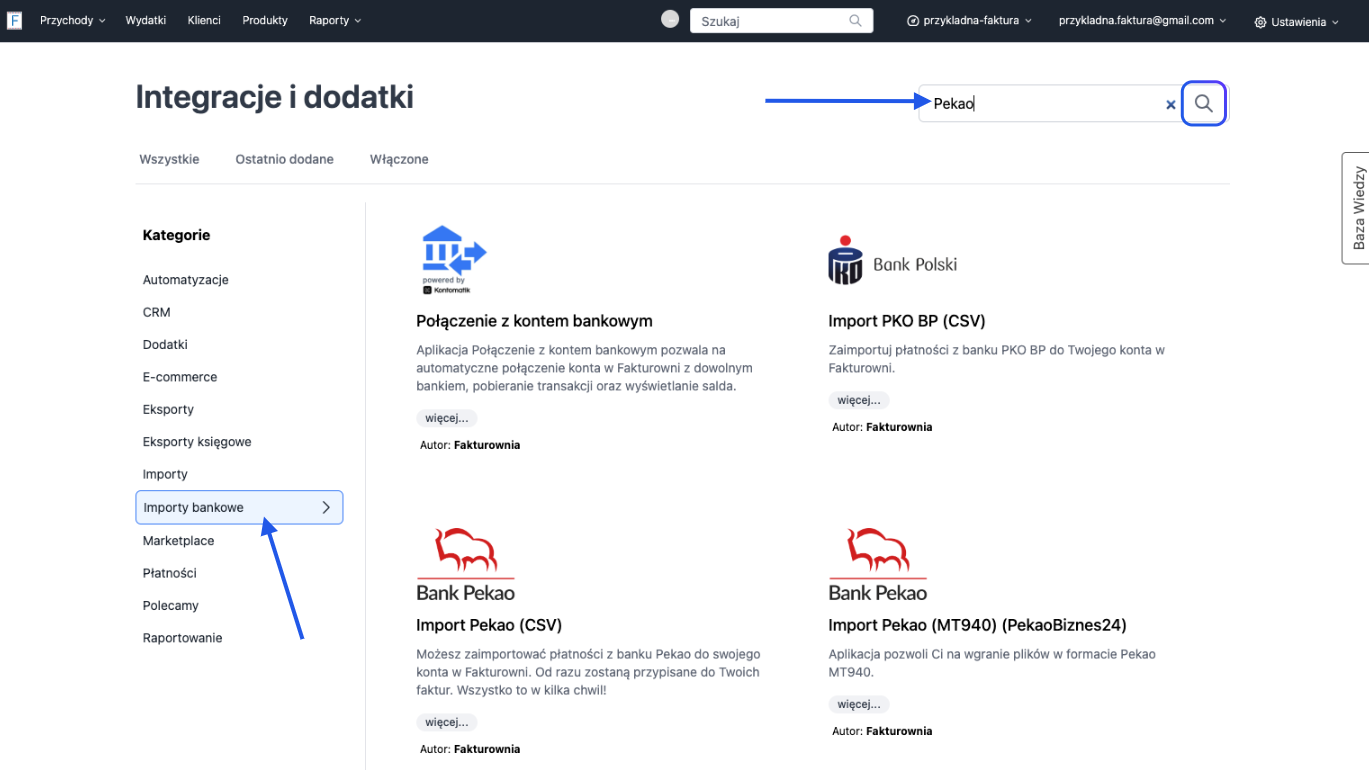
Ustawienia > Integracje i dodatki > Importy Bankowe > Import Pekao
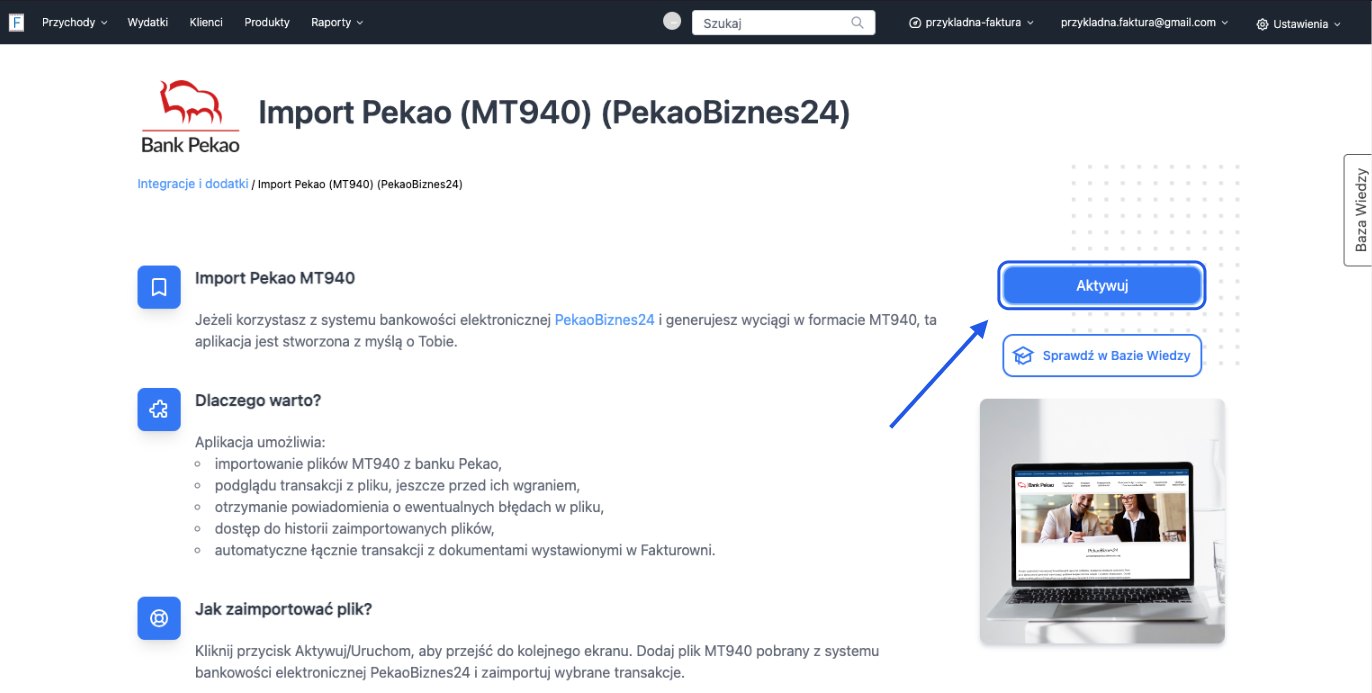
- Wybierz odpowiednią wersję importu (CSV lub MT940) i kliknij Aktywuj/Uruchom
-
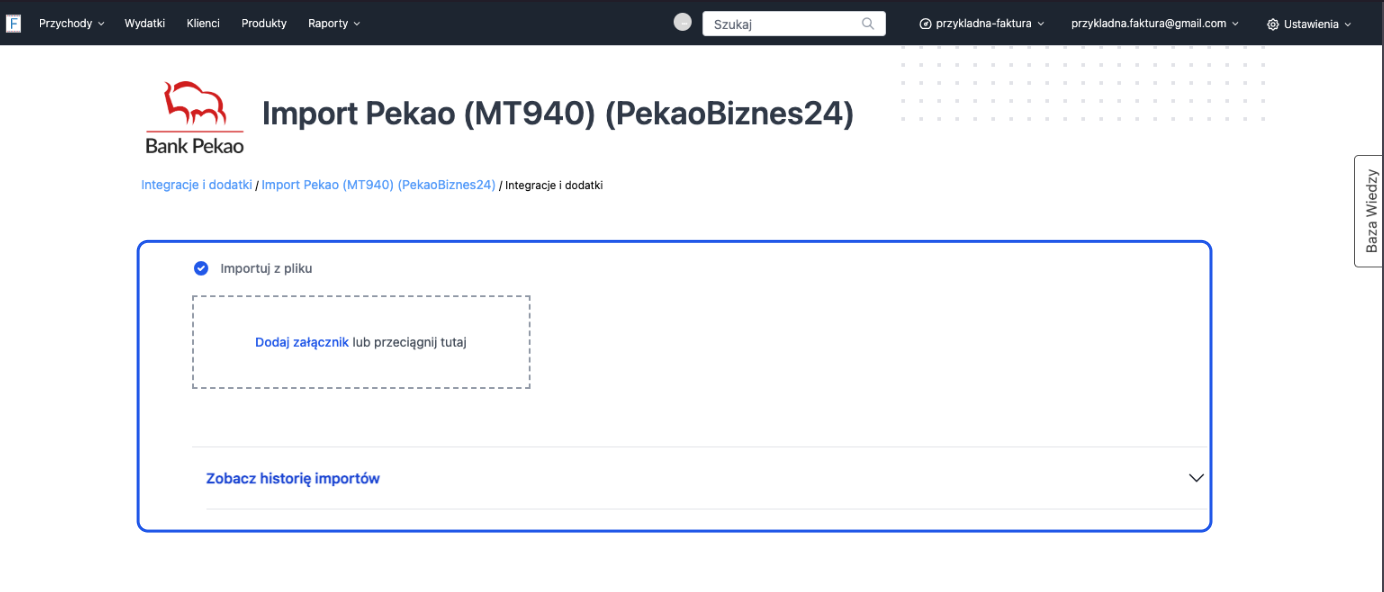
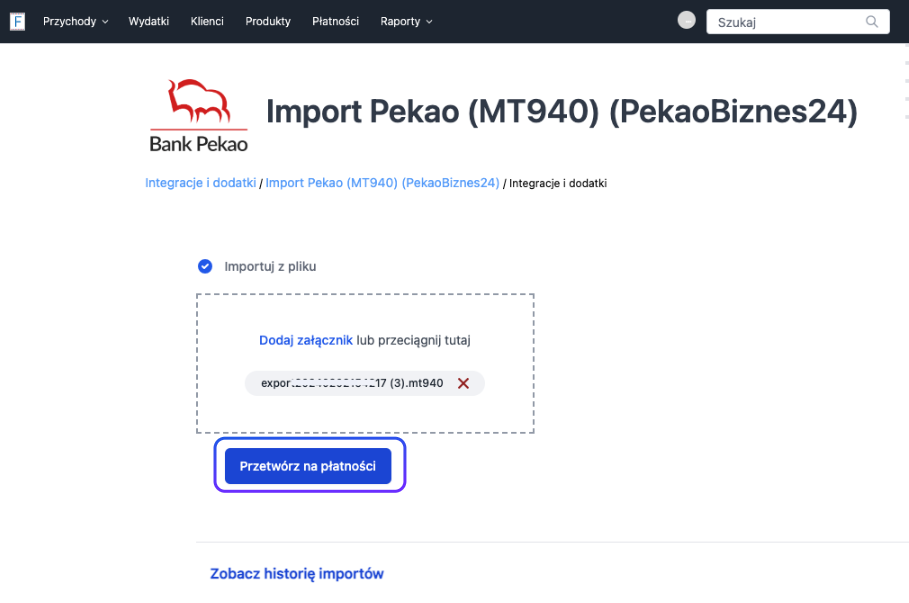
Dodaj pobrany plik CSV ub MT940 z Banku Pekao S.A.
- Wybierz przycisk Przetwórz na płatności
- Na ekranie pojawi się komunikat Trwa importowanie płatności do Fakturowni
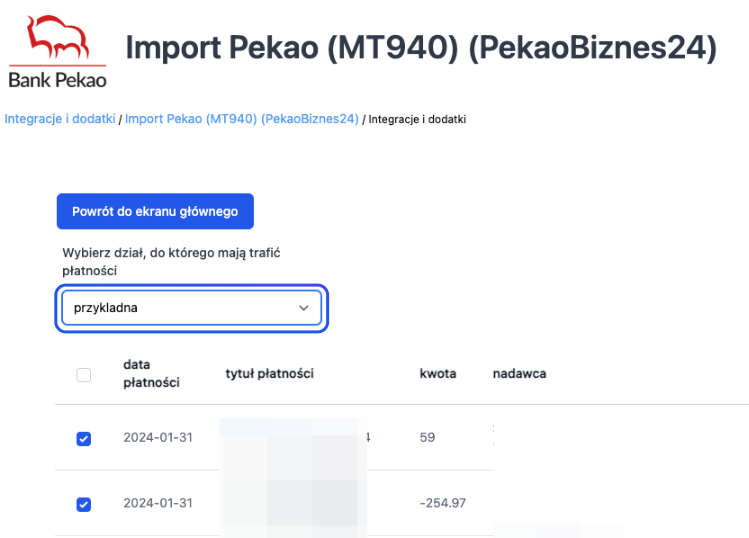
- Po ukończonym imporcie, wybierz dział, do którego mają zostać przypisane płatności
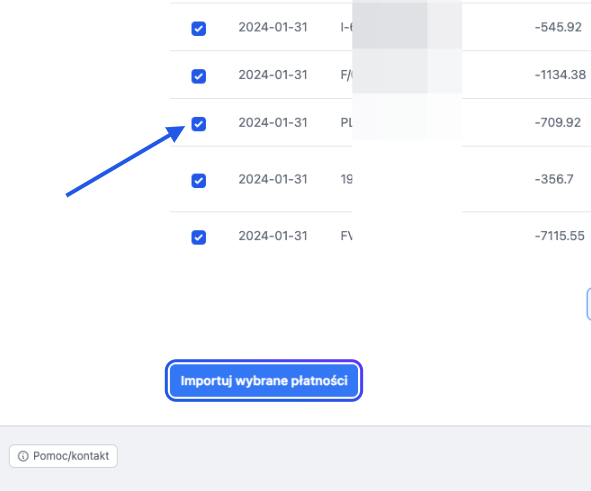
- Zaznacz lub odznacz transakcje, które chcesz zaimportować i kliknij Importuj wybrane płatności
- Na ekranie pojawi się komunikat Trwa importowanie płatności do Fakturowni
- Po ukończeniu importu pojawi się komunikat Zaimportowane płatności
- Chcąc zweryfikować poprawność połączenia płatności z fakturami przejdź do zakładki Płatności. Na liście płatności pojawią się prawidłowo połączone płatności z dokumentem, a te które nie zostaną połączone możesz połączyć ręcznie.

Sprawdź działanie systemu korzystając z interaktywnej instrukcji
Interaktywny przewodnik poprowadzi Cię krok po kroku na rzeczywistych ekranach Fakturowni, umożliwiając łatwe zrozumienie i wykonanie potrzebnych działań. Kliknij Start aby rozpocząć, a następnie klikaj w niebieskie pola, lub użyj strzałek w prawym dolnym rogu do nawigowania po instrukcji.