Fakturownia oferuje możliwość mailowej wysyłki faktury bezpośrednio do Kontrahenta. Dzięki temu możesz dostarczyć dokument sprzedaży od razu bez konieczności jego drukowania. Domyślny sposób wysyłki dokumentu dotyczy przesłania wiadomości wraz z linkiem do wygenerowanego przez Fakturownię podglądu dokumentu, skąd można go pobrać. System pozwala jednak na dodanie do wiadomości załącznika z fakturą w formacie PDF. Z tego artykułu dowiesz się jak załączyć PDF bezpośrednio z poziomu formularza wysyłki oraz gdzie aktywować automatyczne załączanie PDF dla wysyłki e-mailem. Spis treści artykułu:
- opcja Załącz fakturę PDF z poziomi formularza wysyłki faktury
- opcja Załącz fakturę PDF w ustawieniach ogólnych wysyłania faktury e-mailem
- faktury PDF do maila przy masowej wysyłce
Dowiedz się, jak skorzystać z tej funkcji, korzystając z interaktywnej instrukcji.
Załącz fakturę PDF z poziomu formularza wysyłki faktury
Aby wysłać fakturę w PDF: .
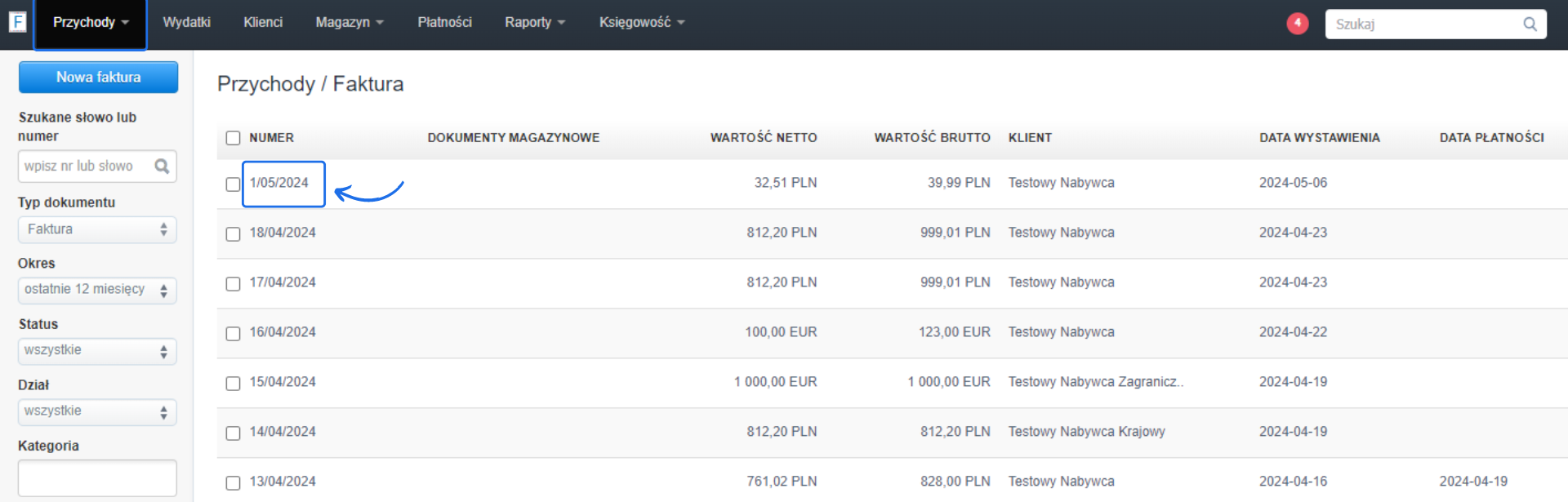
- przejdź do podglądu faktury, którą chcesz wysłać poprzez zakładkę Przychody - na liście faktur kliknij w jej numer, by otworzyć widok utworzonego dokumentu;
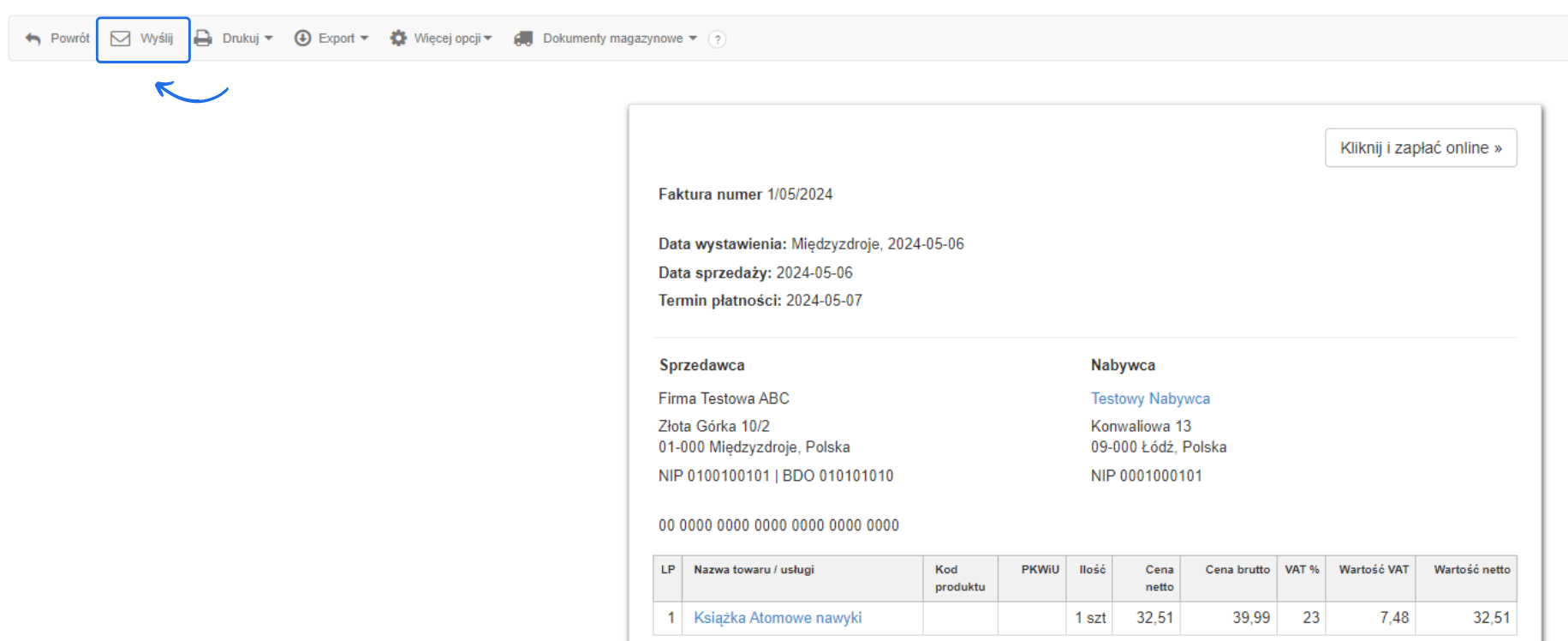
- z poziomu podglądu faktury wybierz opcję Wyślij z menu podręcznego ponad dokumentem;
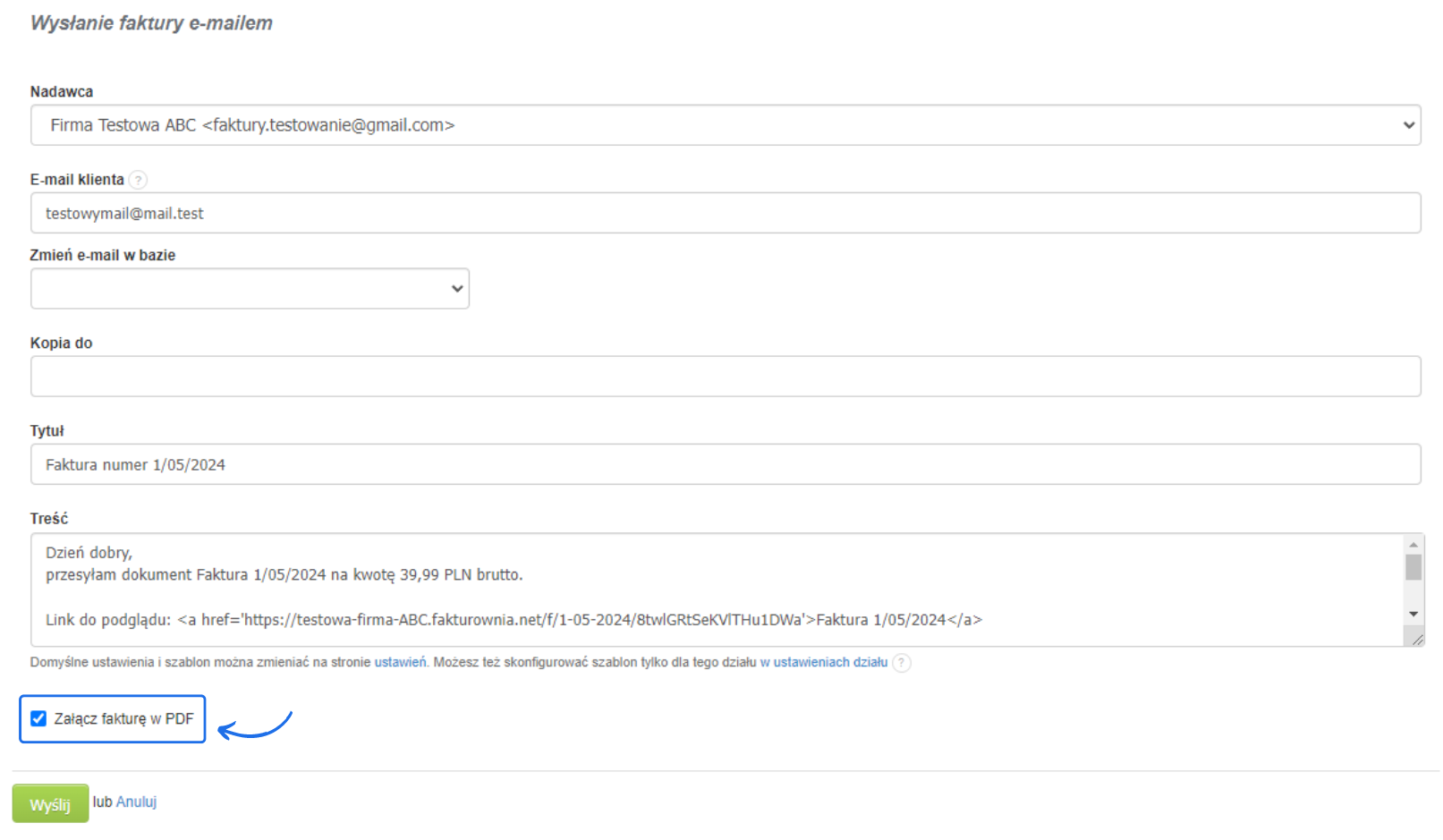
- aby dodać fakturę w PDF zaznacz chceckbox przy opcji Załącz fakturę w PDF na dole formularza wysyłki;
- zatwierdź wysłanie wiadomości z załącznikiem klikając przycisk Wyślij.
Załącz fakturę w PDF w ustawieniach ogólnych wysyłania faktury e-mailem
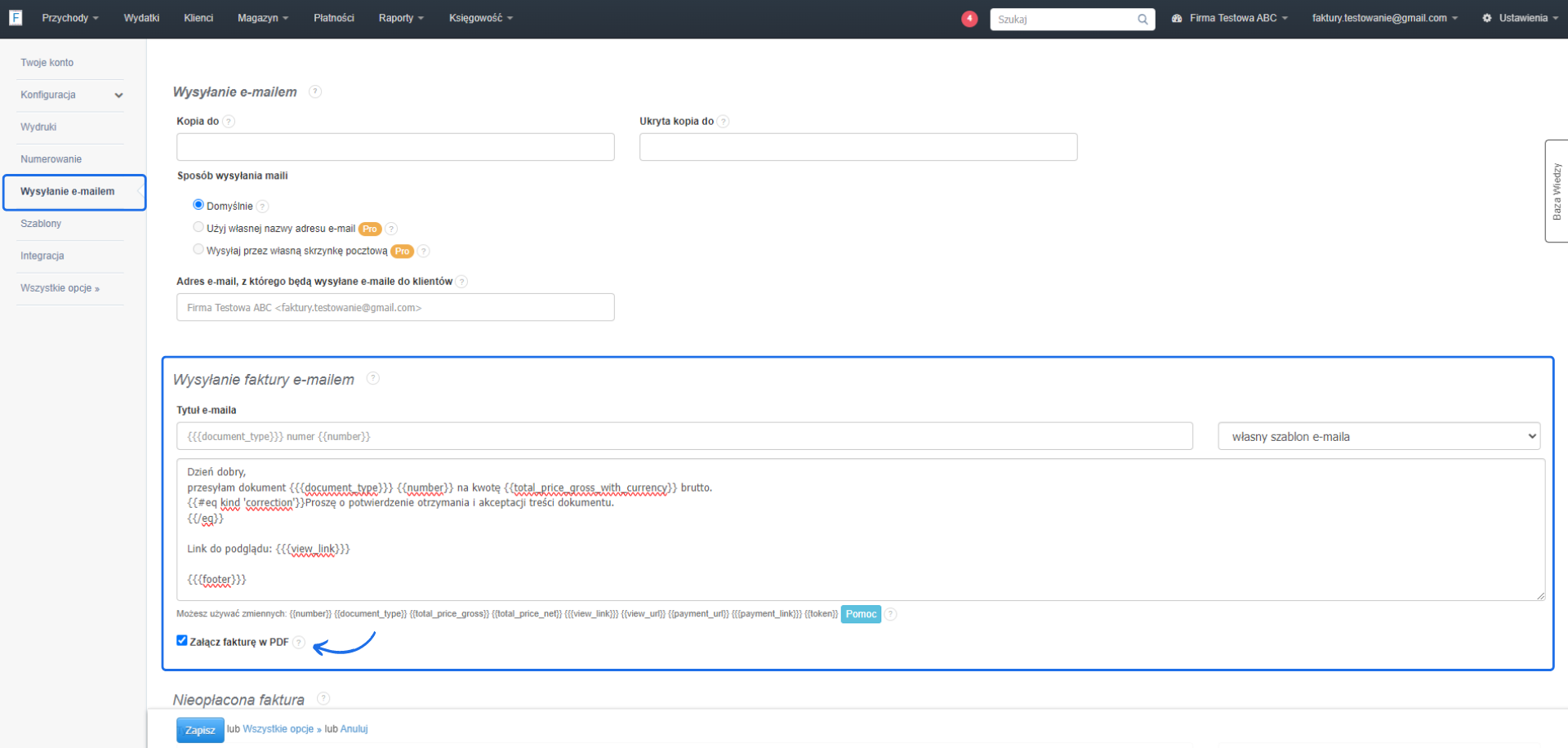
W ramach ustawień konta możesz aktywować również opcję, dzięki której wysyłana wiadomość każdorazowo będzie miała załączoną fakturę w PDF. Aby aktywować tę opcję przejść do zakładki Ustawienia > Ustawienia konta > Wysyłanie e-mailem. W sekcji Wysyłanie e-mailem zaznacz checkbox przy opcji Załącz fakturę w PDF i zapisz zmiany.
Faktury PDF do maila przy masowej wysyłce
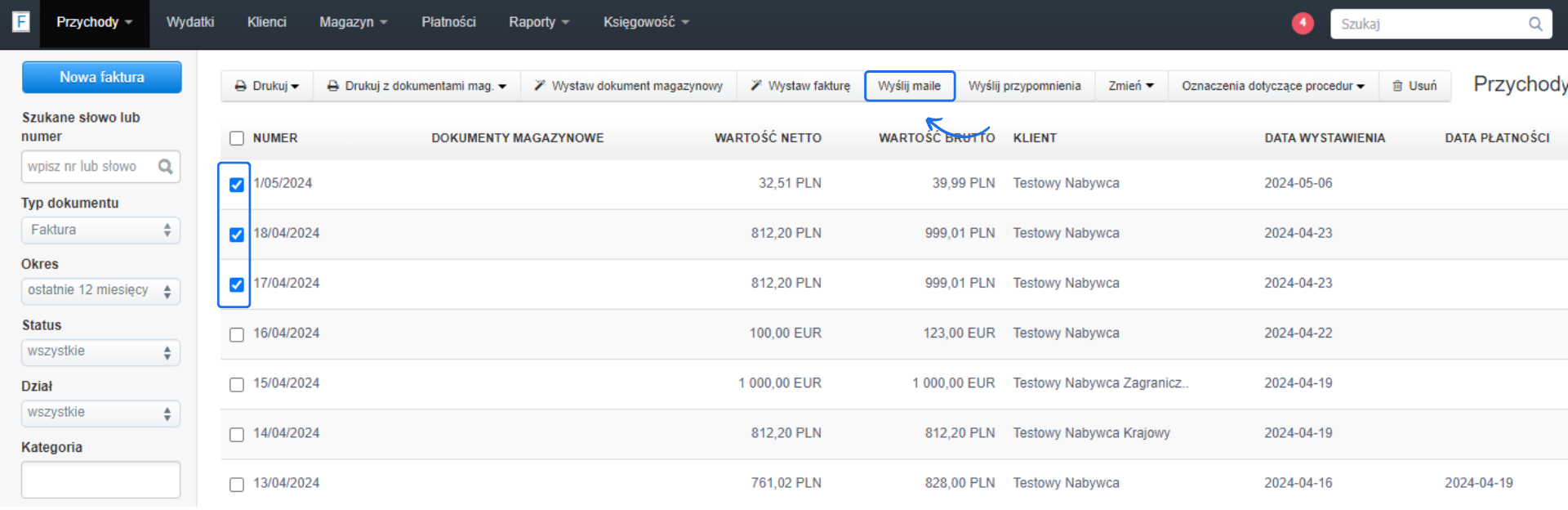
W systemie ujednolicono opcję faktur PDF dołączonych do maila w przypadku masowej wysyłki, którą możesz zlecić z poziomu listy faktur. Bez względu na to, czy są to maile z fakturami, czy upomnienia, system w pierwszej kolejności zaczyta ustawienia z zakładki Ustawienia > Ustawienia konta > Wysyłanie e-mailem > checkbox Załącz fakturę PDF. Aby wysłać faktury masowo, przejdź na listę faktur. Następnie zaznacz checkboxy przy fakturach, które chcesz przesłać. Nad listą faktur pojawią się dodatkowe opcje, z których należy wybrać Wyślij maile.
Interaktywna instrukcja poprowadzi Cię krok po kroku przez instrukcje na rzeczywistych ekranach Fakturowni, umożliwiając łatwe zrozumienie i wykonanie potrzebnych działań. Kliknij Start aby rozpocząć, a następnie klikaj w niebieskie pola, lub użyj strzałek w prawym dolnym rogu do nawigowania po instrukcji.