W Fakturowni, oprócz wystawiania faktur, masz również możliwość zarządzania magazynem dla sprzedawanych produktów. Opcja ta dostępna jest od planu Standard. Dzięki obsłudze magazynowej możesz monitorować stany towarów, które oferujesz swoim kontrahentom. W tym artykule przedstawimy, jak aktywować funkcję magazynu na Twoim koncie oraz jak efektywnie zarządzać stanami za pomocą dokumentów magazynowych. Spis treści artykułu:
- aktywacja magazynu i zarządzanie nim
- zakładka magazyn
- karta produktu
- aktywności związane z produktem
- dodawanie produktu
- ilość produktu dostępna w magazynie
- uprzednia sprzedaż ze wskazaną ilością, a aktywacja magazynu
Aktywacja magazynu i zarządzanie nim
Chcąc aktywować gospodarkę magazynową w ramach konta:
- przejdź do zakładki Ustawienia > Ustawienia konta > Twoje konto;
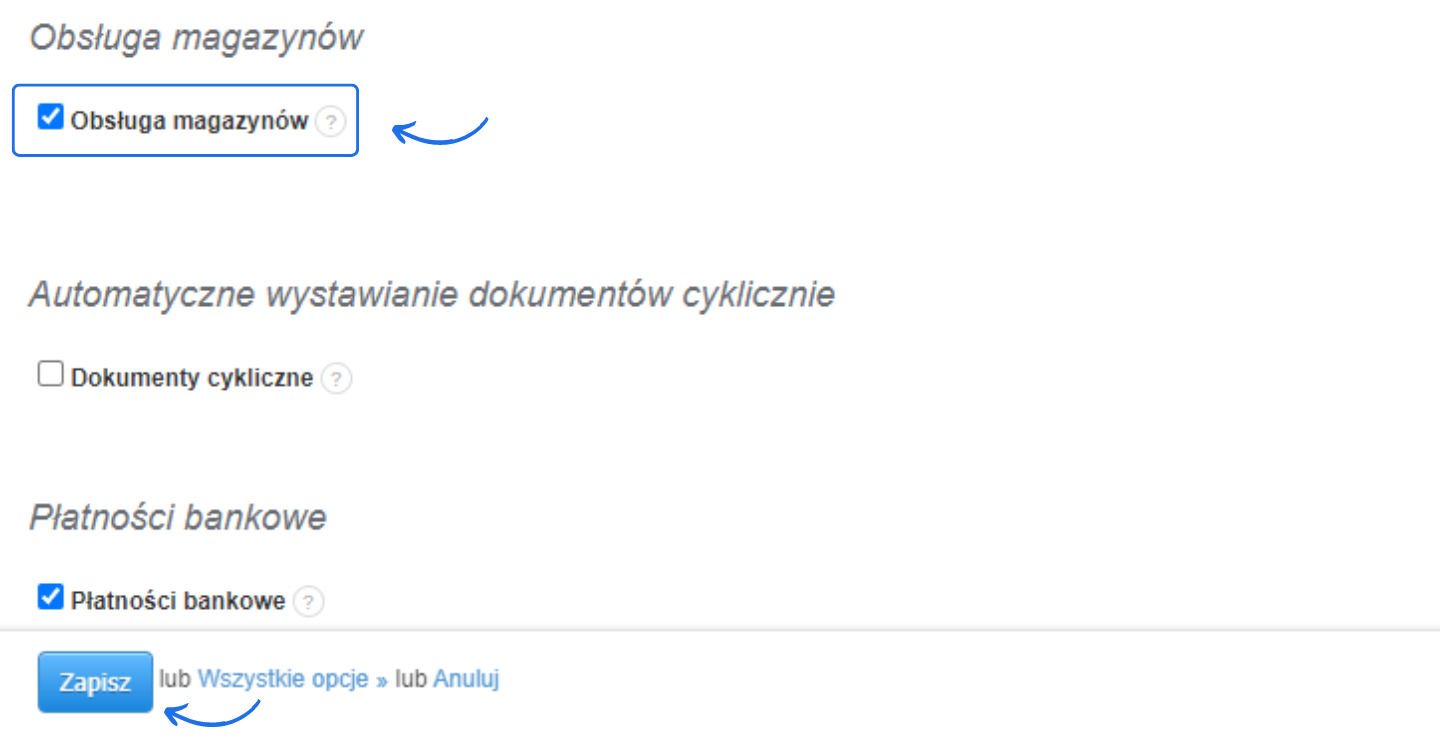
- na liście znajdź sekcję Obsługa magazynów i zaznacz checkbox przy opcji Obsługa magazynów;
- zatwierdź zmiany przyciskiem Zapisz.
Zakładka Magazyn
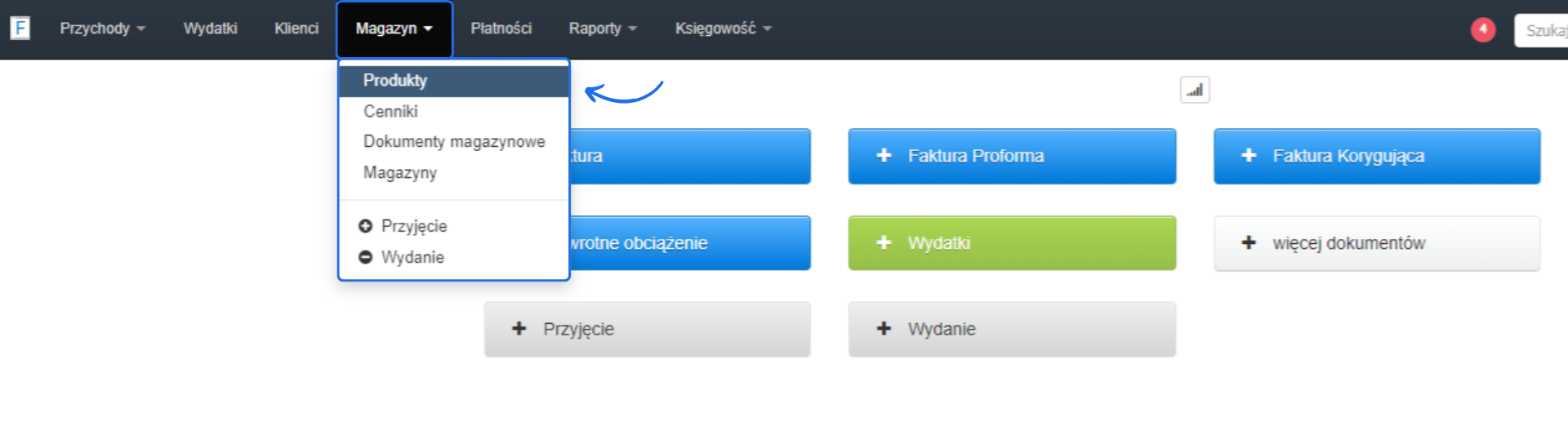
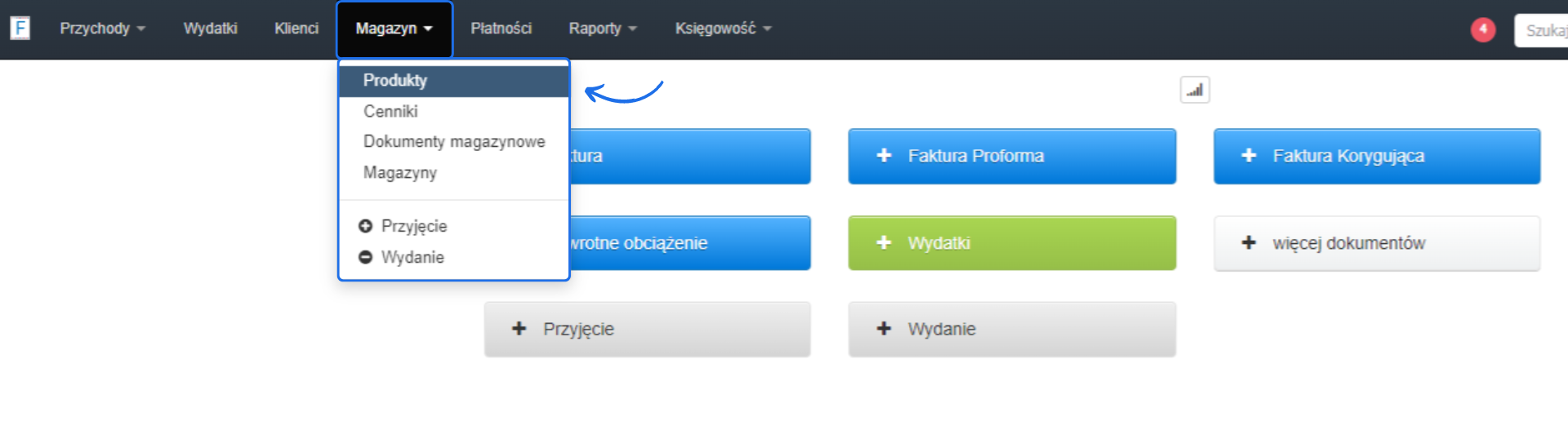
Po włączeniu obsługi magazynowej, w menu głównym zamiast pozycji Produkty pojawi się nowa zakładka Magazyn, a w niej do wyboru podkategorie:
- Produkty - opcja przenosi do bazy produktów na koncie;
- Dokumenty magazynowe - opcja przenosi na listę wszystkich dokumentów magazynowych wystawionych na koncie;
- Magazyny - opcja przenosi na listę magazynów utworzonych w ramach konta;
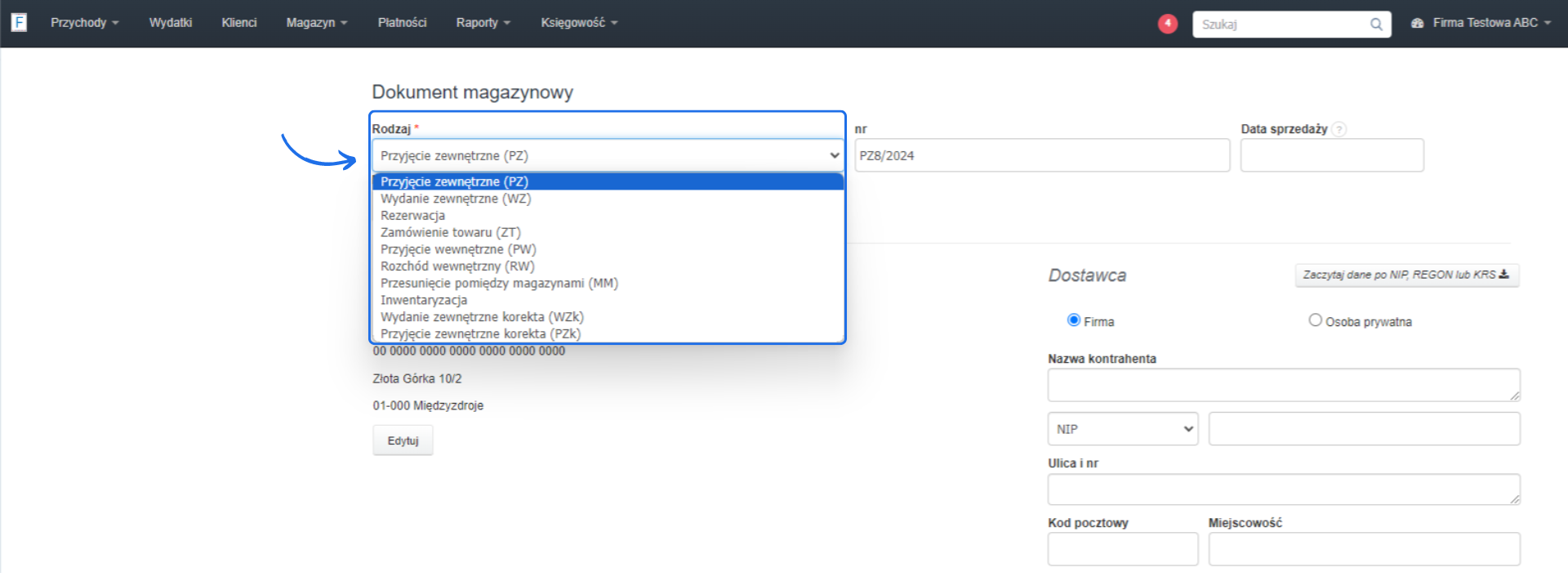
- Przyjęcie - opcja przenosi bezpośrednio do formularza tworzenia dokumentu PZ (przyjęcie zewnętrzne);
- Wydanie - opcja przenosi bezpośrednio do formularza tworzenia dokumentu WZ (wydanie zewnętrzne).
Karta produktu
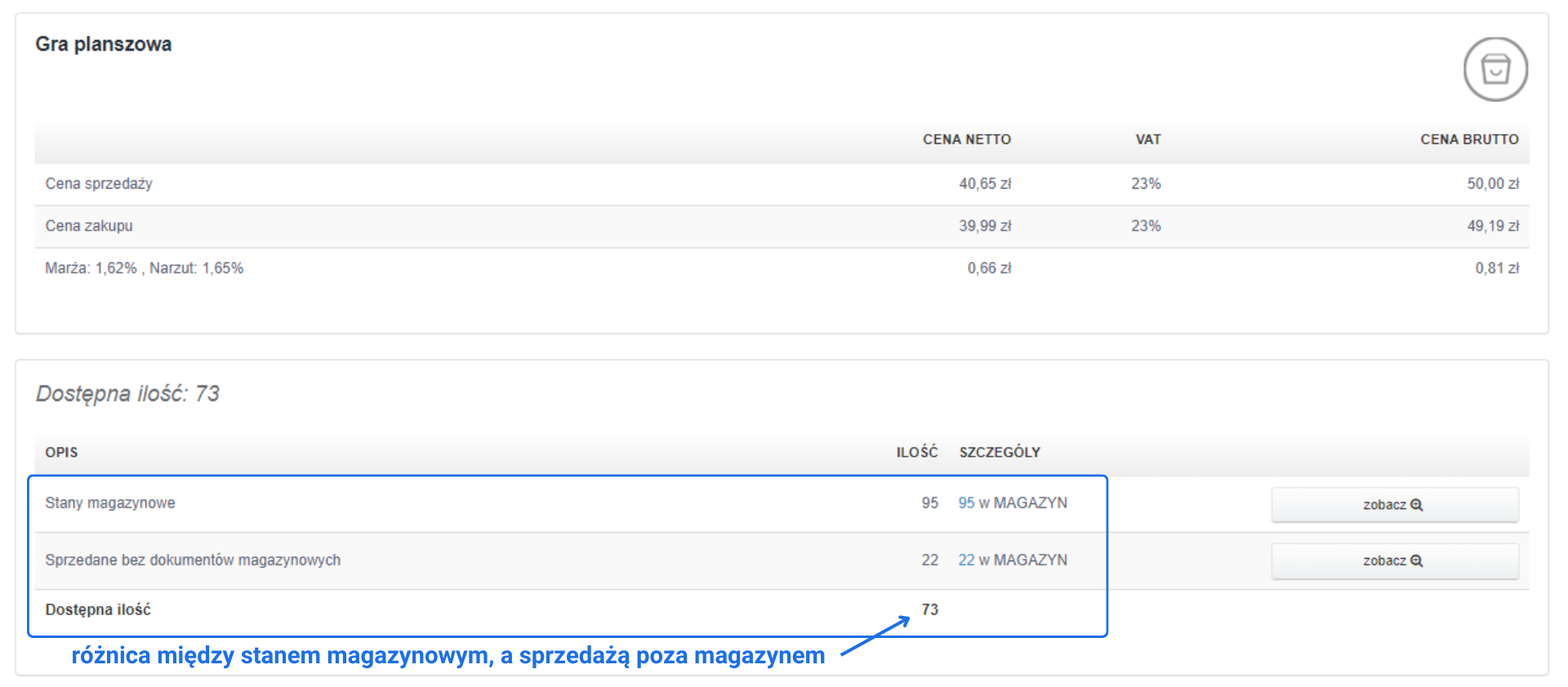
Po uruchomieniu magazynu na karcie produktu będą widoczne zmiany, a dla każdego produktu pojawią się dodatkowe informacje:
- Stan magazynowy - wskaże stan magazynowy produktu na magazynie wynikający z dokumentów magazynowych przyjmujących towar na stan;
- Sprzedane bez dokumentów magazynowych - wskaże ilość sprzedanego produktu, dla której nie wystawiono dokumentów magazynowych - po kliknięciu przycisku Zobacz system wskaże dokumenty, dla których nie wystawiono dokumentów magazynowych potwierdzających wydanie;
- Dostępna ilość - wskaże różnicę między przyjętą na stan ilością produktu, a sprzedażą poza magazynem.
Aktywności związane z produktem
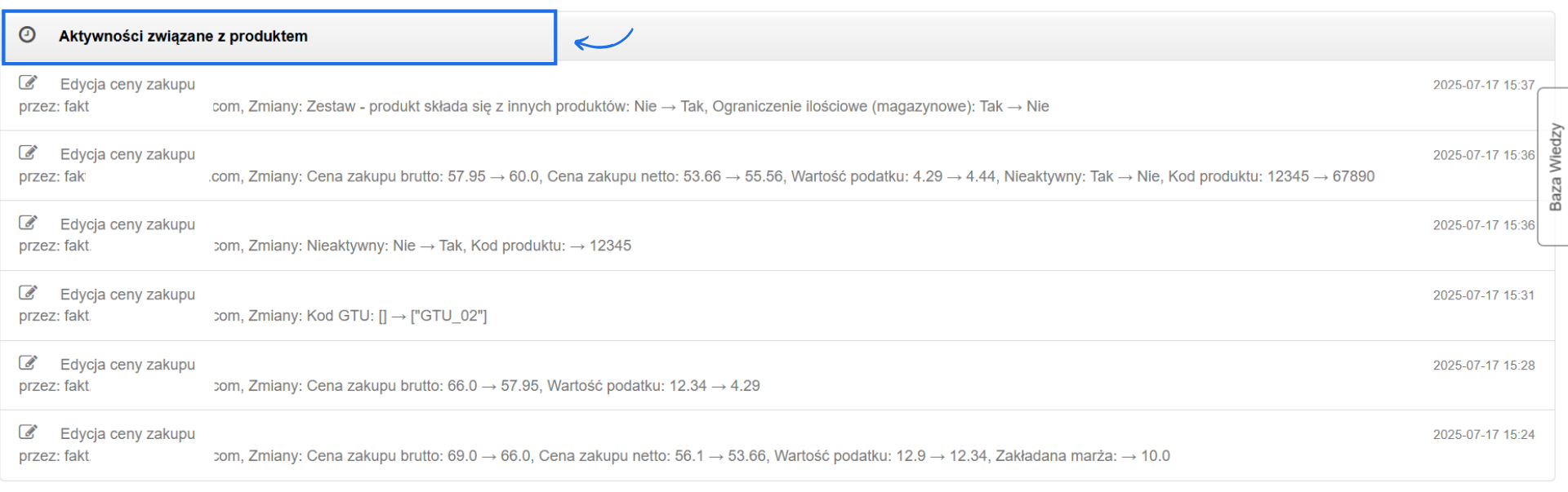
W karcie produktu, oprócz podstawowych informacji, takich jak cena zakupu i sprzedaży czy dostępna ilość, możesz również sprawdzić historię zmian wprowadzanych dla tego produktu. W sekcji Aktywności związane z produktem możesz sprawdzić, który użytkownik i kiedy wprowadził konkretną zmianę. System rejestruje aktywności dla następujących elementów:
- cena zakupu,
- wartość podatku,
- zakładana marża,
- oznaczenie produktu jako usługa,
- oznaczenie produktu jako zestaw,
- przypisane kody GTU,
- ograniczenie ilościowe (magazynowe),
- kod produktu,
- oraz oznaczenie produktu jako nieaktywny/aktywny.
Dodawanie produktu
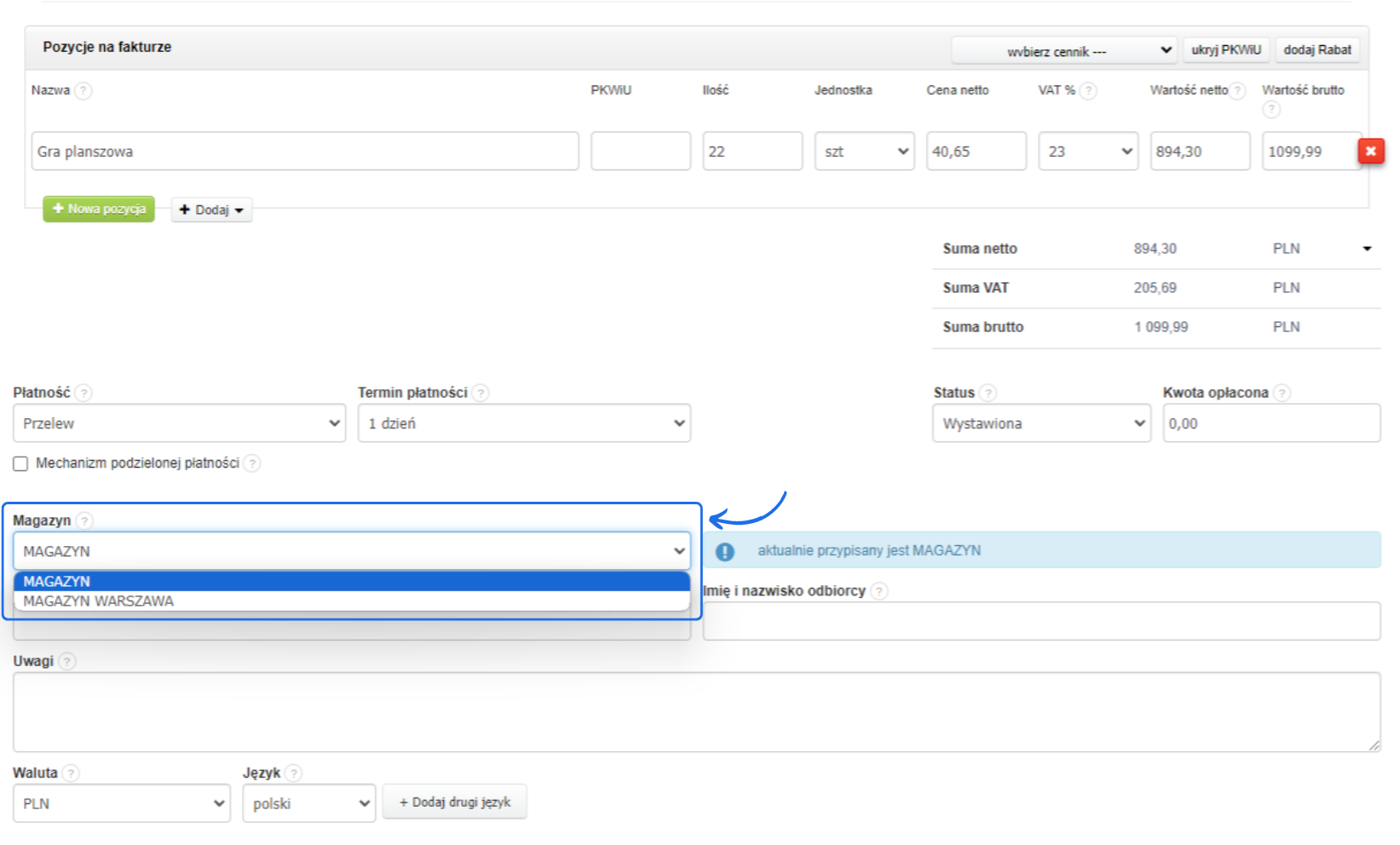
Dodawanie nowego produktu do magazynu odbywa się w dwóch krokach. Krok 1. Definiowanie produktu, czyli dodanie produktu do bazy na koncie. Krok 2. Dodawanie jego ilości na stan magazynowy za pomocą dokumentów PZ lub PW. Do systemu możesz też dodać produkty z poziomu faktury zakupowej i sprzedażowej. Od momentu aktywnej obsługi magazynowej przy tworzeniu faktury możesz określić, z jakiego magazynu mają być pobrane produkty wymienione na fakturze. Rubryka Magazyn, gdzie możesz wybrać właściwy magazyn, dostępne jest pod pozycjami na fakturze. Na fakturze możesz wybrać tylko jeden magazyn. Chcąc wystawić fakturę z produktami będącymi na stanie w różnych magazynach, należy przed dokonaniem takiej transakcji, za pomocą dokumentu magazynowego MM (przesunięcie międzymagazynowe), przesunąć potrzebną ilość towaru do magazynu docelowego.
Ilość produktu dostępna w magazynie
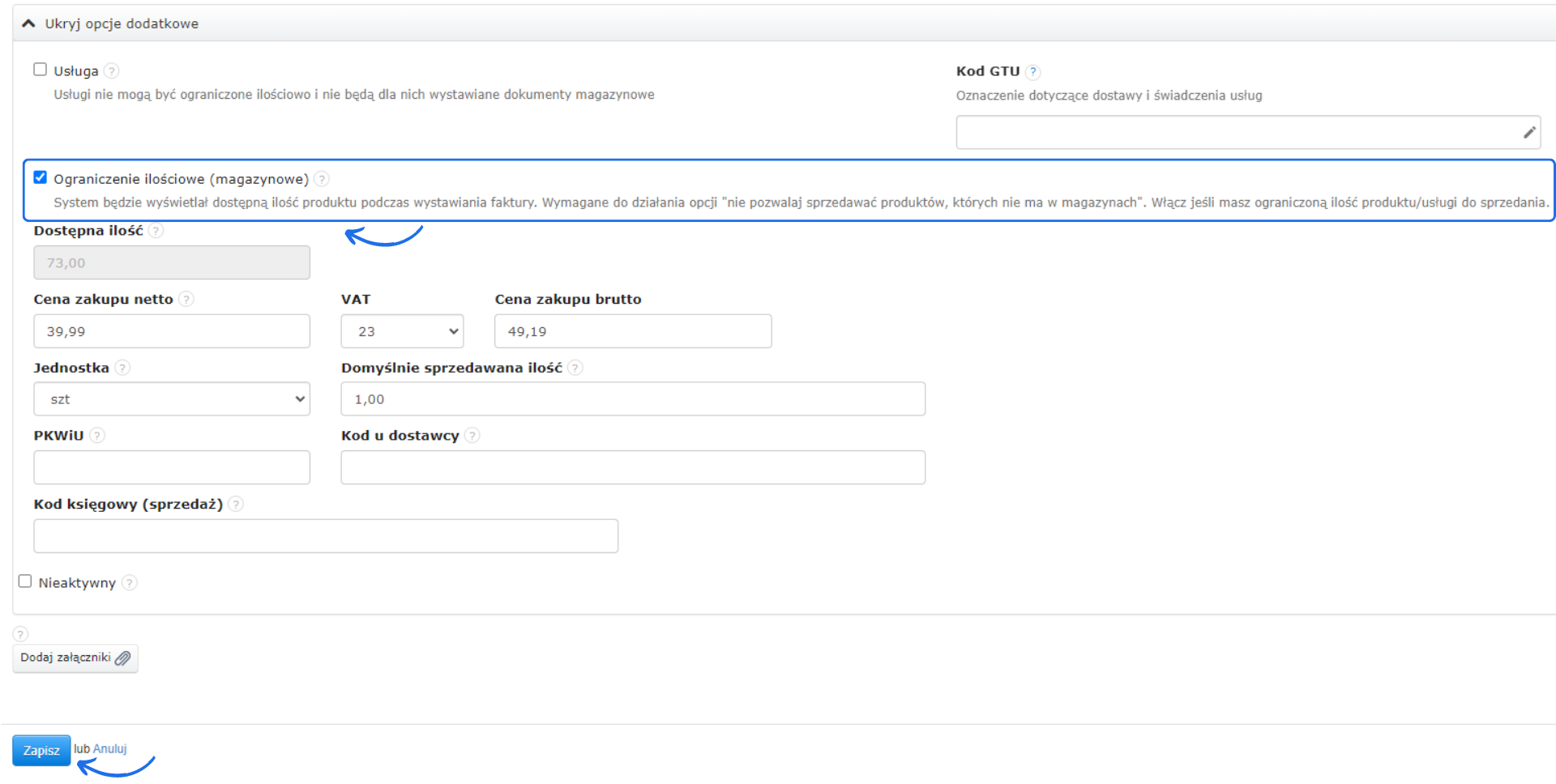
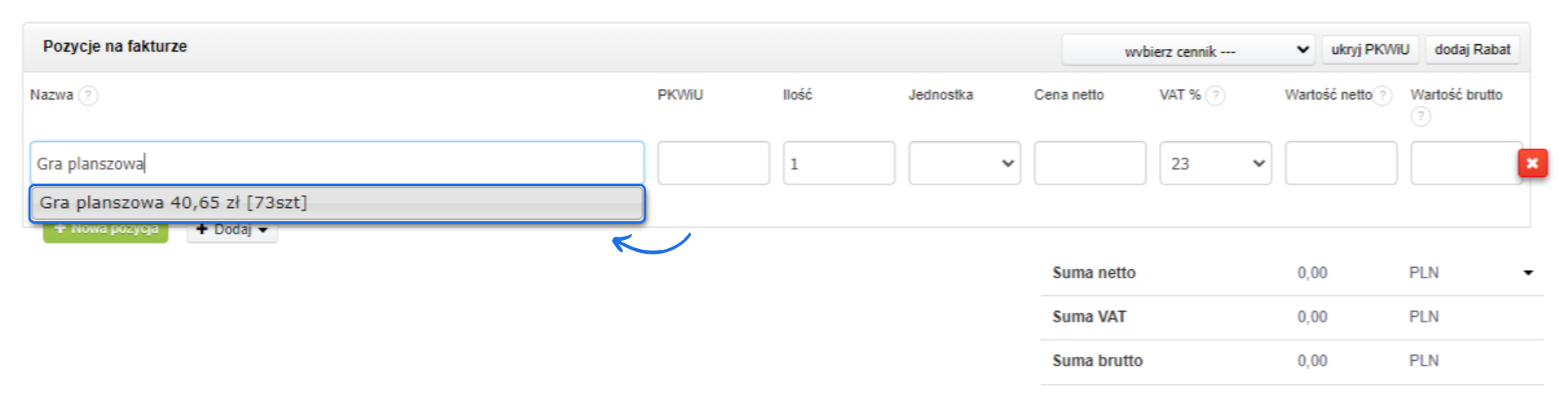
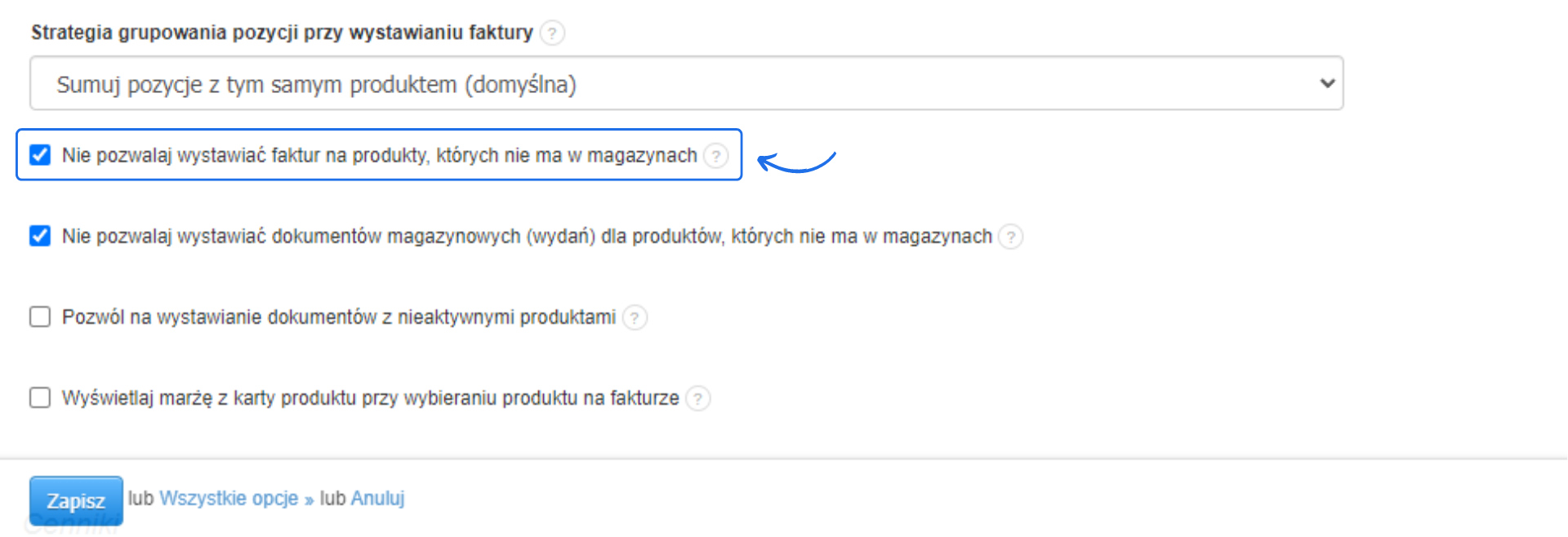
Jeżeli chcesz, żeby podczas wystawiania faktury w systemie był widoczny dostępny stan magazynowy, musisz nałożyć ograniczenie magazynowe na produkty — tzw. ograniczenie ilościowe (magazynowe) danego produktu. Aby nałożyć ograniczenie magazynowe, przejdź do zakładki Magazyn > Produkty.
Uprzednia sprzedaż ze wskazaną ilością
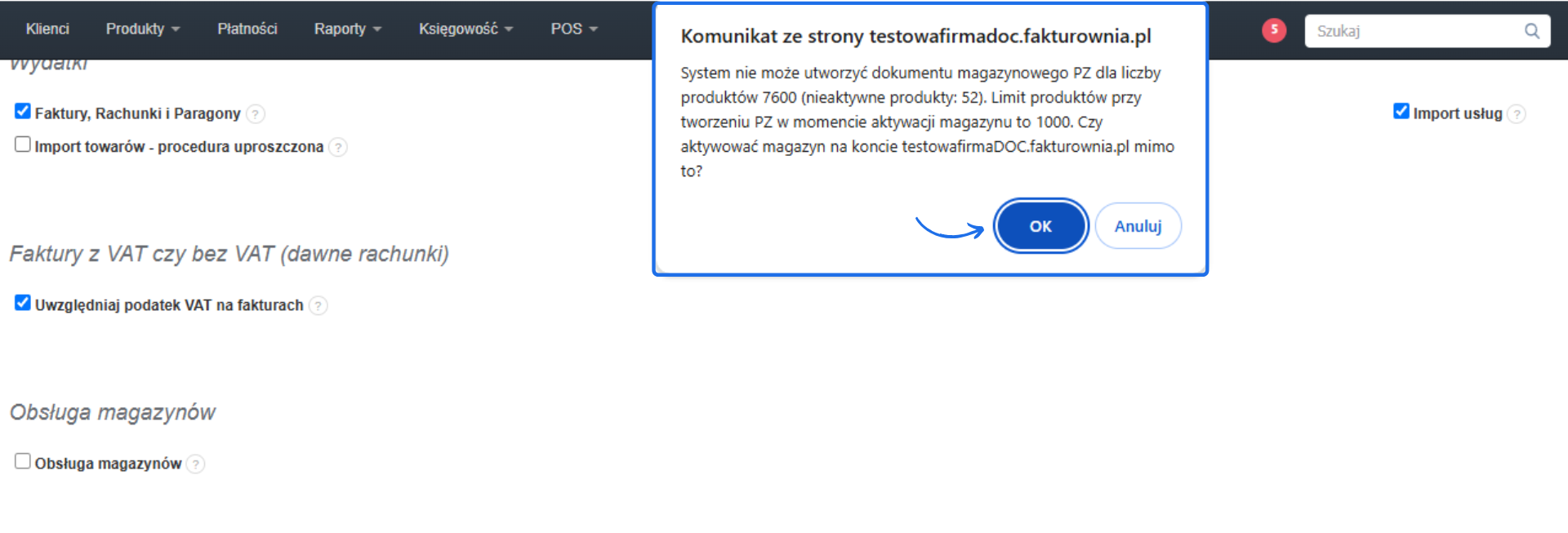
Co w momencie, gdy włączysz magazyn, a wcześniej sprzedawałeś produkty i miałeś ich ilość na stanie w rubryce dostępna sprzedawana ilość? Program sam wyrówna potrzebne stany dokumentem magazynowym PZ, który wystawi automatycznie. Opis tej funkcji znajdziesz w artykule Pole dostępna ilość produktów. WAŻNE! System automatycznie utworzy dokument PZ podczas aktywacji magazynu, ale tylko wtedy, gdy na koncie znajduje się maksymalnie 1000 produktów. Jeśli baza zawiera więcej niż 1000 produktów, próba włączenia obsługi magazynowej spowoduje wyświetlenie komunikatu informującego, że utworzenie PZ nie jest możliwe dla większej liczby pozycji. Możesz kontynuować aktywację magazynu, klikając OK w komunikacie, jednak w takim przypadku system nie utworzy dokumentu PZ wyrównującego stany magazynowe. W związku z tym konieczne będzie samodzielne zweryfikowanie stanów produktów i utworzenie odpowiedniego dokumentu przyjęcia lub import produktów jako aktualizacja.