Jak dodać zdjęcie (załącznik) produktu?
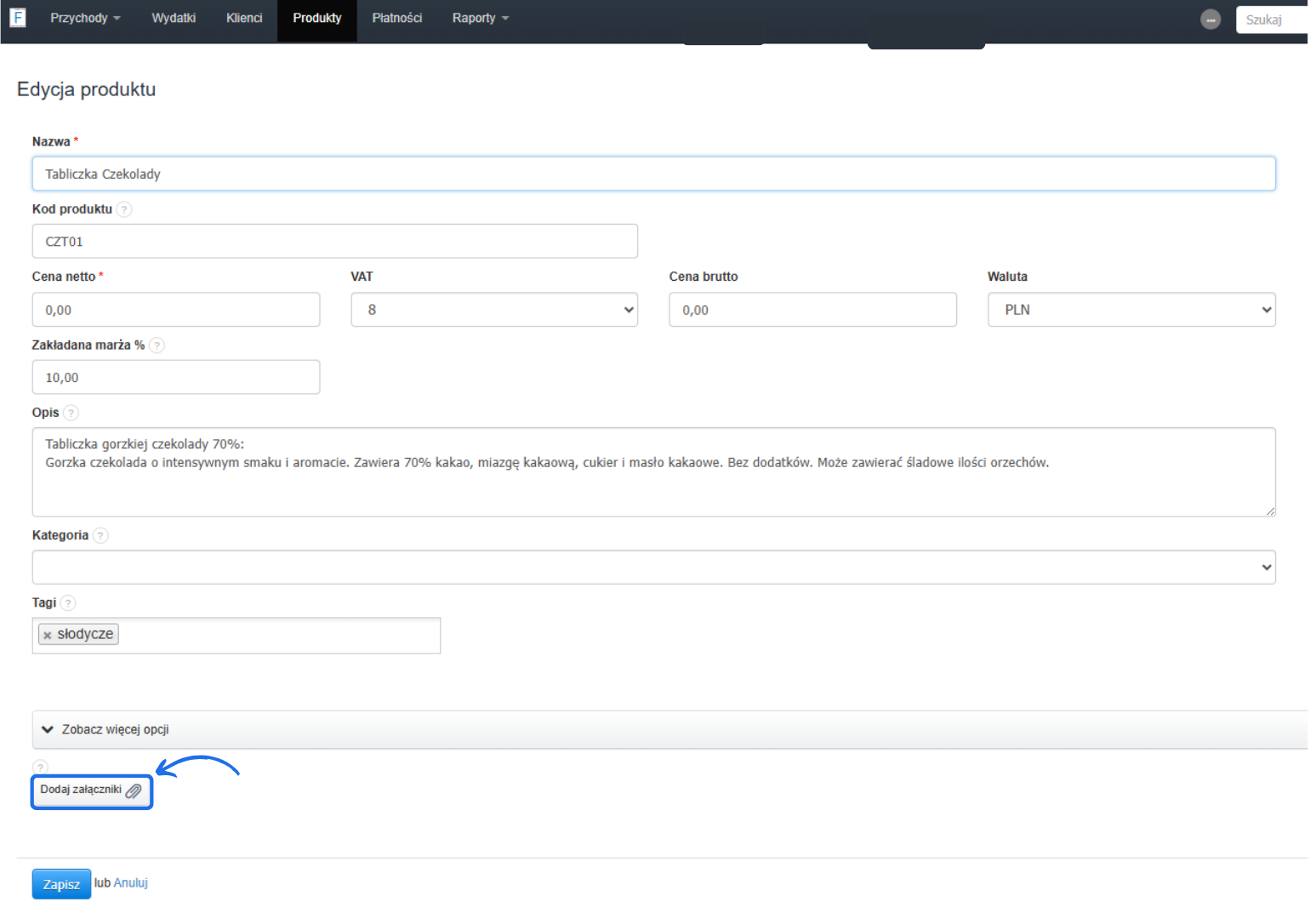
- Wejdź w zakładkę Magazyn > Produkty lub Produkty (jeśli nie masz aktywnej Obsługi Magazynów).
- Edytuj istniejący produkt lub wybierz Dodaj produkt.
- Kliknij przycisk Dodaj załącznik.
- Wgraj zdjęcie produktu (format .jpg, .png, .bmp).
- Kliknij Zapisz, by zatwierdzić zmiany.
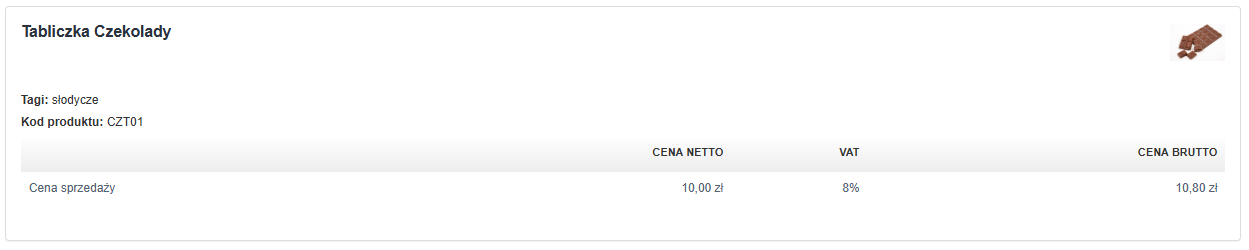
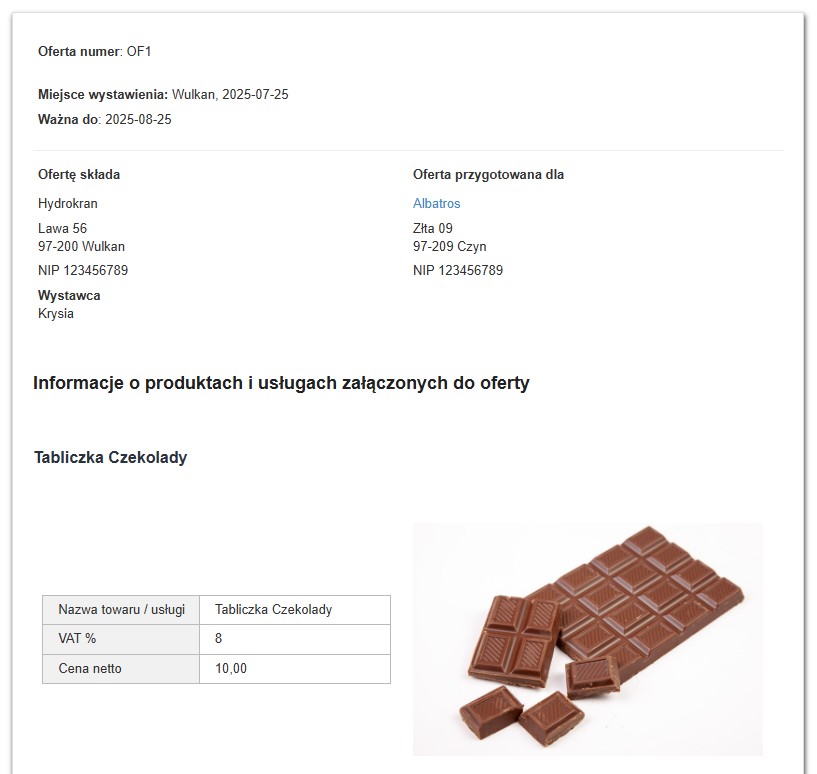
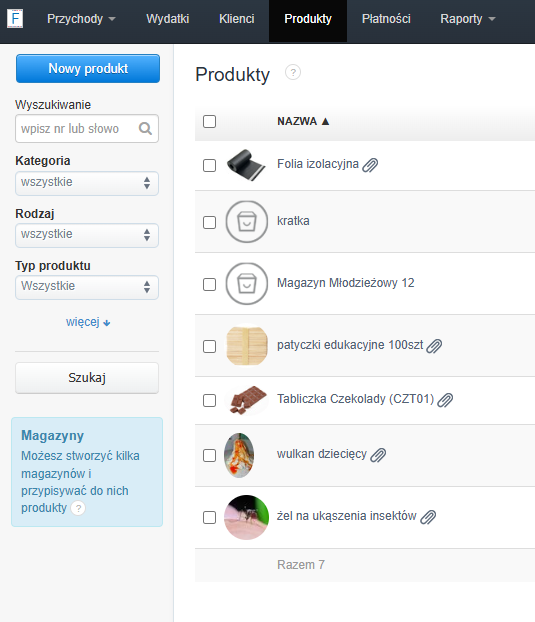
Zdjęcie wyświetli się:
- na karcie produktu w systemie,
- na dokumentach typu Oferta Cenowa,
- na liście produktów w zakładce Produkty
Zdjęcie produktu nie będzie widoczne na fakturach, paragonach ani podczas wystawiania dokumentów.
Jak działają załączniki?
- Można dodać więcej niż jeden plik, ale ostatnio dodany obraz (jpg/png/bmp) nadpisze zdjęcie widoczne w karcie produktu.
- Pozostałe pliki nadal będą dostępne jako załączniki do produktu.
- Obsługiwane formaty: .jpg, .png, .bmp, .pdf, .gif.
- Limit wielkości jednego załącznika: 10 MB.
- Długość nazwy załącznika jest ograniczony do 255 znaków - w przypadku dłuższej nazwy, może ona zostać skrócona.