Oferta - jak wystawić taki dokument?
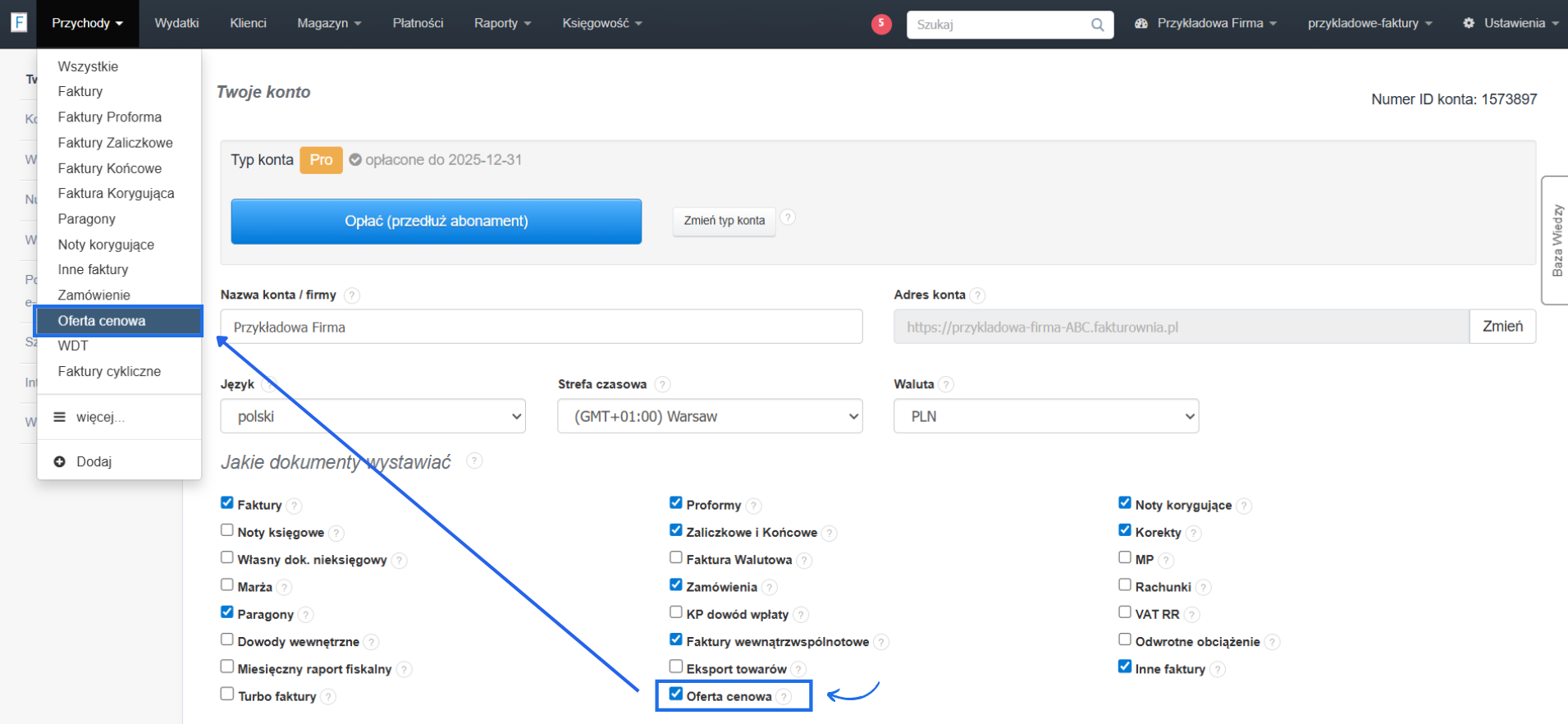
Dokument oferta cenowa należy do dokumentów nieksięgowych i służy do przedstawienia klientowi propozycji handlowej. Umożliwia on odbiorcy podjęcie decyzji o zakupie, prezentując zarówno sugerowane ceny produktów, jak i ich wizualną prezentację, co pozwala w atrakcyjny i przejrzysty sposób przedstawić ofertę sprzedażową. Ofertę w Fakturowni możesz stworzyć na 4 sposoby:- skorzystaj z gotowego formularza oferty cenowej, który możesz aktywować na swoim koncie - ten wydruk pozwala uwzględnić na dokumencie zdjęcia produktu oraz dostosować wygląd oferty do swoich potrzeb - wyświetlić lub nie szczegóły odnośnie produktu - więcej informacji o dokumencie oferta cenowa znajdziesz w dedykowanym artykule oferta cenowa,
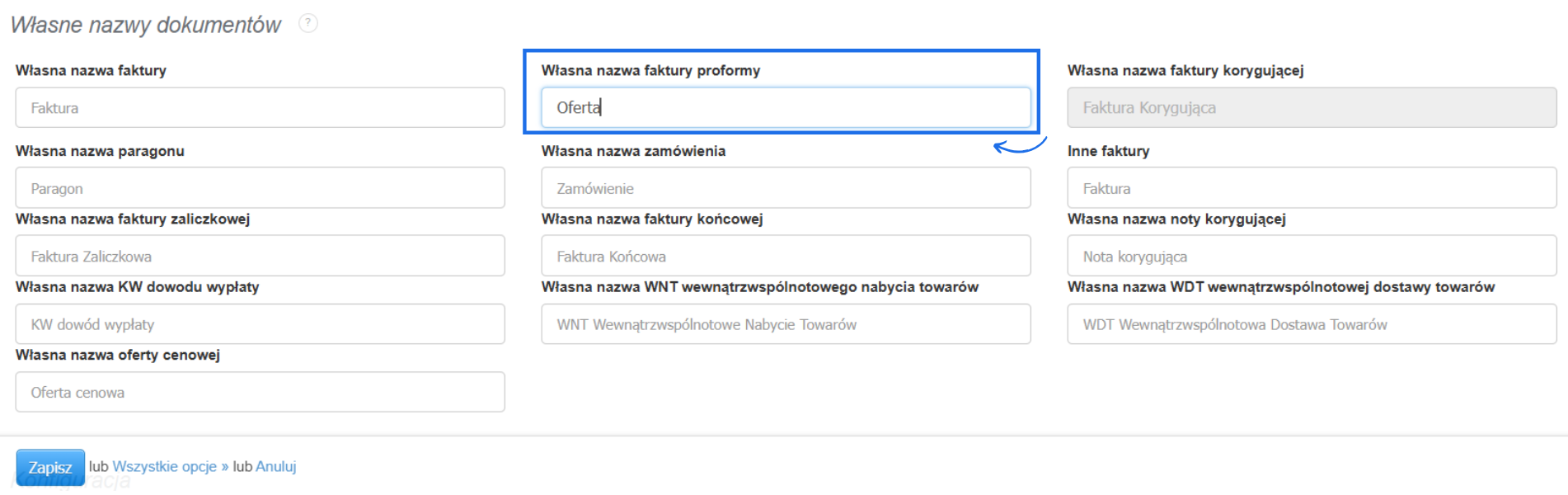
- zamień nazwę dla dokumentu nieksięgowego proforma i wykorzystuj ten formularz do tworzenia oferty cenowej,
Aby zmienić nazwę dla dokumentu, przejdź do zakładki Ustawienia > Ustawienia konta > Wydruki. Zjedź na dół strony do sekcji Własne nazwy dokumentów, w polu Własna nazwa faktury proformy wpisz Oferta i zatwierdź zmiany przyciskiem Zapisz. W zakładce Przychody zamiast opcji Faktury Proforma pojawi się Oferta (lub inna nazwa nadana przez Ciebie w ustawieniach wydruków).
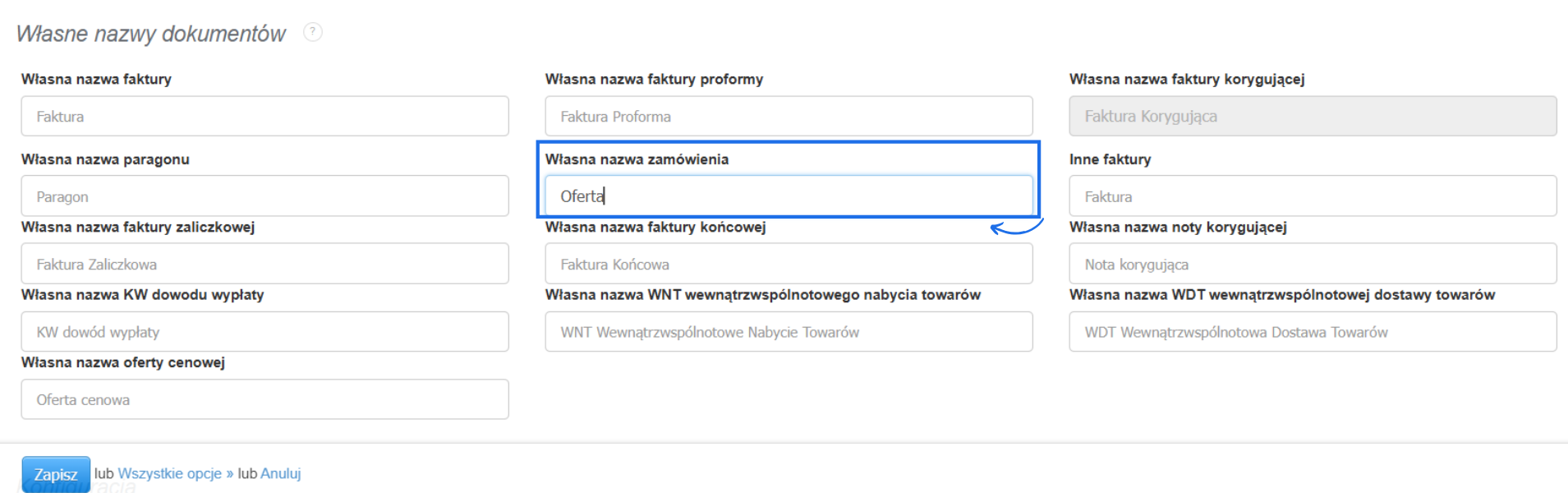
- zamień nazwę dla dokumentu nieksięgowego zamówienie i wykorzystaj ten formularz do tworzenia oferty cenowej,
Aby zmienić nazwę dla dokumentu, przejdź do zakładki Ustawienia > Ustawienia konta > Wydruki. Zjedź na dół strony do sekcji Własne nazwy dokumentów, w polu Własna nazwa zamówienia wpisz Oferta i zatwierdź zmiany przyciskiem Zapisz. W zakładce Przychody zamiast opcji Zamówienie pojawi się Oferta (lub inna nazwa nadana przez Ciebie w ustawieniach wydruków).
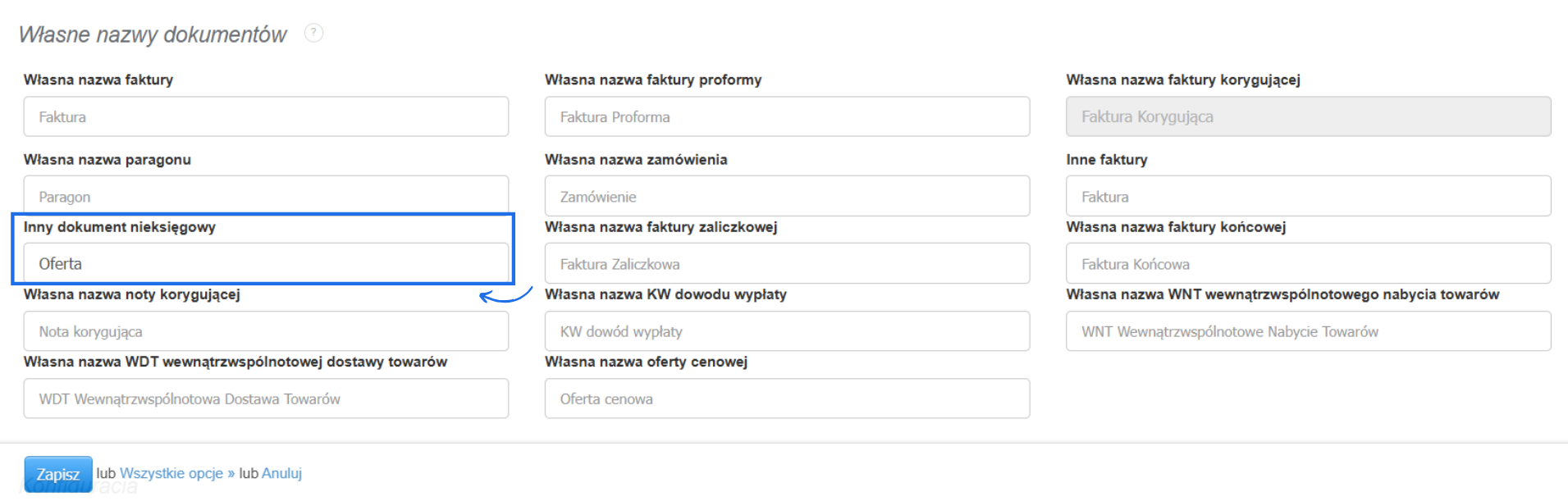
- zamień nazwę dla innego własnego dokumentu nieksięgowego i wykorzystaj ten formularz do tworzenia oferty cenowej.
Aby zmienić nazwę dla dokumentu, przejdź do zakładki Ustawienia > Ustawienia konta > Wydruki. Zjedź na dół strony do sekcji Własne nazwy dokumentów, w polu Inny dokument nieksięgowy wpisz Oferta i zatwierdź zmiany przyciskiem Zapisz. W zakładce Przychody zamiast opcji Własne dokumenty nieksięgowe pojawi się Oferta (lub inna nazwa nadana przez Ciebie w ustawieniach wydruków).