Przejdź do treści

Jak przygotować własny szablon faktury?

Wyświetleń: 32157 4 min czytania

W Fakturownia od planu Standard masz możliwość stworzenia własnego szablonu faktury – jeśli żaden z dostępnych wzorów nie odpowiada Ci pod względem wyglądu lub układu. W artykule wyjaśniamy, jak krok po kroku utworzyć i wdrożyć indywidualny szablon (HTML + CSS), który odzwierciedli wizerunek Twojej firmy. Spis treści artykułu:


Jak przygotować własny szablon faktury?

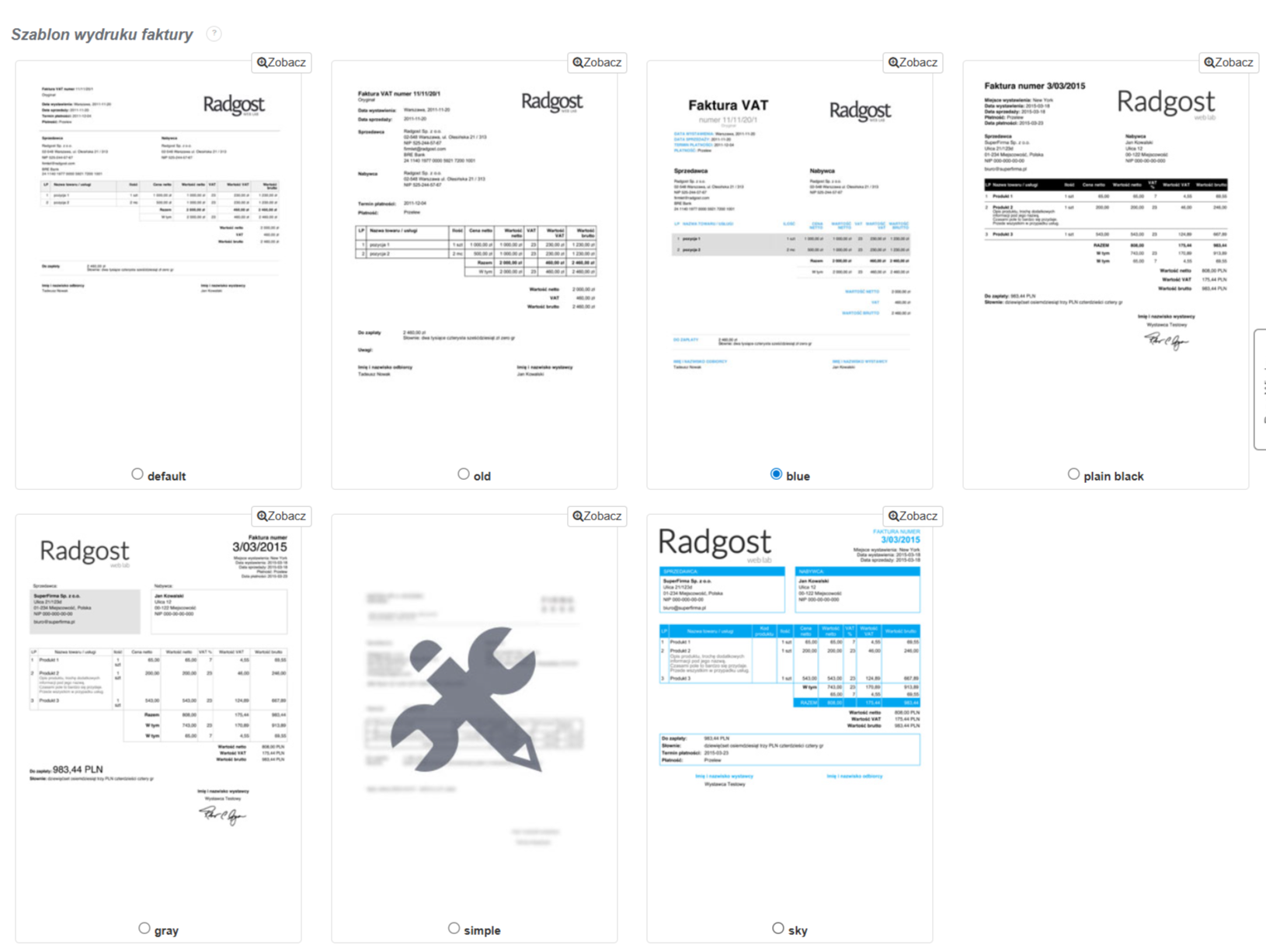
W Fakturowni użytkownik może wybrać wygląd wystawianych dokumentów spośród siedmiu dostępnych szablonów faktur. Wszystkie szablony systemowe możesz sprawdzić, przechodząc do zakładki Ustawienia > Ustawienia konta > Szablony. W tym miejscu można zobaczyć, jak prezentuje się dokument w danym szablonie, klikając przycisk +Zobacz, dostępny w prawym górnym rogu każdego szablonu.
Wybrany w tym miejscu systemu szablon obowiązuje dla wszystkich dokumentów wystawionych na koncie. Jeśli jednak chcesz, aby inna firma lub dział dodany na koncie miał inny wygląd dokumentów, możesz przypisać szablon bezpośrednio w ustawieniach działu, dzięki czemu każdy dział może mieć własny wygląd dokumentów. Więcej informacji o tej opcji znajdziesz w artykule jak zmienić szablon faktury. Jeśli żaden z szablonów systemowych nie spełnia Twoich oczekiwań lub chcesz wprowadzić modyfikacje, aby szablon lepiej odpowiadał Twoim potrzebom, możesz przygotować własny szablon. Opcja ta dostępna jest od planu Standard. Zanim zaczniesz tworzyć własny szablon, sprawdź, czy pożądanych zmian nie można wprowadzić, konfigurując wydruk za pomocą stylów CSS.

WAŻNE! Szablony tworzy się w HTML-u i CSS z wykorzystaniem Handlebars. Przykładowe funkcje oraz szablony znajduje się w dokumentacji w GitHub.

Aby stworzyć własny szablon faktur:

 
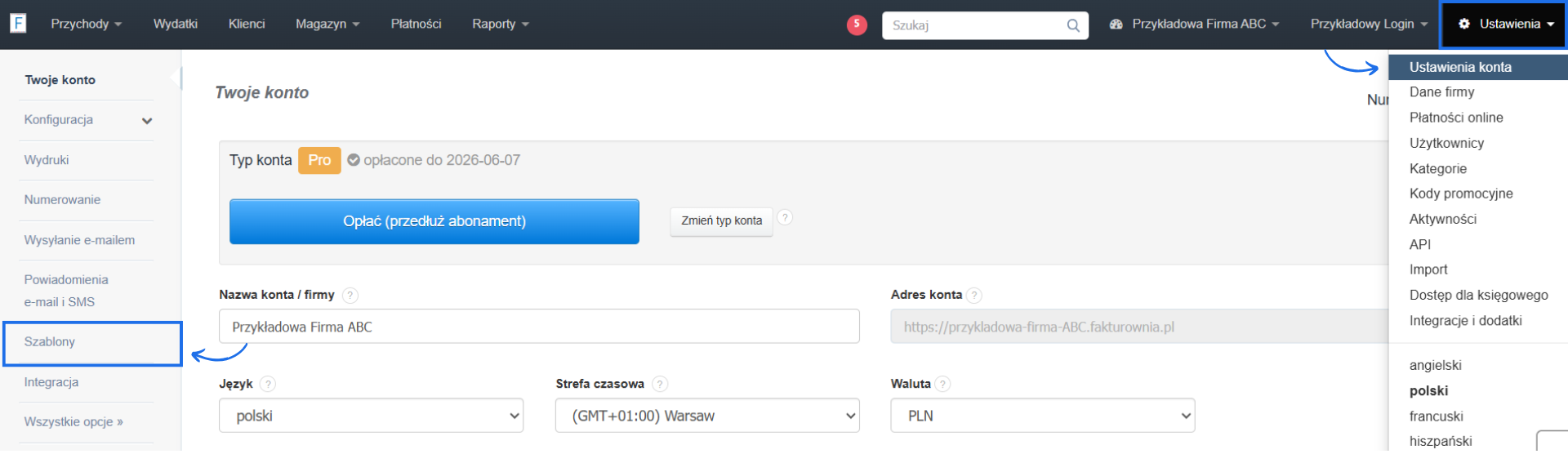
  1. przejdź do zakładki Ustawienia > Ustawienia konta > Szablony  
  2. zjedź na dół strony do sekcji Własny szablon wydruku faktury i kliknij przycisk Dodaj nowy szablon  
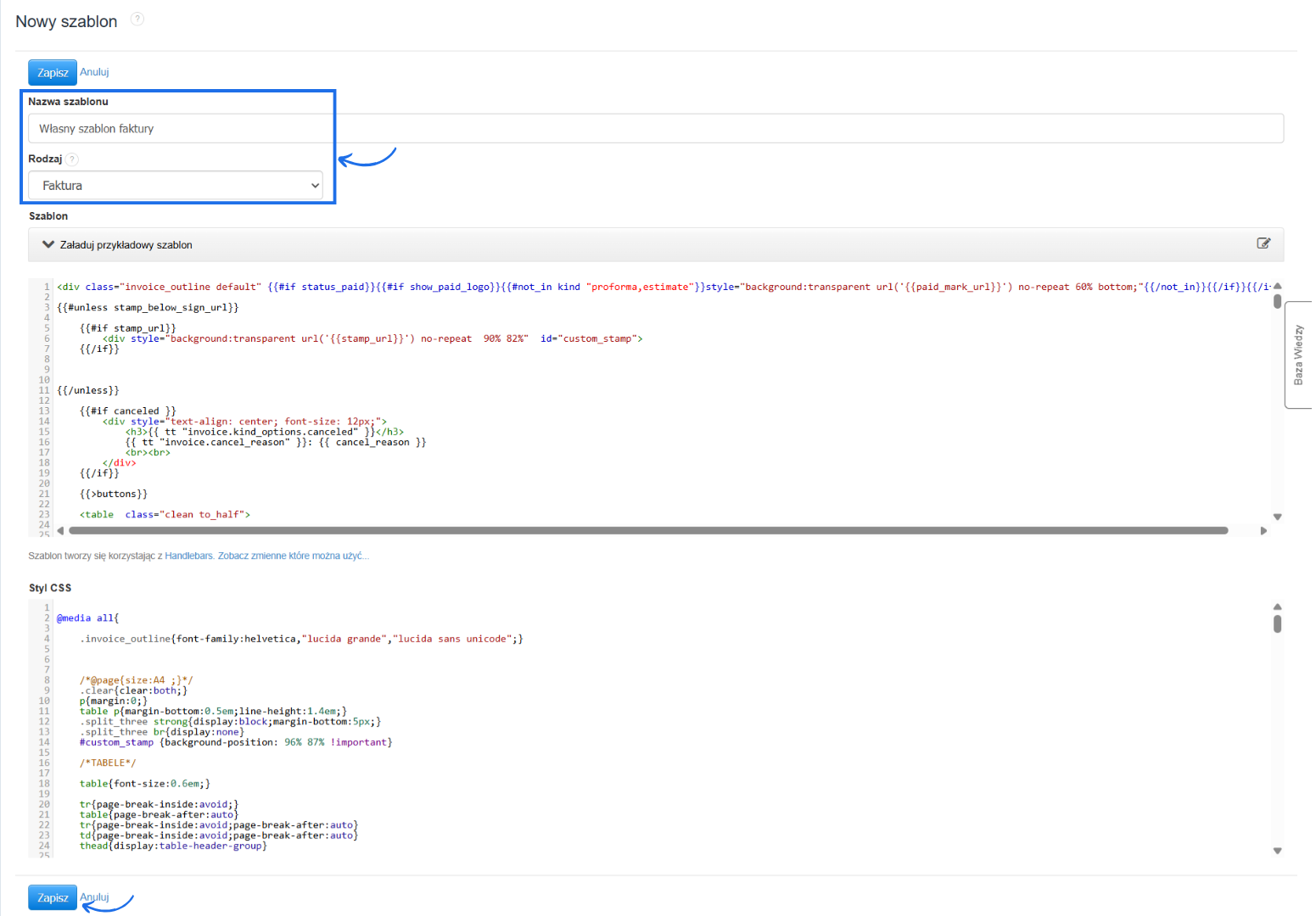
  3. nadaj nazwę szablonu, w polu Rodzaj pozostaw aktywne ustawienie faktura i w dedykowanych polach wklej kod HTML oraz style CSS szablonu - dzięki opcji załaduj przykładowy szablon możesz zaczytać kod i style jednego z systemowych szablonów i wprowadzić w nim własne modyfikacje,   
  4. zatwierdź utworzenie szablonu klikając Zapisz na dole formularza. 
 

Jak we własnym szablonie faktury zaimplementować nowy schemat działania rachunków bankowych?

Z początkiem lutego 2026 roku wprowadziliśmy nowy system obsługi wielu kont bankowych. Teraz zamiast pojedynczych zmiennych (bank, bank_account, swift) używamy tablicy bank_accounts, która pozwala wyświetlić wiele kont na jednej fakturze. Co trzeba zmienić w szablonie?

Aby na fakturach wystawianych we własnym szablonie numery rachunków zgodne z nowym schematem wyświetlane były prawidłowo: należy zamienić ten fragment kodu

{{#if bank}} <p>   {{bank}}<br />         {{{bank_account}}}          {{#if swift}}           <br />              {{tt 'department.bank_swift'}}: {{swift}}          {{/if}} </p> {{/if}}

na kod wskazany poniżej  

{{#if bank_accounts_enabled}} <br /> {{#each bank_accounts}}   <p>    {{tt "invoice.bank_accounts"}}:<br />    {{bank_name}}<br>    {{bank_account_number}}<br />    {{bank_swift_with_currency}}   </p> {{/each}} {{else}} {{#if bank}}    <p>   {{bank}}<br />         {{{bank_account}}}          {{#if swift}}           <br />              {{tt 'department.bank_swift'}}: {{swift}}          {{/if}}    </p>    {{/if}} {{/if}}

Wyjaśnienie różnic  

STARY SPOSÓB NOWY SPOSÓB
{{bank}} - jedna nazwa banku {{#each bank_accounts}} - pętla po wszystkich kontach
{{bank_account}} - jeden numer konta {{bank_account_number}} - numer konta w pętli
{{swift}} - jeden kod SWIFT {{bank_swift_with_currency}} - SWIFT z walutą w pętli
brak warunku {{#if bank_accounts_enabled}} - sprawdza czy włączono nowy system

Dlaczego szablon na dwie sekcje (if/else)?

 
  • {{#if bank_accounts_enabled}} - dla nowych faktur z włączonym systemem wielu kont
  • {{else}} - dla starszych faktur, które używają starego systemu (zachowana kompatybilność wsteczna)

Jak we własnym szablonie not księgowych zaimplementować nowy schemat działania rachunków bankowych?

Jeśli korzystasz z własnego szablonu not księgowych w kodzie szablonu należy dokonać zmian, by uwzględniały one nowy schemat działania rachunków bankowych.  Aby na notach księgowych wystawianych we własnym szablonie numery rachunków zgodne z nowym schematem wyświetlane były prawidłowo: należy zamienić ten fragment kodu

{{#if bank}} <p>   {{{bank}}} <br>   {{{bank_account}}}   {{#include 'pl en es ge ua' locale}}    {{#if swift}}     <br />     {{tt 'department.bank_swift'}}: {{swift}}    {{/if}}   {{/include}} </p> {{/if}}

na kod wskazany poniżej

{{#if bank_accounts_enabled}} <br /> {{#each bank_accounts}}   <p>    {{tt "invoice.bank_accounts"}}:<br />    {{bank_name}}<br>    {{bank_account_number}}<br />    {{bank_swift_with_currency}}   </p> {{/each}} {{else}} {{#if bank}}   <p>    {{{bank}}} <br>    {{{bank_account}}}    {{#include 'pl en es ge ua' locale}}     {{#if swift}}      <br />      {{tt 'department.bank_swift'}}: {{swift}}     {{/if}}    {{/include}}   </p> {{/if}} {{/if}}

Różnice wynikają z tych samych kwestii, co w przypadku rachunków bankowych we własnym szablonie faktur. Podczas tworzenia szablonu możesz również określić sposób wyświetlania własnego formatu waluty, korzystając z odpowiednich parametrów. Instrukcję znajdziesz tutaj. Stworzony szablon faktury pojawi się do wyboru na liście szablonów oraz w formularzu tworzenia/edycji faktury. Fakturownia nie tworzy customowych szablonów faktur. Szablon należy stworzyć samodzielnie z wykorzystaniem Handlebars.  

Czy ten wpis był pomocny?

Udostępnij

Główna odpowiedź Piotr Wajszczuk 2018-11-05 08:27

Witam,
nie ma możliwości zmiany szablonu dokumentu magazynowego.
Dokument magazynowy w naszym systemie ma szablon zbliżony do szablonu faktur o nazwie default .
Obecnie nie planujemy dodania możliwości zmiany szablonów dokumentów magazynowych.
Pozdrawiam,
Piotr

Komentarze (24)

Milena Sztypka 2025-11-27 14:19 Odpowiedź
Dzień dobry, aby zmienić kolor wiodący dla szablonu SKY, należy skorzystać z kodu CSS, który udostępniamy w artykule https://pomoc.fakturownia.pl/10409955-Zmiana-koloru-wiodacego-faktury-w-szablonie-SKY-przyklad-kolor-fioletowy-. Kod należy podać w polu Konfiguracja wydruku przez CSS, który dostępny jest po przejściu do zakładki Ustawienia > Ustawienia konta > Wydruki > Sekcja Konfiguracja (na dole strony). Właściwy kolor należy zmienić w kodzie CSS podając go w postaci kodu kodu heksadecymalnego, czyli np. #808080. Pozdrawiam Milena
Anonymous 2025-11-26 15:48
Proszę o informację jak zmienić kolor niebieski na grafitowy w szablonie SKY?
Tomasz Skimina 2025-03-10 12:25 Odpowiedź
Dzień dobry, domyślna stawka podatku na koncie dotyczy jednocześnie przychodów i wydatków. Po zaczytaniu produktu na fakturze którego kartoteka znajduje się na Państwa koncie, stawka VAT (oraz cena zakupu) zaczyta się zgodnie z ustawieniami z karty produktu: https://pomoc.fakturownia.pl/152776938-Cena-zakupu-w-karcie-produktu Pozdrawiam, Tomasz
Anonymous 2025-03-09 13:04
witam, jak ustawić w zakładce dodaj wydatek aby w kolumnie vat wyświetlał się podatek np. 23% zamiast tego który mam ustawiony w zakładce przychody/nowa faktura oraz chciałby jeszcze tam dodać cena netto
Milena Sztypka 2024-12-10 11:43 Odpowiedź
Dzień dobry, za przezroczystość dodatkowej pieczęci odpowiada parametr opacity. Przy tworzeniu własnego szablonu na podstawie naszych szablonów systemowych, należy znaleźć w kodzie: '{{#if sec_stamp_url}} {{/if}}' i manewrować wartością przy opacity. Przezroczystość wyłączy się dla opacity:1. Nie testowaliśmy takich rozwiązań, więc w przypadku tworzenia własnego szablonu i dodania takiej zmiany, należy zweryfikować czy nie wpływa to na wygląd pozostałych elementów na dokumencie. Pozdrawiam Milena
Anonymous 2024-12-06 11:31
Dzień dobry, proszę o pomoc, jak w kodzie własnego szablonu usunąć przezroczystość dodatkowej pieczęci?
Kacper Seta 2024-06-19 09:17 Odpowiedź
Dzień dobry, przesyłam instrukcję, jak można wpłynąć na wielkość logo: https://pomoc.fakturownia.pl/740066-Zmniejszanie-Logo-na-fakturze Pozdrawiam, Kacper
Anonymous 2024-06-18 20:34
Dzień dobry. Czy możecie podpowiedzieć jak edytować szablon SKY aby logo było większe i bardziej widoczne? Z góry dziękuję
Milena Sztypka 2024-01-29 09:29 Odpowiedź
Dzień dobry, aby uzyskać kod szablonu sky, proszę przejść do zakładki Ustawienia > Ustawienia konta > Szablony. Na dole strony należy kliknąć przycisk Dodaj nowy szablon - opcja dostępna od planu Standard. Następnie proszę kliknąć frazę 'Załaduj przykładowy szablon' i wybrać sky. System zaczyta kod wybranego szablonu. Pozdrawiam Milena
Anonymous 2024-01-27 15:10
Czy możecie udzielić kodu do szablonu SKY? Chcę zmienić kolor ramek, ale nie mogę tego zrobić przez zmiany CSS, bo na koncie mam kilka "marek" jednek firmy i używam 3 różnych szablonów, a zmieniać kolor przez wydruk i CSS zmieniam kolor ramek w każdym szablonie a nie tylko SKY.
Kacper Seta 2023-10-02 14:55 Odpowiedź
Dzień dobry, po wczytaniu kodu szablonu "regular" w celu utworzenia własnego szablonu faktury default, suma rabatu będzie domyślnie wyświetlana pod pozycjami. Możliwy do wczytania kod szablonu "regular" różni się w pewnym stopniu od szablonu default. W kwestii braku rekordów {{total_price_gross}}, {{total_price_net}}, i {{total_discount}} w edycji szablonu sky - są one pobierane przez partial {{>totals}}. Chcąc wprowadzić modyfikacje w tym kodzie, należałoby podmienić partial na kod, który ten partial pobiera z GitHuba i wprowadzić zmiany w kodzie we własnym szablonie. https://github.com/fakturownia/Szablony/blob/master/partials/totals.hbs.html Pozdrawiam, Kacper
Anonymous 2023-10-02 11:04
Dzień dobry Chciałbym umieścić w szablonie "default" w podsumowaniu wartości zamówienia, informację o całkowiej kwicie rabatu. Taka pozycja widnieje w szablonie "Sky". Wygląda to tak że są pod sobą cztery pola: Wartość netto, Podatek, Wartość brutto, Wartość rabatu. Chciałem przekopiować w związku z tym to pole z szablonu sky do default. Na githubie jest napisane że odpowiada za to {{total_price_gross}}, {{total_price_net}}, i {{total_discount}}. Niestety żadnej z tych pozycji nie ma w pliku edycji szablonu. Wobec tego gdzie one są?