Przejdź do treści

Pieczęć na fakturze

Wyświetleń: 10237 3 min czytania
W Fakturowni możesz łatwo dodać własną pieczęć firmową do faktury, co nada dokumentowi bardziej profesjonalny charakter. W artykule pokazujemy, jak wgrać plik graficzny z pieczęcią oraz jak aktywować jej wyświetlanie na wydrukach. Dzięki tej funkcji Twoje faktury będą wyglądać bardziej formalnie i spójnie z identyfikacją wizualną firmy. W artykule znajdziesz również informacje dotyczące modyfikacji i zarządzania pieczęciami w systemie.

Jak dodać pieczęć na fakturze?

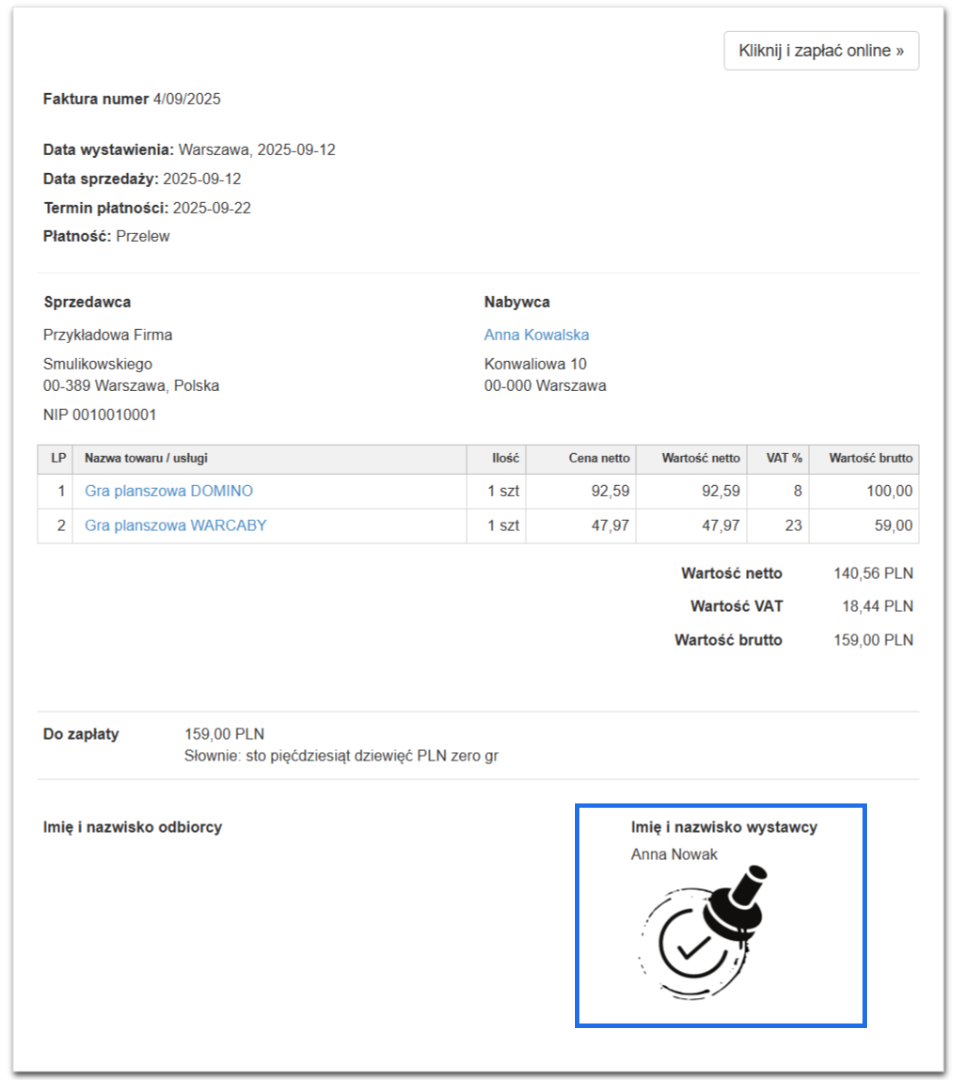
Pieczęć dodana w ustawieniach konta lub działu pojawi się na fakturze pod podpisem wystawcy, jeśli w ustawieniach wydruków aktywna będzie opcja dotycząca wyświetlania pieczęci pod podpisem wystawcy. Aby wgrać pieczęć w ustawieniach ogólnych konta:  
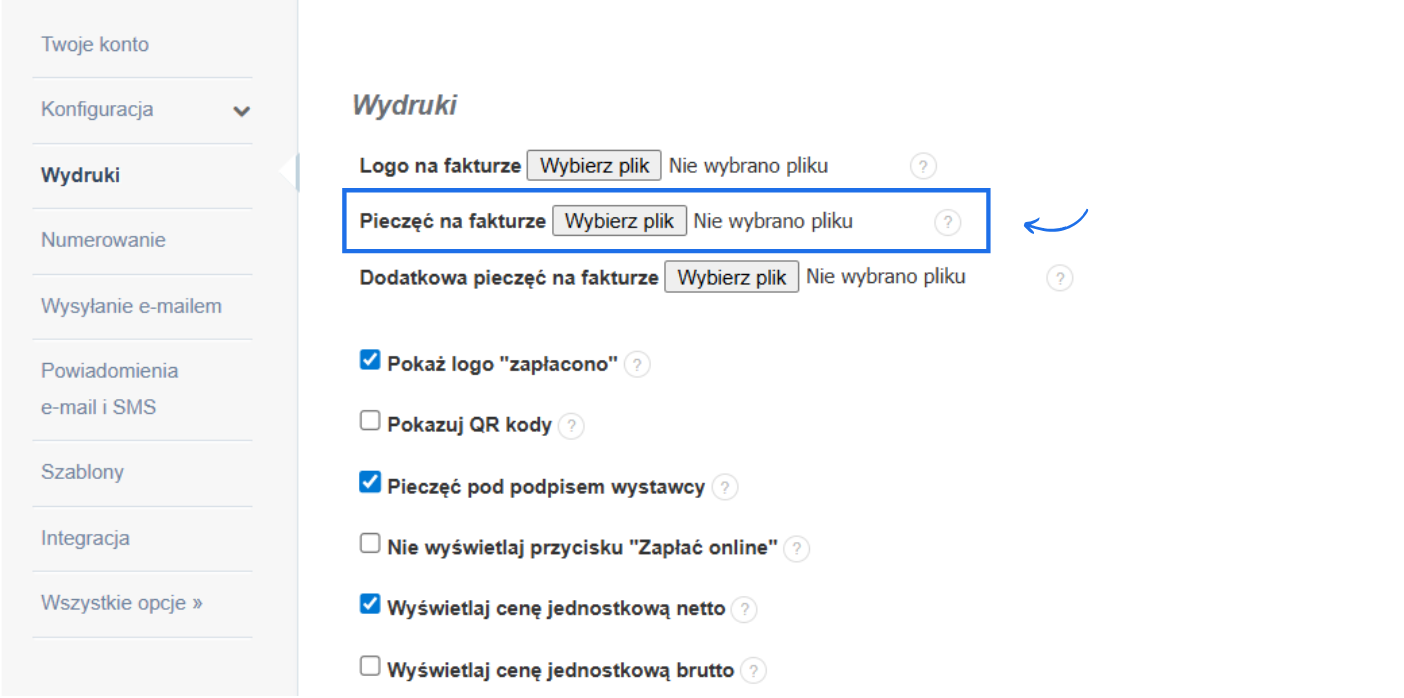
  1. przejdź do zakładki Ustawienia > Ustawienia konta > Wydruki  
  2. przy opcji Pieczęć na fakturze skorzystaj z przycisku Wybierz plik i wgraj plik graficzny - system obsługuje plik graficzny o rozszerzeniu JPG, BMP lub PNG (po wgraniu zostanie on odpowiednio zmniejszony aby zmieścić się na fakturze),   
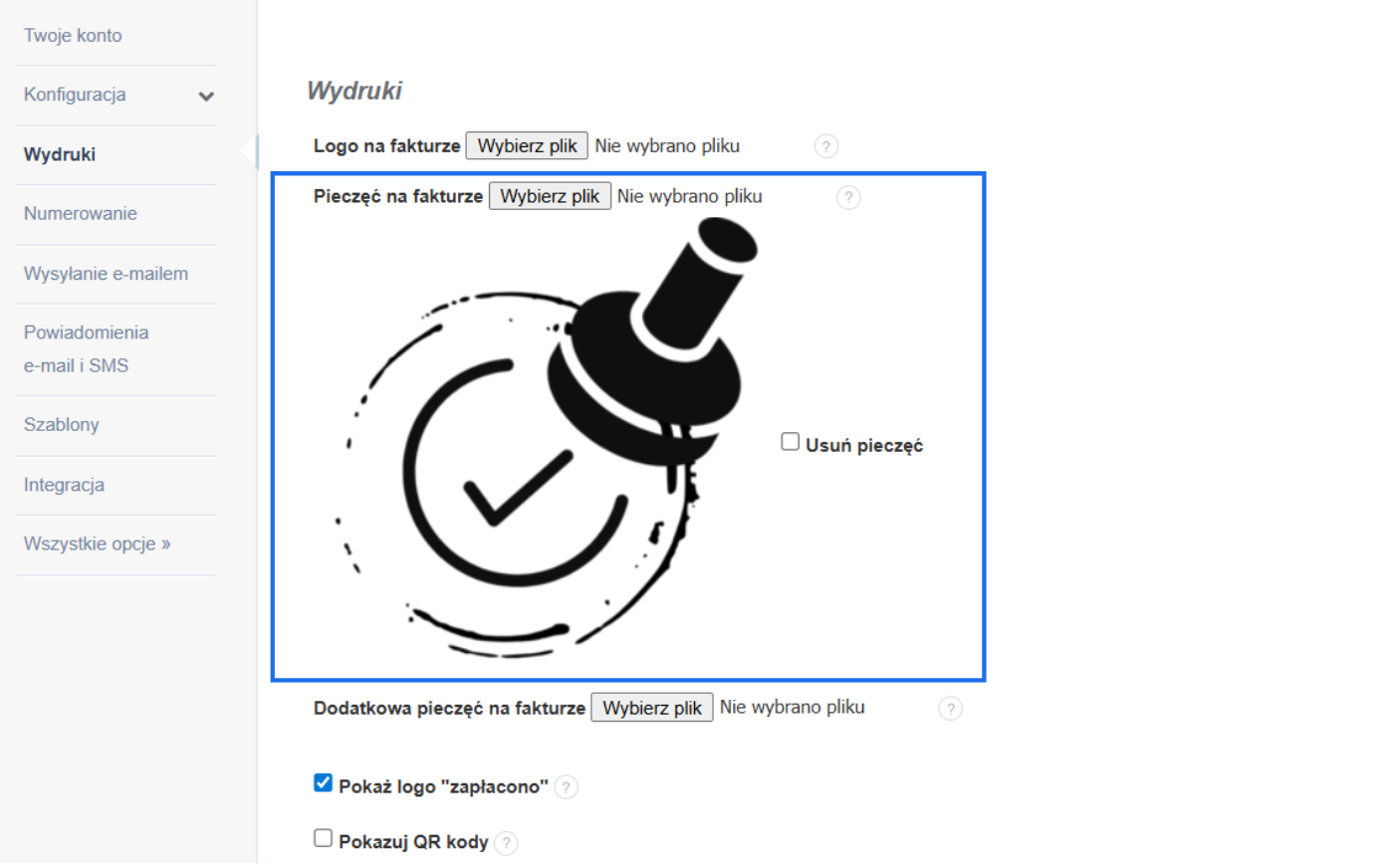
  3. zatwierdź zmiany przyciskiem Zapisz na dole strony - po wgraniu pliku przy dedykowanej opcji pojawi się wyłącznie nazwa pliku, grafika pojawi się dopiero po zapisaniu zmian.   
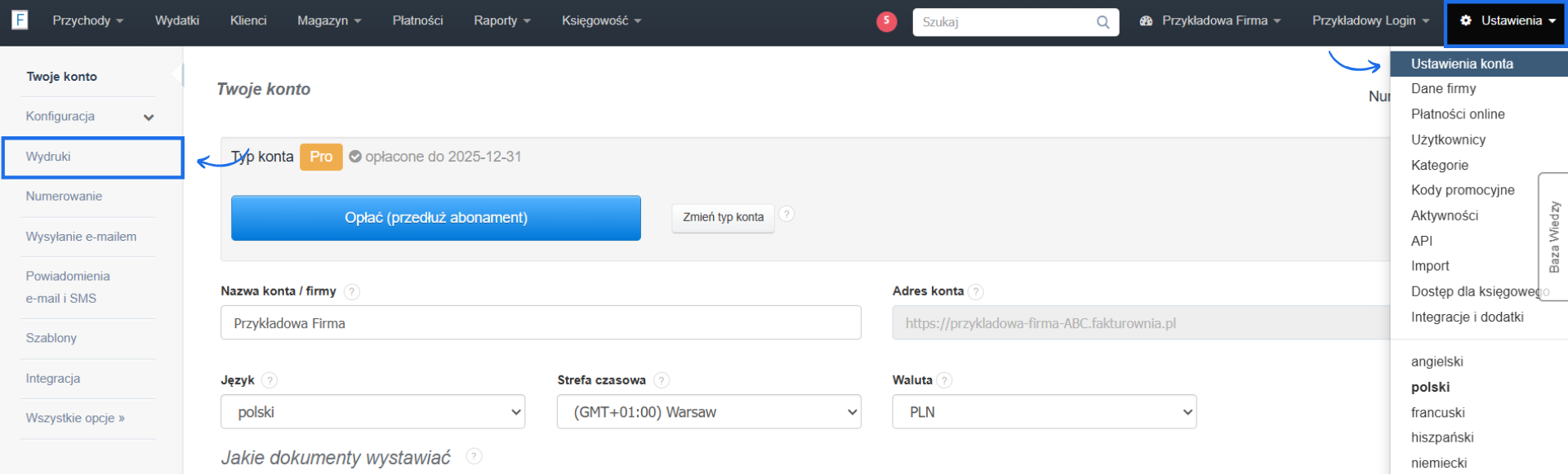
PAMIĘTAJ! Pieczęć wgrana w ustawieniach ogólnych konta obowiązuje dla całego konta. Jeśli masz na nim wiele firm lub działów i w danym dziale nie została dodana własna pieczęć, wówczas na dokumentach będzie stosowana pieczęć z ustawień ogólnych. Aby wgrać pieczęć w dziale:  
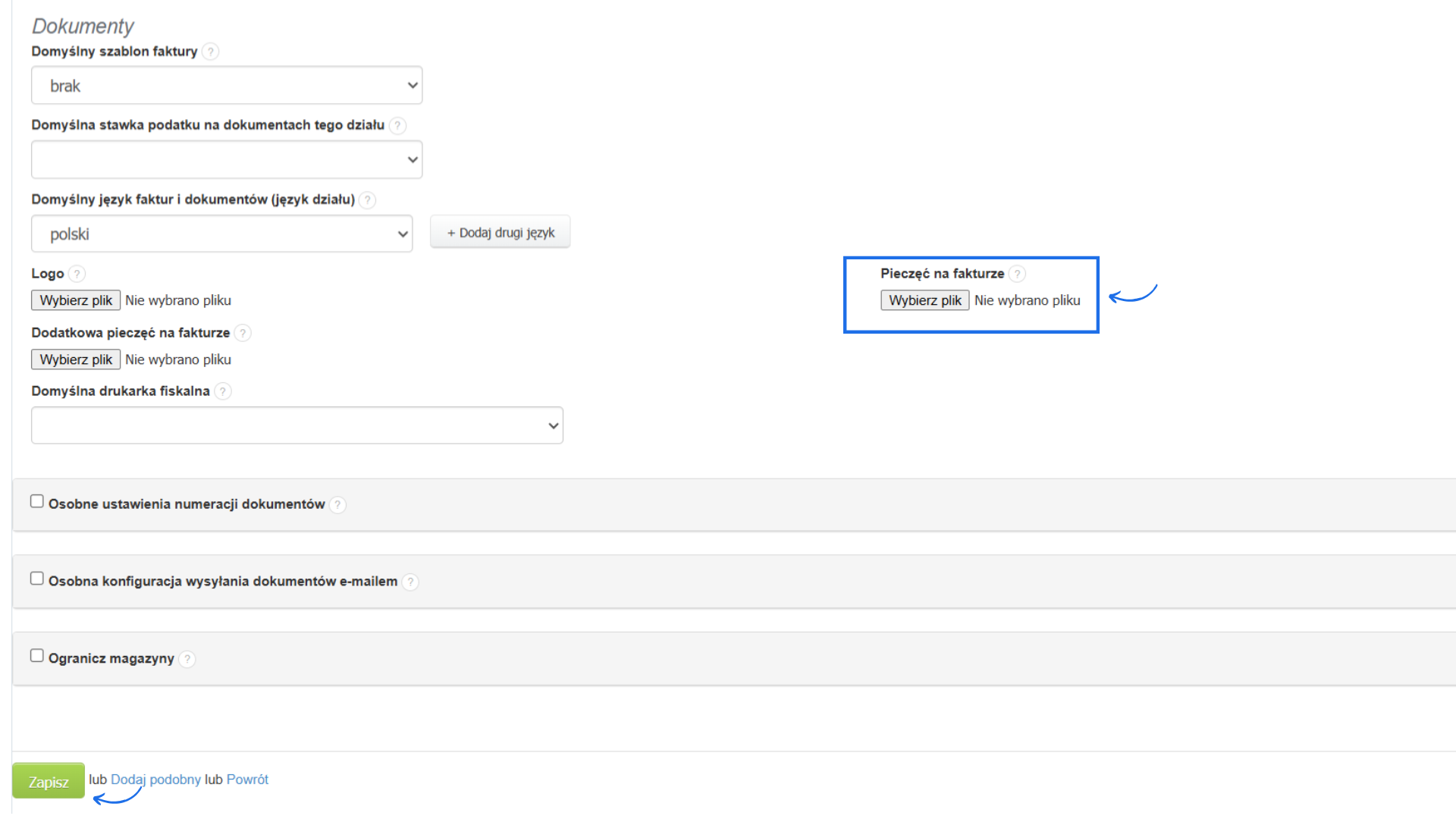
  1. przejdź do zakładki Ustawienia > Dane firmy i kliknij nazwę firmy, dla której chcesz dodać pieczęć, by przejść do formularza edycji danych firmy,    
  2. zjedź na dół strony do sekcji Dokumenty i przy opcji Pieczęć na fakturze skorzystaj z przycisku Wybierz plik, by wgrać plik graficzny z pieczęcią,   
  3. zatwierdź zmiany przyciskiem Zapisz na dole formularza. 
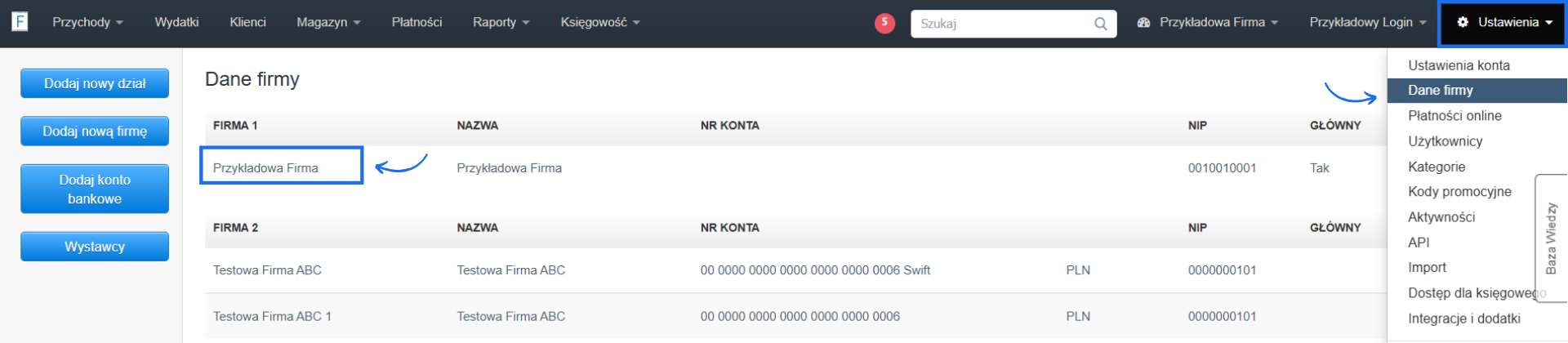
 
WAŻNE! Pieczęć wgrana w ustawieniach działu jest nadrzędna przed pieczęcią dodaną w ustawieniach ogólnych konta. Jeśli więc wgrasz nowy plik w ustawieniach konta, a mimo to na wydrukach pojawia się inna grafika, sprawdź, czy pieczęć nie została dodana w ustawieniach konkretnego działu.
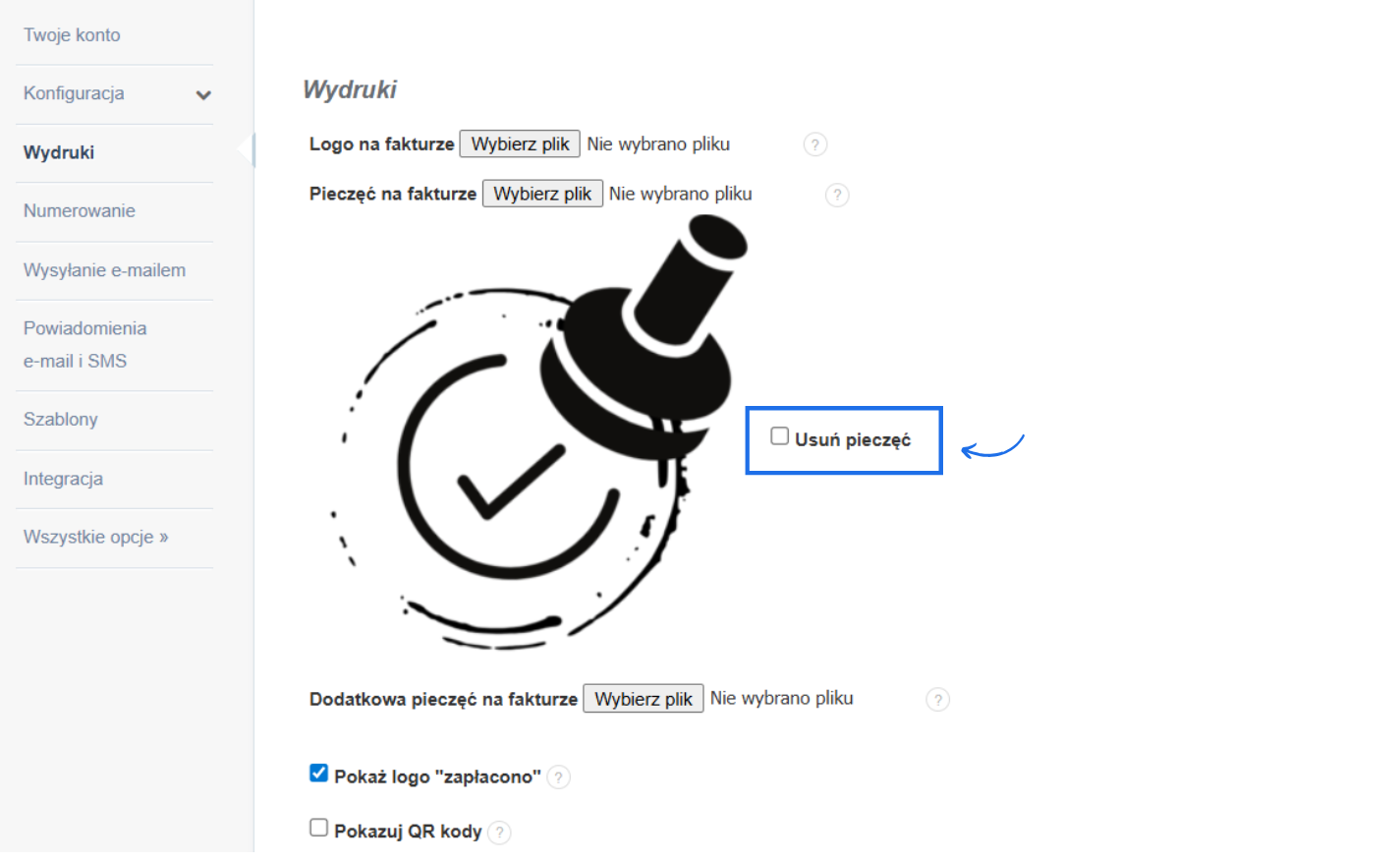
Aby usunąć pieczęć, zaznacz checkbox Usuń pieczęć, który pojawi się obok wgranej grafiki i zapisz zmiany. Opcja działa tak samo w ustawieniach ogólnych konta, jak i ustawieniach działu.  Za pomocą konfiguracji wydruku za pomocą kodu CSS możesz zmienić wielkość i położenie pieczęci względem domyślnych ustawień systemowych. Aby to zrobić, przejdź do zakładki Ustawienia > Ustawienia konta > Wydruki i w sekcji Konfiguracja w polu Konfiguracja wydruku przez CSS dodaj odpowiedni kod. Przykładowe wartości i gotowe fragmenty CSS znajdziesz w dedykowanych artykułach.   Jak mieć możliwość zamiennego umieszczania kilku logotypów na fakturach? Jak usunąć z wydruku faktury pieczęć Opłacono? Jak zmienić położenie dodatkowej na wydruku faktury za pomocą CSS (wszystkie szablony)? Jak dodać dodatkową pieczęć na fakturze?
Czy ten wpis był pomocny?

Udostępnij

Komentarze