Instrukcja
Dowiedz się, jak skorzystać z tej funkcji, korzystając z interaktywnego przewodnika.
Jak dodać nowy szablon?
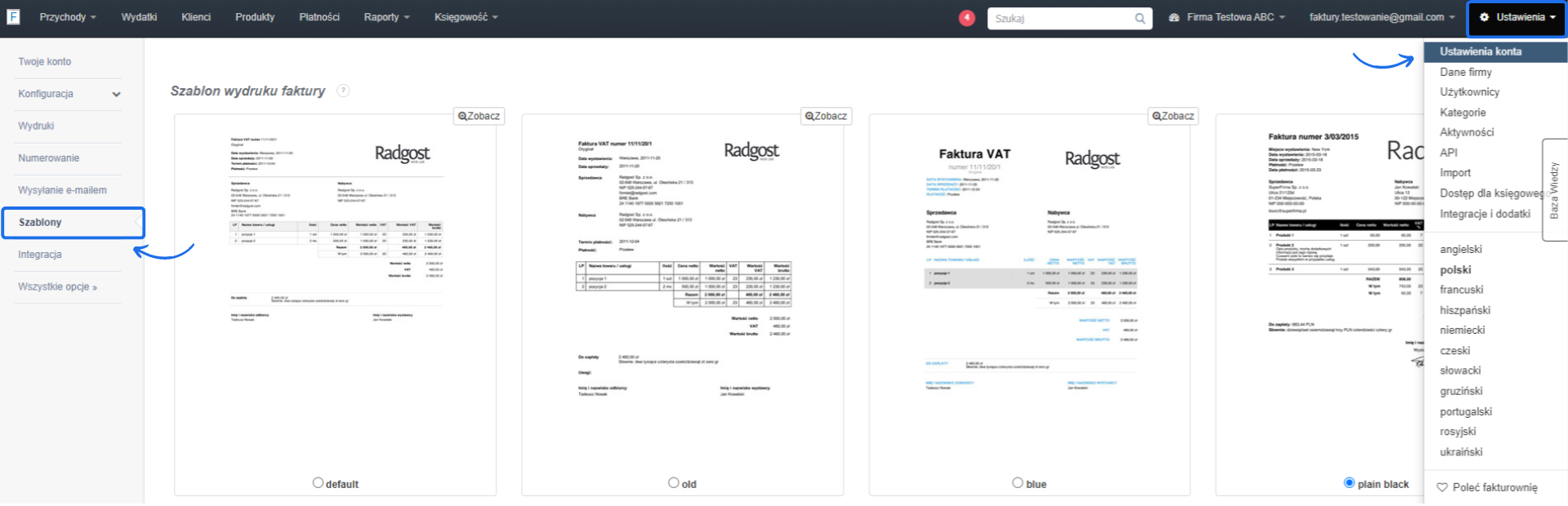
Aby dodać nowy szablon wydruku: .- przejdź do zakładki Ustawienia > Ustawienia konta > Szablony;
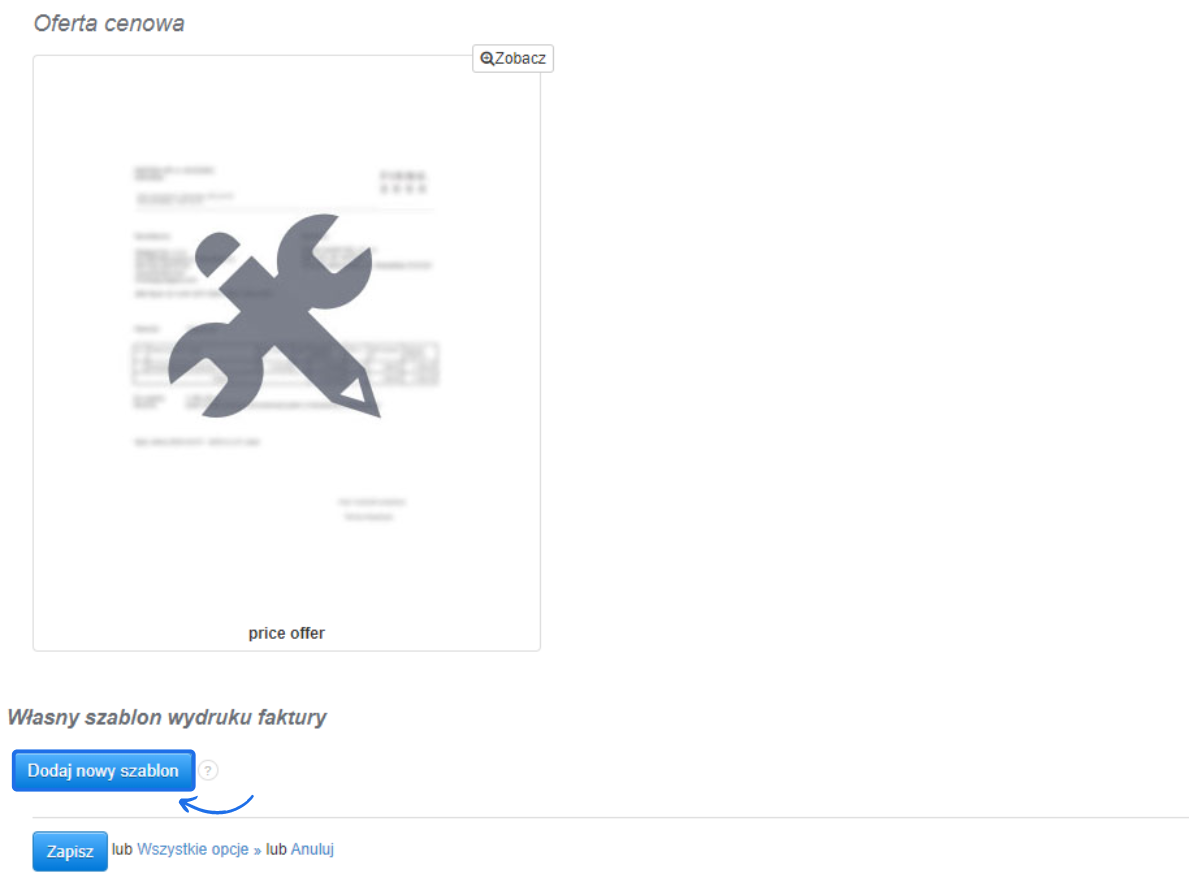
- na samym dole strony kliknij przycisk Dodaj nowy szablon w sekcji Własny szablon wydruku faktury;
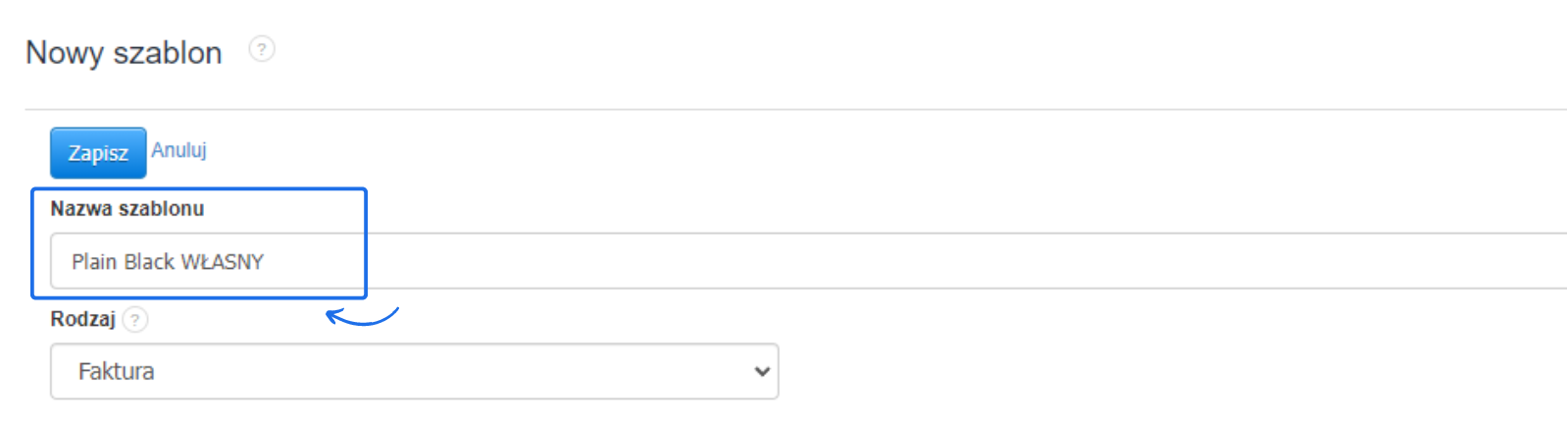
- w polu Nazwa szablonu wprowadź własną nazwę, która pozwoli Ci rozpoznać szablon na liście wyboru;
- w polu Rodzaj pozostaw opcję Faktura, która powinna być domyślnie ustawiona;
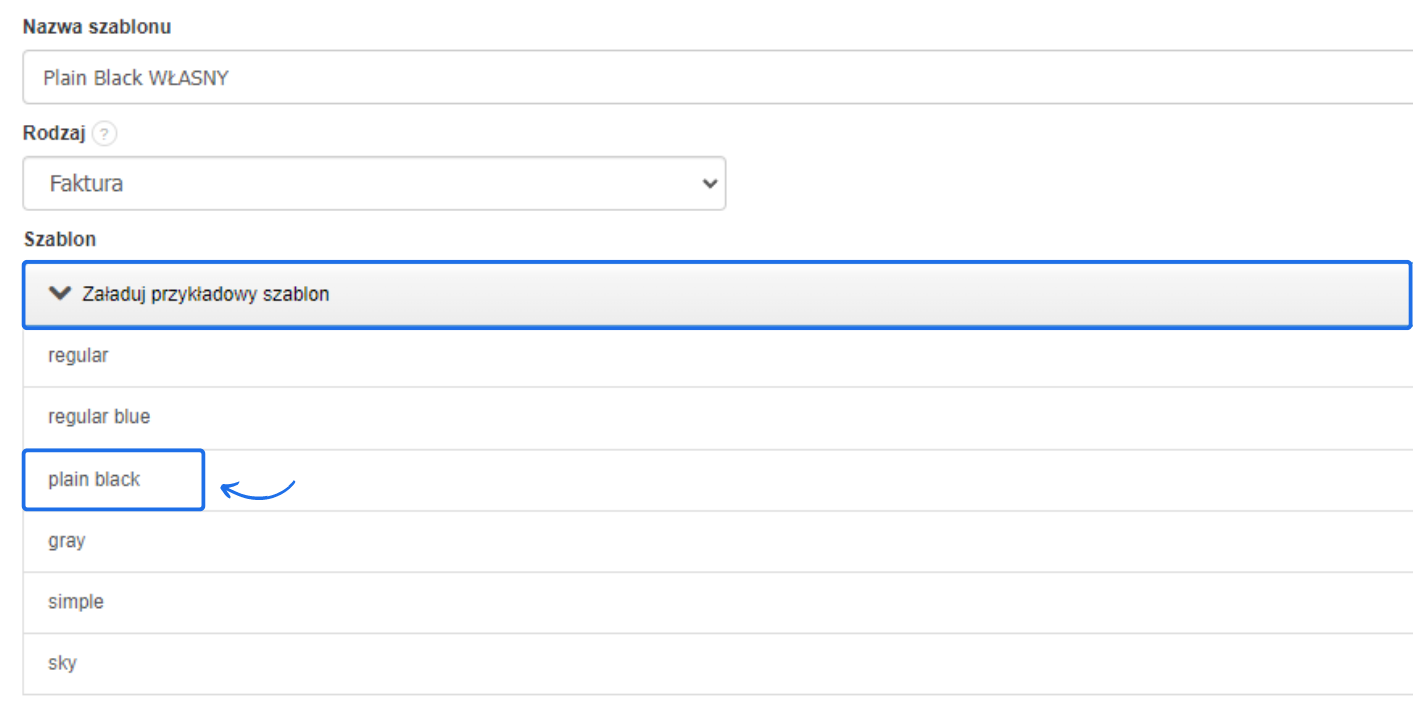
- kliknij sekcję Załaduj przykładowy szablon i wybierz szablon bazowy - w naszym przykładzie plain black;
- w kodzie HTML i stylach CSS wprowadź zmiany;
- zatwierdź utworzenie szablonu przyciskiem Zapisz.
Jak przenieść numer dokumentu pod jego nazwę w szablonie Plain Black?
Domyślnie numer dokumentu w szablonie plain black pojawia się obok jego nazwy. Jeśli chcesz, aby numer dokumentu wyświetlał się pod jego nazwą należy w ramach konta utworzyć własny szablon i wprowadzić zmiany w kodzie systemowego szablonu, które wskażemy poniżej. W pierwszej rubryce, gdzie widoczny jest kod HTML szablonu znajdź kod*: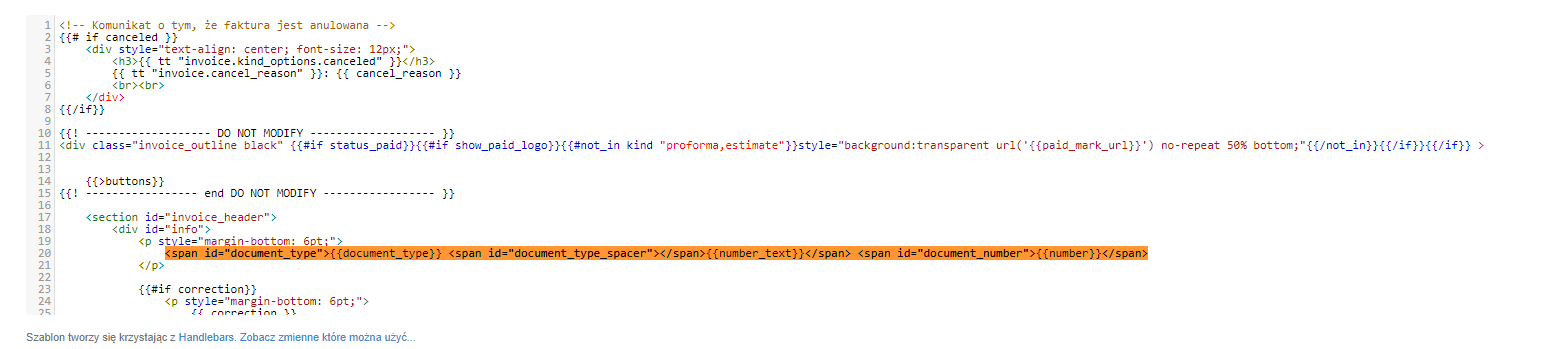
<span id="document_type">{{document_type}} <span id="document_type_spacer"></span>{{number_text}}</span> <span id="document_number">{{number}}</span>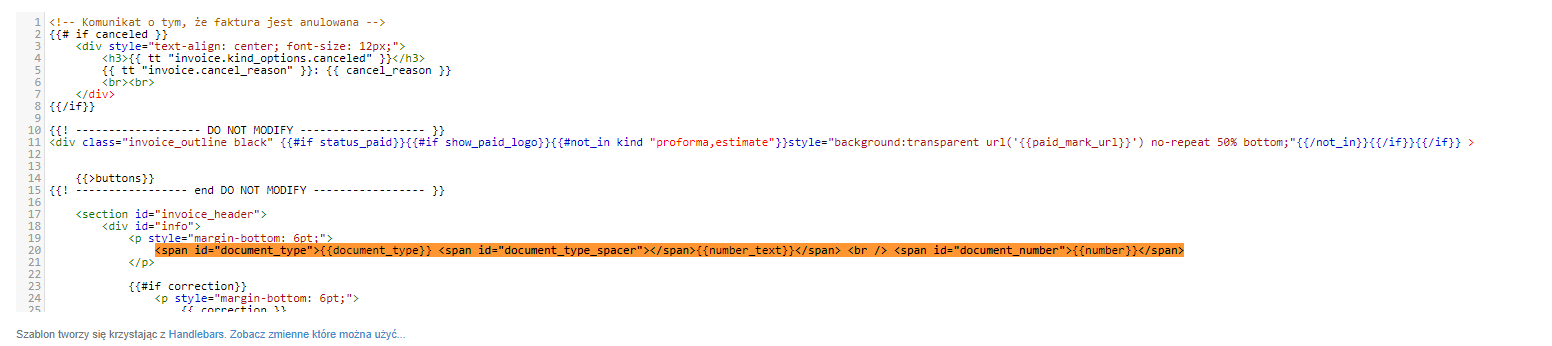
<span id="document_type">{{document_type}} <span id="document_type_spacer"></span>{{number_text}}</span> <br /> <span id="document_number">{{number}}</span>
Sprawdź działanie systemu korzystając z interaktywnej instrukcji
Interaktywny przewodnik poprowadzi Cię krok po kroku na rzeczywistych ekranach Fakturowni, umożliwiając łatwe zrozumienie i wykonanie potrzebnych działań. Kliknij Start aby rozpocząć, a następnie klikaj w niebieskie pola, lub użyj strzałek w prawym dolnym rogu do nawigowania po instrukcji.