Szybsze dodawanie produktów do systemu? To możliwe dzięki czytnikowi kodów kreskowych. W Fakturowni możesz wprowadzać kody produktów bezpośrednio do odpowiednich pól, skanując je za pomocą czytnika. Dowiedz się, jak to zrobić krok po kroku i usprawnij proces zarządzania magazynem oraz sprzedażą.
Jak zeskanować kody produktów za pomocą czytnika kodów paskowych?
System obsługuje kody kreskowe w standardzie EAN-13. To międzynarodowy system kodowania produktów, który wykorzystuje 13-cyfrowy kod kreskowy. Jest stosowany głównie w handlu detalicznym do identyfikacji towarów. Aby aktywować obsługę kodów kreskowych w systemie:
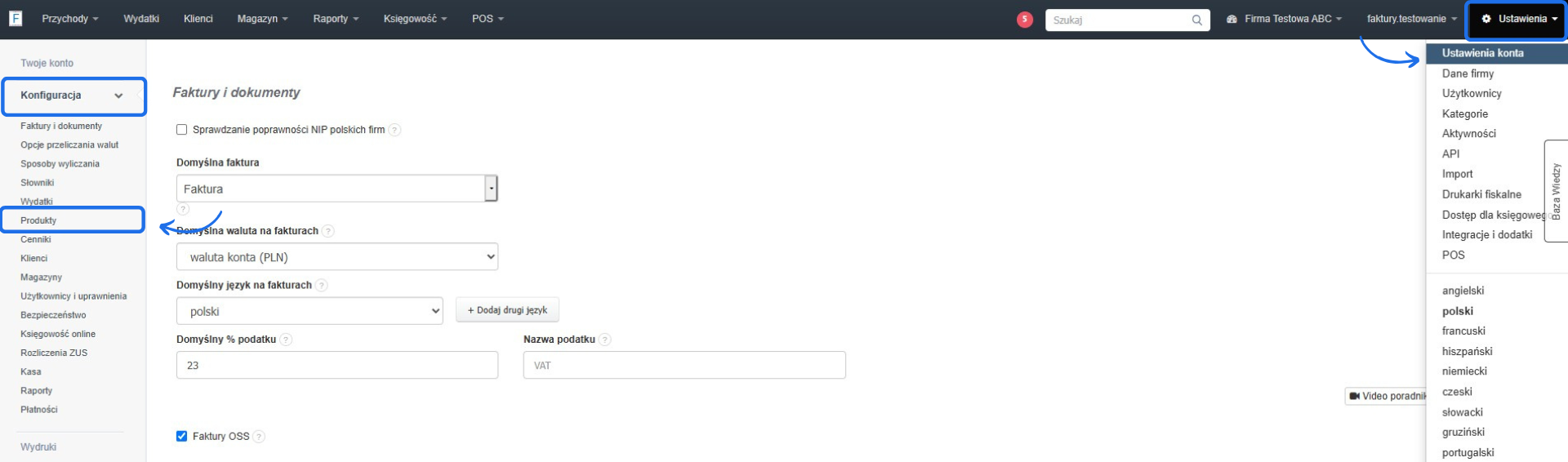
- przejdź do zakładki Ustawienia > Ustawienia konta > Konfiguracja > Produkty;
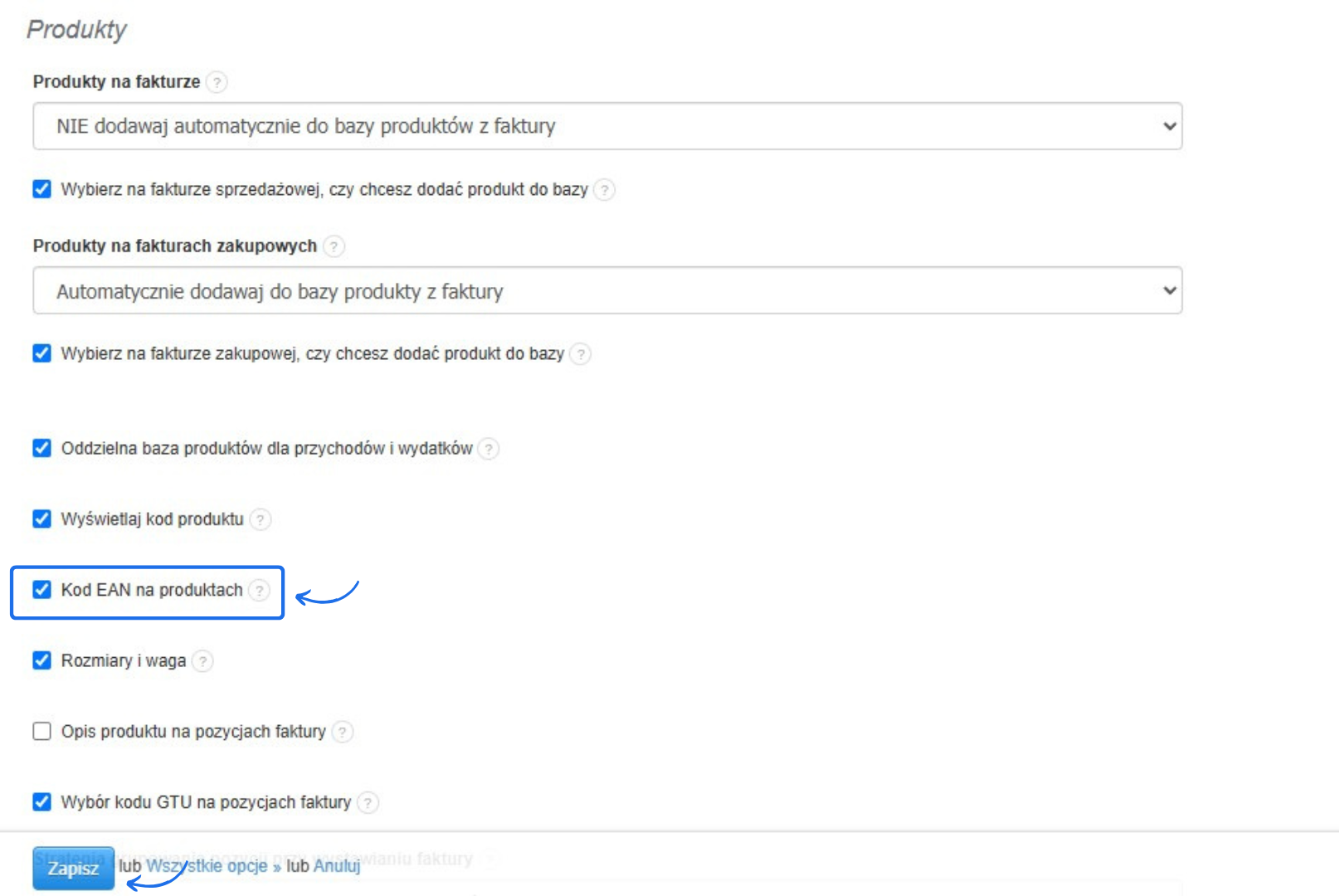
- zaznacz checkbox przy opcji Kod EAN na produktach;
- zatwierdź zmiany przyciskiem Zapisz, który znajdziesz na dole strony.
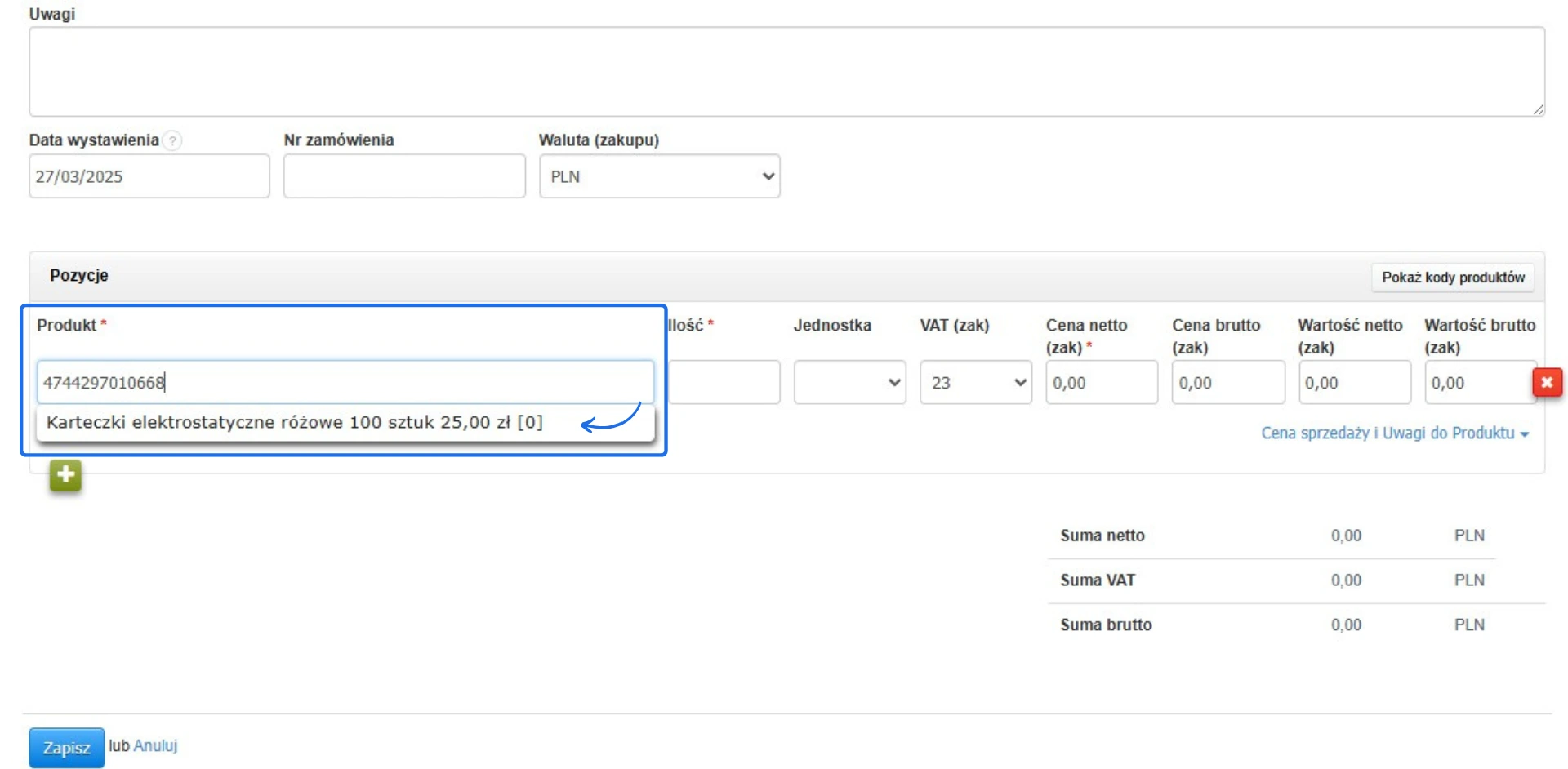
Kolejnym krokiem będzie dodanie do systemu produktów z kodami kreskowymi EAN lub uzupełnienie istniejących już kart produktów o kody EAN poprzez zeskanowanie kodu przy pomocy skanera podłączonego do komputera. Czytnik kodów działa na zasadzie klawiatury. Po podłączeniu czytnika należy najechać na pole tekstowe i zeskanować kod paskowy. Po tej operacji pole wypełni się automatycznie. Dzięki czytnikowi kodów można zarówno wprowadzać produkty do magazynu, jak i łatwiej je wyszukiwać w przyszłości. Poniżej prezentujemy zasadę działania czytnika:
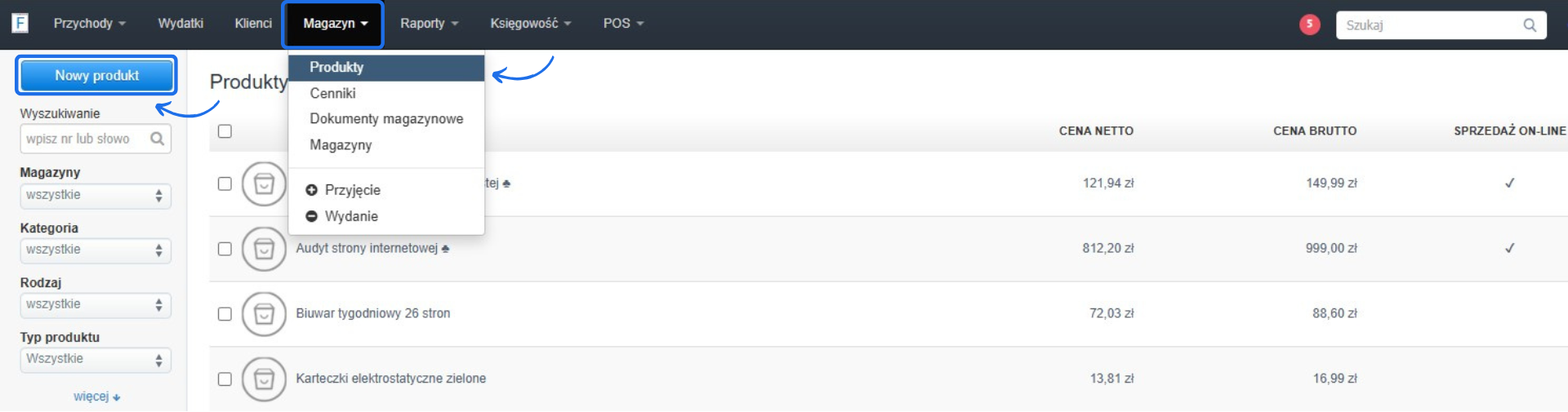
- przejdź do zakładki Magazyn/Produkty > Produkty > Nowy produkt (lub przejdź do edycji utworzonego już produktu, dla którego chcesz dodać kod EAN);
- uzupełnij nazwę produktu oraz cenę sprzedaży, które są wymagane przez system do prawidłowego utworzenia produktu w bazie;
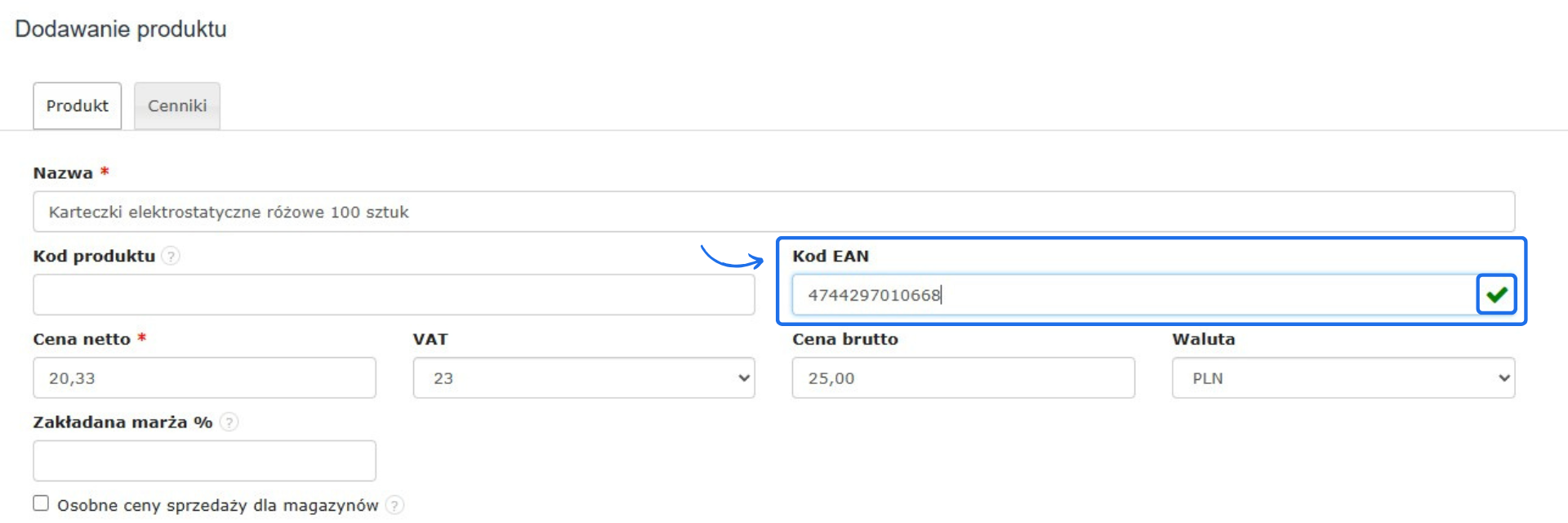
- wstaw kursor myszy w polu Kod EAN i zaczytaj kod produktu za pomocą czytnika - system sprawdza czy kod jest poprawny zgodnie z formatem EAN-13 i jeśli dane są prawidłowe przy kodzie pojawia się zielony ptaszek ✔;
- zatwierdź utworzenie/edycję produktu przyciskiem Zapisz, który znajdziesz na dole formularza.
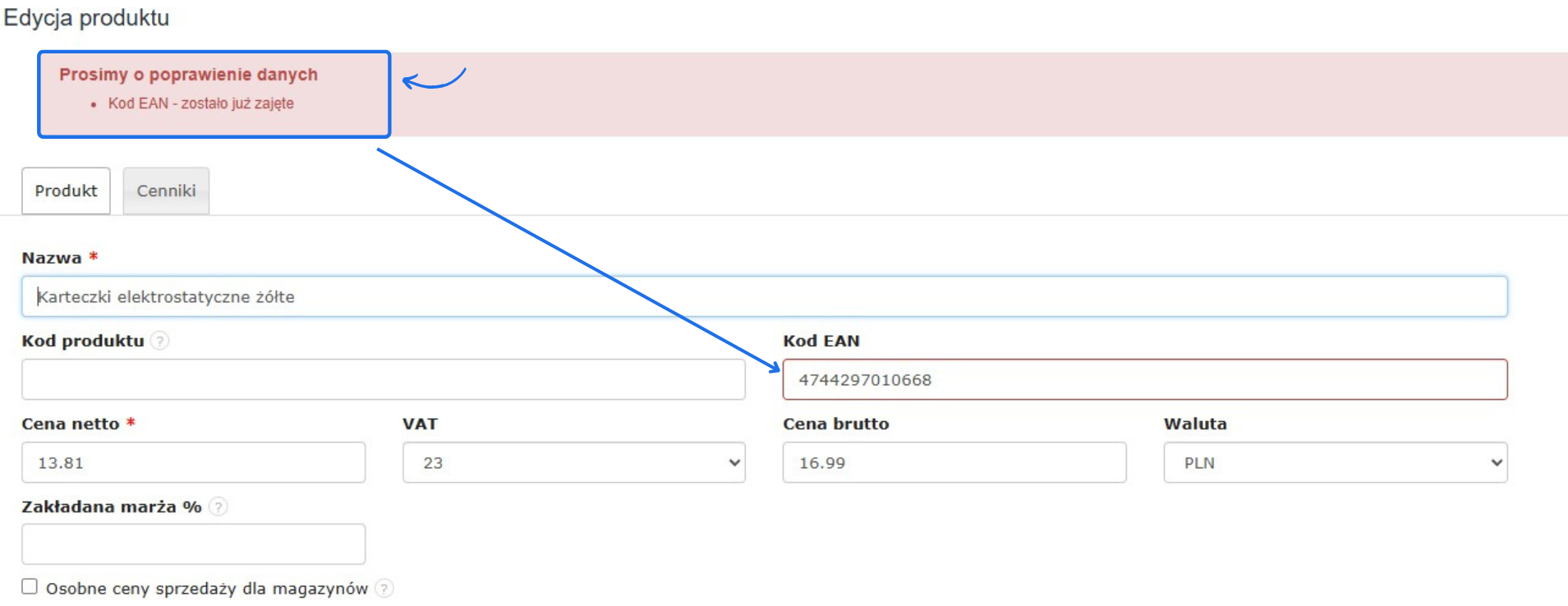
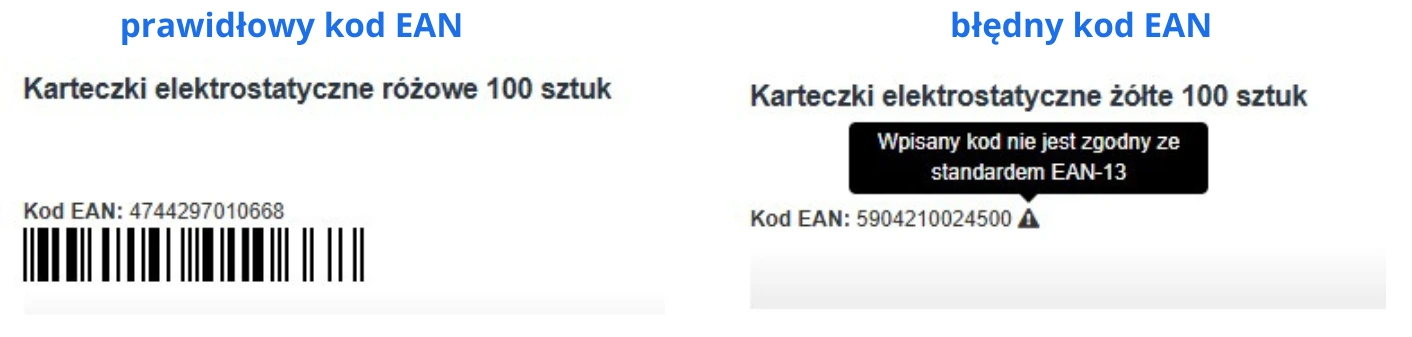
Poniżej przedstawiamy zestawienie obrazujące różnice po wpisaniu poprawnego i błędnego kodu EAN w karcie produktu.
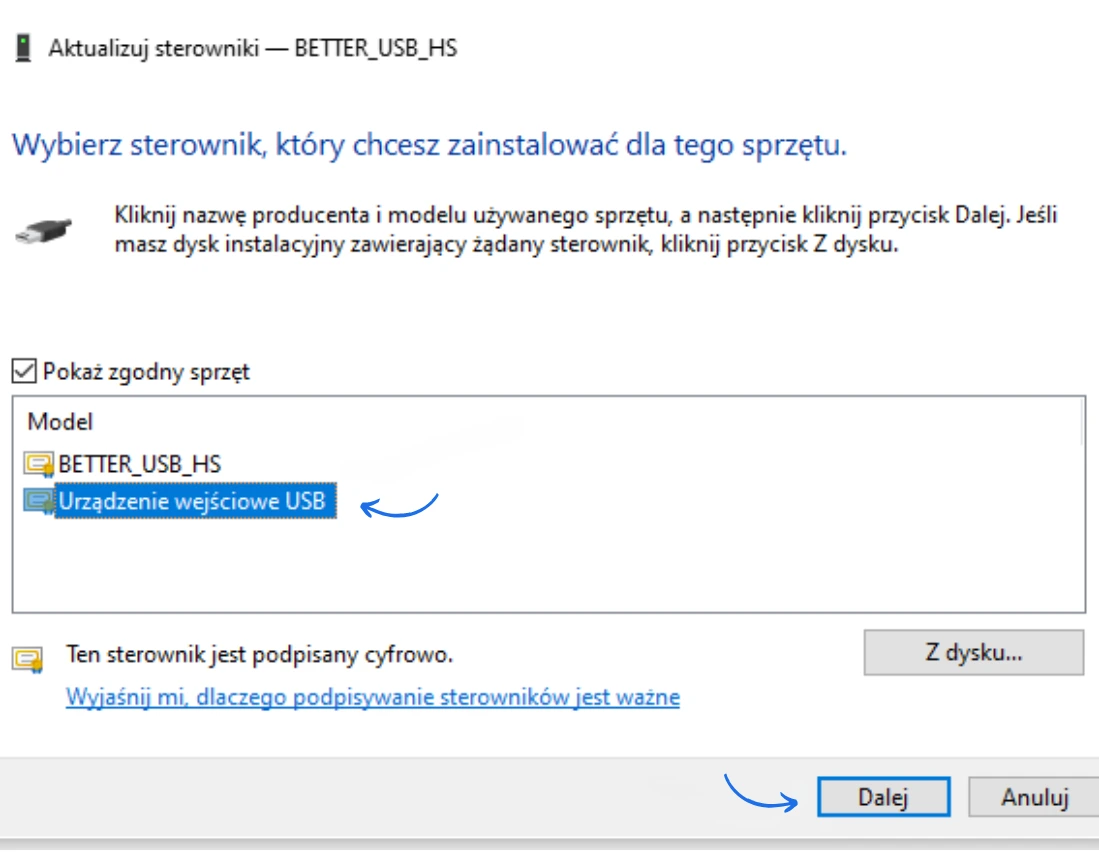
- przejdź do menedżera urządzeń > BETTER_USB_HS > aktualizuj sterownik
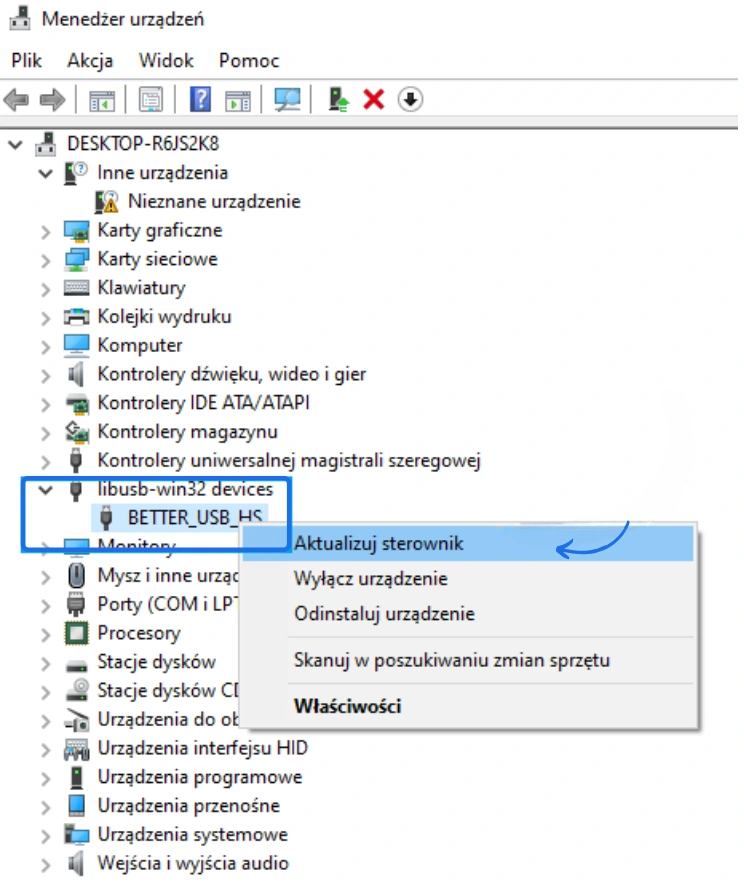
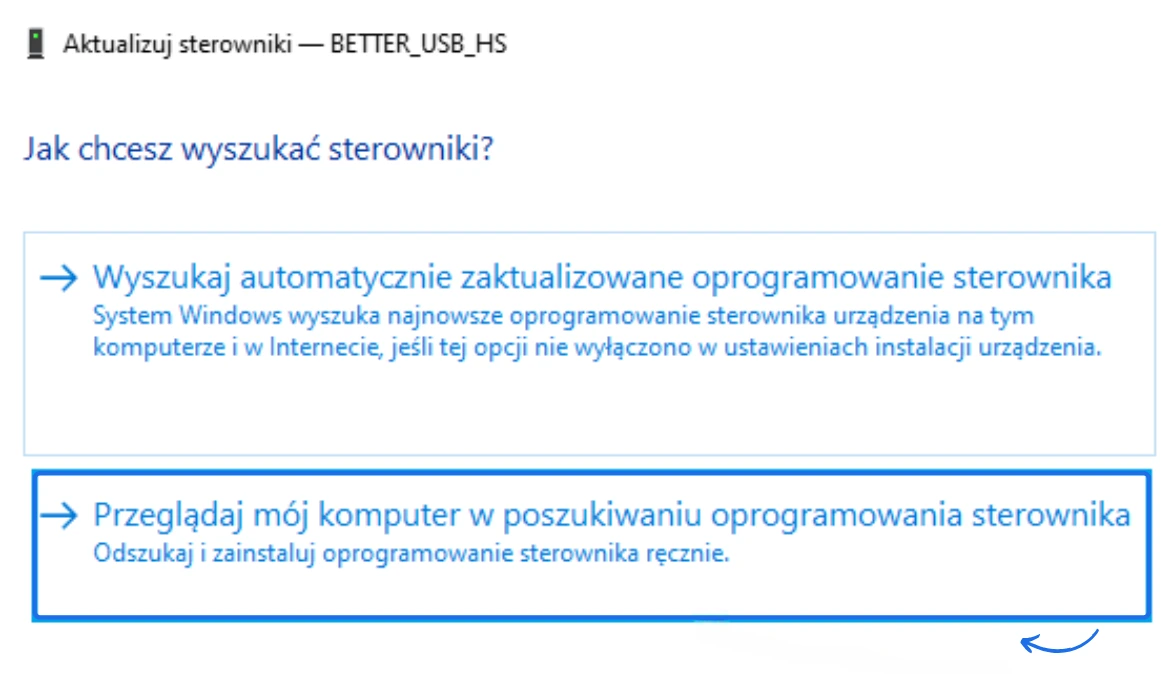
- wybierz opcję Przeglądaj mój komputer w poszukiwaniu oprogramowania sterownika,
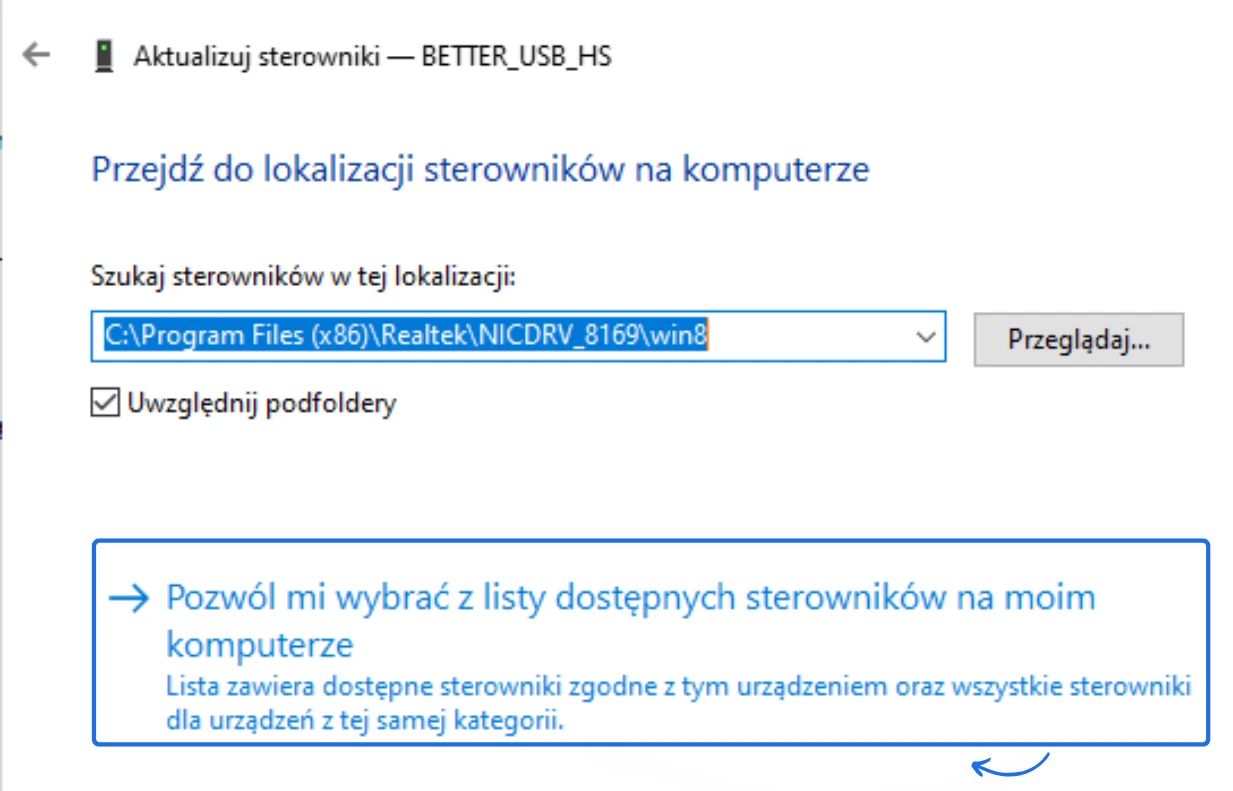
- następnie wybierz opcję Pozwól mi wybrać z listy dostępnych sterowników na moim komputerze,
- ostatnim etapem jest wybór modelu Urządzenie wejściowe USB i kliknięcie przycisku Dalej.