Przejdź do treści

Jak wprowadzić zmienne w tytule pozycji na fakturze (np. dzień, miesiąc, rok) na fakturach cyklicznych?

Wyświetleń: 22317 4 min czytania
Chcesz, aby tytuł pozycji na wystawianej fakturze zmieniał się automatycznie — na przykład pokazywał bieżący miesiąc lub rok? W tym artykule wyjaśniamy, jak dzięki zmiennym takim jak {{month}}, {{year}}, {{day}}, a także bardziej zaawansowanym (np. {{month_in_words}}, {{next_month}}, {{previous_year}}) przygotować fakturę bazową i ustawić faktury cykliczne. Dzięki temu dokumenty generowane z cyklu będą uwzględniały zmienne wartości bez konieczności wprowadzania ich ręcznie.

Jak wprowadzić zmienne w tytule pozycji na fakturze (np. dzień, miesiąc, rok) na fakturach cyklicznych?

Faktury cykliczna to funkcja w systemie Fakturownia dostępna w planach Standard, Pro i Pro Plus, dzięki której możesz zautomatyzować proces tworzenia dokumentów w sytuacji, gdy cyklicznie wystawiasz ten sam dokument dla tego samego kontrahenta. Więcej o fakturach cyklicznych przeczytasz w artykule faktura cykliczna - jak stworzyć cykl faktur cyklicznych. System pozwala również stworzyć cykl faktur w taki sposób, aby dokumenty generowane w jego ramach uwzględniały w pozycjach konkretny dzień i miesiąc, za który faktura jest wystawiana. Jeśli chcesz wystawiać faktury cykliczne, aktywuj tę opcję w ustawieniach konta. Aby wprowadzić zmienne w tytule pozycji na fakturze (np. dzień, miesiąc, rok) na fakturach cyklicznych:  
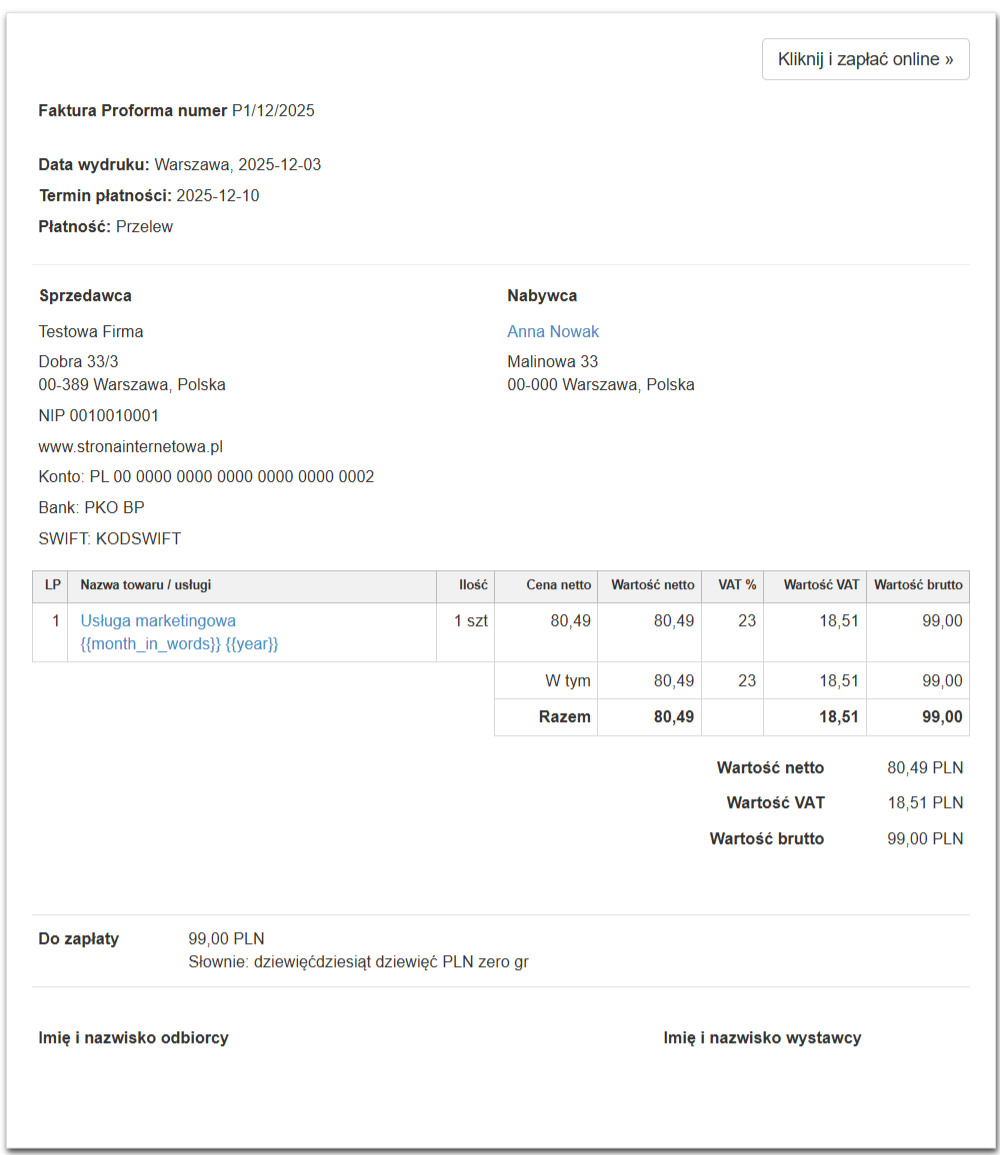
  1. wystaw proformę, która będzie stanowić dokument bazowy dla cyklu - aby wystawić proformę, przejdź do zakładki Przychody/Faktury > Faktury Proforma > Dodaj i uzupełnij niezbędne informacje,
  2. do nazwy produktu/usługi dodaj potrzebne zmienne - lista zmiennych, z których możesz skorzystać dostępna jest poniżejWAŻNE! Jeśli na koncie aktywna jest blokada dodawania na fakturze tylko produktów dodanych do bazy, utwórz najpierw produkt w bazie uwzględniając w jego nazwie zmienne, jeśli blokada nie jest aktywna zmienne możesz dodać z poziomu wyboru pozycji na dokumencie bazowym. Po zapisaniu dokumentu produkt utworzy się w bazie automatycznie.    
  3. zatwierdź utworzenie dokumentu bazowego przyciskiem Zapisz - system wyświetli gotowy dokument bazowy.   
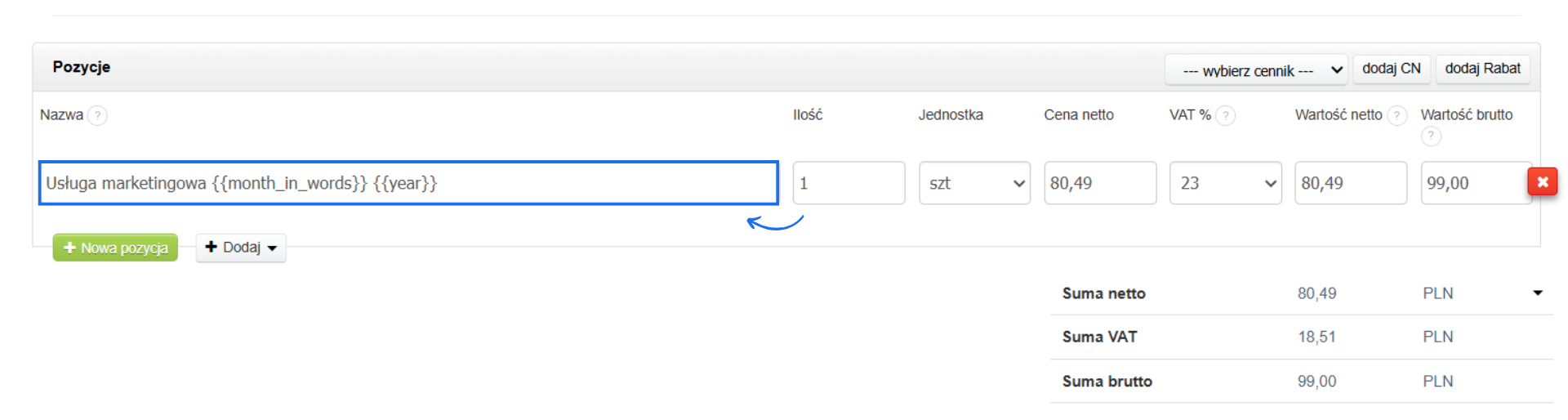
 
Lista zmiennych dostępna do wykorzystania w nazwie pozycji:  
  • {{year}} - rok,

  • {{day}} - dzień,

  • {{month}} - miesiąc,

  • {{previous_year}} - poprzedni rok,

  • {{next_year}} - następny rok,

  • {{previous_month}} - poprzedni miesiąc,

  • {{next_month}} - następny miesiąc,

  • {{month_in_words}}  - miesiąc słownie,

  • {{previous_month_in_words}} - poprzedni miesiąc słownie,

  • {{next_month_in_words}} - następny miesiąc słownie,

  •  {{month+1}}, {{month+2}}, {{month+3}} ... - jeden/dwa/trzy miesiące do przodu,

  • {{month_in_words+1}}, {{month_in_words+2}}, {{month_in_words+3}} ...  - jeden/dwa/trzy miesiące do przodu słownie,

  • {{month-1}} {{month-2}} {{month-3}} ... - jeden/dwa/trzy miesiące wstecz, 

  • {{month_in_words-1}} {{month_in_words-2}} ... - jeden/dwa/trzy miesiące wstecz słownie.

Dostępne są również zmienne, które pozwalają określać parametry roku na przełomie roku:  
  • rok następny w grudniu poprzedniego roku {{next_month_year}},
  • rok poprzedni w styczniu następnego roku {{previous_month_year}}. 
 
WAŻNE! Zmienne, które zostaną wstawione na fakturze proforma, będą widoczne w takim formacie jak powyżej. Dopiero po wygenerowaniu kolejnego dokumentu przez cykl, zmienne zostaną przetworzone przez system.
Powyższych zmiennych możesz również użyć w polu Uwagi oraz na kartach produktów lub usług i w opisach tych produktów.

Jak utworzyć cykl na podstawie proformy ze zmiennymi w nazwie pozycji?

Aby kolejne dokumenty uwzględniały wartości odpowiadające zmiennym z pozycji zgodne z momentem wystawiania dokumentu z cyklu, należy utworzyć cykl faktur na bazie tej proformy.  W tym celu:  
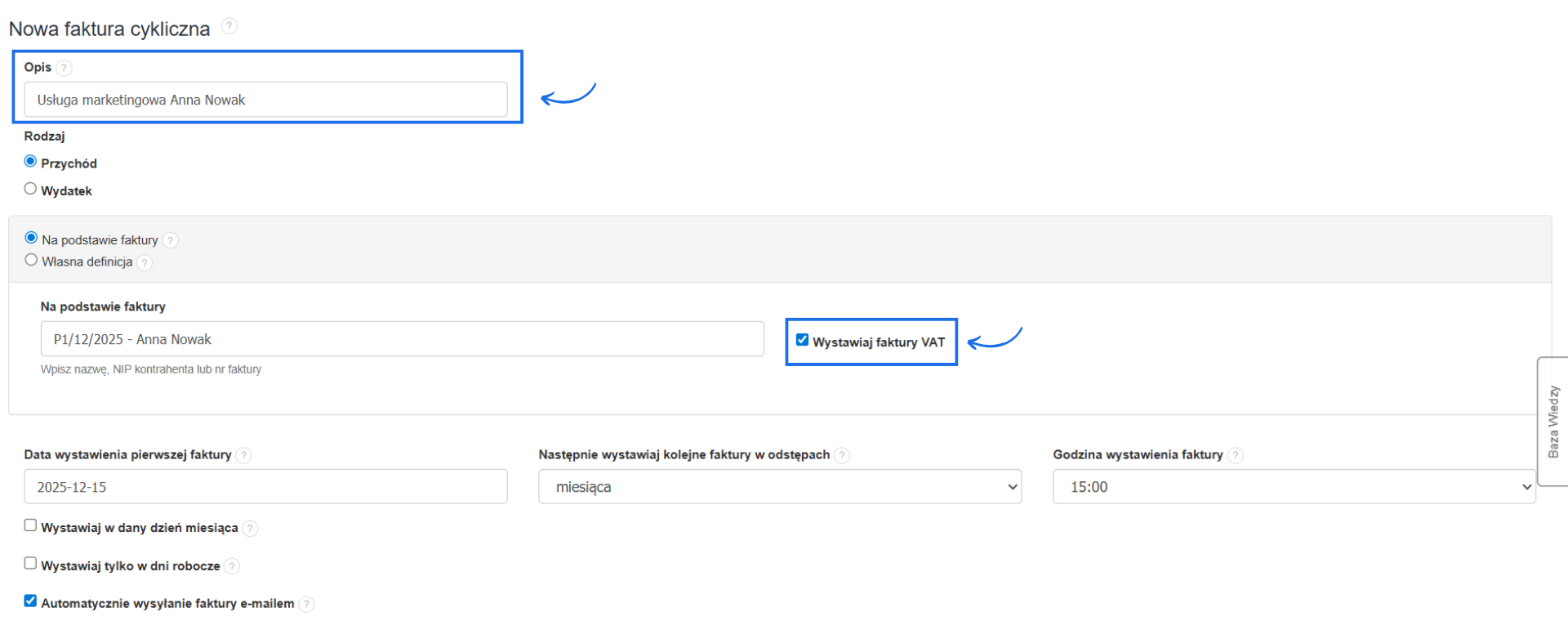
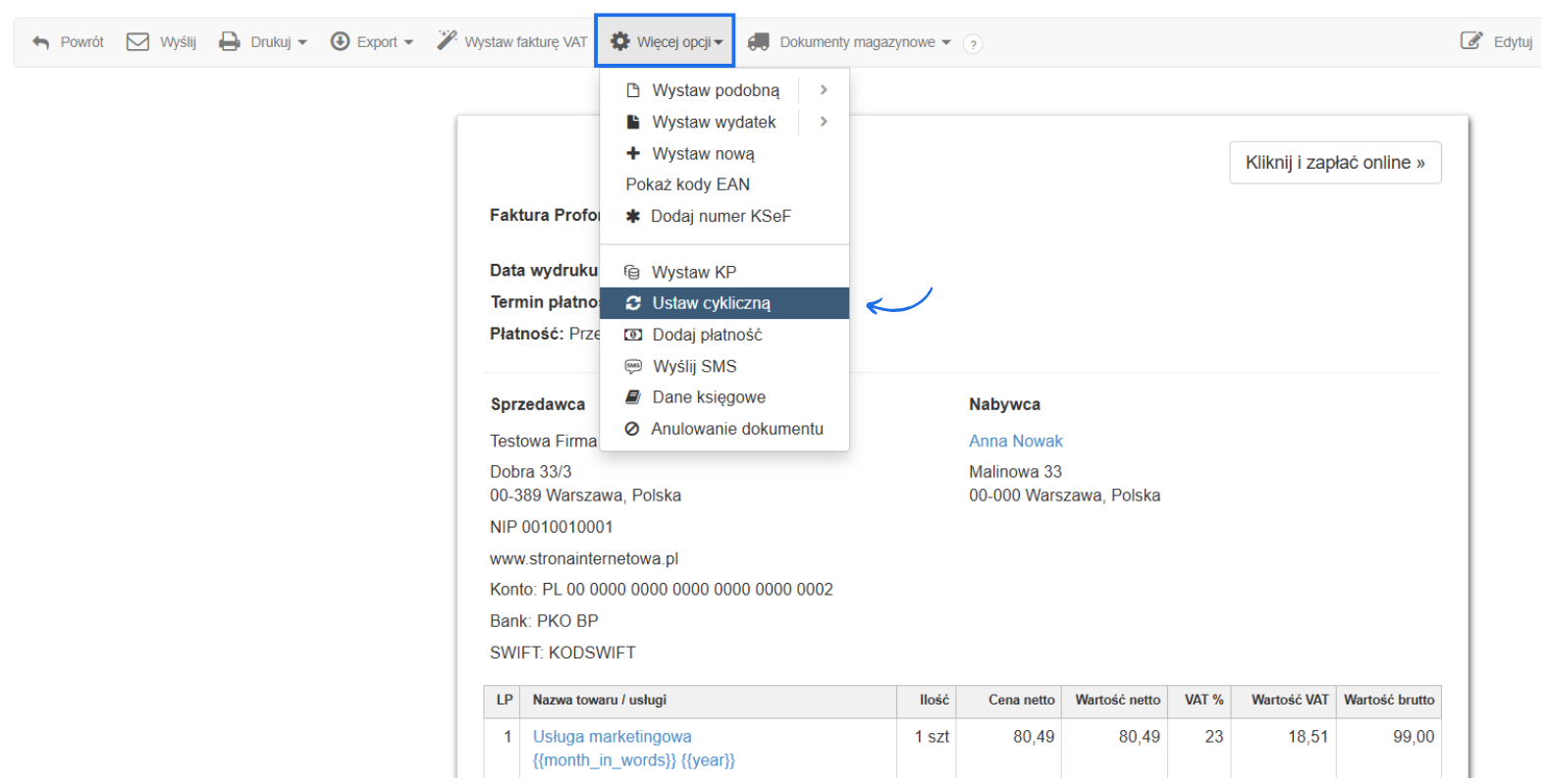
  1. przejdź do podglądu proformy i z menu podręcznego ponad dokumentem wybierz Więcej opcji > Ustaw cykliczną  
  2. uzupełnij opis cyklu (jest to informacja wewnętrzna w systemie) oraz skonfiguruj pozostałe ustawienia cyklu - jeśli chcesz, by cykl wystawiał faktury VAT, zaznacz checkbox Wystawiaj faktury VAT, jeśli cykl ma wystawiać proformy nie zaznaczaj tej opcji,   
  3. w pozostałych polach określ kiedy system ma wystawić pierwszą fakturę oraz w jakich odstępach, określ adres e-mail, na którą system wyśle wystawiony dokument - szczegółowymi opis opcji znajdziesz w artykule jak zapoczątkować cykl faktur,
  4. zatwierdź utworzenie cyklu przyciskiem Zapisz.
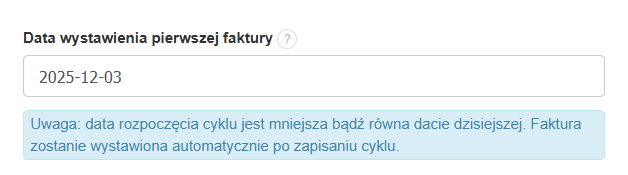
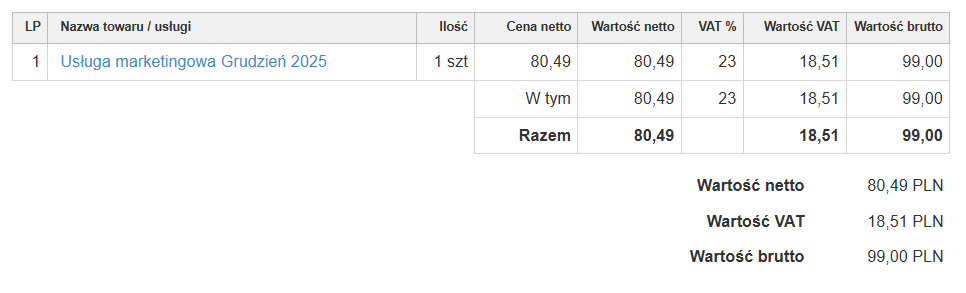
Cykl możesz również utworzyć po przejściu do zakładki Przychody/Faktury > Faktury cykliczne > Nowa faktura cykliczna. Wybierz oznaczenie Na podstawie faktury i w dedykowanym polu wskaż numer proformy ze zmiennymi w pozycji. PAMIĘTAJ! Jeśli chcesz od razu wygenerować fakturę cykliczną (np. aby przetestować, czy działają zmienne) zmień datę w polu Data wystawienia pierwszej faktury na dzisiejszą. Zmienne ustawione na dokumencie bazowym nie wskażą dnia czy miesiąca, dopiero dokument wystawiony z cyklu będzie uwzględniał dzień, miesiąc czy rok zgodny z datą wystawienia np. grudzień 2025. W sekcji Wystawione faktury znajdziesz pierwszą wystawioną fakturę cykliczna, na której możesz zweryfikować poprawność zmiennych i wrócić do dalszych ustawień cyklu poprzez przycisk Edytuj. Pamiętaj, aby na etapie testowania zmiennych nie zaznaczać checkboxa Automatycznie wysyłanie faktury e-mailem, bo to spowoduje wysłanie testowej faktury cyklicznej na podany w tym polu e-mail klienta. Dokument wystawiony przez cykl zamiast zmiennych będzie miał dane zgodne z datą wystawienia. Sprawdź działanie faktur cyklicznych z uwzględnieniem zmiennych w nazwie w formie wideo:

​​​​​​Wydatki cykliczne Własne role - dostęp do faktur cyklicznych Własna definicja faktury cyklicznej oraz jak utworzyć faktury cykliczne poprzez funkcję 'dodaj podobny'?

Czy ten wpis był pomocny?

Udostępnij

Główna odpowiedź Piotr Wajszczuk 2016-01-19 11:26

Witam,
odpowiadając na pytania:
1) nie ma możliwości wyłączenia wysyłki powiadomień do Proform. Sprawę przekazałem do programistów do przemyślenia i ewentualnego wdrożenia.
2) tej opcji również nie posiadamy,przekaże ją również do programistów i po ich aprobacie na kolejkę zadań.

Komentarze (39)

Tomasz Skimina 2025-05-15 16:57 Odpowiedź
Dzień dobry, niestety nie ma możliwości wyboru czy miesiąc wyrażony słownie poprzez zmienną {{month_in_words}} będzie zaczynał się wielką lub małą literą. Zachęcam do dodania takiej propozycji na naszym Forum Sugesti. Zainteresowanie innych Użytkowników systemu daną sugestią może wpłynąć na proces dodawania nowych funkcji w systemie. Link do naszego Forum Sugestii wklejam poniżej: https://sugester.fakturownia.pl/ Pozdrawiam, Tomasz
Anonymous 2025-05-15 04:17
Gdy użyłem {{month_in_words}} - miesiąc słownie wstawia mi się nazwa bieżącego miesiąca z dużej litery, czy jest szansa żeby to zmienić aby nazwa miesiąca była z małej litery. Rzadko zaczyna się zdanie od miesiąca.,
Piotr Wajszczuk 2018-10-01 13:39 Odpowiedź
Witam, zakres dat można uzyskać w takiej konfiguracji: {{day}} {{month}} {{year}} - {{day}} {{month}} {{next_year}}. Niestety nie ma możliwości dodania dnia wcześniejszego ani dnia późniejszego, więc powyższa konfiguracja dawałaby rezultat: "1.10.2018 do 1.10.2019". Pozdrawiam, Piotr
Anonymous 2018-10-01 13:01
Witam, Wystawiamy faktury za okresy 12 miesięczne np od 2.10.2018 do 1.10.2019 Czy jest opcja ustawienia tak aby system podstawiał rok obecny oraz przyszły?
Anna Chmielińska !! 2018-05-04 14:59 Odpowiedź
Witam, zastosowanie tego typu rozwiązania z poziomu formularza dotyczącego faktur cyklicznych jest niestety niemożliwa gdyż zmienne są już zdefiniowane dla systemu (są one wskazane w powyższym poście). Wartość zmienna określająca numer faktury jest zastosowana w szablonie systemowym dot. wysyłki szablonów mailem. Ustawienia> Ustawienia konta > Wysyłanie faktury e-mailem za powyższe odpowiada wartość {{number}}. Pozdrawiam, Ania.
Anonymous 2018-05-03 12:36
Czy można dodać zmienną "numer faktury"? Chciałbym dodać w dodatkowych uwagach zwrot "W tytule przelewu prosimy podać numer faktury: XXXXX"
Piotr Wajszczuk 2016-08-24 09:29 Odpowiedź
Witam, jeżeli ustawi Pan datę 30 lub 31, to w takim miesiącu jak luty faktura wystawi się ona ostatniego dnia miesiąca 28-tego, lub 29-tego .
Anonymous 2016-08-24 09:02
Witam, wystawiam faktury w ostatnim dniu miesiąca. Czy jeżeli ustawię datę na 31szy, to w lutym też faktura się wystawi?