Korzystając z obsługi magazynowej, która dostępna jest od planu Standard masz możliwość tworzenia dokumentów magazynowych, które potwierdzają ruch na magazynie, czyli przyjęcia i wydania produktów. Dokumentem, który podsumuje akcje magazynowe i automatycznie zliczy aktualne stany magazynu jest inwentaryzacja (remanent), którą możesz utworzyć na swoim koncie. Dodatkowo za pomocą tego dokumentu możesz również skorygować stany magazynu do tzw. spisu z natury.
Spis treści artykułu:
Instrukcja
Dowiedz się, jak skorzystać z tej funkcji, korzystając z interaktywnego przewodnika.
Inwentaryzacja produktów w magazynie
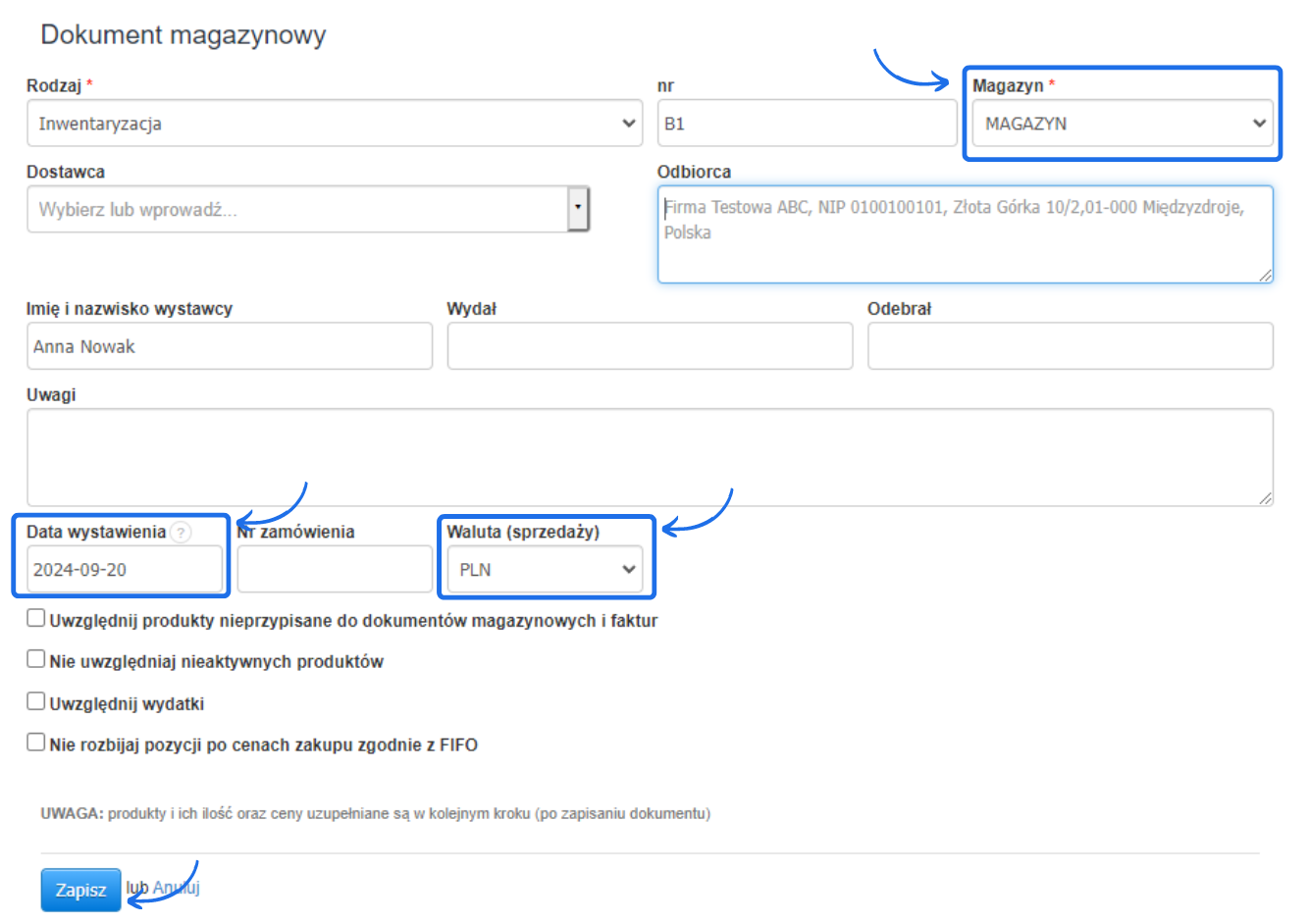
Aby wystawić dokument Inwentaryzacji przejdź do zakładki Magazyn > Dokumenty magazynowe > Nowy dokument. Następnie w polu Rodzaj wybierz z listy opcję Inwentaryzacja.
W polu
Magazyn, na formatce dokumentu inwentaryzacji, określ dla jakiego magazynu będziesz wykonywać spis towarów.
W rubryce
Waluta określ walutę produktów, które mają być brane pod uwagę z danego magazynu podczas inwentaryzacji.
Rubryka
Data wystawienia określa datę graniczną, do kiedy chcesz zliczyć stan magazynowy danego magazynu od początku jego aktywacji.
Formularz pozwala również skorzystać z dodatkowych opcji:
-
uwzględnij produkty nieprzypisane do dokumentów magazynowych i faktur - dzięki tej opcji w inwentaryzacji pojawią się również produkty, które dodałeś do bazy produktów, ale nie pojawiły się one na fakturach czy dokumentach magazynowych,
-
nie uwzględniaj nieaktywnych produktów - system oznacza produkty jako nieaktywne w momencie, gdy chcesz je usunąć, ale są one powiązane z jakimiś dokumentami na koncie, jeśli nie chcesz, by takie produkty pojawiały się w inwentaryzacji skorzystaj z tej opcji,
-
uwzględnij wydatki - zaznacz tę opcję, jeśli chcesz uwzględniać na inwentaryzacji wydatki, dzięki tej opcji system uwzględni w inwentaryzacji ilość produktów z tych faktur wydatkowych, dla których nie stworzono dokumentu magazynowego,
-
nie rozbijaj pozycji po cenach zakupu zgodnie z FIFO - domyślnie system rozbija stany produktu w różnych cenach zakupu, jeśli nie chcesz, by inwentaryzacja wykazywała wszystkie ceny zakupu zgodnie z FIFO skorzystaj z tej opcji - wówczas system zsumuje wszystkie pozycje tego samego produktu w jedną i pokaże je w jednej cenie zakupu pobranej z karty produktu.
Po kliknięciu przycisku
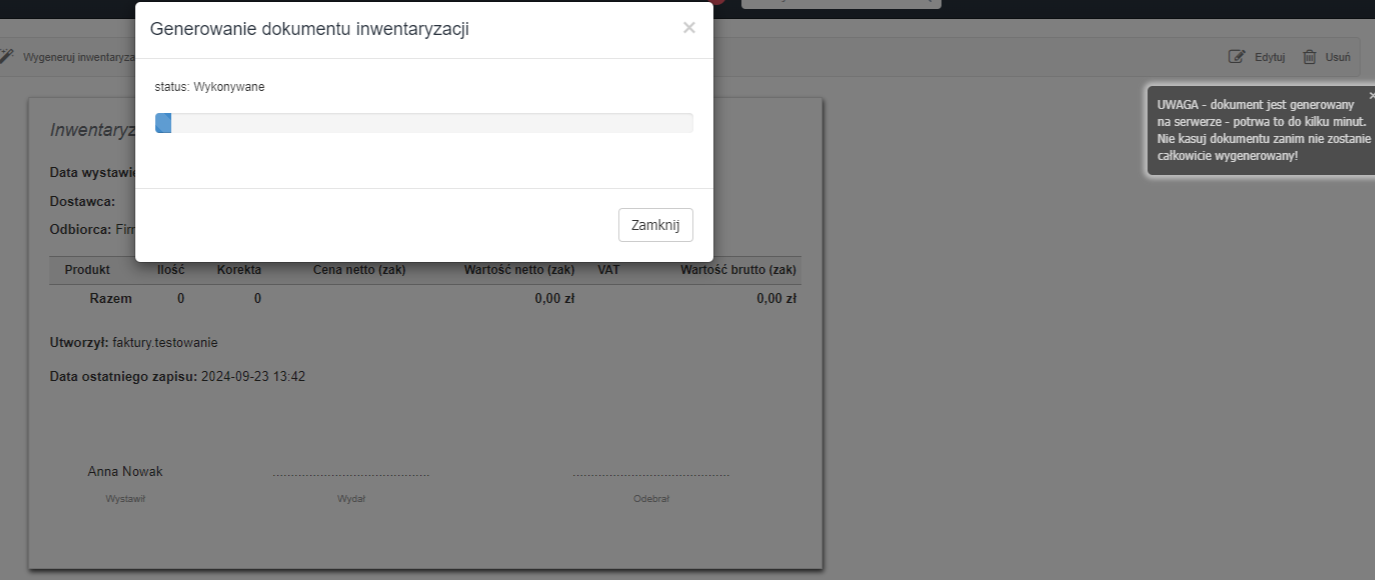
Zapisz na dole formularza program rozpocznie zliczanie stanów magazynowych i generowanie dokumentu inwentaryzacji. Nie przerywaj tego procesu. Zaczekaj, aż system sam zakończy generowanie dokumentu i po wykonaniu całej operacji, kliknij przycisk
Gotowe.
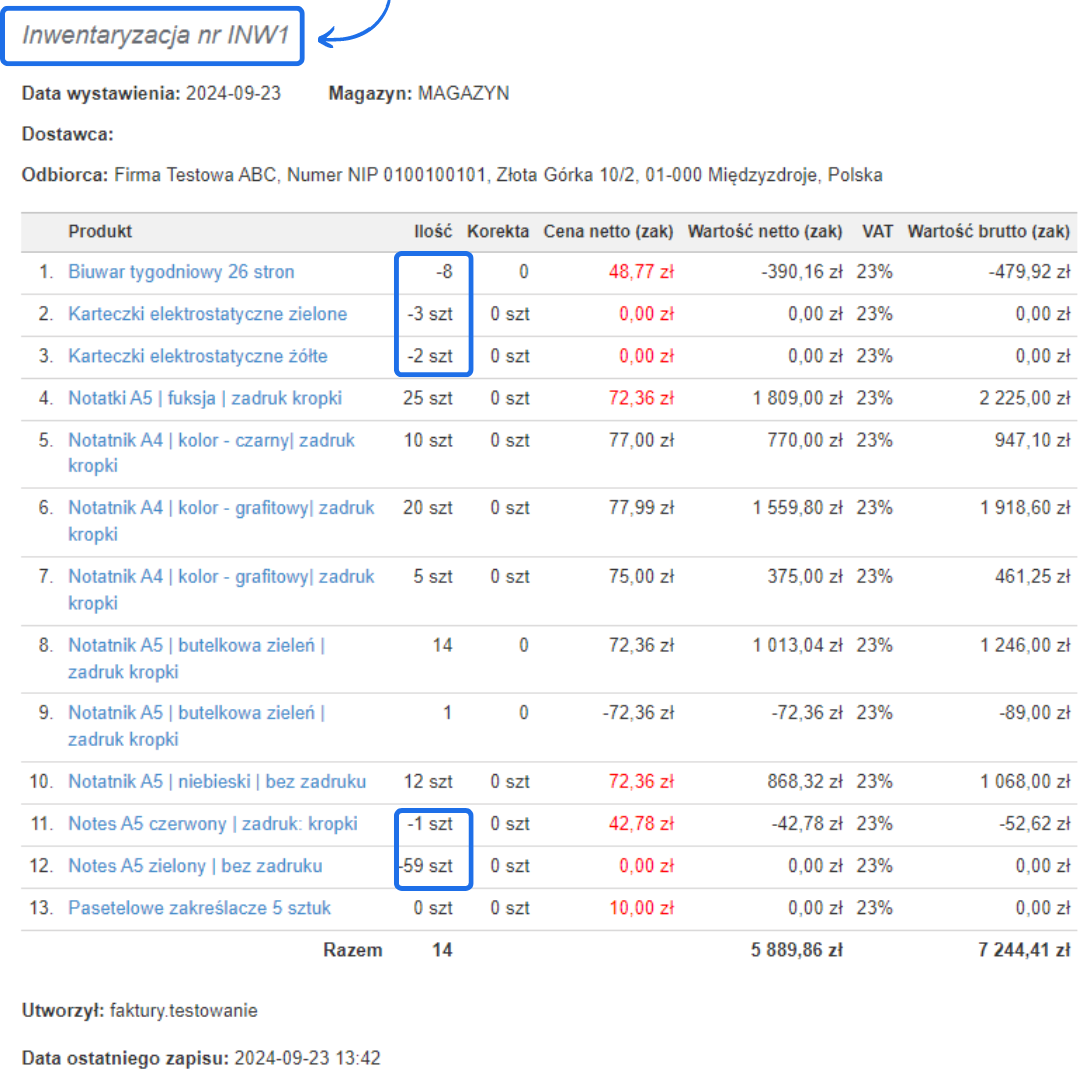
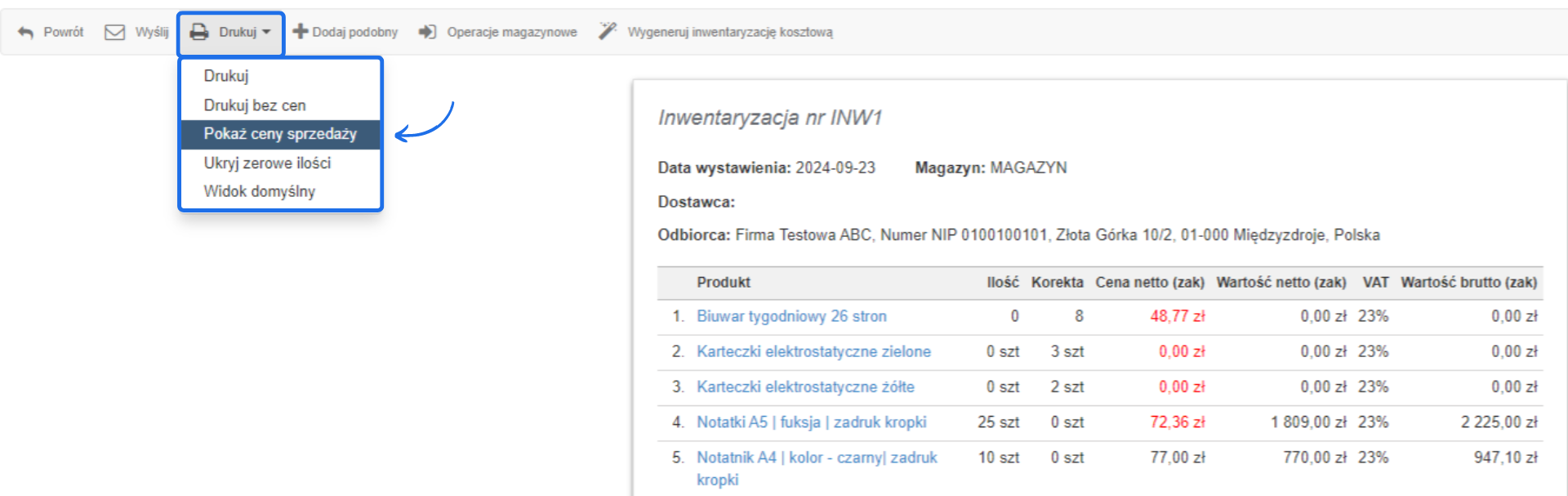
Program pokaże Ci gotowy dokument inwentaryzacji uwzględniając: ilość produktu, korektę, cenę netto zakupu, wartość netto zakupu, podatek VAT i wartość brutto zakupu. W podsumowaniu dokumentu pojawią się wartości kwotowe podliczonego magazynu.
Powyższy obraz celowo pokazuje przykład ze stanami ujemnymi niektórych produktów, żeby zwrócić uwagę na opcje możliwości sprzedawania towaru, którego nie ma w magazynach co znaczy, że wystawiliśmy więcej dokumentów WZ niż dokumentów PZ dla danego produktu (dzieje się tak w momencie jeżeli nie zaznaczymy opcji "
Nie pozwalaj sprzedawać produktów, których nie ma w magazynie" znajdującej się w zakładce
Ustawienia > Ustawienia konta > Konfiguracja > Magazyny).
UWAGA! Nawet gdy w momencie wykonywania inwentaryzacji okaże się, że nie do wszystkich faktur sprzedażowych zostały uprzednio wystawione dokumenty magazynowe, Fakturownia asekuracyjne uwzględni ilości produktu, które zostały sprzedane bez dokumentów magazynowych, podczas zliczania stanu magazynu. Takie działanie systemu jest spowodowane dostosowaniem do przebiegu procesu transakcji kupna-sprzedaży: sprzedaż udokumentowana fakturą sprzedażową, dla której towar jest fizycznie wydawany, powinna skutkować pomniejszeniem dostępności tego towaru w magazynie.
Wygenerowaną inwentaryzację magazynu możesz wydrukować lub pobrać do PDF za pomocą przycisku
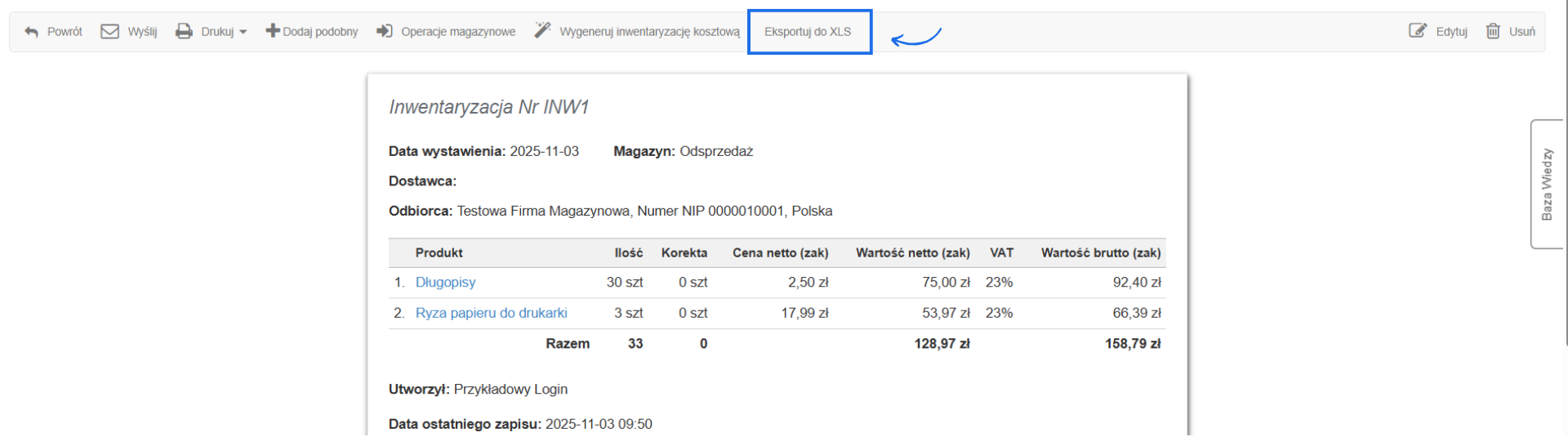
Drukuj lub eksportować do XLS za pomocą opcji
Eksportuj do XLS. Eksport do XLS uwzględnia produkt, ilość, korektę, jednostkę, cenę netto, cenę brutto i VAT zakupu.
Inwentaryzacja produktów w magazynie - spis z natury
Co w momencie, gdy masz też do dyspozycji tzw. spis produktów z natury, czyli policzony ręcznie stan magazynu dla danych produktów?
W takim przypadku możesz skorzystać z opcji edycji inwentaryzacji utworzonej przez system i dodać aktualne stany produktów.
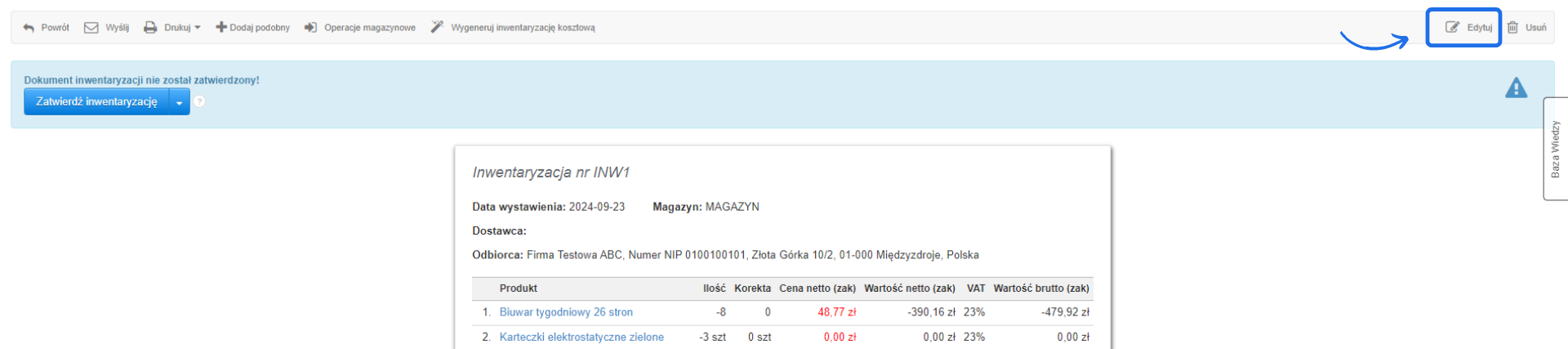
Aby dodać do dokumentu ilość zgodną ze spisem z natury, kliknij przycisk Edytuj widoczny po prawej stronie menu podręcznego, które znajdziesz ponad dokumentem.
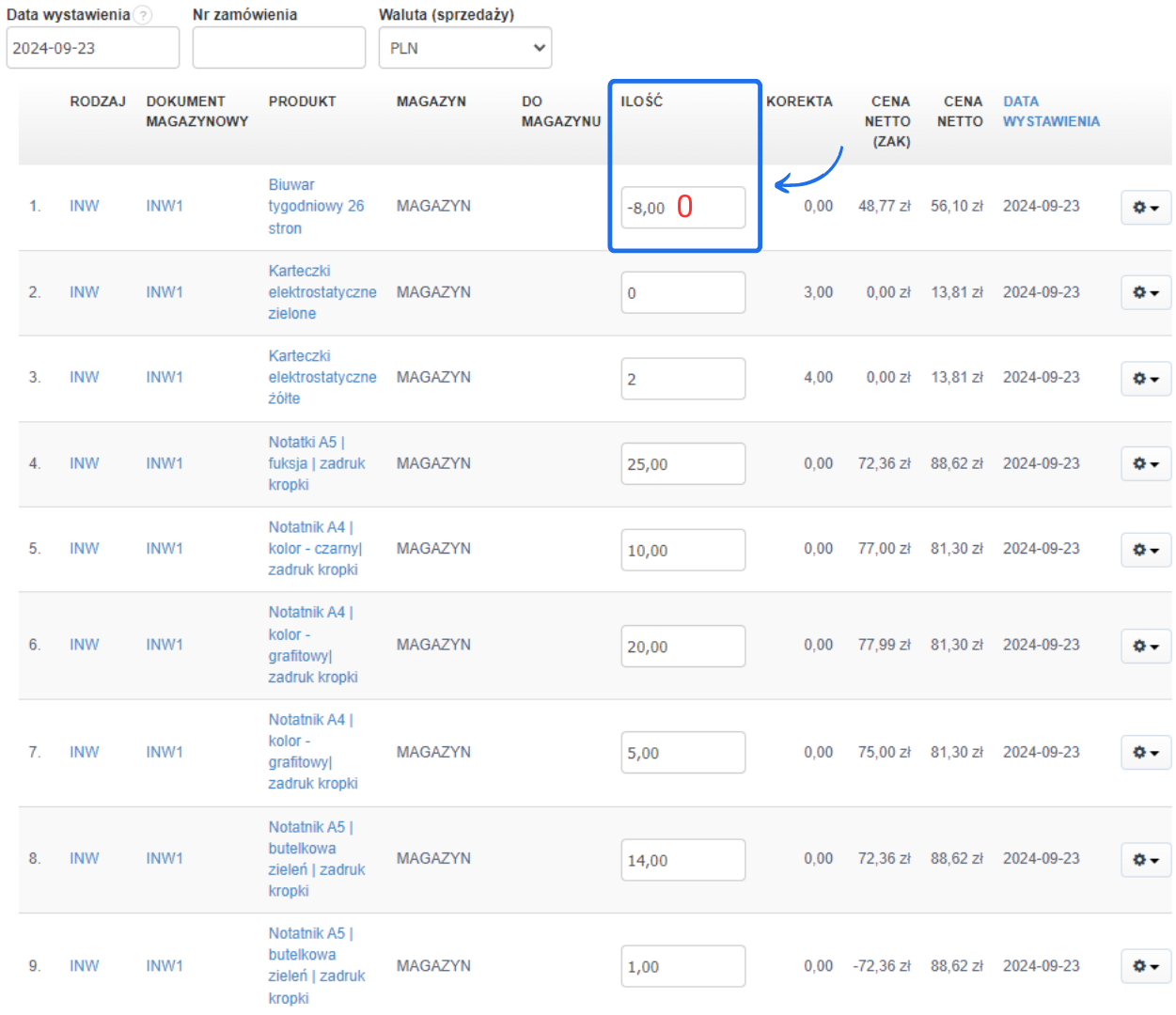
System wyświetli formularz, w którym możesz zmienić wartość w polu
Ilość dla każdego z produktów.
Wprowadzone zmiany będą widoczna po zapisaniu zmian w rubryce
Korekta.
Zapis inwentaryzacji po edycji traktowany jest jako zapis tymczasowy. Inwentaryzację można w każdym momencie edytować i nanieść kolejne korekty. Przydaje się to w momencie, gdy masz bardzo dużo produktów w magazynie i w danym momencie (jednego dnia) nie zdążyłeś zrobić całego spisu z natury. Możesz wrócić do dokumentu, edytować go ponownie i dokończyć pracę.
Inwentaryzacja produktów w magazynie - zatwierdź inwentaryzację (zapis końcowy)
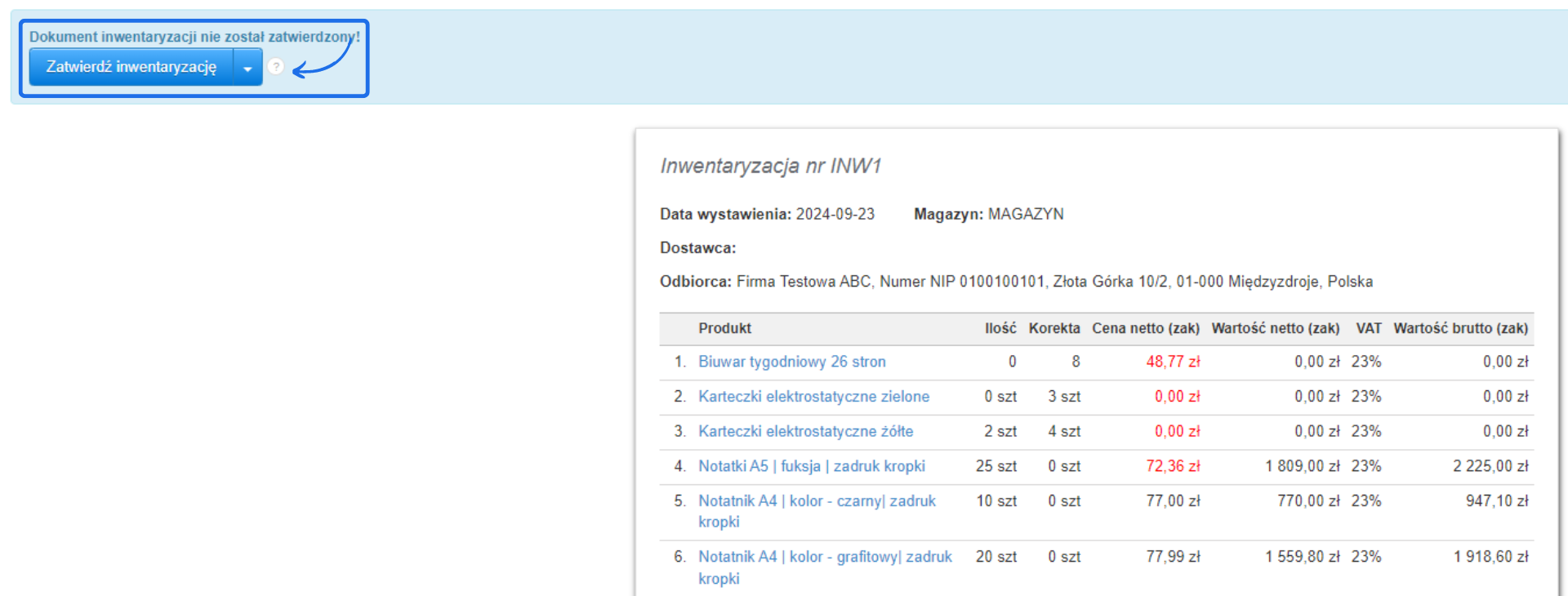
Inaczej jest natomiast z opcją ostatecznego zatwierdzenia dokumentu przyciskiem Zatwierdź inwentaryzację, za pomocą którego możesz zapisać ostateczną postać dokumentu. Skorzystaj z tego przycisku w momencie, gdy masz już pewność, że nie chcesz dokonywać kolejnych poprawek.
Przycisk dostępny jest z poziomu podglądu tymczasowego zapisu dokumentu.
W tym miejscu widoczna jest również informacja o aktualnym statusie dokumentu:
Dokument inwentaryzacji nie został zatwierdzony! W tym przypadku możliwa jest jeszcze ponowna edycja dokumentu i zmiany ilości.
Po kliknięciu przycisku
Zatwierdź inwentaryzację program rozpocznie jej ostateczny zapis.
UWAGA! Opcja zatwierdzenia inwentaryzacji dostępna jest też z poziomu edytowanego dokumentu obok przycisku
Zapisz.
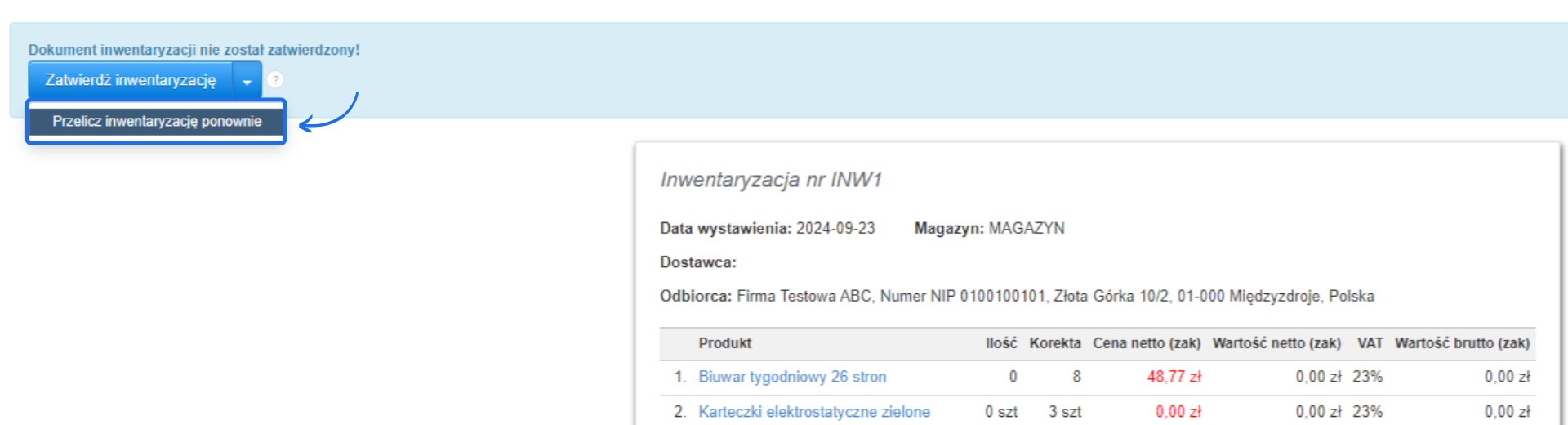
Dodatkowym przyciskiem wyboru przy opcji zatwierdzania inwentaryzacji jest wybór
Przelicz inwentaryzację ponownie. Powoduje on przeliczanie systemowe inwentaryzacji ponownie, w momencie gdy po stworzeniu inwentaryzacji (ale przed zatwierdzeniem) dodaliśmy w międzyczasie dokument magazynowy w zakresie dat wchodzących w daną inwentaryzacje.
UWAGA! Nie należy używać przycisku Przelicz inwentaryzacje ponownie w momencie, gdy nanieśliśmy zmiany ręczne w ilości produktów w jeszcze niezatwierdzonej inwentaryzacji. Użycie przycisku spowoduje skasowanie danych Użytkownika i powrócenie do automatycznych przeliczeń systemowych.
Po kliknięciu przycisku
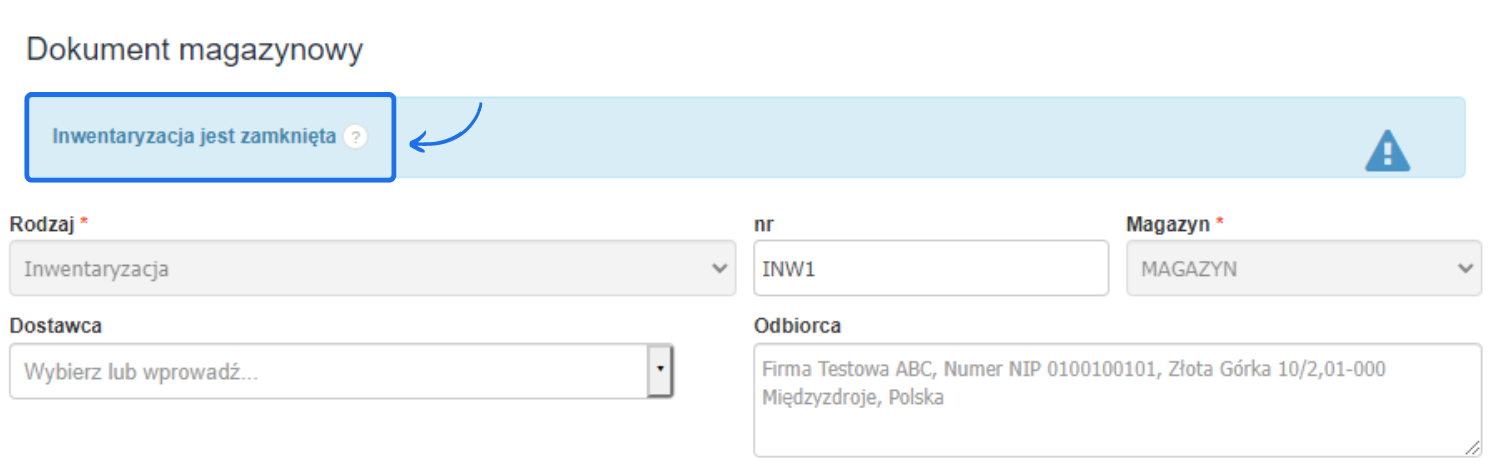
Gotowe na komunikacie i zatwierdzeniu inwentaryzacji jest ona już zamknięta. W momencie, gdy spróbujesz edytować dokument i nanieść zmiany, program wyświetli dodatkowy komunikat
Inwentaryzacja zamknięta i zablokuje możliwość edycji ilości produktów.
Inwentaryzacja produktów w magazynie - drukowanie dokumentu
Dokument inwentaryzacji możesz wydrukować zarówno z cenami zakupu (zak) jak i z cenami sprzedaży. Możliwe jest też ukrycie cen na dokumencie.
Opcje te dostępne są z poziomu menu podręcznego ponad dokumentem inwentaryzacji. Po kliknięciu opcji Drukuj możesz wybrać:
Ważna jest też opcji
Ukryj zerowe ilości, dzięki której możesz wydrukować inwentaryzację, która nie będzie uwzględniać produktów, których ilość to zero.
Może się zdarzyć, że nie mając włączonej opcji
obsługa magazynów, wygenerowaliśmy już kilka faktur, a po włączeniu gospodarki magazynowej chcemy na koniec roku wygenerować inwentaryzację. Co stanie się wtedy z produktami, sprzedanymi na fakturach bez określonego magazynu?
W momencie generowania inwentaryzacji program zasygnalizuje nam, że nie wszystkie faktury są przypisane do magazynu.
Zerowe ilości na podsumowaniu magazynowym przy dokumencie Inwentaryzacji
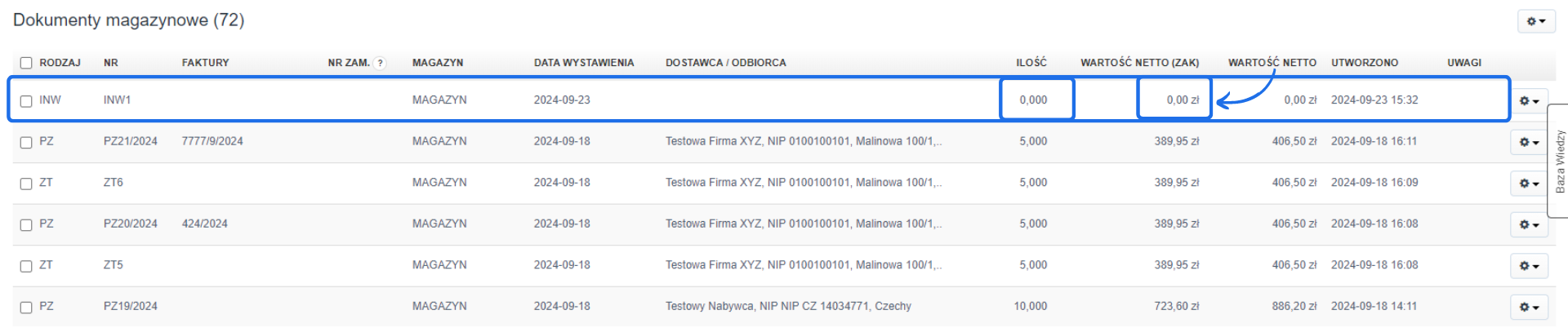
Gdy tworzone jest zestawienie dokumentów magazynowych w zakładce Magazyny > Dokumenty magazynowe, może się zdarzyć, że przy dokumencie inwentaryzacji ilościowej pojawiają się zera w kolumnach ilość i wartość.
Nie są to wartości tego co inwentaryzacja zliczyła na magazynie np. na koniec roku. Zera sygnalizują nam, że nie było żadnych zmian wprowadzanych przez nas przy generowaniu tej inwentaryzacji. Czyli nie było ponownej edycji inwentaryzacji i wykonywania spisu z natury. Gdybyśmy zrobili spis z natury do danej inwentaryzacji i zmienili ilość produktów, zamiast zer pojawiłyby się konkretne wartości.
Powyższa inwentaryzacja jest inwentaryzacją ilościową magazynu,
ceny sprzedaży, czy zakupu na tą inwentaryzację pobierają się z karty produktu, a nie z dokumentów magazynowych.
Sprawdź działanie systemu korzystając z interaktywnej instrukcji
Interaktywny przewodnik poprowadzi Cię krok po kroku na rzeczywistych ekranach Fakturowni, umożliwiając łatwe zrozumienie i wykonanie potrzebnych działań.
Kliknij Start aby rozpocząć, a następnie klikaj w niebieskie pola, lub użyj strzałek w prawym dolnym rogu do nawigowania po instrukcji.
Domyślne ceny sprzedaży na dokumentach WZ (wydanie zewnętrzne)
Jak automatycznie wystawiać dokumenty WZ i PZ przy dodawaniu faktur do systemu
Podsumowanie akcji magazynowych