- ustawić globalnie dla całego konta (stały szablon),
- zmieniać jednorazowo przy wysyłce pojedynczego dokumentu.
Jak ustawić treść maila globalnie dla całego konta?
-
Przejdź do zakładki Ustawienia > Ustawienia konta > Wysyłanie e-mailem.
-
Następnie zjedź na dół strony do sekcji Wysyłanie dokumentu magazynowego e-mailem.
-
W polu Rodzaj szablonu e-maila zmień opcję domyślny szablon e-maila na opcję własny szablon e-maila.
-
W polu Treść wpisz treść wiadomości, która ma być używana domyślnie.
-
Kliknij Zapisz na dole strony.

Podczas edycji treści możesz korzystać ze zmiennych, które pozwalają tworzyć uniwersalne szablony (np. automatyczne podstawienie nazwy klienta, numeru dokumentu czy daty). Przykłady zmiennych znajdują się pod polem treści wiadomości w ustawieniach, a pełną listę można wyświetlić klikając przycisk Pomoc. Od tego momentu wszystkie wysyłane dokumenty magazynowe będą miały tę samą treść wiadomości.
Jak wysłać dokument magazynowy e-mailem?
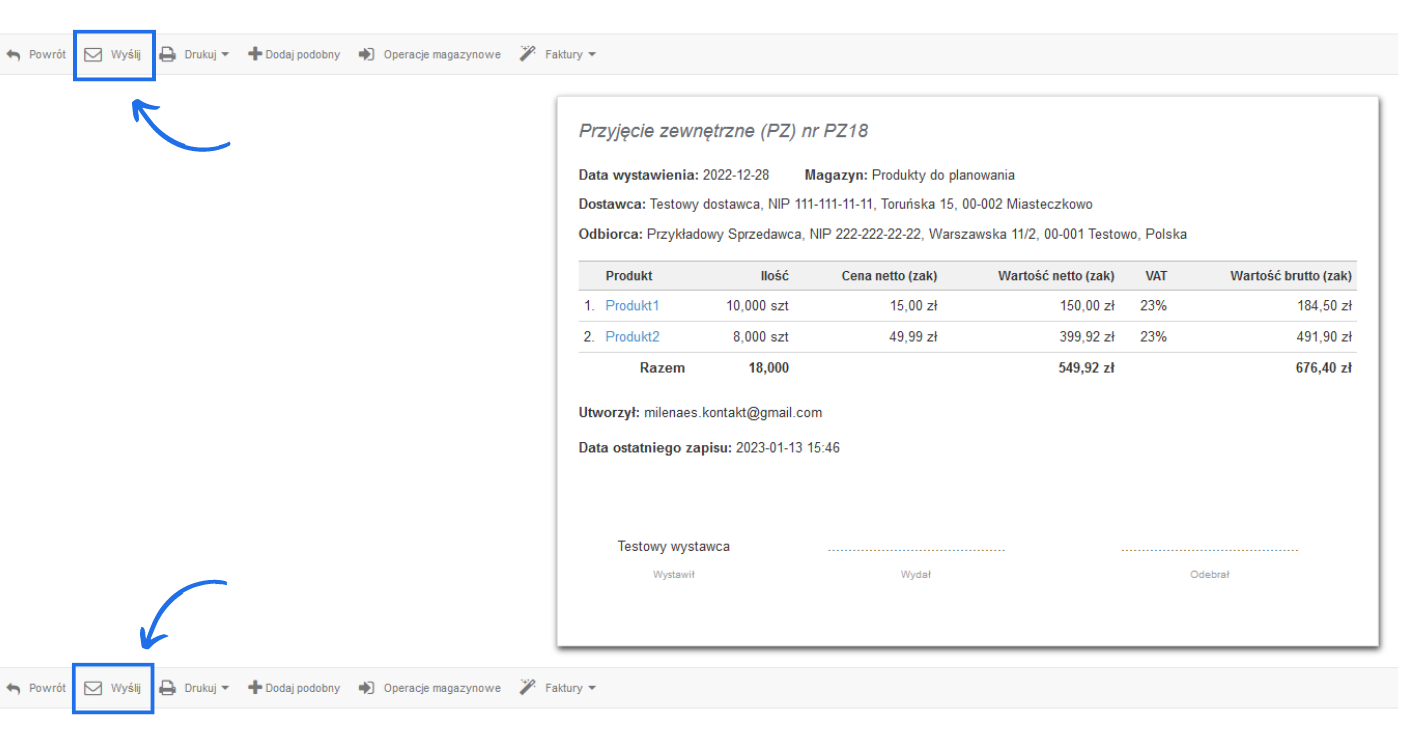
- Przejdź do zakładki Magazyn > Dokumenty magazynowe i otwórz dokument, który chcesz wysłać.
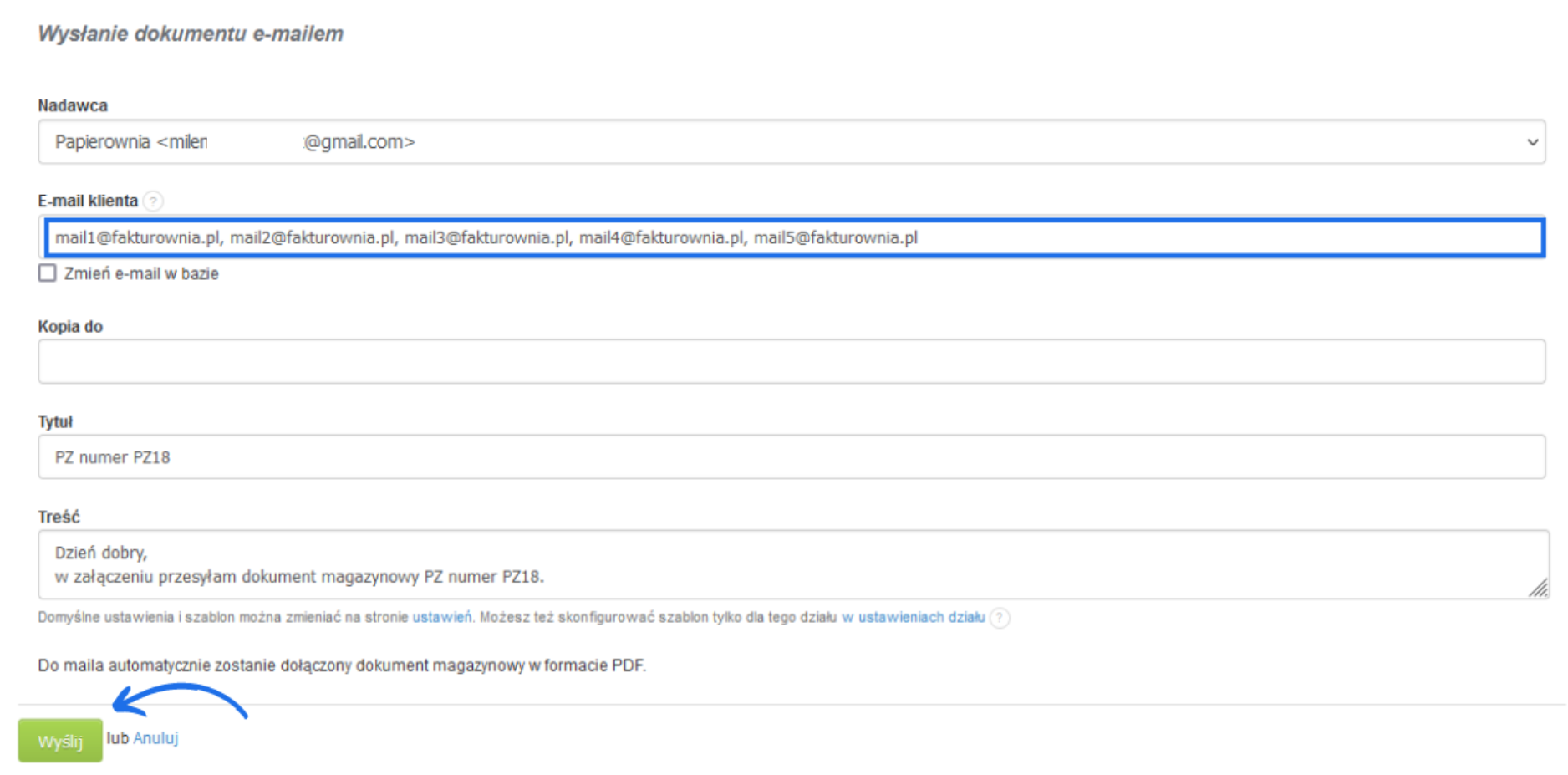
- W podglądzie dokumentu kliknij Wyślij i uzupełnij pola na formatce wysyłki e-mail.
- Nadawca – adres e-mail przypisany do konta
- E-mail klienta – adres odbiorcy (maksymalnie 5 adresów oddzielonych przecinkiem)
- Kopia do – dodatkowy adres do DW
- Tytuł – temat wiadomości
-
Treść – treść wiadomości, którą możesz edytować dla tej wysyłki e-mail jednorazowo
- Kliknij Wyślij, a system automatycznie dołączy dokument magazynowy w formacie PDF
FAQ - pytania i odpowiedzi
1. Czy mogę ustawić różne treści wiadomości dla różnych działów firmy?
Tak – jeśli korzystasz z wielu działów w systemie, każdy z nich może mieć osobno skonfigurowane ustawienia wysyłki e-maili. Opcja osobnej konfiguracji wysyłki dla działów dostępna jest w planach Pro i Pro Plus.
2. Czy mogę dodać własne logo i podpis pod wiadomością (stopkę)?
Tak – w ustawieniach możesz dodać stopkę oraz logo.
3. Czy mogę sprawdzić historię wysyłki?
Tak – w podglądzie dokumentu znajdziesz zakładkę Aktywności związane z dokumentem, a w niej historię wysyłki, gdzie zapisane są szczegóły tj. data, godzina, e-mail nadawcy i odbiorcy oraz status wysłanego e-maila. wysłano, dostarczono itp.