Jeśli korzystasz z Fakturowni i potrzebujesz przenieść swoje faktury do systemu księgowego RAKS, Fakturownia umożliwia wygodny eksport dokumentów w odpowiednim formacie. Istnieją dwie opcje eksportu w zależności od typu działalności i potrzeb:
- Eksport jako dokumenty księgowe dla jednoosobowych działalności gospodarczych (JDG)
- Eksport jako Faktury Sprzedaży dla spółek i biur księgowych
W tym artykule dowiesz się, jak z nich skorzystać.
Dowiedz się, jak skorzystać z tej funkcji, korzystając z interaktywnego przewodnika.
Eksport jako dokumenty księgowe - dla JDG
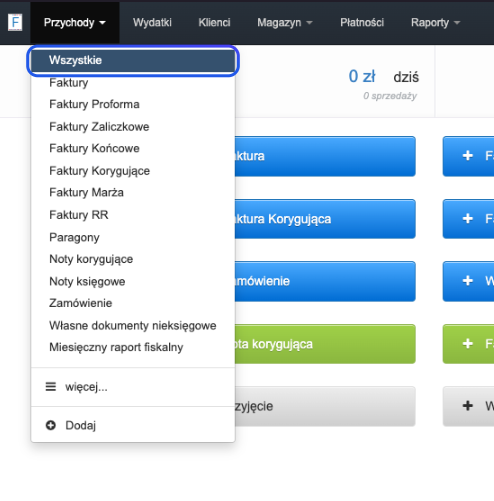
Prowadząc jednoosobową działalność gospodarczą (JDG), możesz wykonać eksport faktur do RAKS jest eksport dokumentów księgowych w kilku krokach:- Przejdź do zakładki: Przychody > Wszystkie
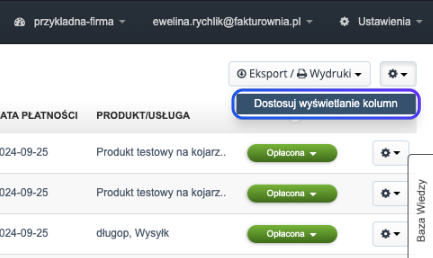
- Chcąc zwiększyć ilość wyświetlanych dokumentów na stronie z 25 na 100, wybierz po prawej stronie koło zębate > Dostosuj wyświetlanie kolumn > Liczba faktur na stronie > 100 > Zapisz
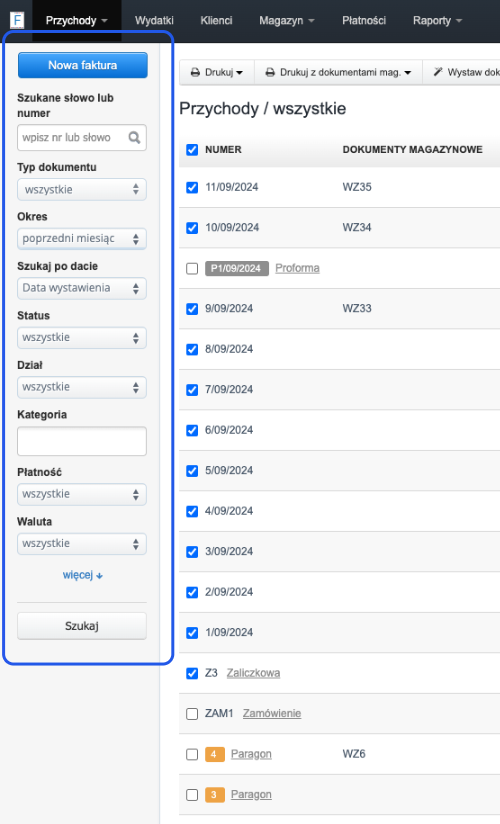
- Po lewej stronie skonfiguruj parametry wyszukiwanych dokumentów, np. okres, dział, typ dokumentu itd.
- Zaznacz checkbox przy dokumentach, które chcesz lub nie chcesz wyeksportować
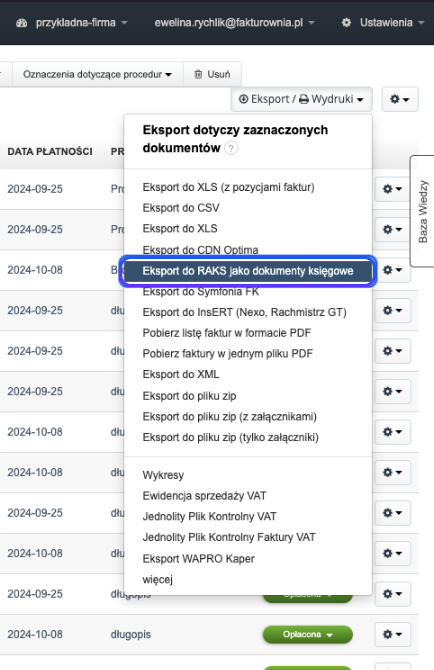
- W prawym górnym rogu wybierz: Eksport/Wydruki
- Wybierz opcję: Eksport do RAKS jako dokumenty księgowe
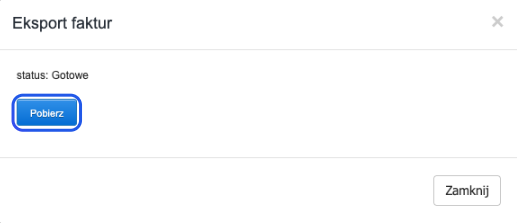
- Na ekranie Eksport faktur, kliknij przycisk Pobierz, w tym momencie plik raks.xlm zostanie pobrany na dysk
Eksport jako Faktury Sprzedaży - dla spółek i biur księgowych
Jeśli Twoje potrzeby są bardziej złożone, np. prowadzisz spółkę lub pracujesz w biurze księgowym, skorzystaj z eksportu faktur sprzedaży. Ta opcja umożliwia eksport faktur VAT, paragonów i WDT.
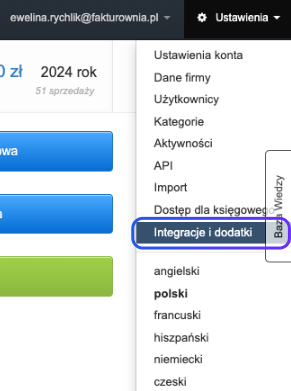
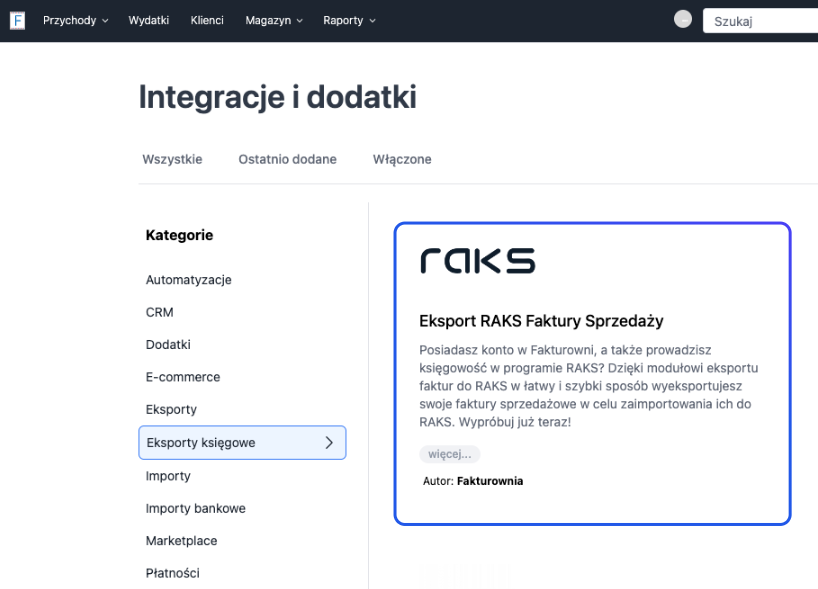
- Przejdź do: Ustawienia > Integracje i dodatki > Eksporty Księgowe > Eksport RAKS Faktury Sprzedaży
- Kliknij przycisk AKTYWUJ, który znajduje się po prawej stronie.
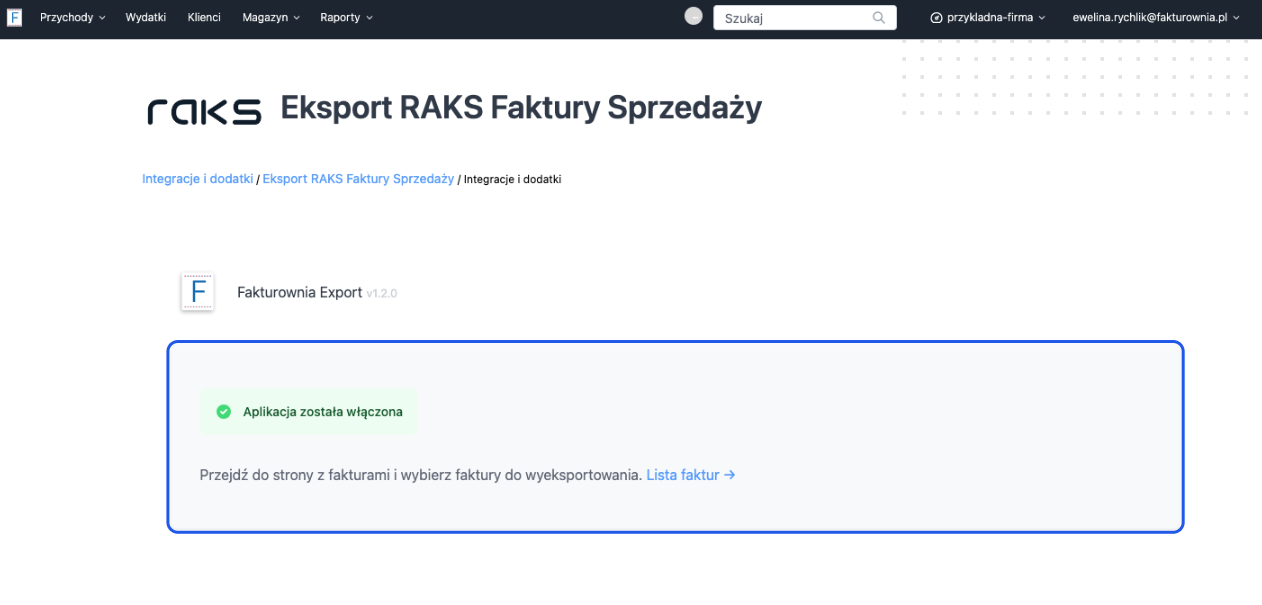
- Na ekranie pojawi się komunikat: Aplikacja została włączona
- Dalej przejdź do: Lista faktur →
- Chcąc zwiększyć ilość wyświetlanych dokumentów na stronie z 25 na 100, wybierz po prawej stronie koło zębate > Dostosuj wyświetlanie kolumn > Liczba faktur na stronie > 100 > Zapisz
- Po lewej stronie skonfiguruj parametry wyszukiwanych dokumentów, np. okres, dział, typ dokumentu itd.
- Zaznacz checkbox przy dokumentach, które chcesz lub nie chcesz wyeksportować
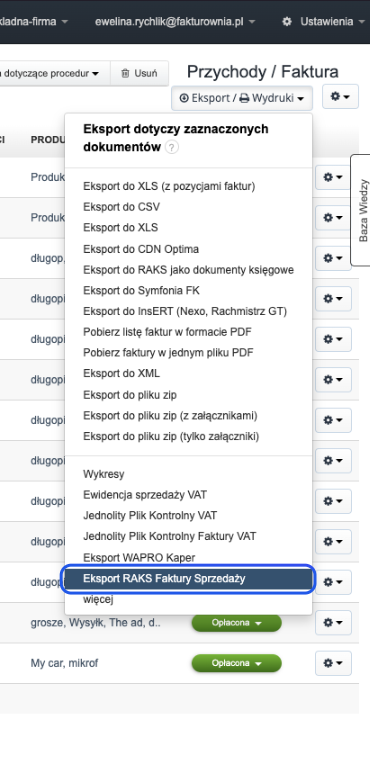
- W prawym górnym rogu wybierz: Eksport/Wydruki
- Wybierz opcję: Eksport RAKS Faktury Sprzedaży
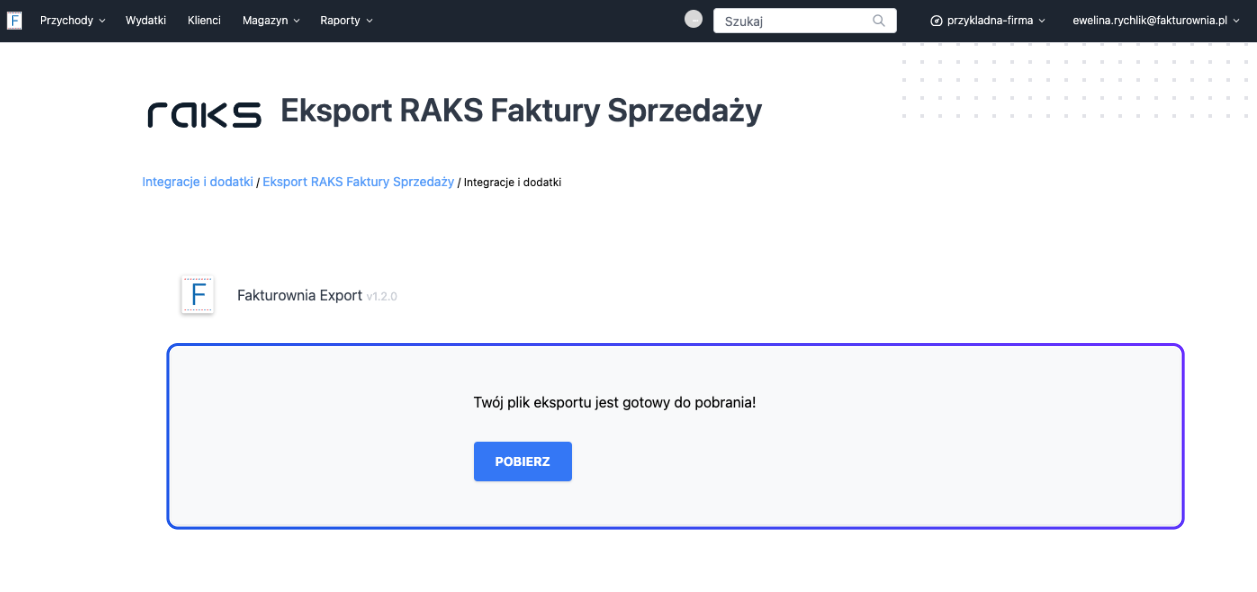
- Na ekranie pojawi się komunikat: Eksportujemy Twoje dane, proces wkrótce się zakończy!
- Następnie kolejny komunikat: Twój plik eksportu jest gotowy do pobrania!
- Kliknij przycisk Pobierz, w tym momencie plik raks_sales_invoices.xml zostanie pobrany na dysk
FAQ
Dlaczego ID_Artykułu różni się od ID produktu w Fakturowni?
W polu ID_Artykułu mapujemy ID produktu z Fakturowni. Jednak ze względu na ograniczenia programu RAKS (jasno wskazaną w dokumentacji pojemność tego pola), ID może być automatycznie skracane lub modyfikowane. Jest to konieczne, by dane zostały poprawnie przyjęte przez system RAKS i nie powodowały błędów podczas importu.
Interaktywny przewodnik poprowadzi Cię krok po kroku na rzeczywistych ekranach Fakturowni, umożliwiając łatwe zrozumienie i wykonanie potrzebnych działań. Kliknij Start aby rozpocząć, a następnie klikaj w niebieskie pola, lub użyj strzałek w prawym dolnym rogu do nawigowania po instrukcji.