- jak dodać wielu wystawców na fakturze
- jak dodać wielu odbiorców na fakturze
- rodzaj podmiotu przy wystawcy i odbiorcy
- identyfikator wewnętrzny (IDWew.) - NIP-wewn. ID
Dowiedz się, jak skorzystać z tej funkcji, korzystając z interaktywnego przewodnika.
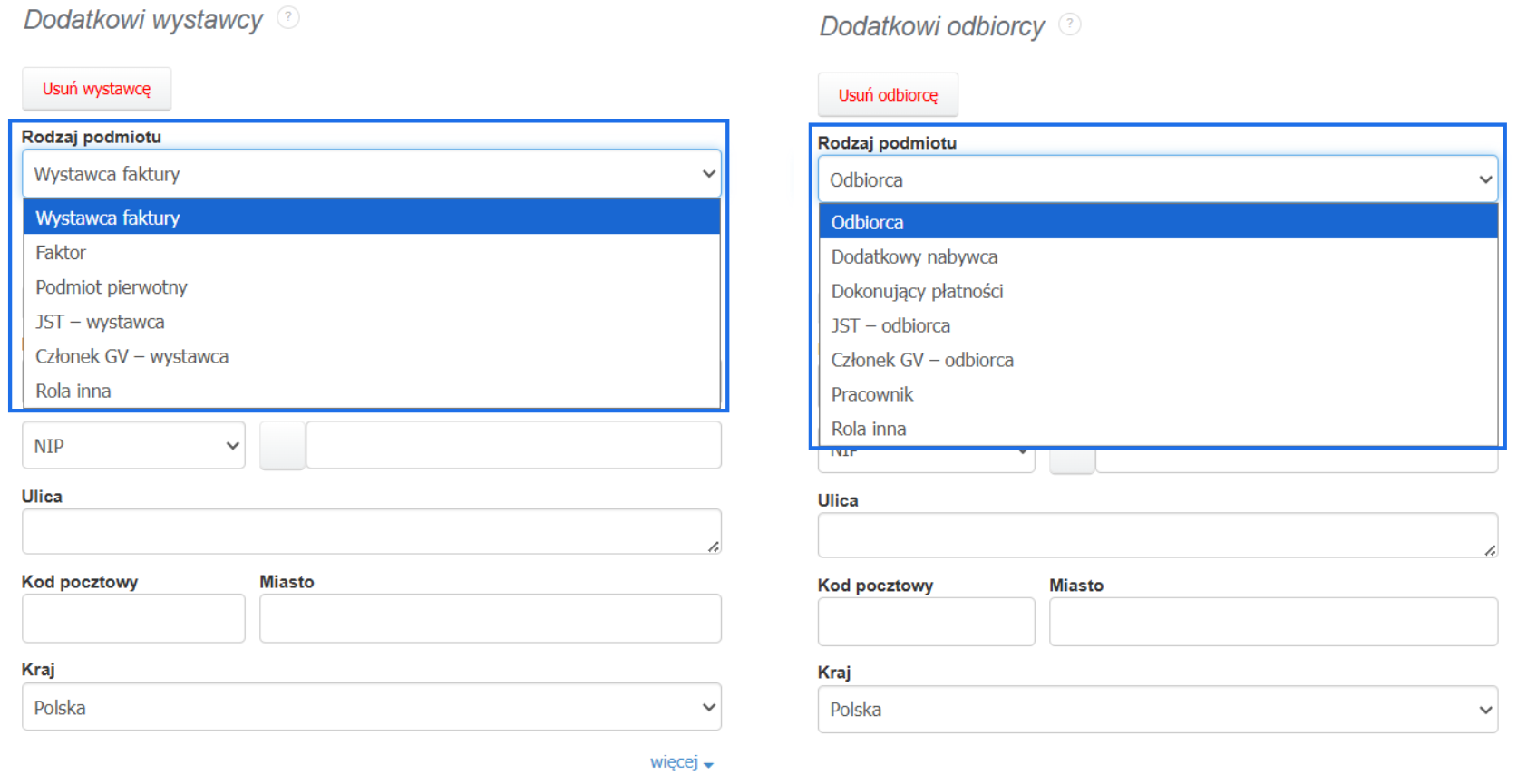
Rodzaj podmiotu przy odbiorcy i wystawcy
Dostosowując działanie Fakturowni do Krajowego Systemu e-Faktur (KSeF) - jeśli na koncie aktywna jest integracja z KSeF, podczas dodawania na fakturze dodatkowego odbiorcy (po stronie Nabywcy) lub dodatkowego wystawcy (po stronie Sprzedawcy), dostępne jest dodatkowe pole Rodzaj podmiotu. Pole to pozwala precyzyjnie oznaczyć dane na fakturze, aby po przesłaniu do KSeF dokument został poprawnie przypisany do właściwego podmiotu trzeciego Po dodaniu dodatkowego wystawcy w polu Rodzaj podmiotu możesz wybrać:
- Wystawca faktury
- Faktor
- Podmiot pierwotny
- JST - wystawca
- Członek GV - wystawca
- Rola inna
- Odbiorca
- Dodatkowy Nabywca
- Dokonujący płatności
- JST - odbiorca
- Członek GV - odbiorca
- Pracownik
- Rola inna
Identyfikator wewnętrzny (IDWew.) - NIP-wewn. ID
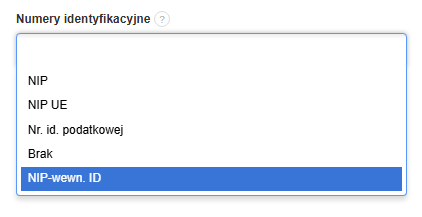
Identyfikator wewnętrzny w KSeF jest to unikalny identyfikator wyodrębnionej jednostki wewnętrznej podatnika. Składa się z identyfikatora podatkowego (NIP) podatnika i ciągu znaków numerycznych np. 1111111111-33334. Aby podać IDWew dla dodatkowego podmiotu na fakturze, wybierz NIP-wewn.ID na szablonie faktury. Opcja ta jest dostępna do wyboru wyłącznie po stronie danych Odbiorcy i Wystawcy.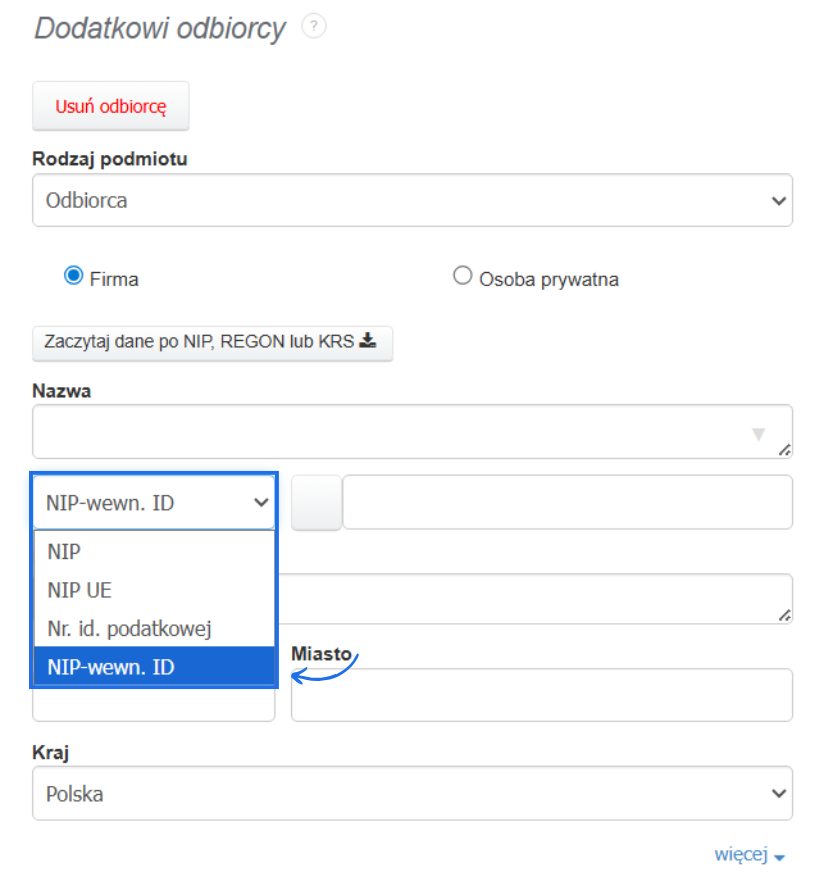
Wielu odbiorców i wystawców na fakturze
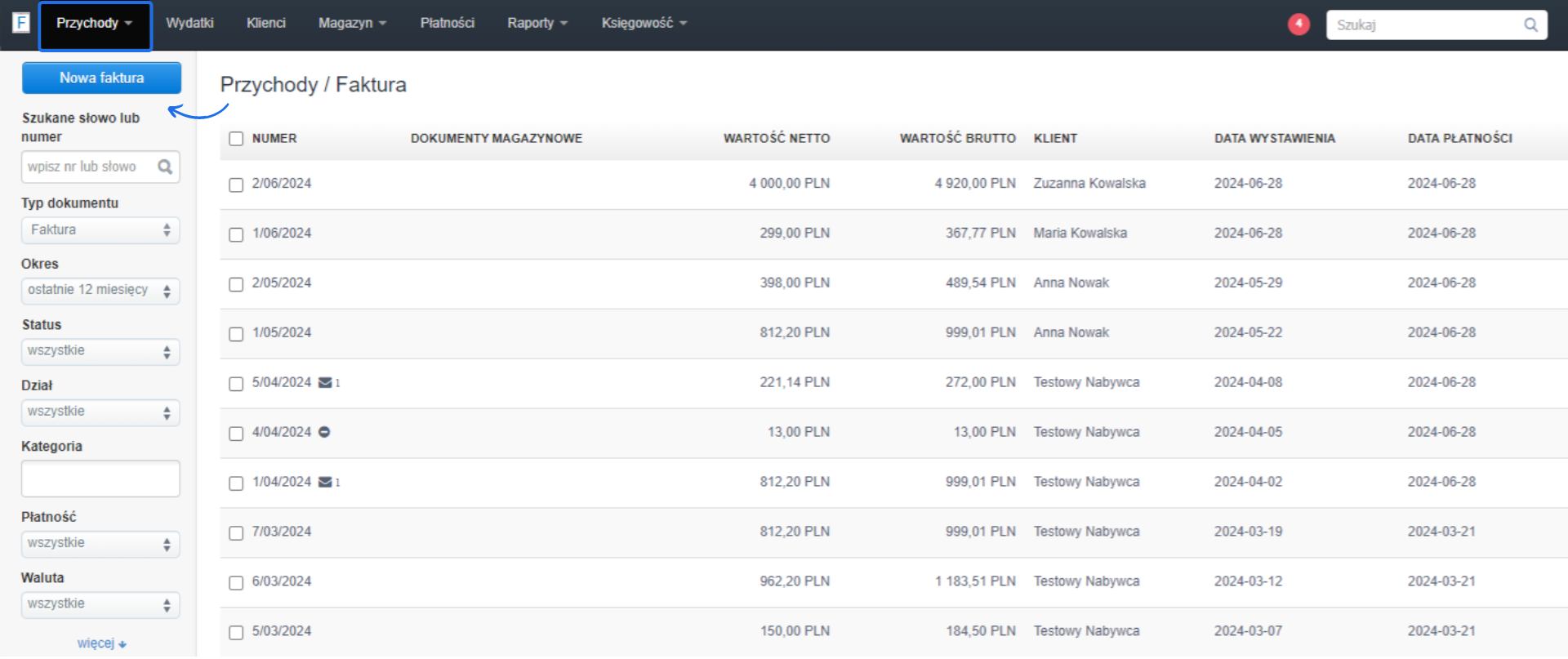
- przejdź do zakładki Przychody > Faktury > Nowa faktura lub wybierz z listy inny typ dokumentu;
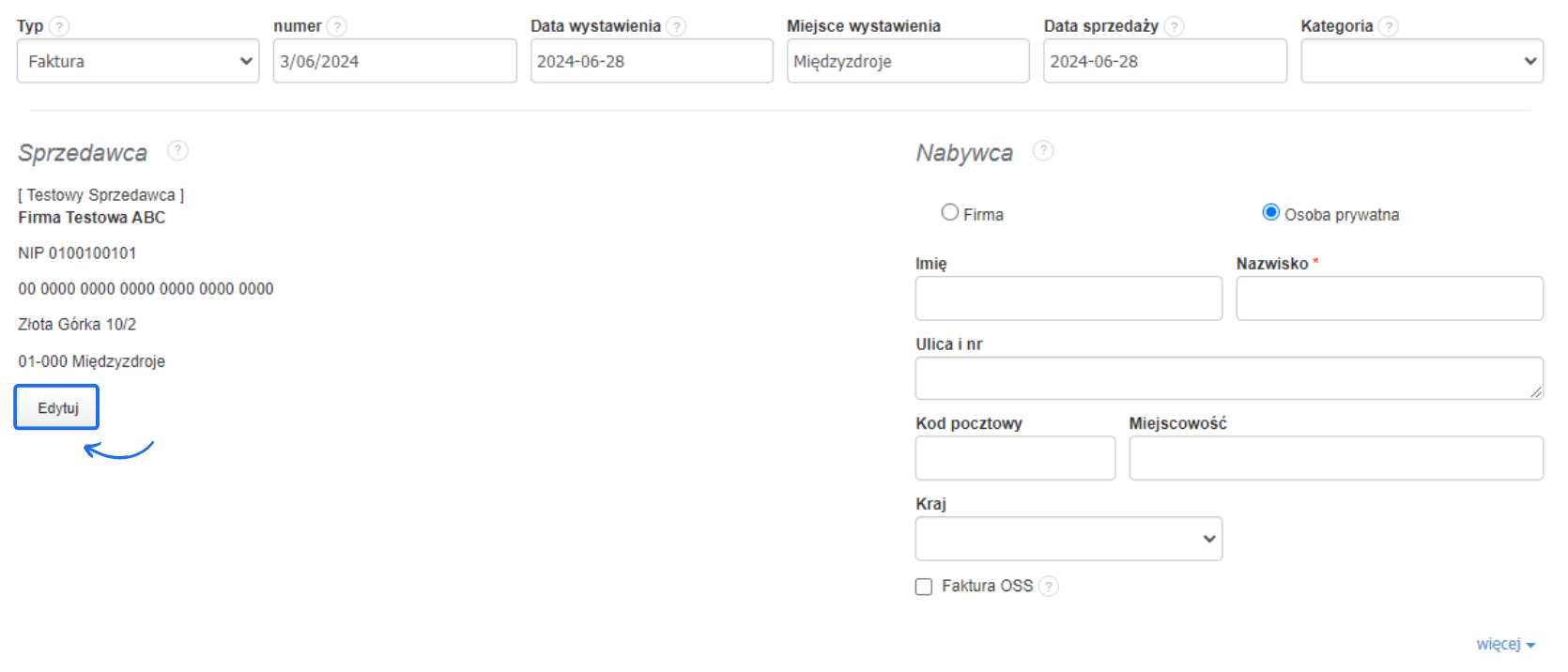
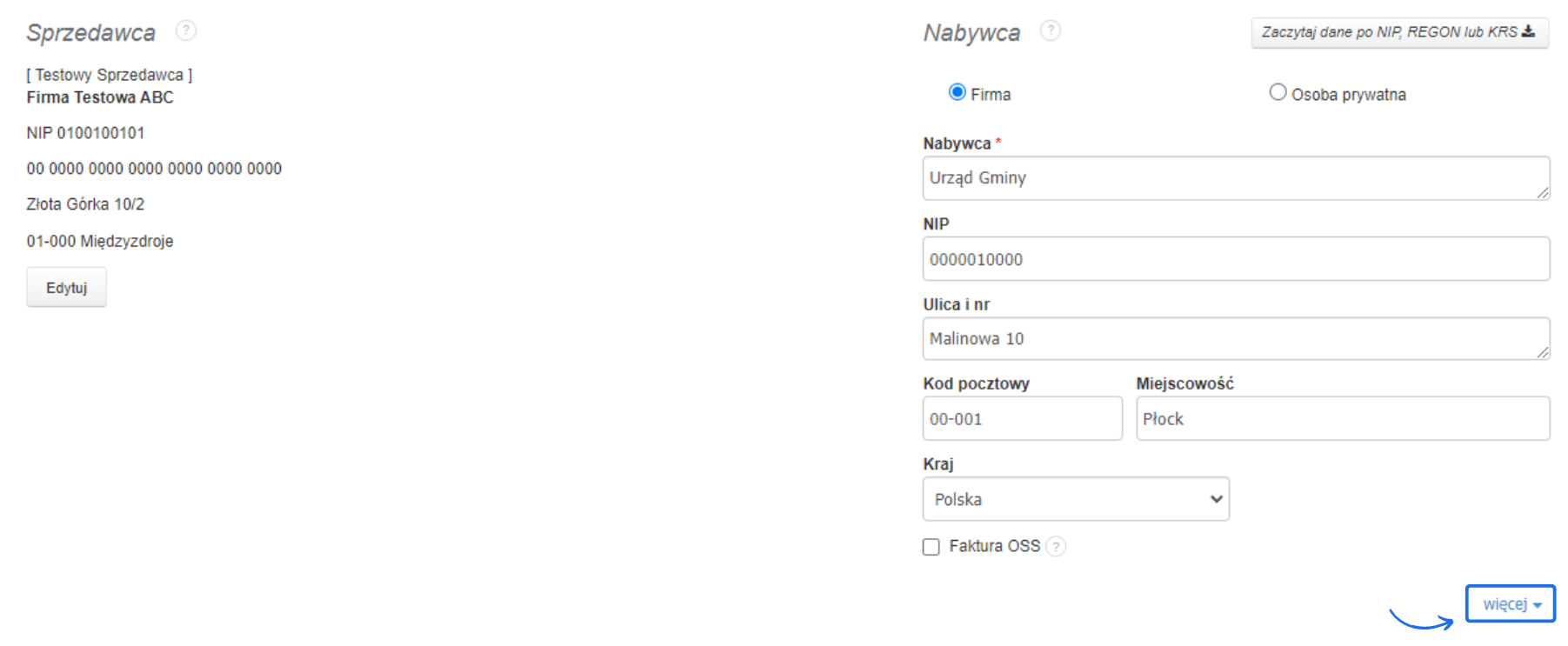
- aby dodać wystawę kliknij przycisk Edytuj pod danymi Sprzedawcy;
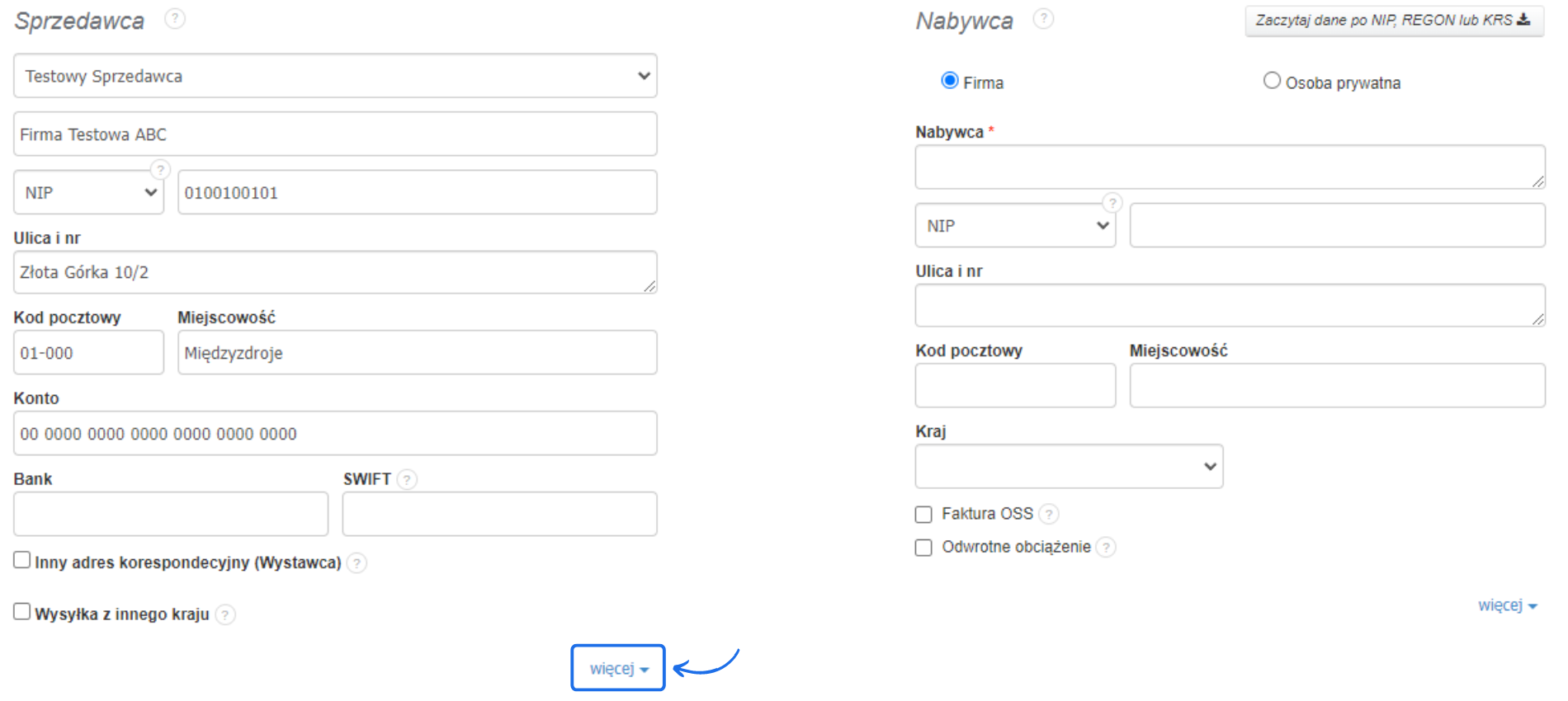
- następnie za pomocą frazy więcej rozwiń dodatkowe opcje;
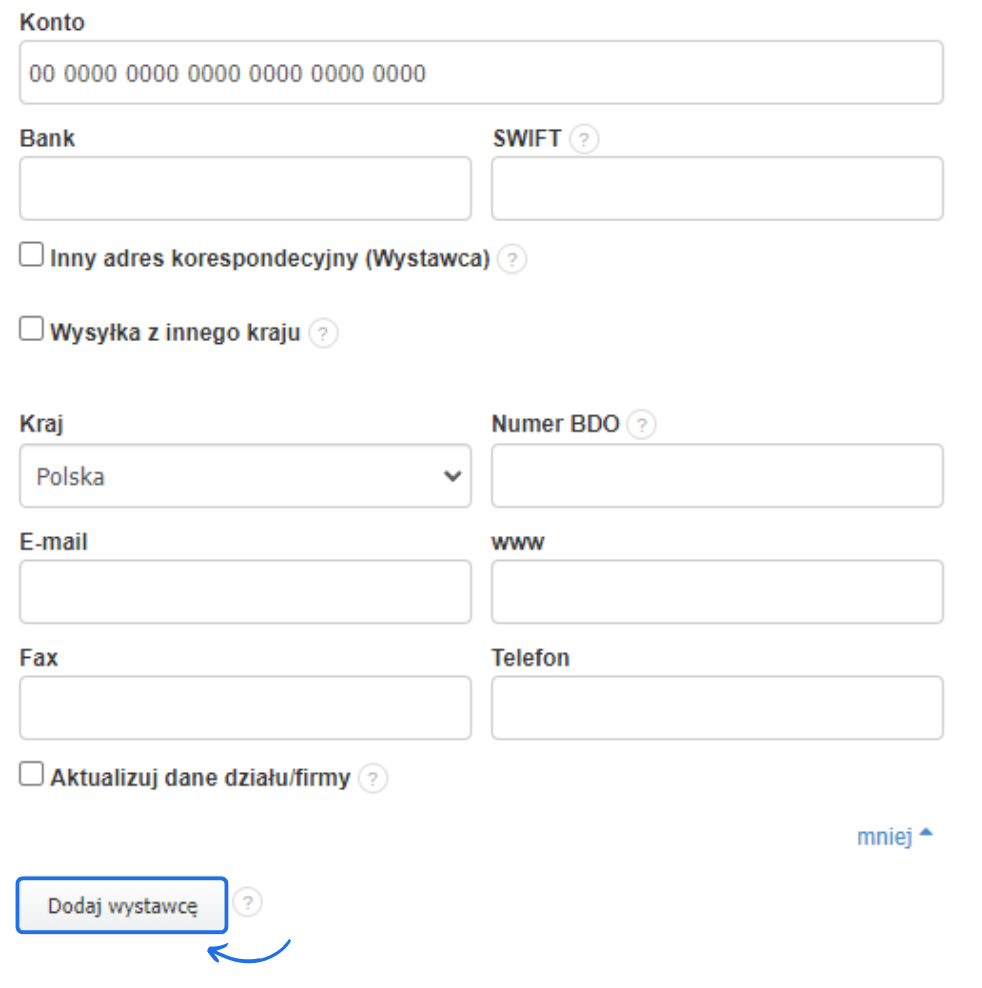
- kliknij przycisk Dodaj wystawcę, by wyświetlić dedykowane rubryki do uzupełnienia;
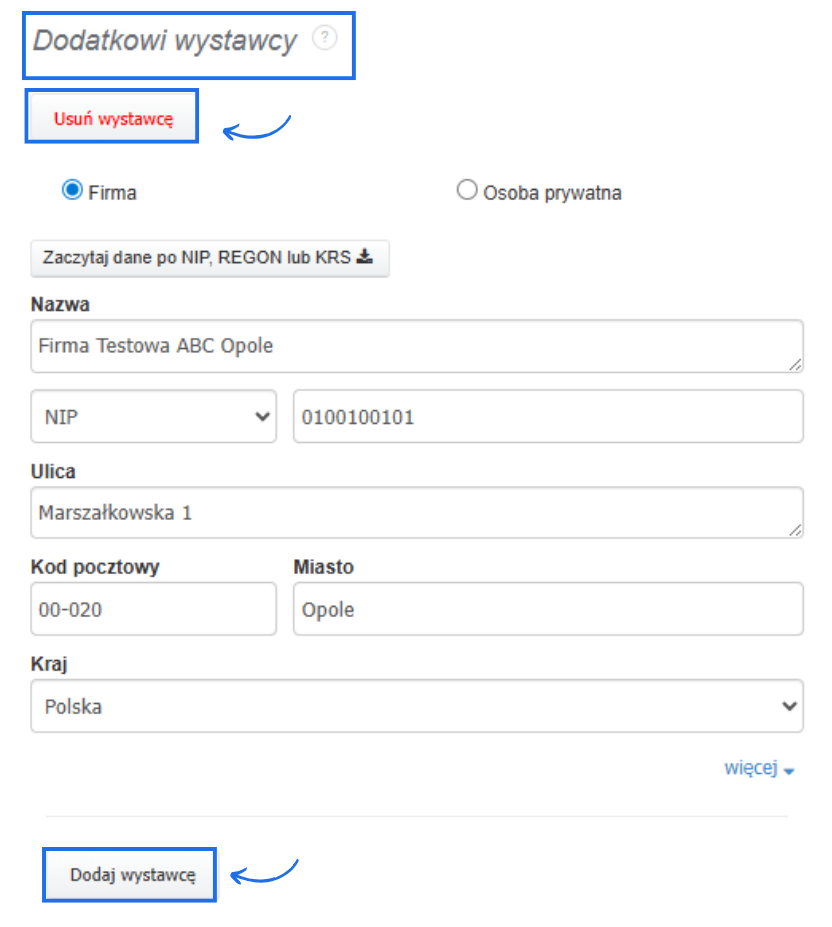
- aby dodać kolejnego wystawcę, kliknij ponownie przycisk Dodaj wystawcę, który znajdziesz pod danymi poprzedniego (każdorazowo system poniżej pola Kraj wyświetli przycisk do dodania kolejnego wystawcy);
- aby usunąć wystawcę skorzystaj z przycisku Usuń wystawcę, który znajdziesz przy każdym dodanym wystawcy;
- uzupełnij pozostałe dane na fakturze i zatwierdź utworzenie przyciskiem Zapisz na dole formularza;
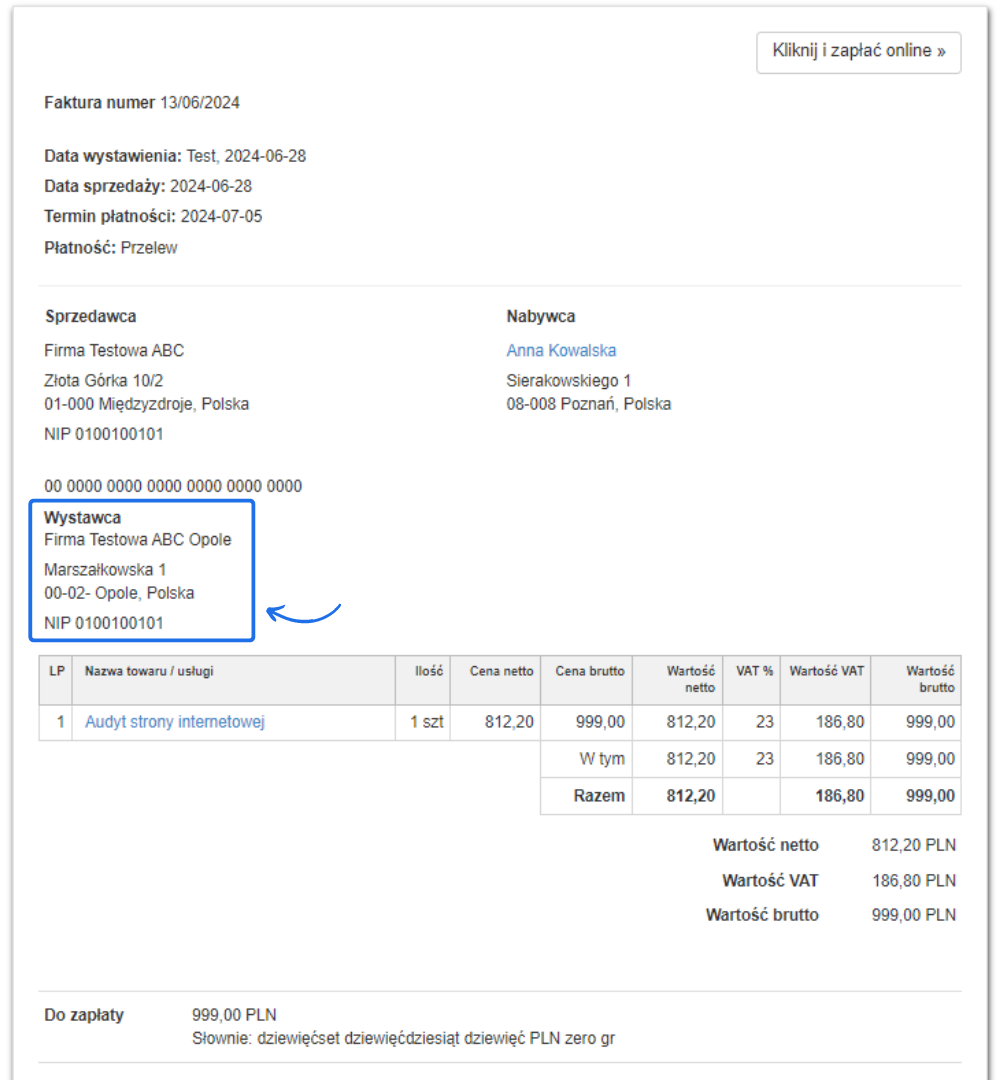
- dane wystawcy/wystawców pojawią się na dokumencie pod danymi Sprzedawcy.
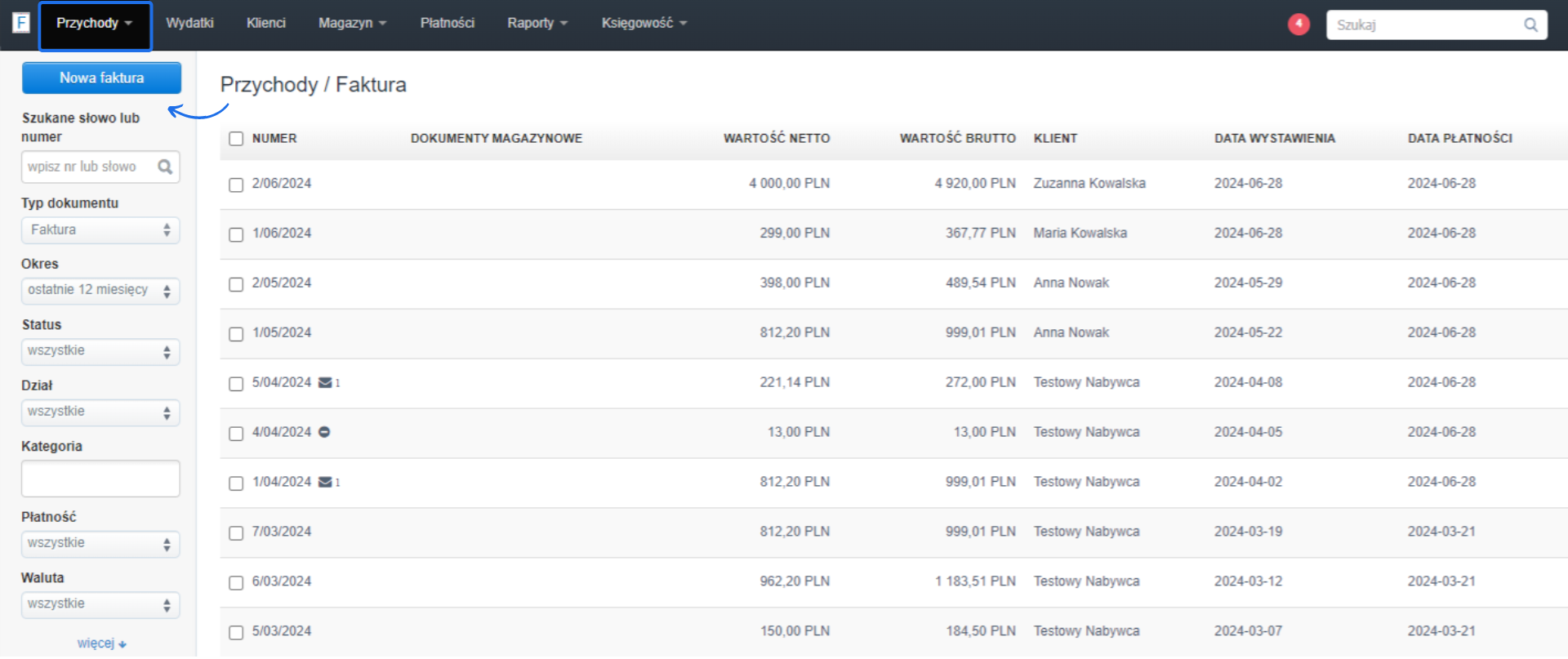
- przejdź do zakładki Przychody > Faktury > Nowa faktura lub wybierz z listy inny typ dokumentu;
- aby dodać Odbiorcę kliknij frazę więcej pod danymi Nabywcy;
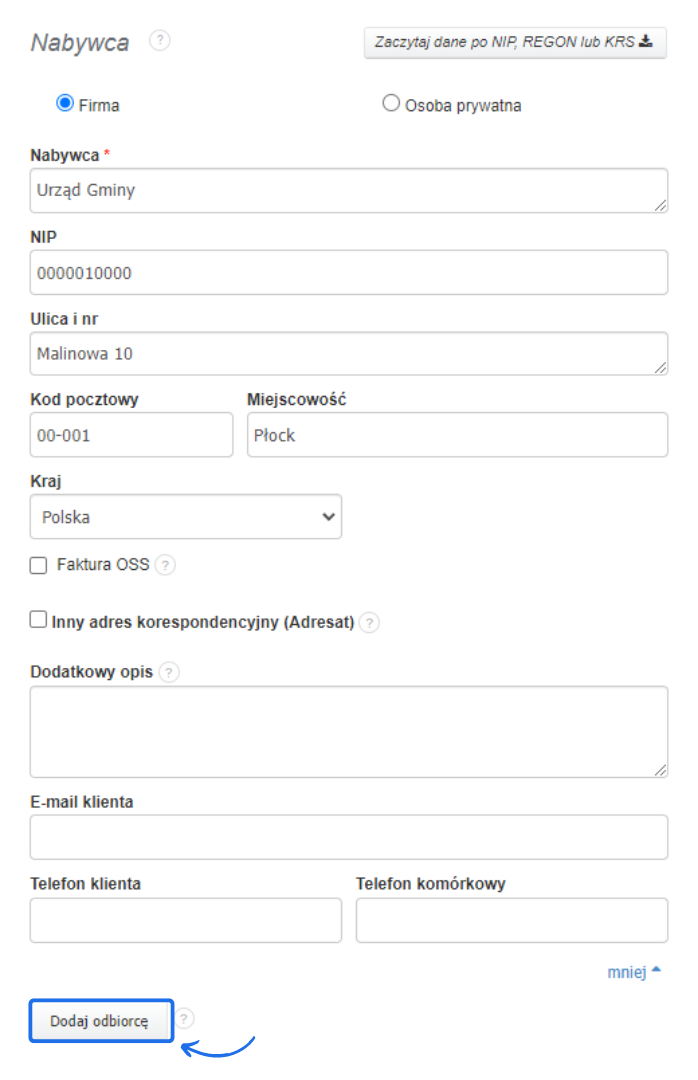
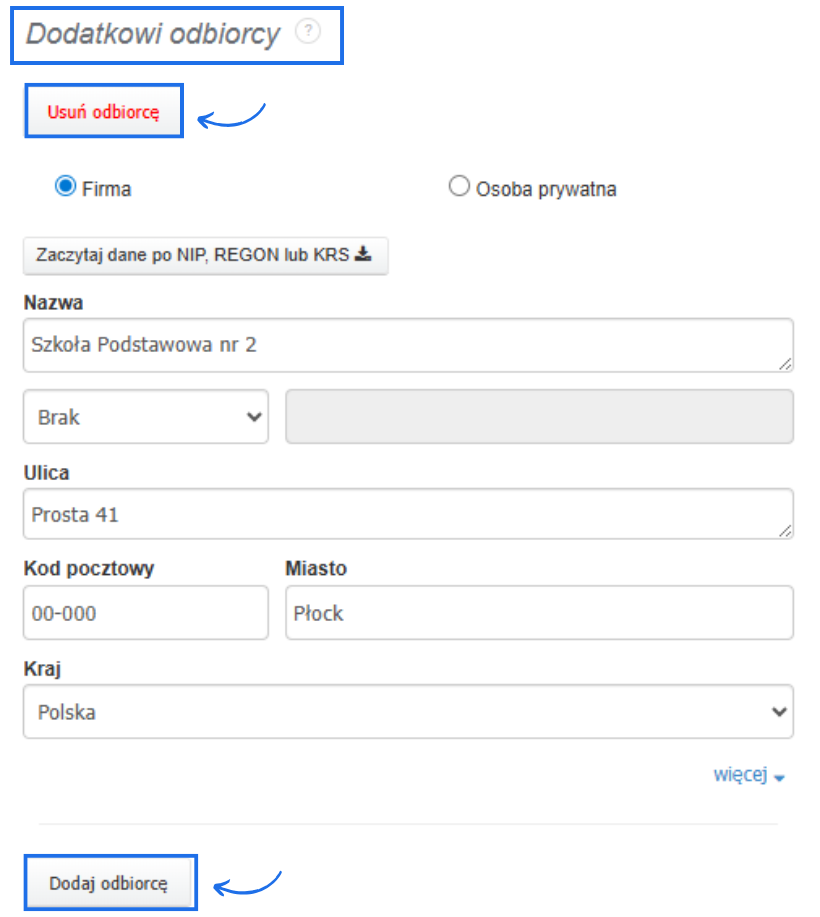
- kliknij przycisk Dodaj odbiorcę, by wyświetlić rubryki do uzupełnienia danych odbiorcy;
- jeśli potrzebujesz dodać kilku odbiorców na fakturze, kliknij ponownie przycisk Dodaj odbiorcę, który znajdziesz pod danymi poprzedniego (każdorazowo system poniżej pola Kraj wyświetli przycisk do dodania kolejnego odbiorcy);
- aby usunąć odbiorcę skorzystaj z przycisku Usuń odbiorcę, który znajdziesz przy każdym dodanym odbiorcy;
- uzupełnij pozostałe dane na fakturze i zatwierdź utworzenie dokumentu przyciskiem Zapisz;
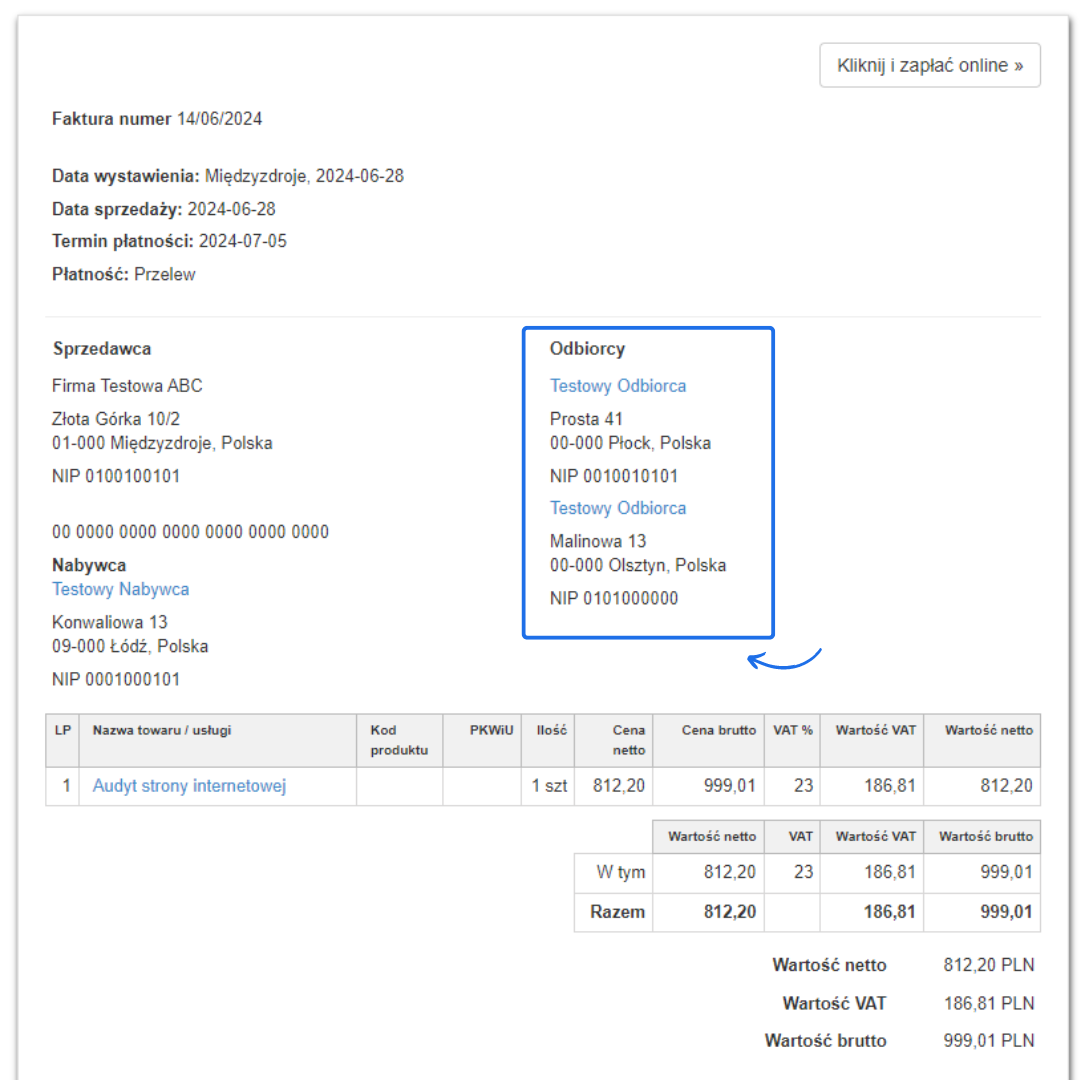
- dodani odbiorcy wyświetlą się na utworzonym dokumencie - dodatkowo, jeśli odbiorca będzie firmą z uzupełnionym NIP pojawi się on na fakturze we wszystkich szablonach z wyłączeniem simple, gdzie dane Odbiorcy nie są w ogóle widoczne.
Aktualizacja adresu e-mail w przypadku wielu odbiorców na fakturze
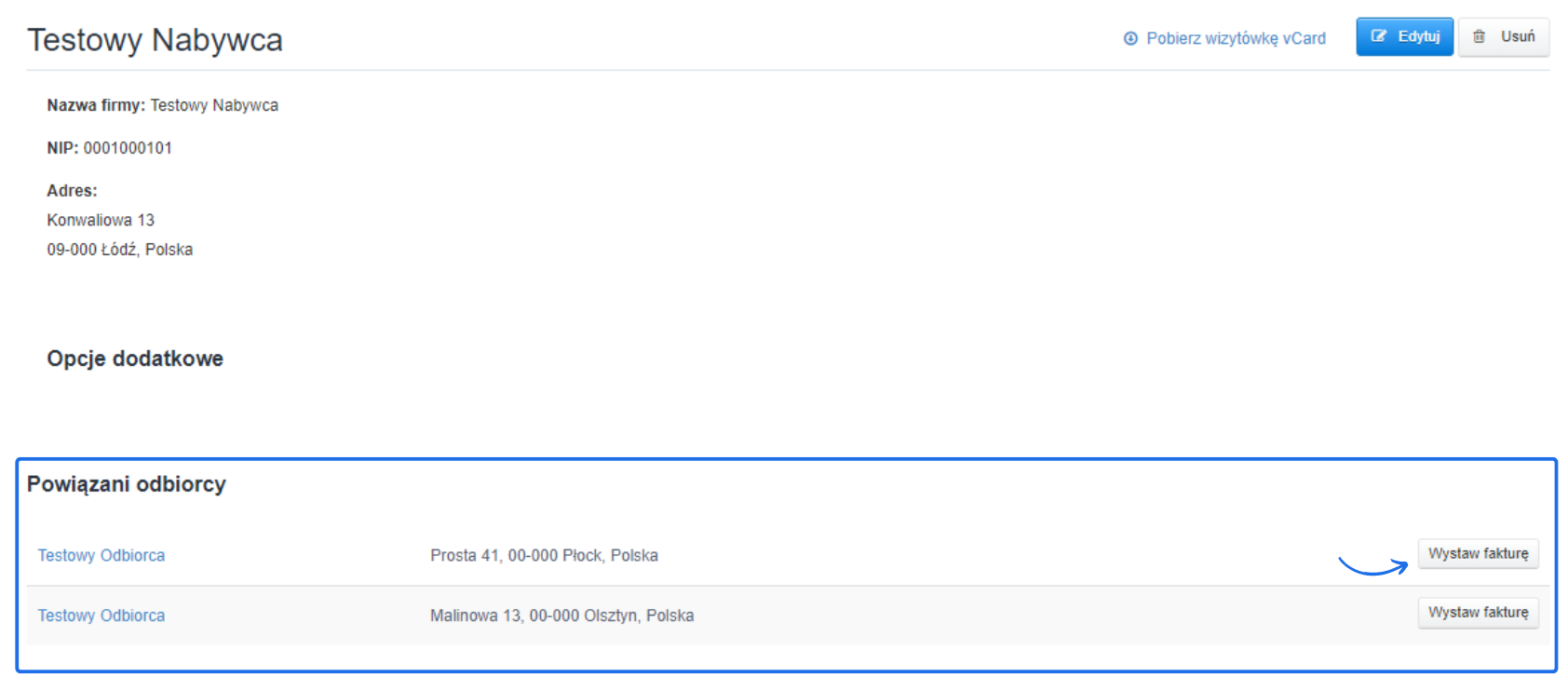
Z poziomu formularza wysyłki faktury możesz zaktualizować adres e-mail klienta za pomocą pola Zmień e-mail w bazie. Jeśli na fakturze będzie wielu odbiorców system domyślnie zaktualizuje adres e-mail tylko dla odbiorcy pierwszego (najstarszego) i jego będzie dotyczyć zmiana adresu e-mail.Interaktywny przewodnik poprowadzi Cię krok po kroku na rzeczywistych ekranach Fakturowni, umożliwiając łatwe zrozumienie i wykonanie potrzebnych działań. Kliknij Start aby rozpocząć, a następnie klikaj w niebieskie pola, lub użyj strzałek w prawym dolnym rogu do nawigowania po instrukcji.