Jak przypisać domyślny podatek do klienta?
Domyślną stawkę podatku możesz przypisać bezpośrednio w karcie klienta w bazie kontrahentów. Dzięki temu przy wystawianiu dokumentów system automatycznie zastosuje wybraną stawkę VAT dla danego odbiorcy. W każdej chwili możesz ją zmienić lub usunąć.
WAŻNE! Domyślna stawka w karcie klienta jest nadrzędna w stosunku do stawek podanych w karcie produktu.
Aby przypisać domyślny podatek do klienta:
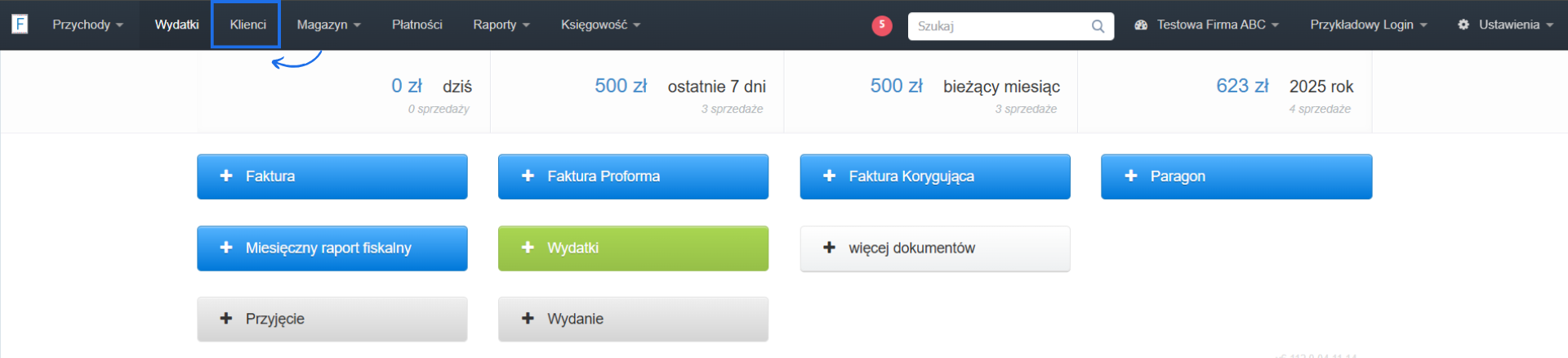
- przejdź do zakładki Klienci,
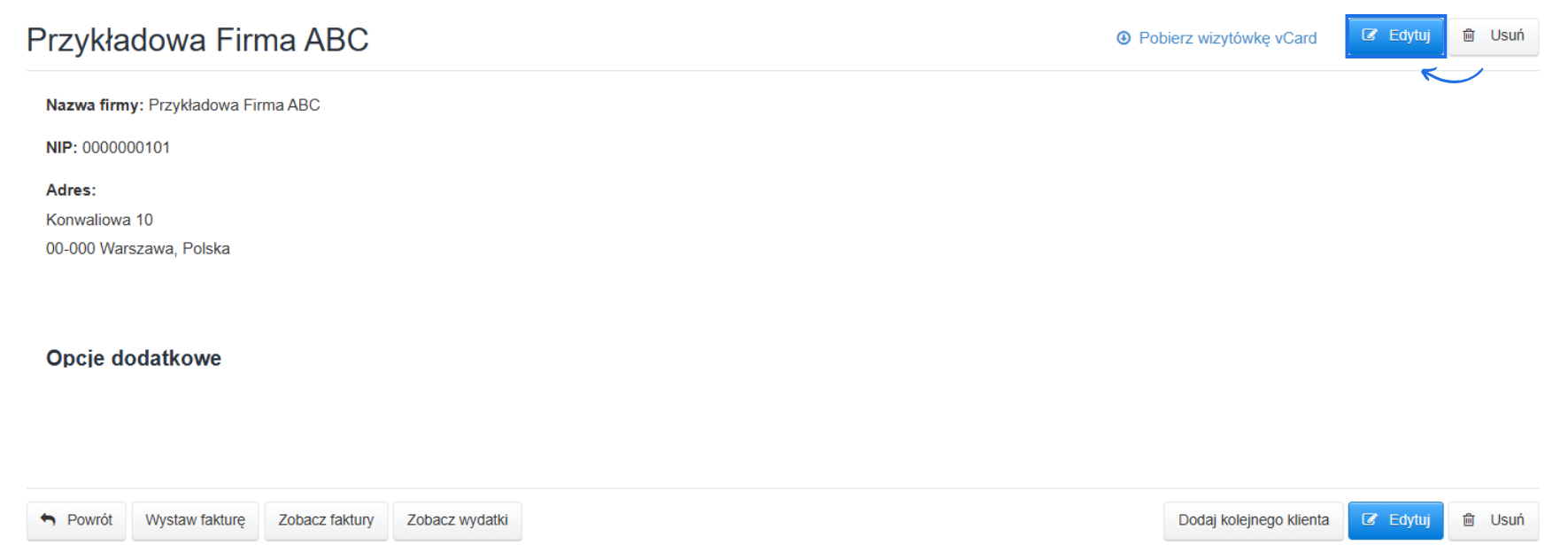
- stwórz nowego klienta za pomocą przycisku Dodaj klienta lub kliknij nazwę klienta dostępnego na liście i skorzystaj z opcji edycji (opcja edycji dostępna jest również po kliknięciu ikony koła zębatego przy wybranym kontrahencie),
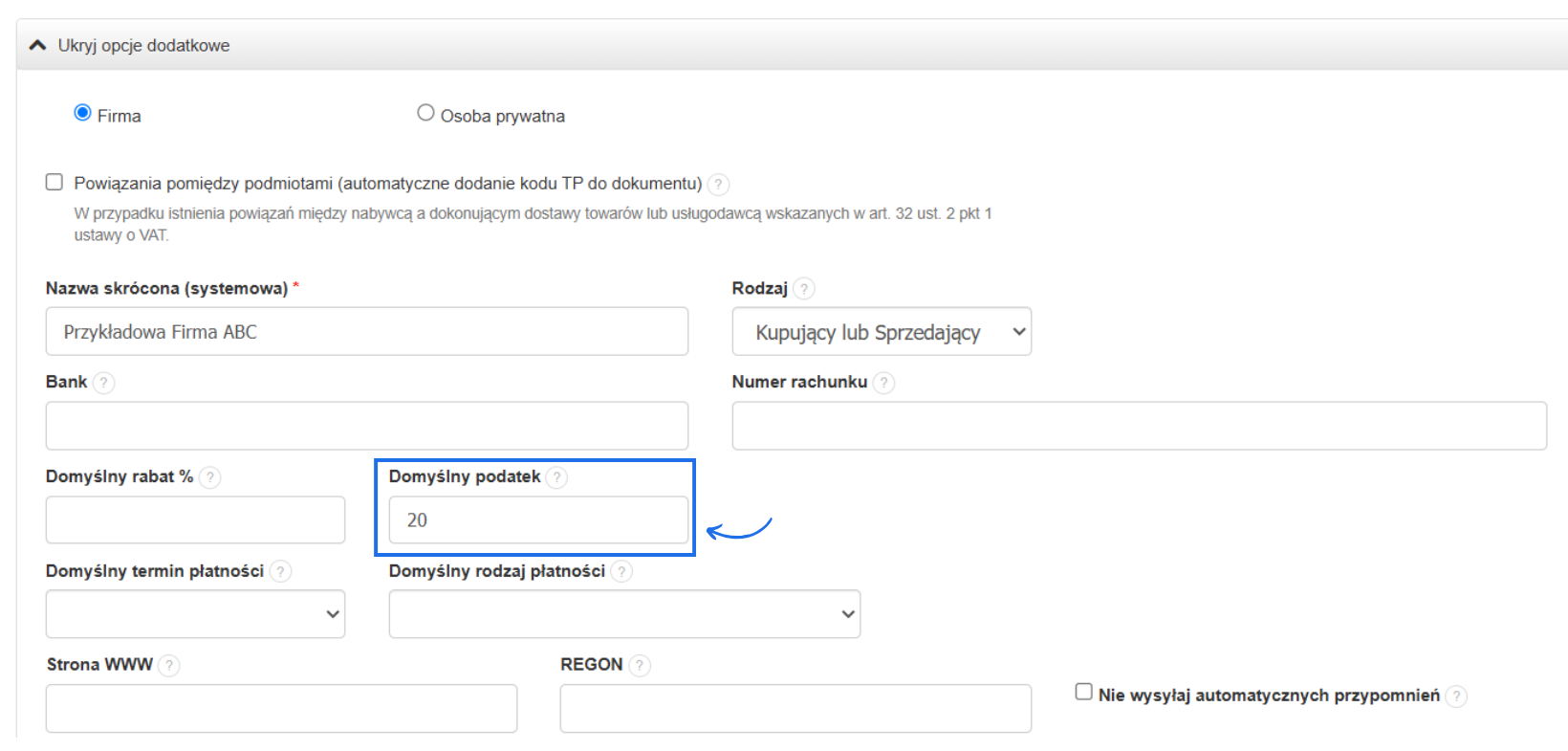
- w formularzu tworzenia/edycji klienta przejdź do sekcji Zobacz więcej opcji (lub Ukryj opcje dodatkowe jeśli już rozwinięte),
- znajdź rubrykę Domyślny podatek i wpisz w tym polu stawkę podatku, która ma obowiązywać na dokumentach tego kontrahenta - stawkę podatku podaj jako liczbę bez dopisku % - pole to przyjmuje również wartość tekstową np. N/A,
- wprowadź pozostałe zmiany i zatwierdź je klikając przycisk Zapisz na dole formularza.
Jeśli zatwierdzisz komunikat przyciskiem OK, każda pozycja otrzyma stawkę podatku z karty klienta. W przypadku wybrania opcji Anuluj obowiązywać będzie domyślna stawka konta lub stawka podatku przypisana do produktu.
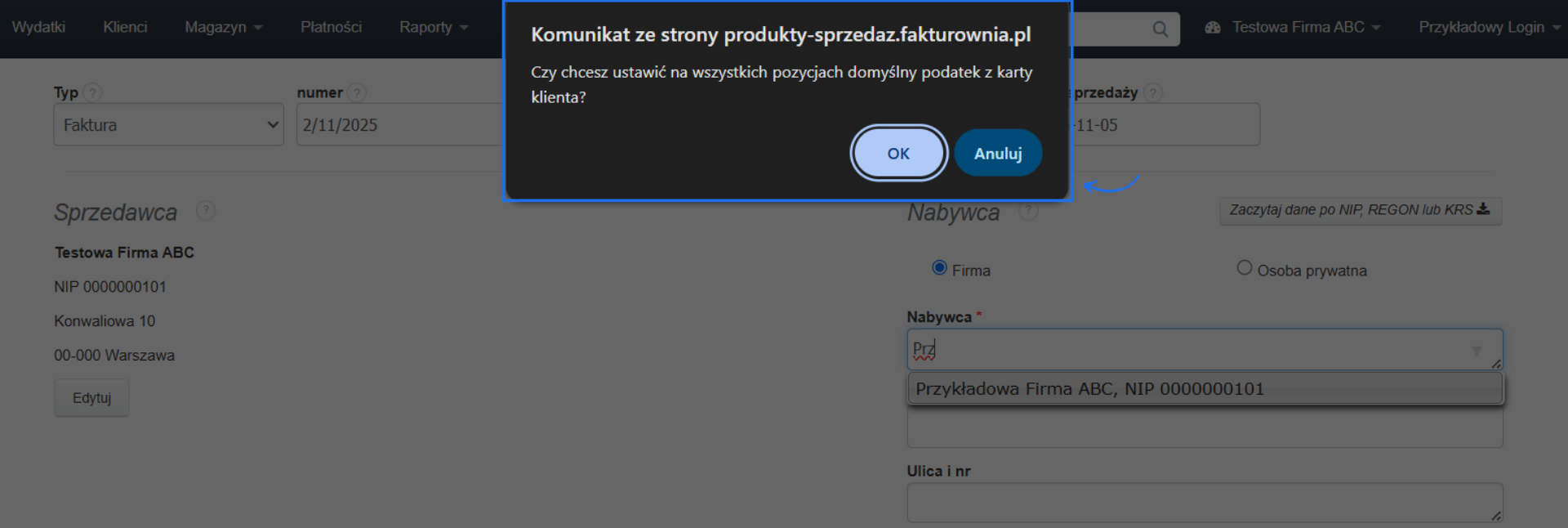
💡 Na przykład: w karcie klienta domyślna stawka podatku wynosi 20%, natomiast w karcie produktu ustawiono 23%.
Jeśli podczas wystawiania faktury zaczytasz tego kontrahenta i potwierdzisz zastosowanie jego stawki podatku dla wszystkich pozycji, w kolumnie VAT % w formularzu pojawi się wartość 20, niezależnie od tego, jaka stawka została przypisana do produktu.
Kategoryzowanie klientów
Rodzaj Klienta - rozróżnienie w sekcji przychodów i wydatków
Jak pozbyć się zdublowanych klientów?
Jeśli podczas wystawiania faktury zaczytasz tego kontrahenta i potwierdzisz zastosowanie jego stawki podatku dla wszystkich pozycji, w kolumnie VAT % w formularzu pojawi się wartość 20, niezależnie od tego, jaka stawka została przypisana do produktu.