Fakturownia pozwala w łatwy sposób wystawiać dokumenty, które będą ze sobą powiązane. Z tego wpisu dowiesz się jak stworzyć fakturę zaliczkową z dokumentu zamówienia i powiązać ze sobą te dokumenty.
Instrukcja
Dowiedz się, jak skorzystać z tej funkcji, korzystając z interaktywnego przewodnika.
📢 Aktualizacja związana z KSeF
💡 UWAGA! W ramach przygotowań do wdrożenia KSeF zablokowana zostanie możliwość wystawiania faktury zaliczkowej jako samodzielnego dokumentu lub z proformy. Jedyną opcją wystawienia faktury zaliczkowej będzie utworzenie jej z poziomu zamówienia.
W związku z KSeF aktualizowaliśmy również działanie i widok faktur zaliczkowych:
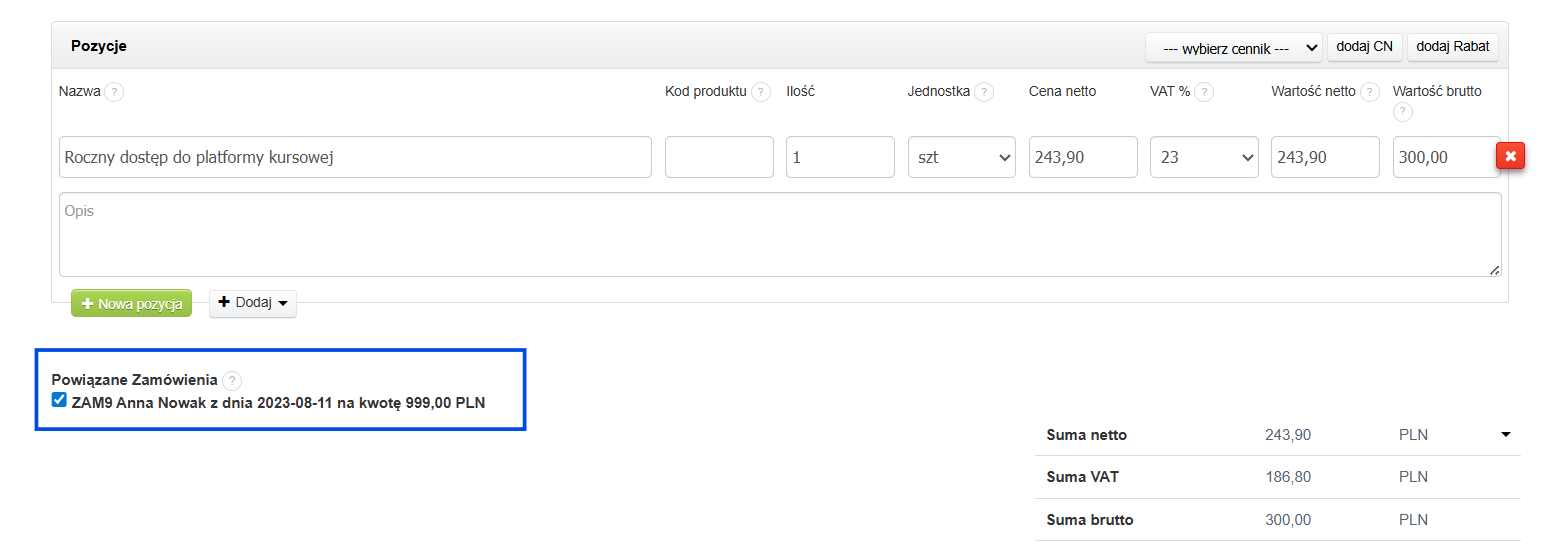
→ z zaliczką możesz powiązać tylko jedno zamówienie,
→ zamiast pozycji z produktami na fakturze zaliczkowej widoczny jest wyłącznie zapis Zaliczka na wykonanie zamówienia [numer zamówienia].
Zmiany te są częścią dostosowywania systemu do wymagań Krajowego Systemu e-Faktur.
👉 Jak przygotowujemy system na KSeF? Sprawdź zmiany i bądź na bieżąco!
Jak utworzyć fakturę zaliczkową do zamówienia
Aby stworzyć fakturę zaliczkową do zamówienia:
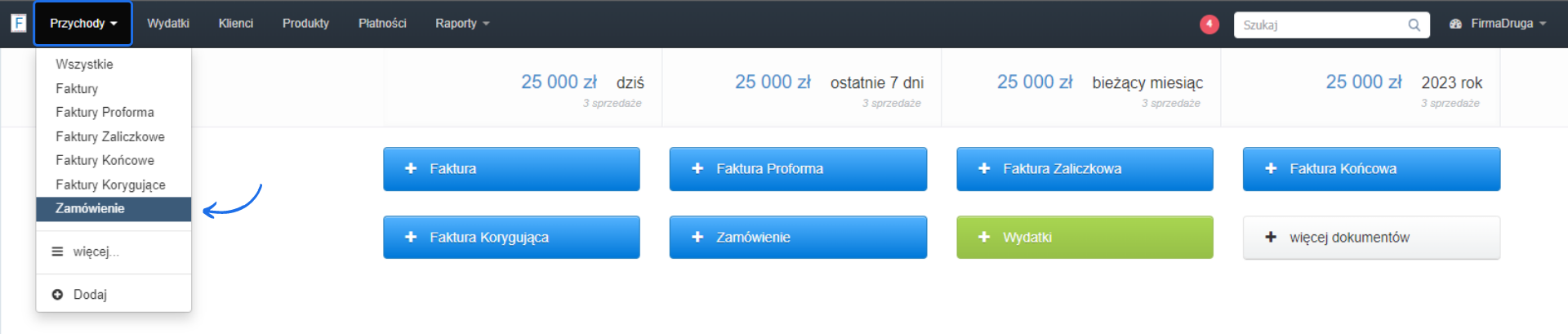
- utwórz w systemie zamówienie, które będzie opiewać na łączną wartość transakcji z danym kontrahentem poprzez zakładkę Przychody > Zamówienie > Dodaj;
- uzupełnij dane w formularzu i zatwierdź utworzenie dokumentu klikając Zapisz;
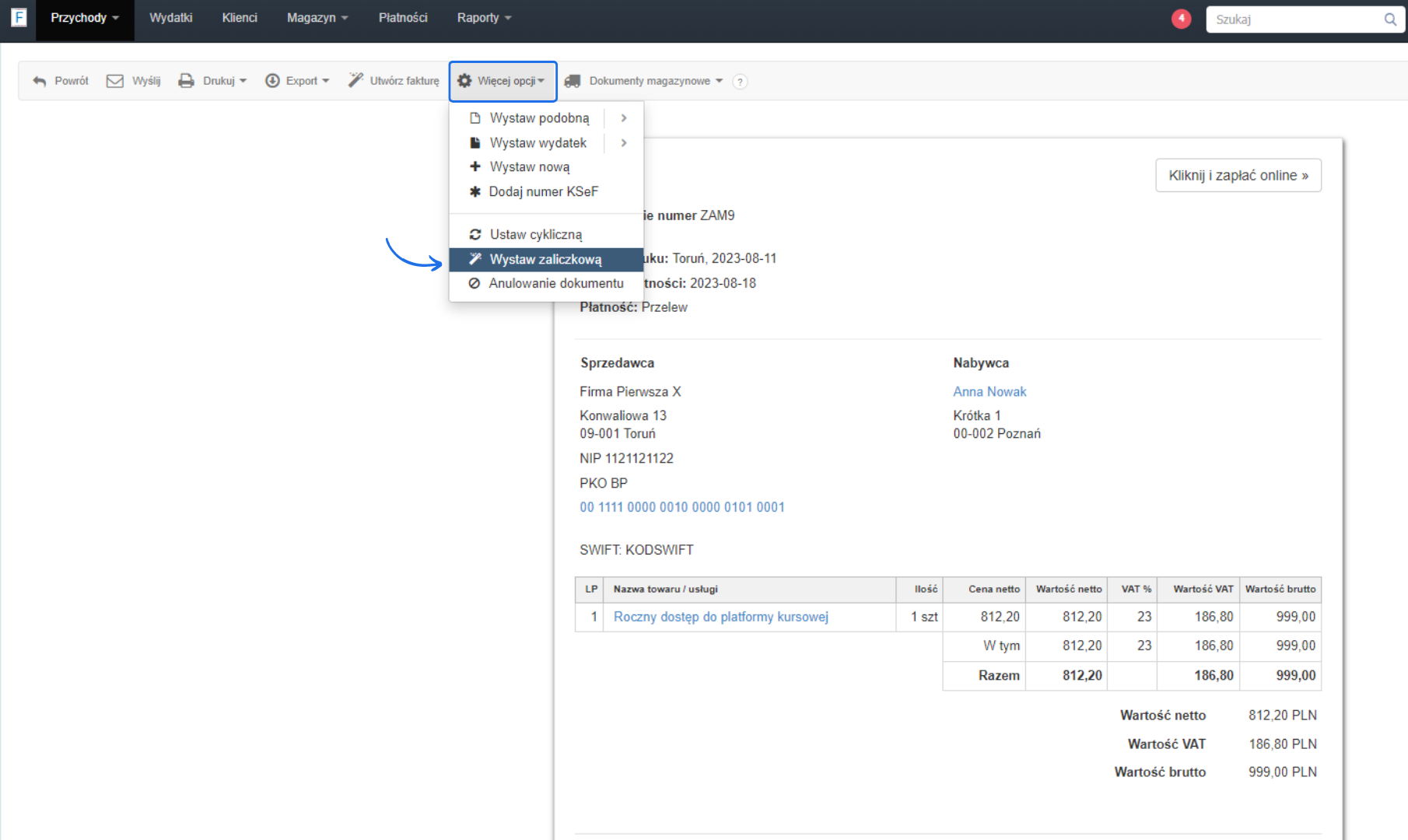
- z poziomu podglądu zamówienia z górnego menu wybierz Więcej opcji > Wystaw zaliczkową (opcja ta pojawi się, jeśli na Twoim koncie aktywny jest typ dokumentu Zaliczkowe i Końcowe);
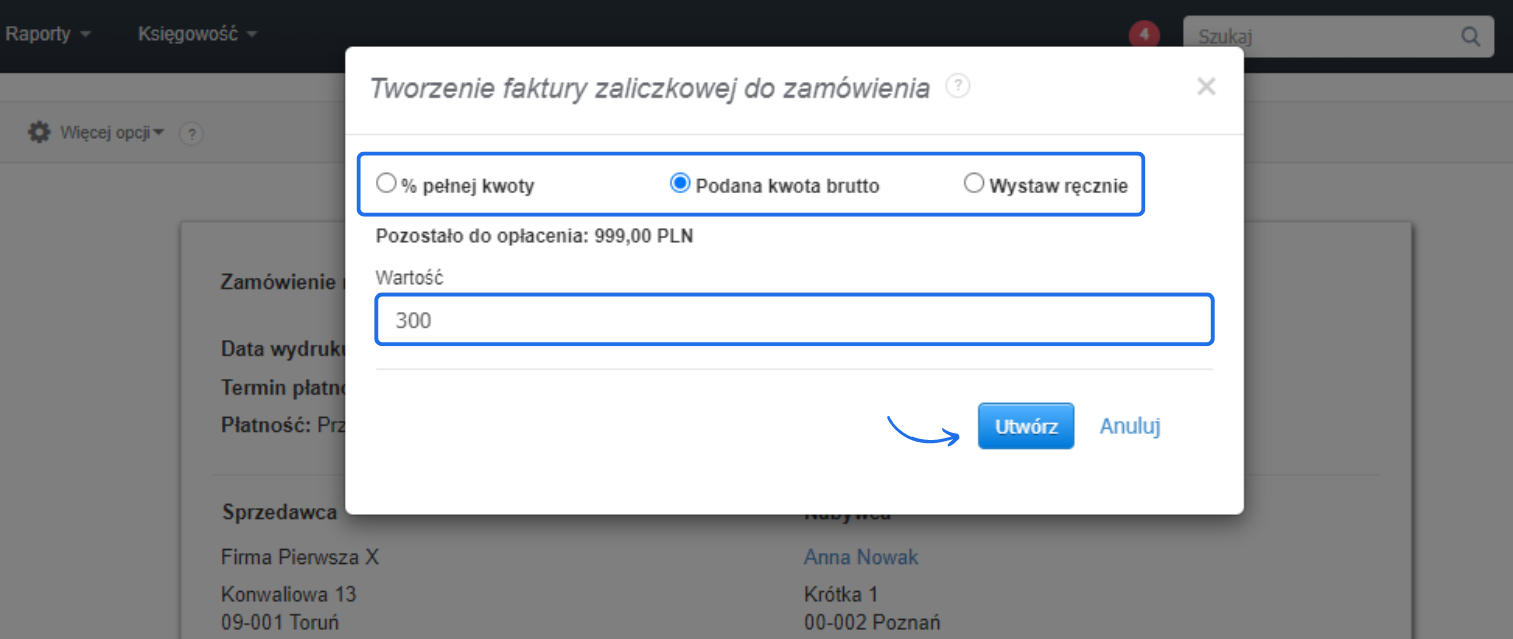
- po wybraniu tej opcji system wyświetli okno, które umożliwi określenie wartości faktury zaliczkowej na trzy sposoby:
- % pełnej kwoty;
- podana kwota brutto;
- wystaw ręcznie.
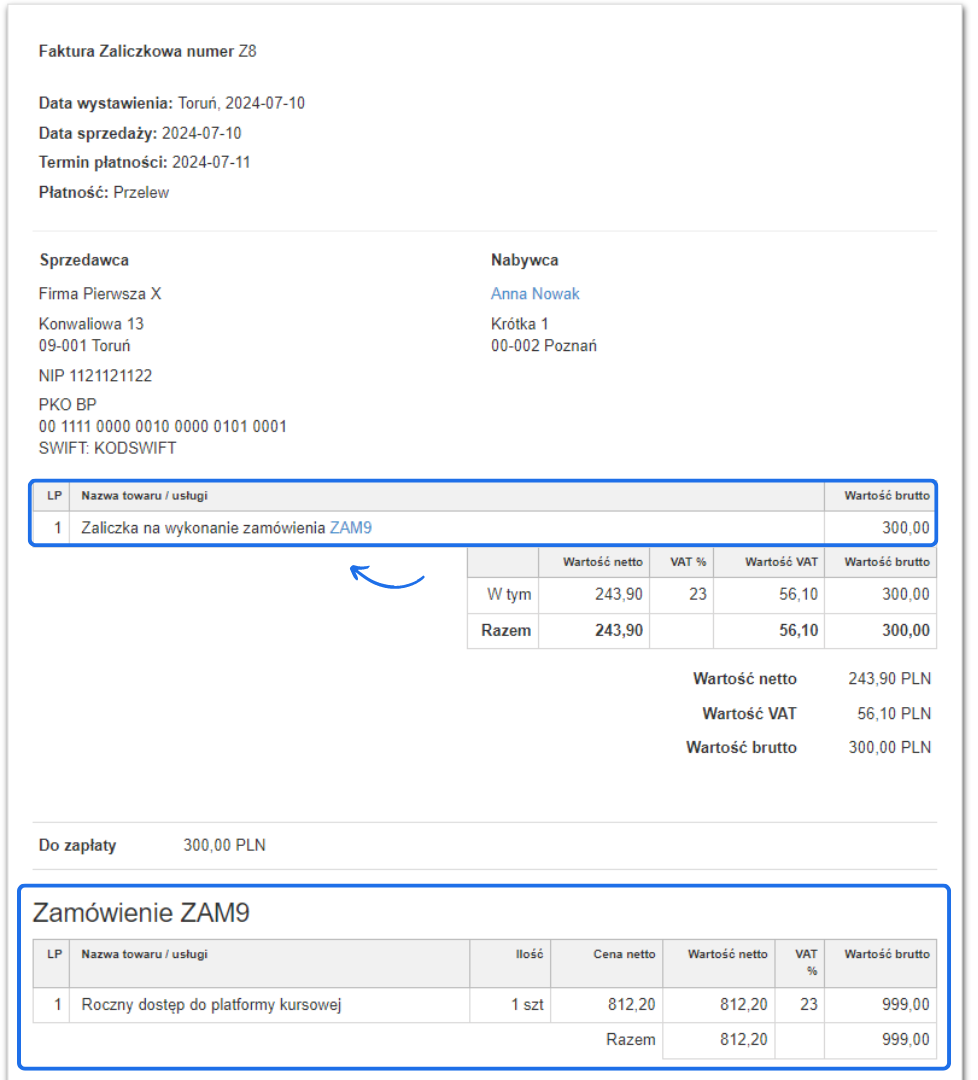
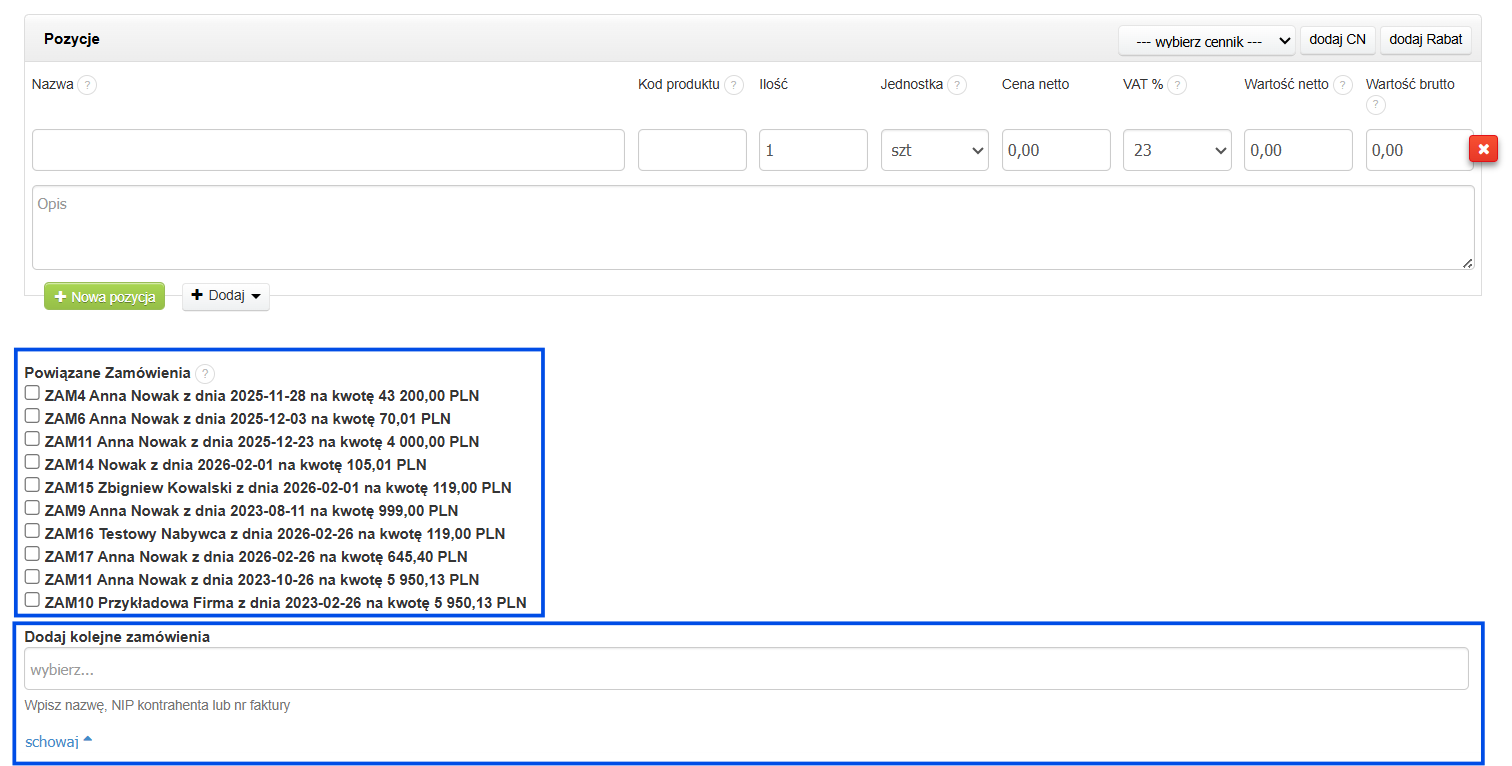
WAŻNE! Zgodnie z przepisami faktura zaliczkowa na 100% zamówienia albo ostatnia faktura zaliczkowa zamykająca zamówienie na 100% kwoty może być traktowana jako faktura końcowa. W systemie nie mamy dostosowania do takiego rozwiązania (brak odpowiedniego szablonu faktury) więc konieczne jest wystawienia faktury końcowej na 0. Informacja jest istotna dla tych użytkowników, którzy rozliczają się za pomocą naszych funkcji, czyli aktualnie dostępnej księgowości online.
Sprawdź działanie systemu korzystając z interaktywnej instrukcji
Interaktywny przewodnik poprowadzi Cię krok po kroku na rzeczywistych ekranach Fakturowni, umożliwiając łatwe zrozumienie i wykonanie potrzebnych działań. Kliknij Start aby rozpocząć, a następnie klikaj w niebieskie pola, lub użyj strzałek w prawym dolnym rogu do nawigowania po instrukcji.