- Faktury nie wystawiają się.
- Jak dodać domyślne uwagi na fakturach?
- Na fakturach nie tworzy się stawka VAT 'zw'.
- Przy próbie zainstalowania aplikacji występuje komunikat dotyczący API.
- Jak wyświetlić NIP na fakturze?
- Jak używać wtyczek, które oferują checkbox "inne dane do faktury"?
- Czy mogę wystawiać e-paragony w integracji z WooCommerce?
- Obsługa kodów GTU
- Jak używać opcji synchronizacji magazynów w integracji z WooCommerce?
Faktury nie wystawiają się.
Poniżej opisane są najczęstsze przyczyny:- użytkownik Fakturowni, który korzysta z integracji, nie wypełnił danych firmy znajdujących się w zakładce Ustawienia > Dane firmy;
- podczas składania zamówienia błędnie uzupełniono NIP nabywcy. Każdy NIP wstawiany do faktur domyślnie przechodzi weryfikację poprawności numeru NIP opisaną przez KRS. Weryfikację numeru NIP można wyłączyć w zakładce Ustawienia > Faktury i dokumenty > Sprawdzanie poprawności NIP polskich firm;
- status zamówienia w WooCommerce nie pokrywa się ze statusem ustawionym w Fakturowni w zakładce Ustawienia > Integracje i dodatki > E-commerce > WooCommerce > Uruchom
Jak dodać domyślne uwagi na fakturach?
Domyślne uwagi na fakturach można ustawić w zakładce Ustawienia > Dane firmy. Następnie wybrać firmę i w szczegółach wypełnić pole Domyślne uwagi na fakturach.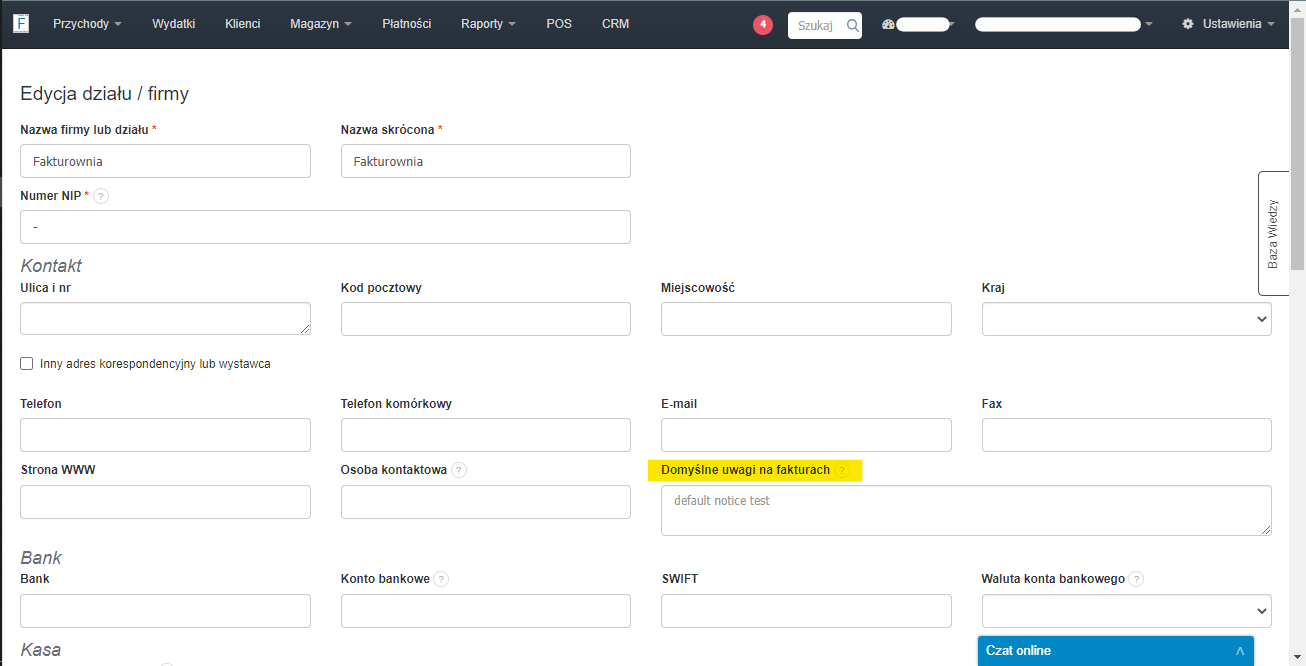
Na fakturach nie tworzy się stawka VAT 'zw'.
Aby stawka VAT 'zw' na fakturach wystawiała się w poprawny sposób, postępuj zgodnie z poniższymi krokami:- W pierwszej kolejności ustaw domyślną stawkę VAT w Fakturowni w zakładce Ustawienia > Dane firmy > Edycja firmy (wystarczy kliknąć w nazwę). W sekcji Dokumenty w polu Domyślna stawka podatku na dokumentach tego działu wybierz zw. W tym miejscu wybierz także powód zwolnienia z VAT.
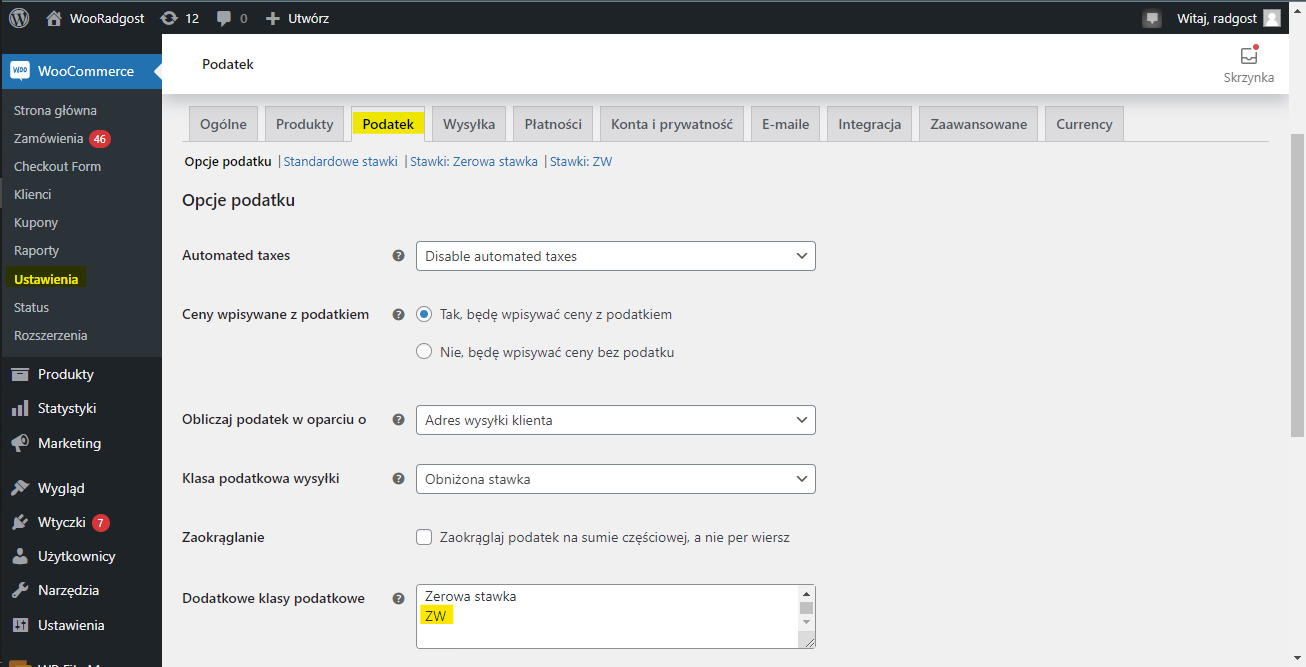
- Ustaw po stronie WooCommerce stawkę ZW jako osobną klasę podatkową dla produktów. Wtedy produkty na fakturze też będą się tworzyć z taką stawką.
-
Dodatkową klasę podatkową tworzy się w ten sposób:
WooCommerce > Ustawenia > Podatek > Opcje podatku > Dodatkowe klasy podatków (tutaj dopisać np. ZW)
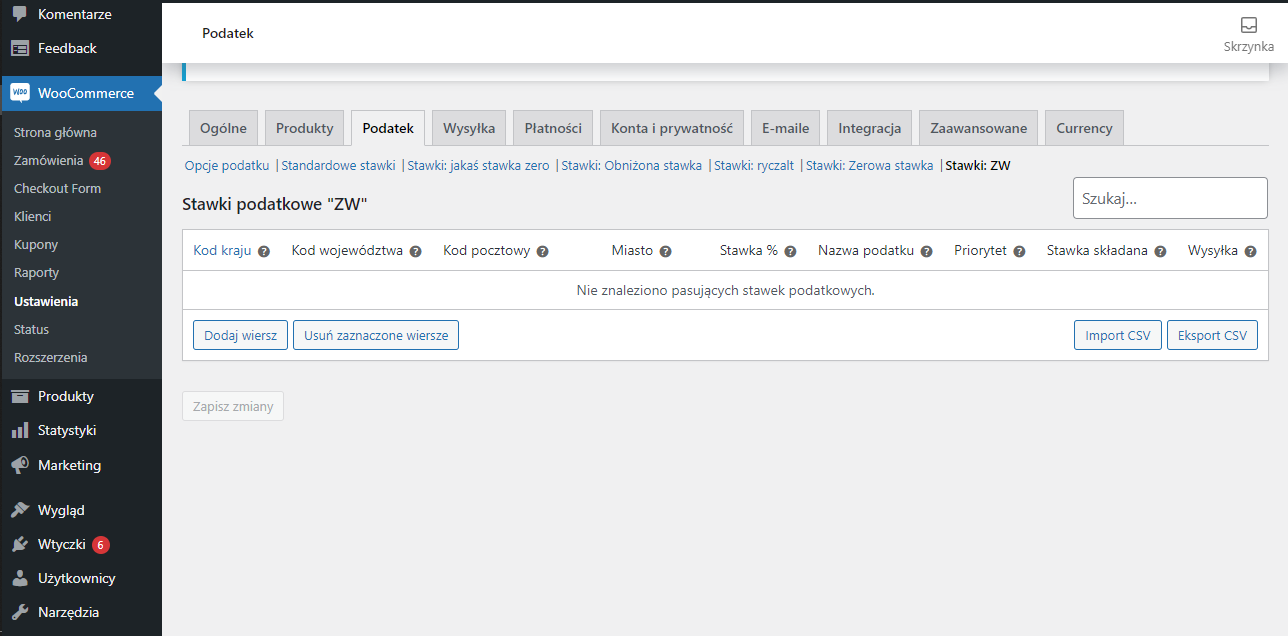
Po zapisaniu zmian powinna pojawić się dodatkowa zakładka Stawki:ZW. UWAGA! Szczegóły tej klasy podatkowej pozostaw puste (nie twórz żadnych dodatkowych wierszy).
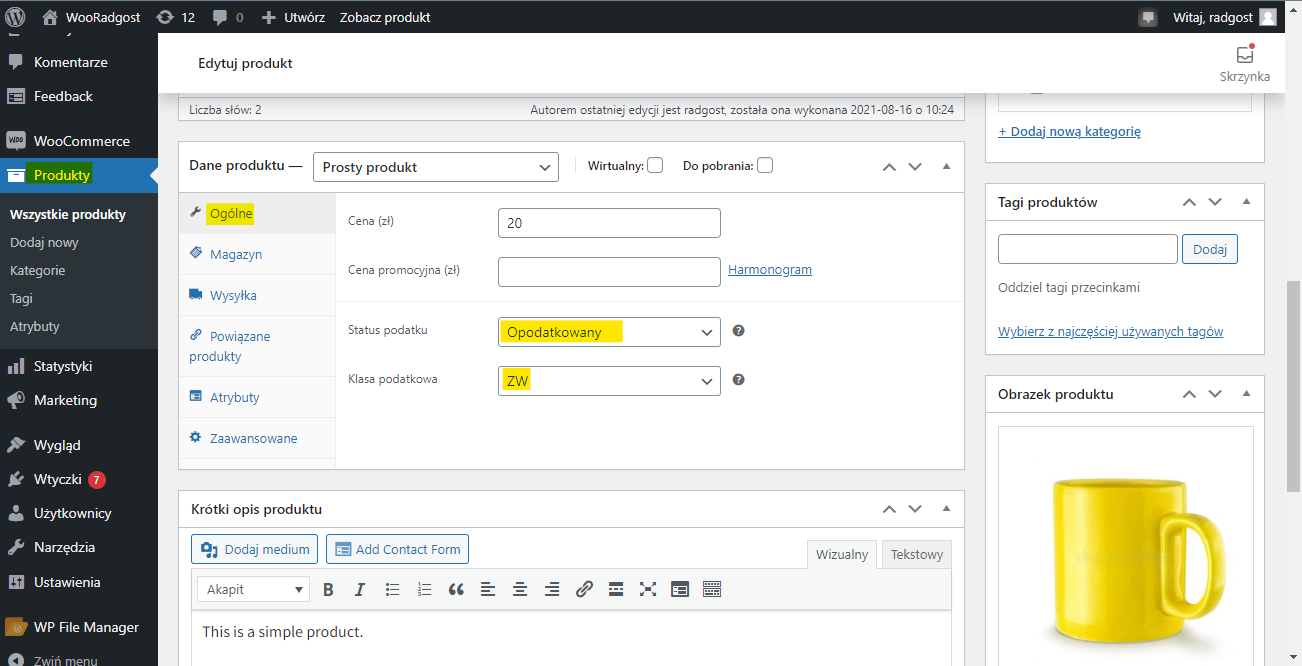
- Następnie, przy tworzeniu produktu wybierz stawkę Opodatkowany i klasę podatkową ZW.
Przy próbie zainstalowania aplikacji występuje komunikat dotyczący API.
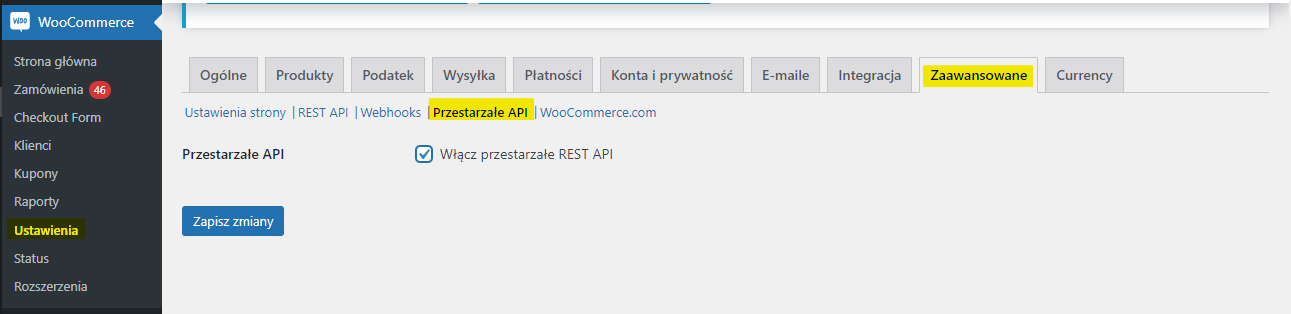
Jeśli podczas próby zainstalowania aplikacji występuje komunikat "Nie możemy połączyć się z API Twojego sklepu WooCommerce. Skontaktuj się z administratorem pod adresem integracje@fakturownia.pl", oznacza to, że ustawienia WooCommerce nie pozwalają na połączenie się z API sklepu. W takiej sytuacji postępuj zgodnie z poniższymi krokami:- W pierwszej kolejności zaznacz checkbox Włącz przestarzałe REST API w WooCommerce > Ustawienia > Zaawansowane > Przestarzałe API.
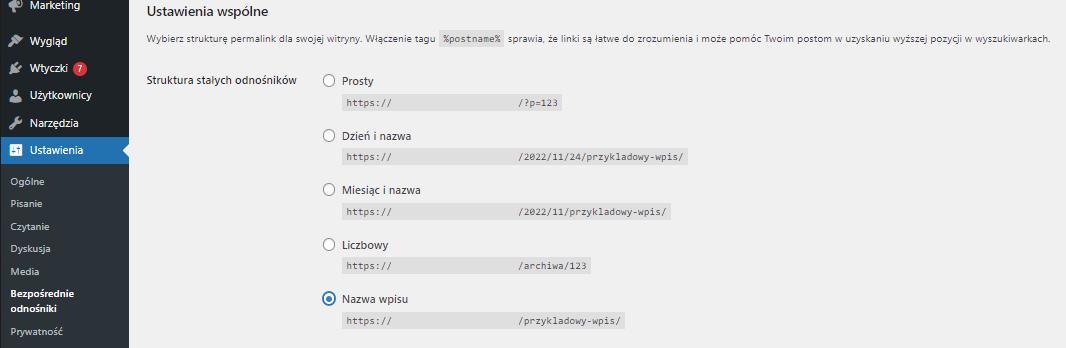
- Włącz w Ustawienia > Bezpośrednie odnośniki, wejdź w zakładkę Ustawienia Wspólne i wybierz Strukturę stałych odnośników inną niż Prosty. Możesz wybrać np. Nazwa wpisu.
- Oficjalne instrukcje od WooCommerce można znaleźć pod poniższymi linkami:
- Jeśli posiadasz wersję WooCommerce 9.0 lub wyższą, poniższe linki mogą być przydatne dla Ciebie lub Twojego administratora:
Jak wyświetlić NIP na fakturze?
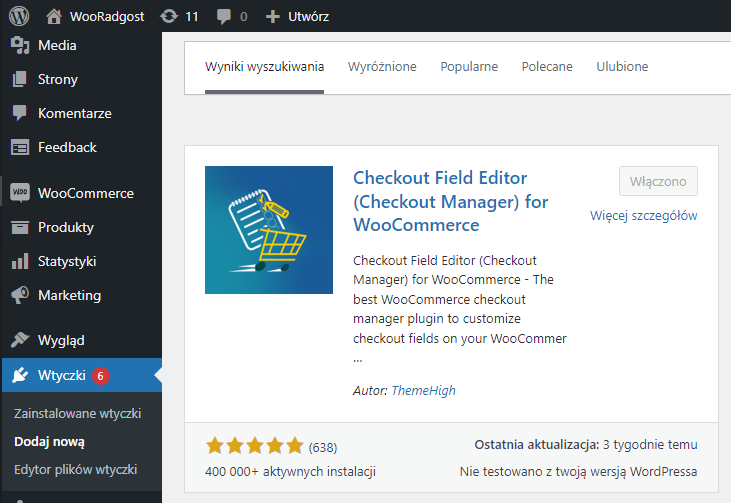
Ustawienie NIP-u na fakturach odbywa się po stronie WooCommerce.- Wejdź w zakładkę Wtyczki oraz kliknij Dodaj nową.
- Znajdź wtyczkę Checkout Field Editor for WooCommerce.
- Zainstaluj i włącz.
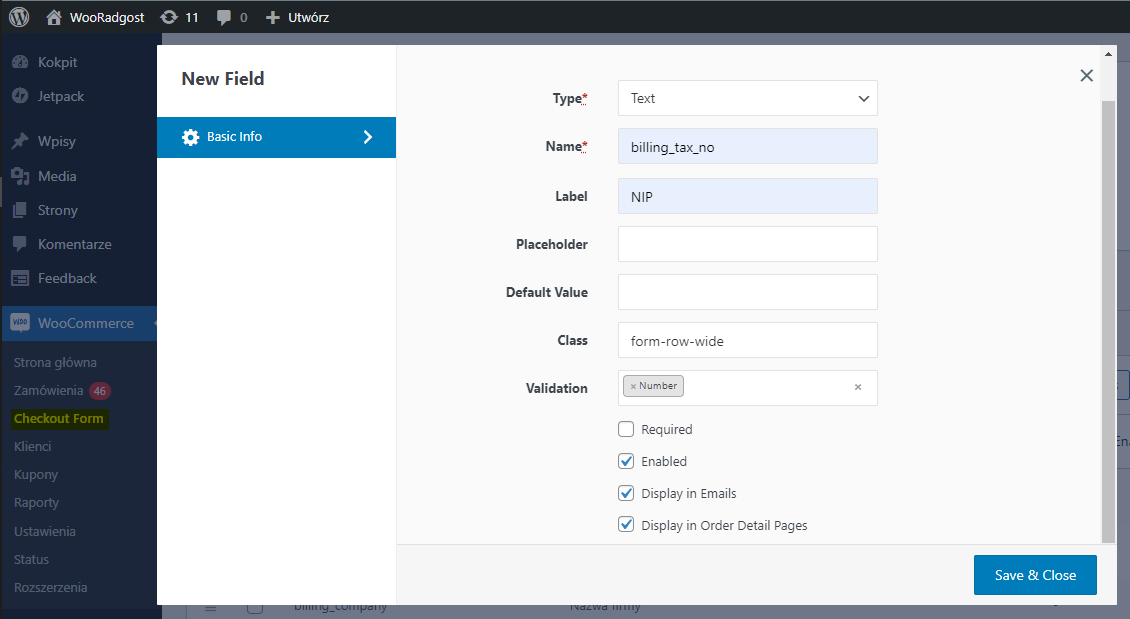
- Wejdź w zakładkę Checkout Form.
- Dodaj nowe pole.
- Uzupełnij pole według wzoru.
- Zapisz.
- Teraz Klienci dostaną możliwość wpisania NIP-u, który pojawi się na tworzonych fakturach.
Jak używać wtyczek, które oferują checkbox "inne dane do faktury"?
Aby móc korzystać z wtyczek w WooCommerce, które oferują dodatkowe pola, takie jak checkbox "inne dane do faktury" należy postępować według poniższej instrukcji:
-
Zainstaluj i aktywuj wtyczkę, np. Flexible Checkout Fields PRO WooCommerce.
-
Przejdź do ustawień wtyczki, dodaj checkbox o nazwie "inne dane do faktury" lub "wystaw fakturę na firmę" i wprowadź nowe pola (nazwy firmy, NIP, ulica firmy, kodu pocztowy firmy oraz miasto firmy).
-
Ważne jest, aby nazwy pól zostały ustawione zgodnie z poniższą listą:
• Nazwa firmy - _billing_company_name
• NIP - _billing_tax_no
• Ulica firmy - _billing_company_address
• Kod pocztowy firmy - _billing_company_postcode
• Miasto firmy - _billing_company_city
-
Po ustawieniu takich nazw, będziesz miał pewność, że po zaznaczeniu checkboxa przez Klienta, faktura wystawi się z odpowiednimi danymi.
-
W razie jakichkolwiek problemów z korzystaniem z wtyczek, warto skontaktować się z ich twórcami lub zapoznać się z dokumentacją wtyczki, aby uzyskać więcej informacji na temat ustawień i konfiguracji.
Czy mogę wystawiać e-paragony w integracji z WooCommerce?
Tak, możesz wystawiać e-paragony w integracji z WooCommerce, ale musisz mieć wykupiony moduł Paragony.pl z opcją e-paragonów.
Jak to skonfigurować?
-
Wykup moduł Paragony.pl Moduł jest niezbędny do fiskalizacji i wystawiania e-Paragonów. Instrukcja dot. uruchomienia e-Paragonów w Fakturowni.
-
Włącz automatyczną fiskalizację W Fakturowni przejdź do Ustawienia > Ustawienia konta i aktywuj opcję Automatyczna fiskalizacja paragonów po utworzeniu przez API oraz Automatyczne wysyłanie e-paragonów emailem.
-
Ustaw domyślny sposób wydruku na e-Paragon W Ustawienia > Drukarki fiskalne edytuj swoją drukarkę i zmień Domyślny sposób wydruku na e-Paragon.
-
Wybierz domyślną drukarkę fiskalną Możesz ustawić ją globalnie w Ustawieniach konta lub osobno dla każdego Działu. Jeśli tego nie zrobisz, system wybierze najstarszą drukarkę na Twoim koncie.
-
Dodaj link do e-Paragonu w wiadomościach do kupujących W szablonie maili e-paragonów wysyłanych z Fakturowni umieść URL do podglądu e-Paragonu jako
{{{e_receipt_view_url}}}. Dzięki temu kupujący otrzyma link z paragonem na maila.
Po tej konfiguracji system automatycznie będzie wystawiał e-paragony i udostępniał je kupującym.
Obsługa kodów GTU
Jeśli przypisujesz kody GTU bezpośrednio w WooCommerce, nie zostaną one automatycznie przeniesione do Fakturowni wraz z zamówieniem ze sklepu.
Aby kody GTU były widoczne na dokumentach sprzedażowych generowanych w ramach integracji, należy przypisać je bezpośrednio na karcie produktu w zakładce Produkty w Fakturowni. Dzięki temu system automatycznie uwzględni je podczas wystawiania dokumentów.
Szczegółowa instrukcja przypisywania kodów GTU na karcie produktu dostępna jest tutaj: Kody GTU - grupowanie towarów i usług
Aby integracja działała prawidłowo, upewnij się, że spełnione są dwa warunki:
-
Aktywna opcja kojarzenia produktów po kodzie produktu - umożliwia powiązanie produktów z WooCommerce z produktami utworzonymi w Fakturowni.
-
Zgodność kodów produktów - kod produktu w WooCommerce musi być identyczny z kodem w Fakturowni.
Jeśli oba warunki są spełnione, kod GTU przypisany w Fakturowni zostanie automatycznie przeniesiony na dokument sprzedażowy wygenerowany za pomocą integracji.
Jak używać opcji synchronizacji magazynów w integracji z WooCommerce?
Aby skutecznie zsynchronizować stany magazynowe między WooCommerce a Fakturownią, produkty muszą już istnieć w obu systemach.Włączenie synchronizacji magazynów
Aby uruchomić synchronizację, należy w ustawieniach integracji WooCommerce włączyć opcję Synchronizuj stany magazynowe. Szczegóły znajdziesz tutaj: Integracja Fakturowni z WooCommerce Po aktywacji zostanie uruchomiona podstawowa, jednostronna synchronizacja - stany magazynowe z Fakturowni będą przesyłane do WooCommerce. Na tym etapie możesz również skonfigurować dodatkowe opcje:- automatyczna aktualizacja cen,
- wybór nazw produktów widocznych na dokumentach,
- wskazanie konkretnego magazynu Fakturowni dla synchronizacji.
Ustawienia produktów w Fakturowni
Aby produkty zostały poprawnie powiązane:- Upewnij się, że każdy produkt ma unikalny kod - zarówno w WooCommerce, jak i w Fakturowni.
- Włącz opcję kojarzenia produktów po kodzie w Fakturowni. Instrukcja: Kojarzenie produktów po kodzie
- Wprowadź kody produktów w Fakturowni: Magazyn > Produkty > Edycja produktu > Kod produktu.
Dodatkowe informacje
Obsługa Produktów dostępna jest we wszystkich planach abonamentowych, ale pełna funkcjonalność modułu magazynowego (również moduł Magazyn) wymaga abonamentu Standard lub wyższego.
Należy również pamiętać o tym, że synchronizacja nie działa dwustronnie. Produkty z Fakturowni nie są automatycznie dodawane do WooCommerce. Natomiast w drugą stronę to możliwe - produkty dodane na dokumentach sprzedaży w WooCommerce mogą być automatycznie zapisywane w bazie produktów Fakturowni. Przydatne linki:Automatyczne dodawanie produktów Dodawanie produktu przy pomocy faktury sprzedażowej