Przejdź do treści

Produkty nieaktywne/ usuwanie produktów

Wyświetleń: 11510 4 min czytania
W systemie Fakturownia możesz zarządzać produktami na wiele sposobów - w tym usuwać te, które już nie są potrzebne. Jeśli produkt nie był jeszcze używany na żadnej fakturze ani dokumencie magazynowym, możesz go całkowicie usunąć z listy. Jeżeli jednak produkt był już sprzedawany lub kupowany, system nie pozwoli go skasować na stałe - wtedy trafia on do listy produktów nieaktywnych. Nieaktywne produkty możesz przeglądać, filtrować i w razie potrzeby przywrócić do aktywności. Dowiedz się, jak krok po kroku usuwać i reaktywować produkty w Fakturowni oraz kiedy warto skorzystać z tej funkcji, np. przy wstrzymaniu sprzedaży sezonowych towarów. Spis treści artykułu:   
 

Produkty nieaktywne/ usuwanie produktów

W systemie możesz w każdej chwili usunąć produkt z listy produktów.  
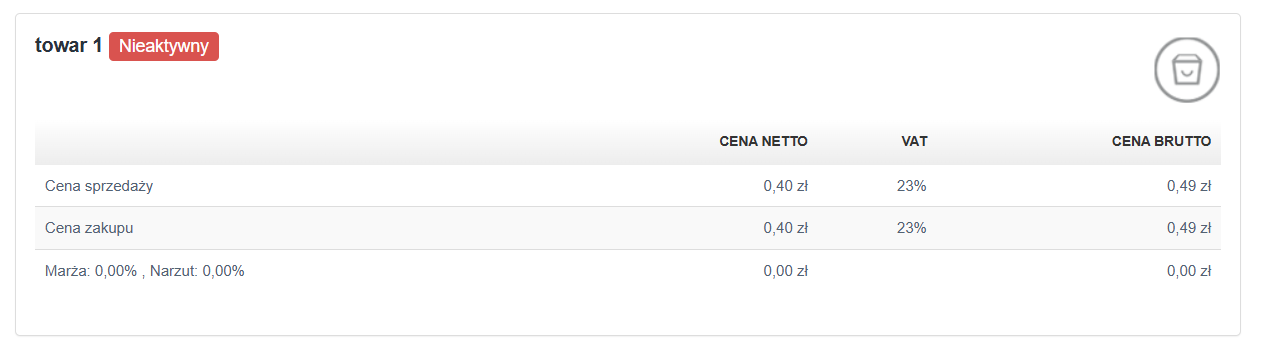
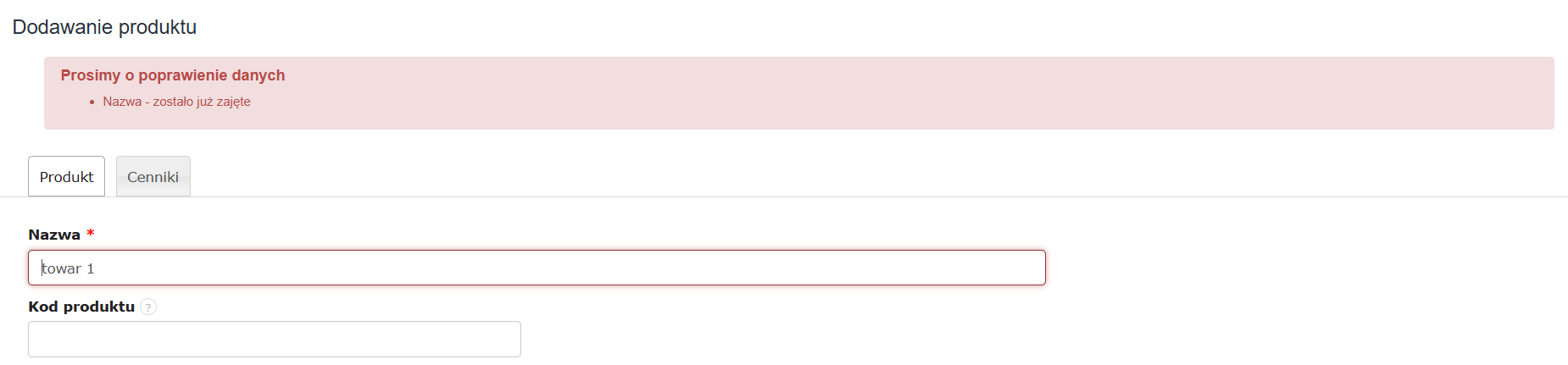
WAŻNE! Produkt nieaktywny, którego nie można na stałe usunąć z systemu, posiadający np. nazwę 'towar 1', blokuje tę nazwę, co oznacza, że nie można dodać do systemu drugiego produktu o dokładnie tej samej nazwie.
Aby usunąć produkt z bazy:  
  1. przejdź do zakładki Produkty lub, jeśli na koncie aktywna jest obsługa magazynowa, Magazyn > Produkty  
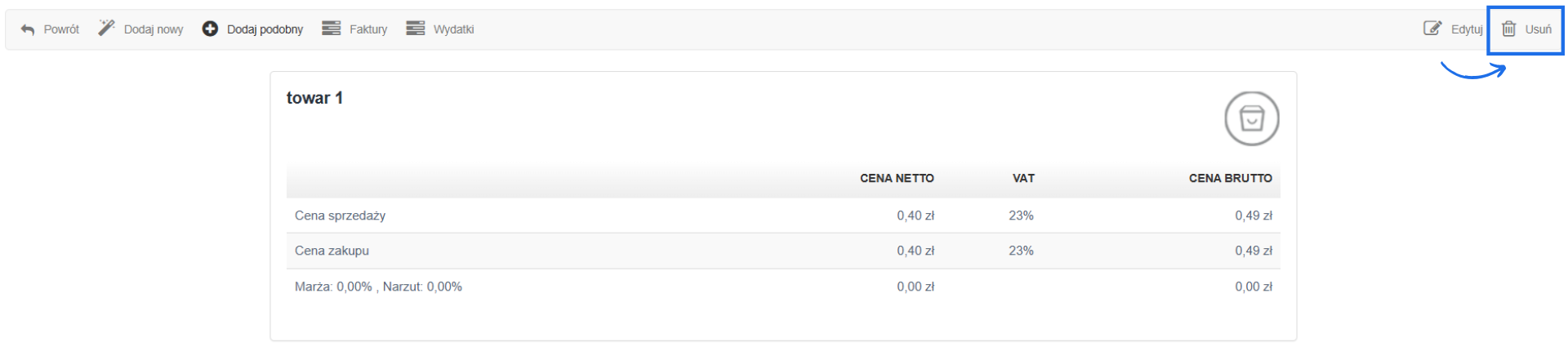
  2. produkty możesz usuwać pojedynczo przechodząc do karty produktu i wybierając opcję Usuń lub bezpośrednio z poziomu listy korzystając z ikony koła zębatego po prawej stronie nazwy i wybierając opcję Usuń  
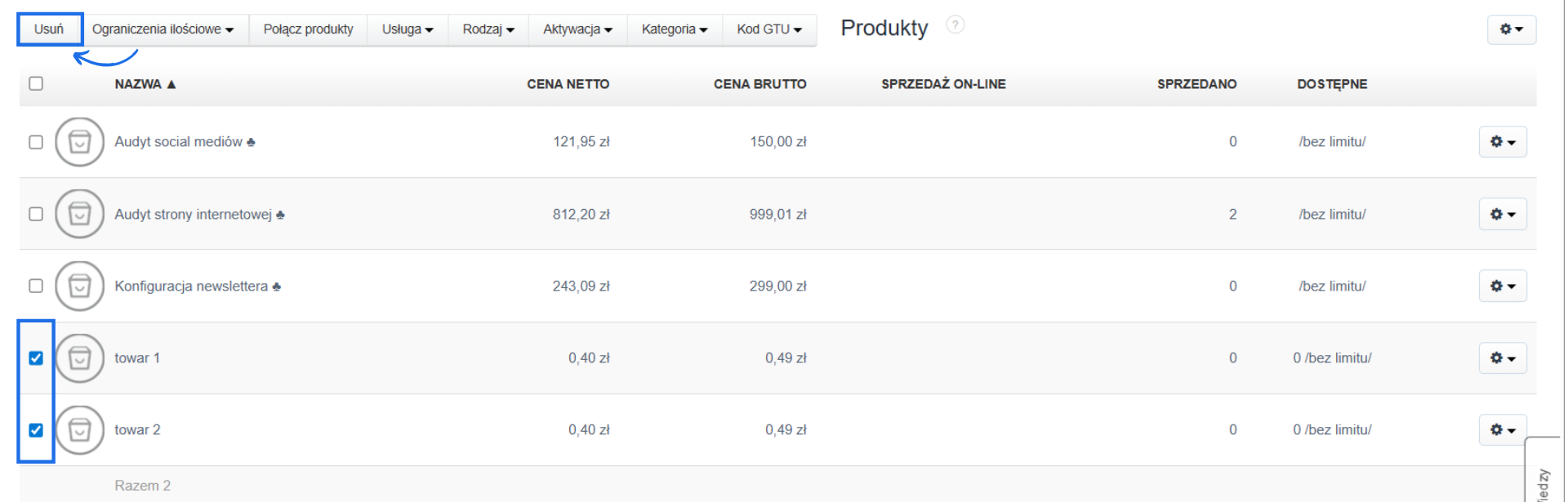
  3. możesz również zlecić usunięcie masowo poprzez zaznaczenie checkboxów przy wybranych produktach bezpośrednio na liście wszystkich produktów - ta opcja działa wyłącznie w obrębie jednej strony z produktami - po zaznaczeniu produktów u góry strony pojawi się opcja Usuń.     
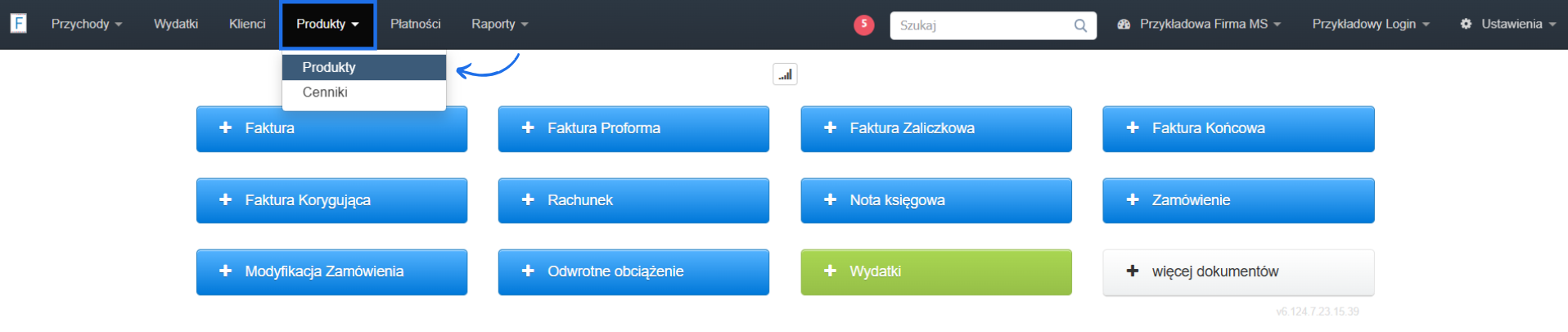
Jeśli produkt nie był jeszcze sprzedany ani kupiony oraz nie został dodany do żadnej faktury ani dokumentu magazynowego, może zostać trwale usunięty z systemu. Często zdarza się jednak, że produkt, który chcesz usunąć, był już sprzedawany lub kupowany i widnieje na fakturach oraz dokumentach magazynowych. Takiego produktu nie można całkowicie usunąć z systemu. W takiej sytuacji produkt zostaje oznaczony jako nieaktywny i nie jest domyślnie widoczny na liście produktów.

Jak wyszukać produkty nieaktywne?

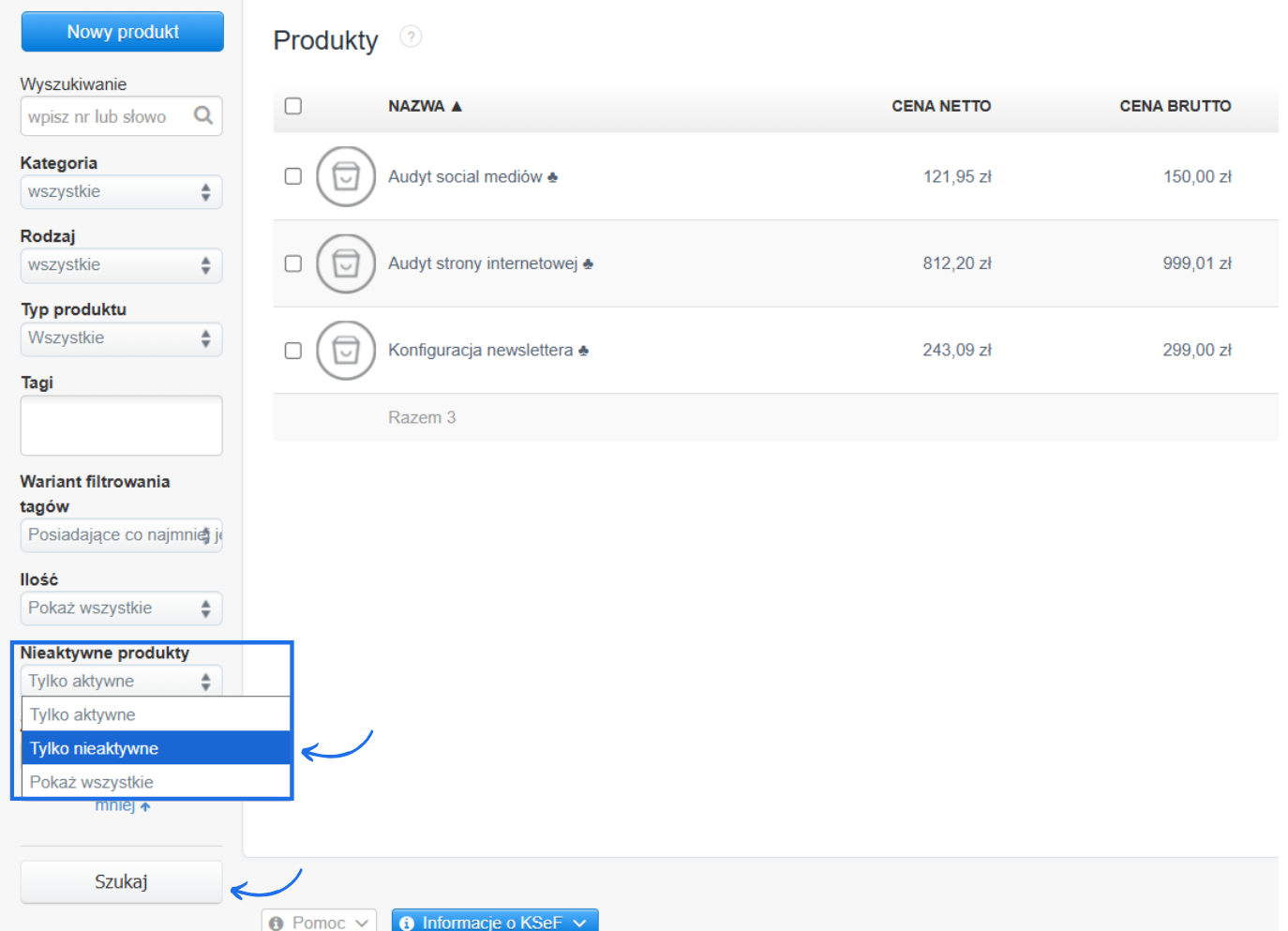
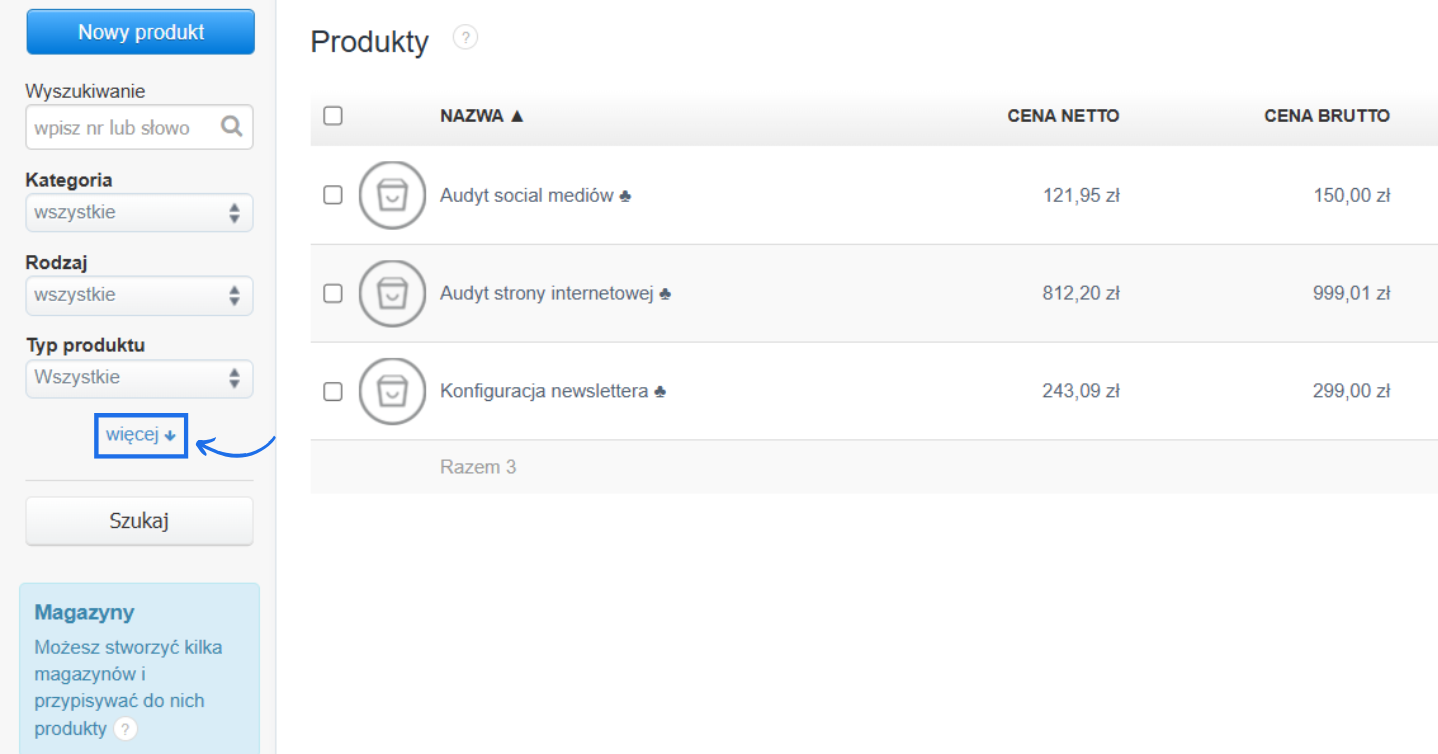
Jeśli na którymś etapie usunąłeś produkt i został on oznaczony jako nieaktywny, a po pewnym czasie spróbujesz dodać nowy produkt o identycznej nazwie, system wyświetli komunikat, że nazwa jest już zajęta. Jeżeli nie widzisz takiego produktu na ogólnej liście, oznacza to, że nazwa jest przypisana do produktu nieaktywnego. Aby wyświetlić listę produktów nieaktywnych (usuniętych) w systemie, należy skorzystać z panelu filtrowania listy produktów. Po przejściu do listy produktów kliknij opcję więcej ↓ w panelu filtrowania danych, który znajduje się po lewej stronie listy. W polu Nieaktywne produkty domyślnie ustawiona jest opcja Tylko aktywne. Kliknij to pole i wybierz opcję Tylko nieaktywne a następnie zatwierdź filtrowanie przyciskiem Szukaj System wyświetli listę produktów, które na koncie są oznaczone jak nieaktywne, czyli ich trwałe usunięcie nie było możliwe ze względu na powiązane z dokumentami na koncie. Takie produkty na liście zapisane są szarą czcionką.   
Jak przywrócić produkt jako aktywny?

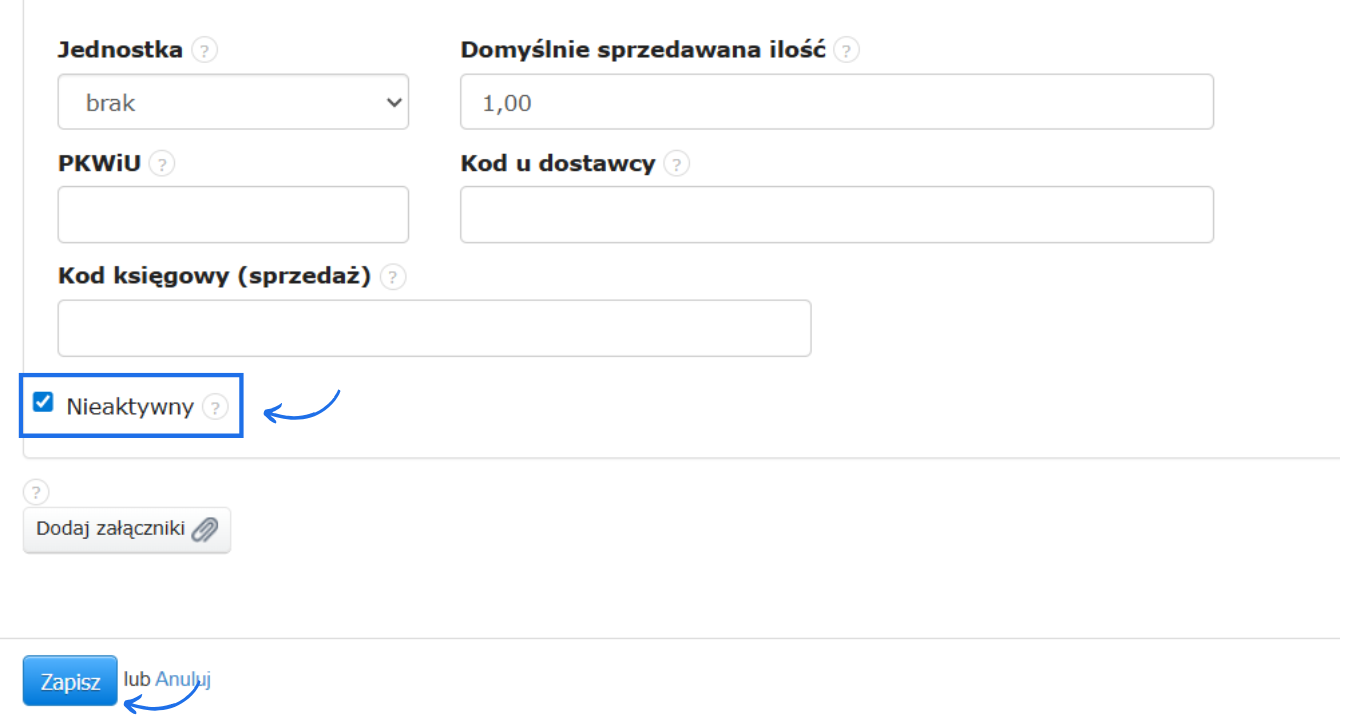
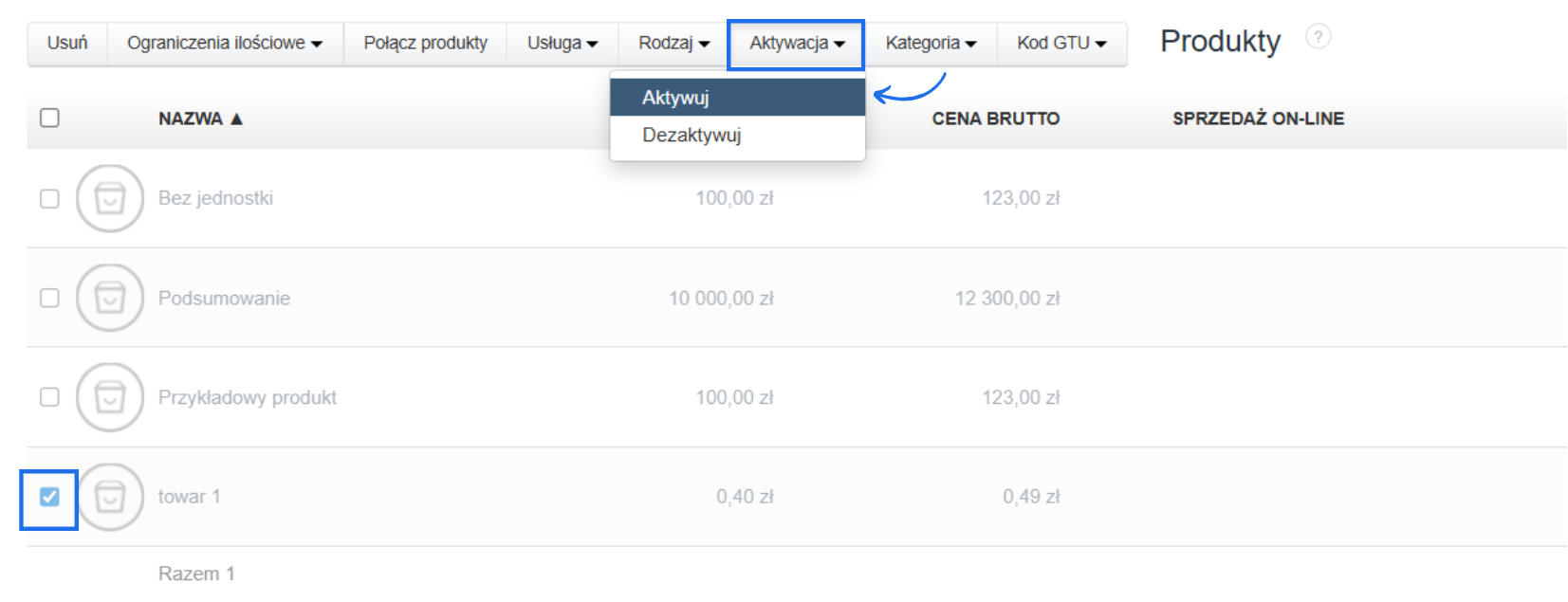
Jeśli chcesz ponownie korzystać z produktu oznaczonego jako nieaktywny i mieć możliwość wybierania go na nowych dokumentach, możesz go ponownie aktywować. Aktywacja jest możliwa z poziomu podglądu karty produktu. Przejdź do formularza edycji, a następnie przewiń stronę do sekcji Ukryj opcje dodatkowe (kliknij Zobacz więcej opcji, jeśli sekcja nie jest rozwinięta). Odznacz pole wyboru przy opcji Nieaktywny i zapisz zmiany. Aktywacja produktów jest również możliwa masowo - bezpośrednio z listy produktów nieaktywnych (operacja dotyczy wyłącznie produktów widocznych w obrębie jednej strony). Zaznacz checkboxy przy wybranych pozycjach, a następnie z menu nad listą wybierz Aktywacja > Aktywuj.  
UWAGA! Możesz dezaktywować produkt, który posiada dodatni stan magazynowy w systemie. Często używa się tej opcji w przypadku chwilowego wstrzymania sprzedaży produktu z magazynu, np. w przypadku produktów sezonowych.

FAQ - pytania i odpowiedzi

1. Czy nieaktywny produkt będzie uwzględniony w inwentaryzacji? Jeśli w formularzu generowania inwentaryzacji aktywujesz opcję nie uwzględniaj nieaktywnych produktów, system pominie produkty nieaktywne. Szczegółowy opis inwentaryzacji dostępny jest w artykule inwentaryzacja produktów w magazynie.

Czy ten wpis był pomocny?

Udostępnij

Główna odpowiedź Piotr Wajszczuk 2021-01-11 16:40

Dzień dobry,
przesyłam instrukcję inwentaryzacji: https://pomoc.fakturownia.pl/264658-Inwentaryzacja-produktow-w-magazynie.
W konfiguracji inwentaryzacji należy zaznaczyć okno “nie uwzględniaj nieaktywnych produktów” i wtedy produkty, które nie są używane nie będą pokazywane w wydruku inwentaryzacji.
Pozdrawiam,
Piotr

Komentarze (13)

Łukasz Szałajski
Łukasz Szałajski 2025-03-31 14:35 Odpowiedź
Dzień dobry, Państwa sugestie przekażę do działu rozwoju produktu. W programie mogą Państwo zdecydować czy dodać produkt do bazy. Przesyłam instrukcje: https://pomoc.fakturownia.pl/2161859-Automatyczne-dodawanie-produktow-z-faktur-zakupowych Pozdrawiam, Łukasz
Anonymous 2025-03-30 09:49
Dzień dobry, rozumiem, że nie da się usunąć produktu, jeśli istnieje on gdzieś na jakimś dokumencie. Czy nie jest dobrym pomysłem, opcja do wyboru "odcięcia" produktów od wystawionych wcześniej dokumentów (w konkretnym wybranym momencie)? Oczywiście przewidywalnym skutkiem byłaby niemożność wykonania automatycznej ewidencji sprzedaży, czy też np. inwentaryzacji z tego okresu. Wystarczyłby wyraźny komunikat ostrzegający. W innym wypadku, jeśli z jakiegoś powodu chce się wyczyścić listę produktów, także nieaktywnych, jedyną opcją pozostaje usunięcie wszystkich powiązanych dokumentów, a dopiero później usunięcie produktów.
Sandra Glajzner 2024-11-22 14:07 Odpowiedź
Dzień dobry, jeżeli produkt będzie nieaktywny, nie będzie on mógł być zaciągany na dokumenty.  W Fakturowni istnieje możliwość wystawienia paragonu z pozycją o wartości 0 zł, natomiast drukarka fiskalna nie pozwoli na zafiskalizowanie. Jeżeli dostawa jest dla Klienta darmowa, takiej pozycji nie powinno być na paragonie. Jeżeli przesyłka jest gratisem, najprawdopodobniej powinna znaleźć się na paragonie w kwocie 0,01 zł.  Proszę o skierowanie pytania bezpośrednio do Państwa księgowości. Technicznie nie ma sposobu na wystawienie paragonu z pozycją o wartości 0 zł - drukarka nie pozwoli na fiskalizacje takiego dokumentu.  Pozdrawiam Sandra
Anonymous 2024-11-22 11:43
Proszę o informację czy produkt wyrzucany ze sklepu Woocommerce jako darmowa dostawa, widoczny w Fakturowni jako Forma dostawy: InPost Paczkomat 24/7 (darmowa wysyłka) jesłi ustawimy na niewidoczny to nie będzie widoczny na paragonie lub fakturze? Czy jest na to inny sposób? Docelowo nie chcę aby darmowe usługi były widoczne na paragonie/fakturze.