Przejdź do treści

Własne role - dostęp do zakładki kody promocyjne

Wyświetleń: 1617 2 min czytania
W Fakturowni możesz tworzyć własne role użytkowników i samodzielnie decydować o ich uprawnieniach. W ramach konfiguracji ról dostępna jest opcja nadania dostępu do zakładki z kodami promocyjnymi, która służy do generowania i obsługi kodów rabatowych. Użytkownicy z odpowiednimi uprawnieniami mogą w niej przeglądać, dodawać, edytować oraz usuwać kody promocyjne. W artykule wyjaśniamy krok po kroku, jak skonfigurować role i przyznać prawa do zarządzania kodami rabatowymi.

Własne role - dostęp do zakładki kody promocyjne

Fakturownia umożliwia korzystanie z kodów promocyjnych przy sprzedaży produktów online w połączeniu z funkcją autopłatności. Aby aktywować możliwość dodawania i stosowania kodów rabatowych, należy włączyć autopłatności dostępne w planach Standard, Pro oraz Pro Plus. W ramach konfiguracji własnej roli możesz następnie przyznać użytkownikom dostęp do zakładki z kodami promocyjnymi.  Aby w ramach uprawnień nadać dostęp do kodów promocyjnych: .
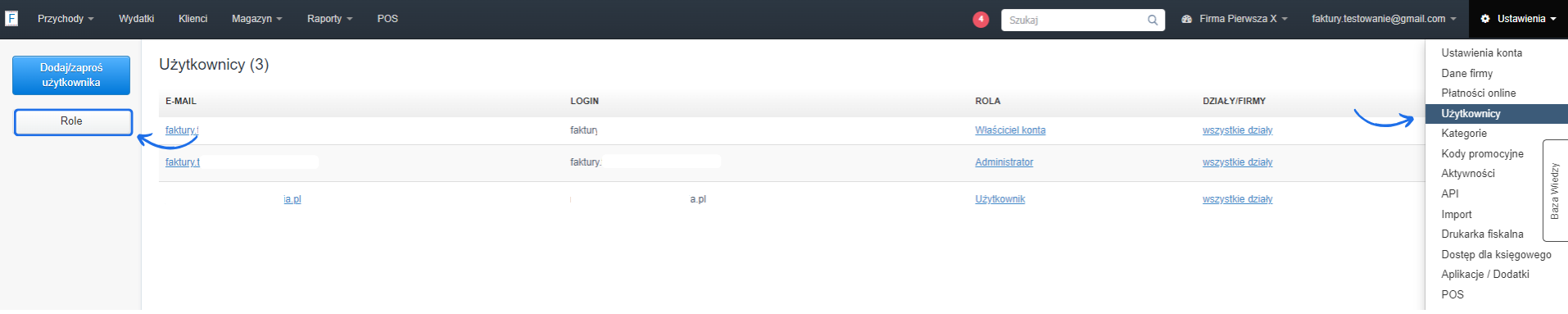
  1. przejdź do zakładki Ustawienia > Użytkownicy i na panelu z lewej strony wybierz Role
  2. w następnym kroku skorzystaj z przycisku Dodaj nową rolę,  
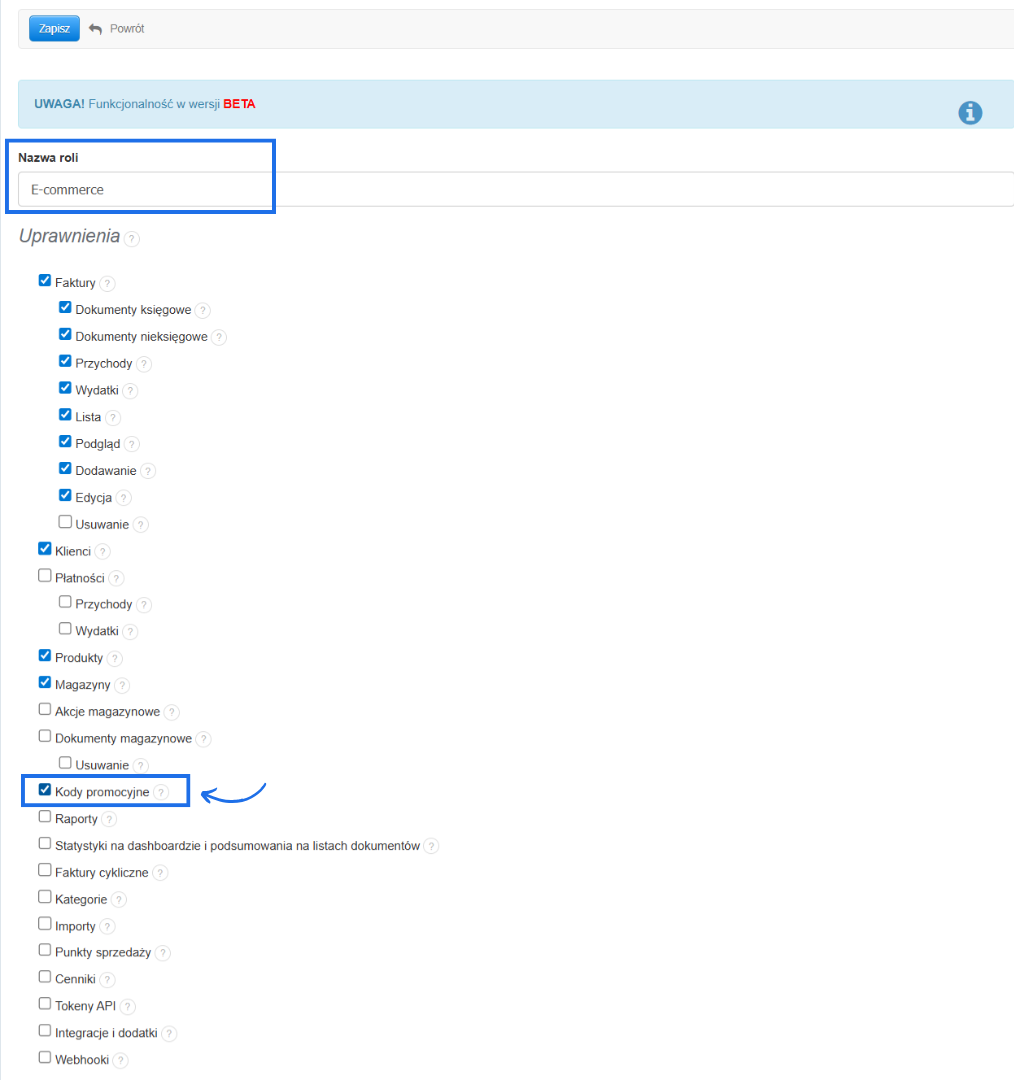
  3. uzupełnij rubrykę Nazwa roli,
  4. w sekcji Uprawnienia zaznacz checkboxy przy tych opcjach, do których użytkownik ma mieć dostęp,
  5. aby nadać możliwość podglądu, tworzenia, edycji i usuwania kodów promocyjnych należy zaznaczyć checkbox przy opcji Kody promocyjne,
  6. zatwierdź utworzenie nowej roli klikając Zapisz na dole strony i przypisz rolę do wybranego adresu e-mail - instrukcję jak zmienić rolę przypisaną do użytkownika, znajdziesz w artykule o dodawaniu użytkownika do konta
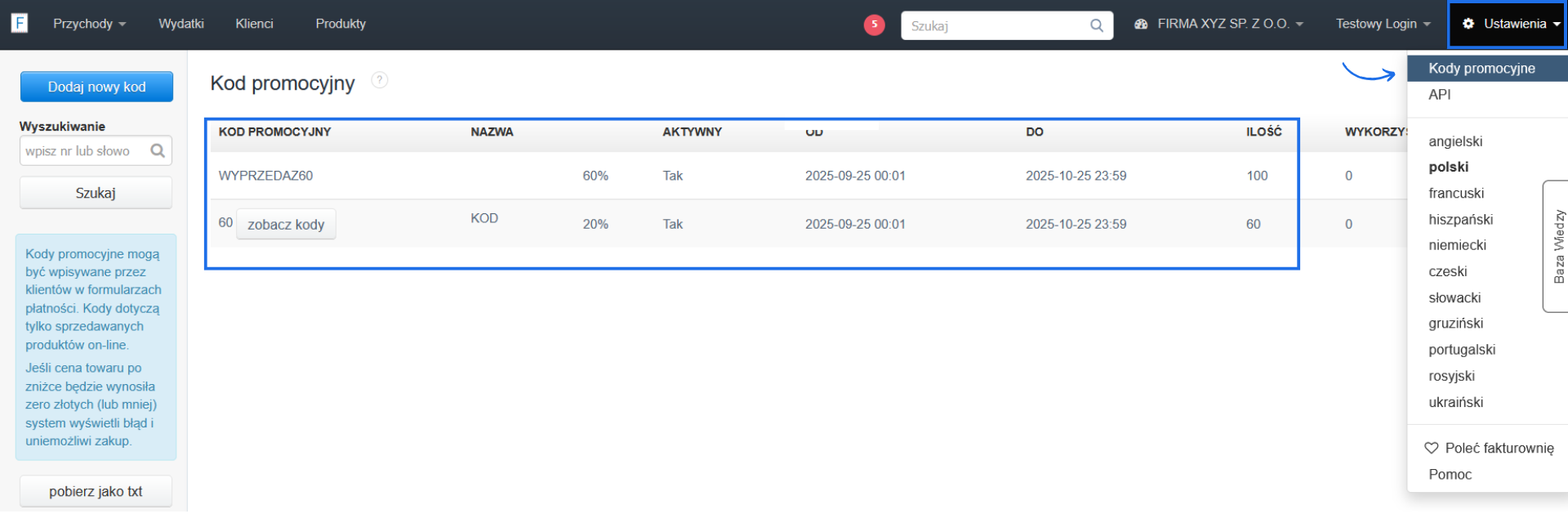
Osoba posiadająca dostęp do zakładki kody promocyjne będzie miała możliwość podglądu istniejących kodów promocyjnych, a także tworzenia nowych oraz ich edycji i usuwania. Własne role - dostęp do działów/firm w ramach konta Własne role - dostęp do płatności Własne role - dostęp do bazy produktów Własne role - dostęp do UPO Własne role - dostęp do aplikacji i dodatków Własne role - dostęp do dokumentów i zarządzania nimi Własne role - dostęp do zakładki księgowość Własne role - dostęp do cenników Własne role - dostęp do magazynów Własne role - dostęp do klientów

Czy ten wpis był pomocny?

Udostępnij

Komentarze