Baza klientów - jak zbudować w systemie?
W Fakturowni możesz w prosty sposób utworzyć bazę Klientów i wygodnie nią zarządzać. Nowego kontrahenta dodasz bezpośrednio w zakładce Klienci, klikając przycisk Dodaj klienta. Możesz też uzupełnić jego dane podczas wystawiania faktury sprzedażowej lub kosztowej – po zapisaniu dokumentu klient zostanie automatycznie zapisany w bazie. Baza klientów zapisywana jest na Twoim koncie, dzięki czemu przy kolejnych fakturach możesz szybko wczytać dane kontrahenta bez konieczności wpisywania ich od nowa. To oszczędność czasu i mniejsze ryzyko błędów.Jak dodać klienta przez zakładkę Klienci?
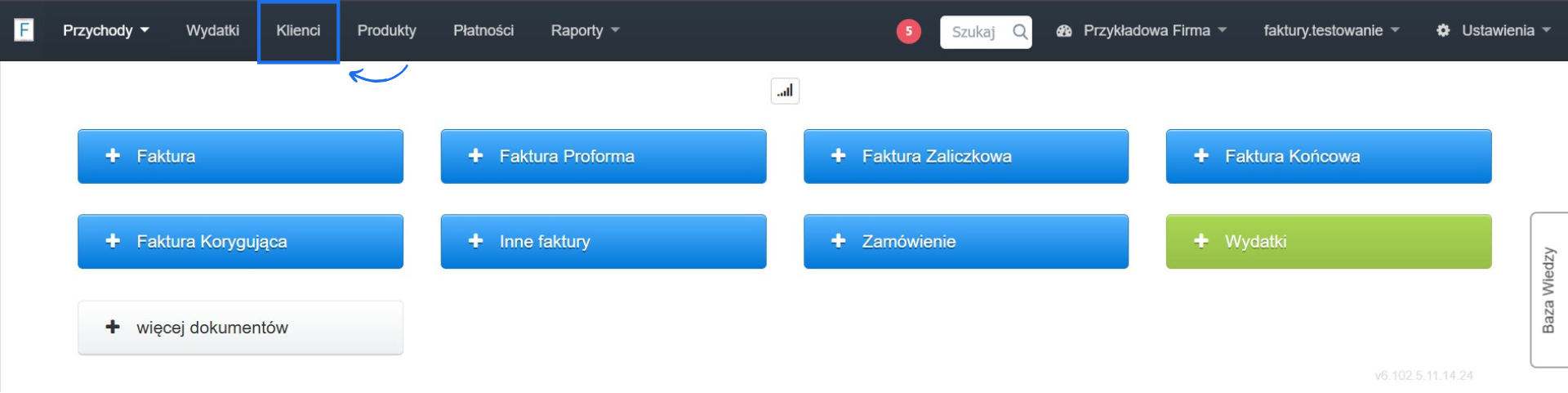
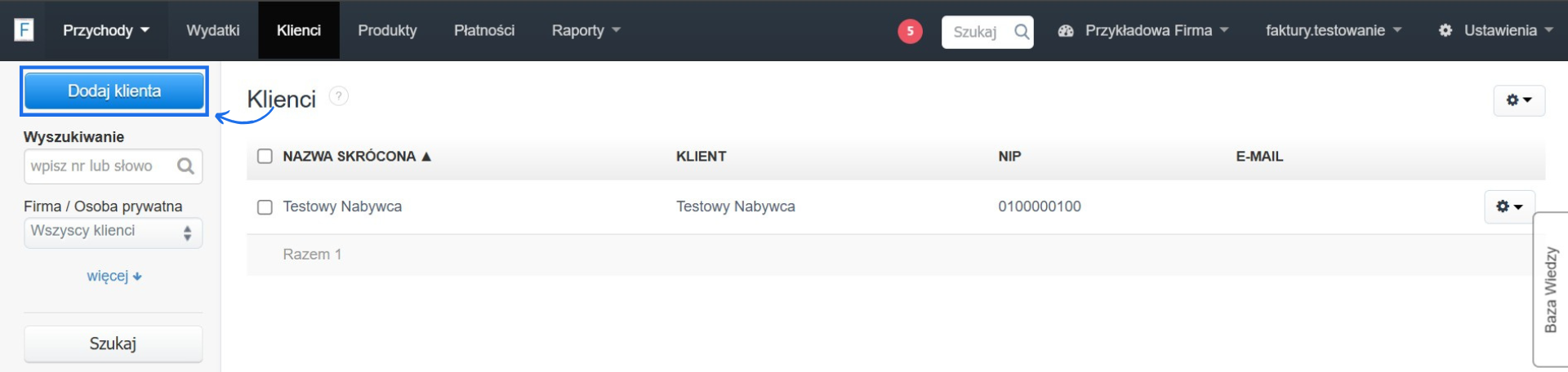
Aby dodać klienta bezpośrednio w zakładce z pełną ich bazą:- przejdź do zakładki Klienci w menu głównym,
- kliknij przycisk Dodaj klienta w prawym górnym rogu strony (jeśli na liście nie ma żadnego klienta, przycisk pozwalający na utworzenie klienta pojawi się również na środku strony),
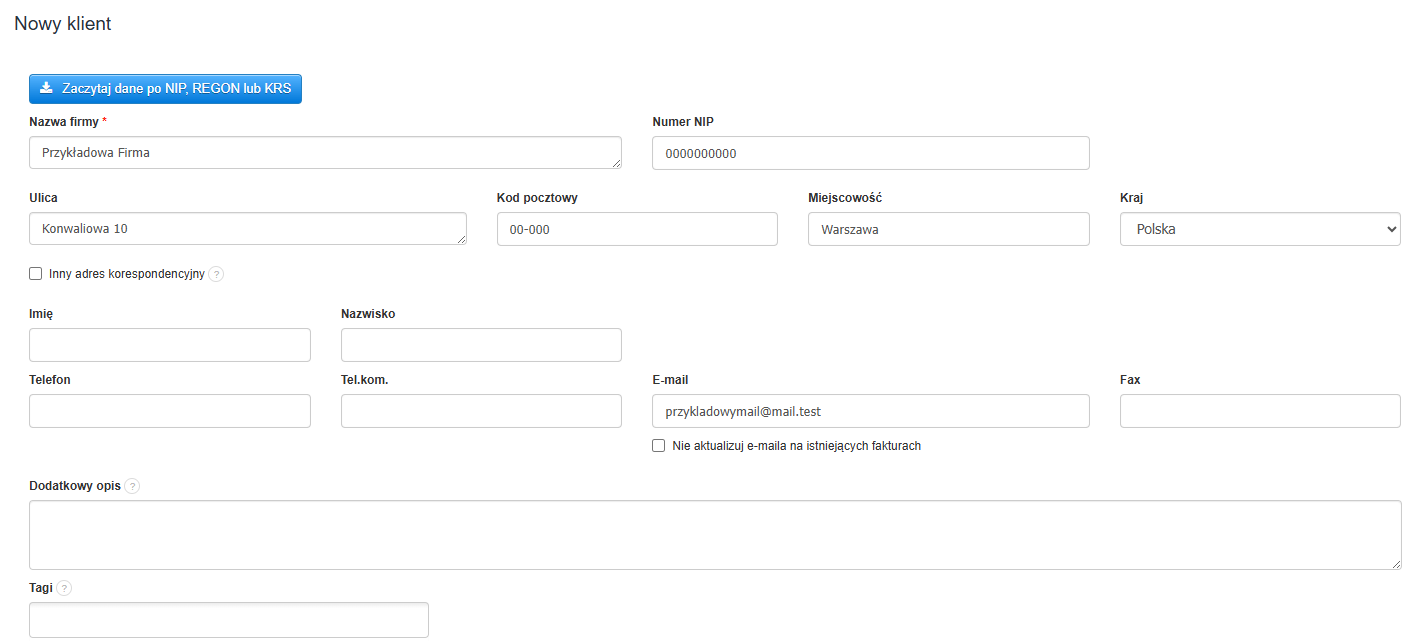
- w formularzu tworzenia klienta uzupełnił wszystkie informacje, które są dla Ciebie istotne takie jak NIP firmy lub imię i nazwisko dla osób prywatnych oraz dane adresowe (wymagane pola to Nazwa firmy oraz Nazwa skrócona (systemowa)) - w przypadku firm możesz skorzystać z przycisku Zaczytaj dane po NIP, REGON lub KRS, by pobrać dane z bazy GUS,
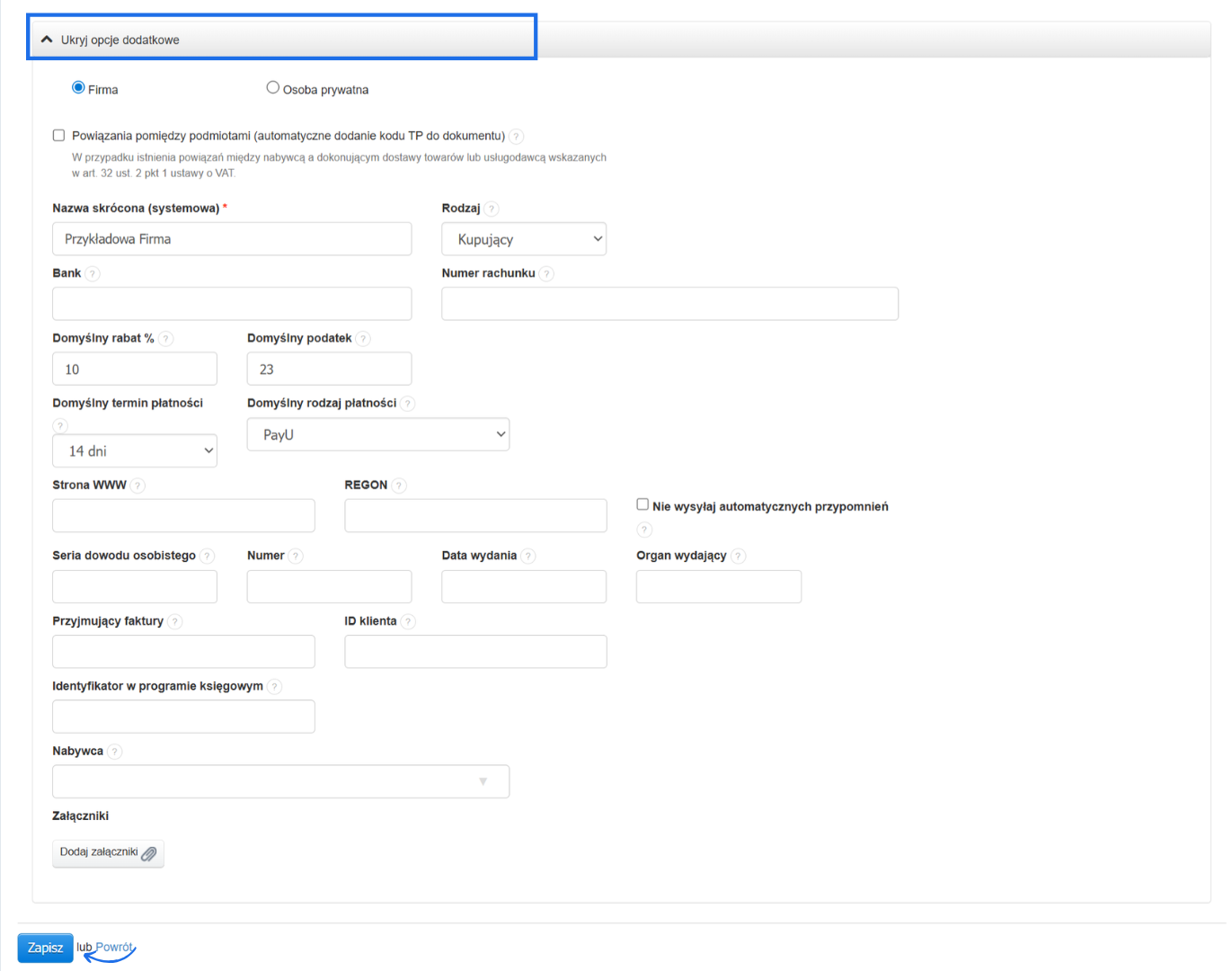
- w sekcji Zobacz więcej opcji (Ukryj opcje dodatkowe jeśli rozwinięte) możesz uzupełnić dodatkowe informacje takie jak domyślny rabat, podatek, termin czy rodzaj płatności,
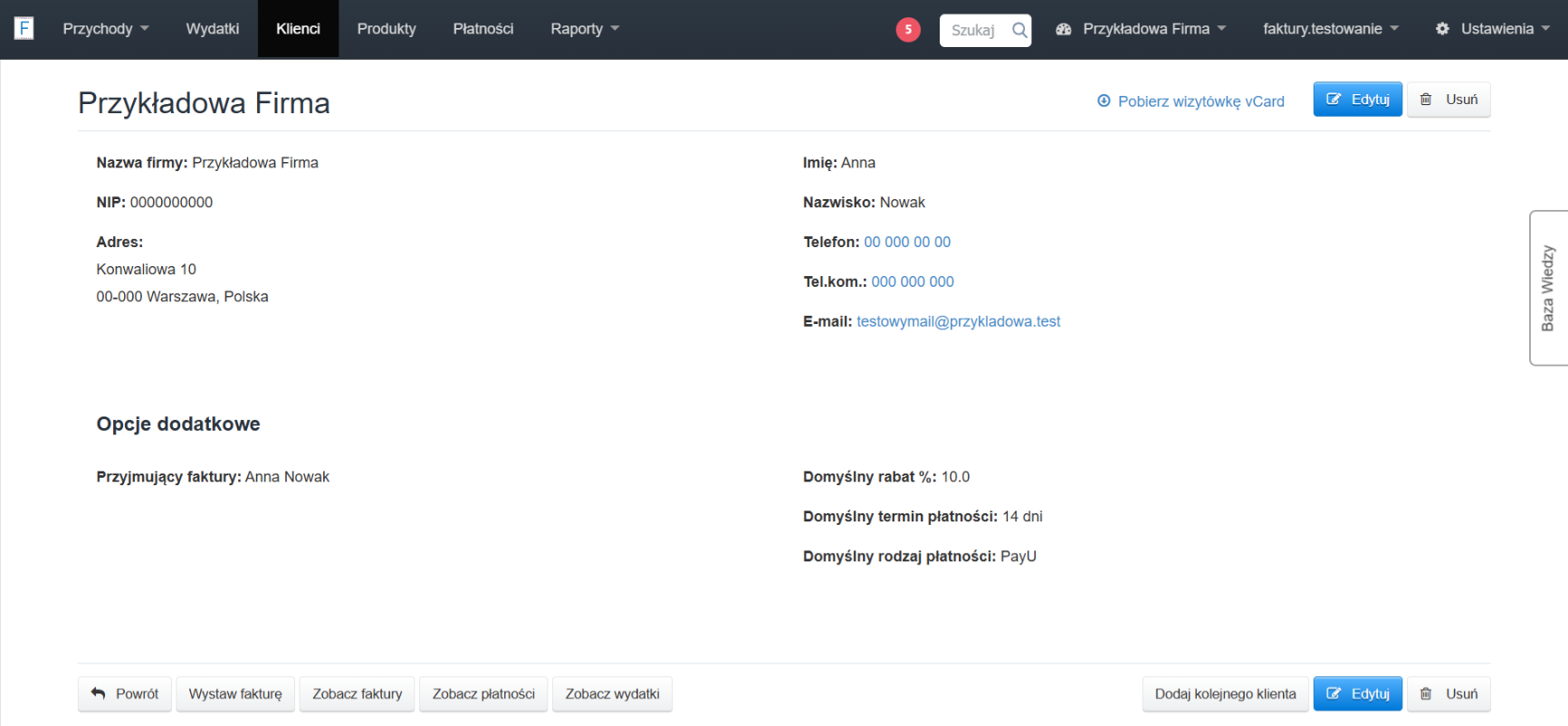
- zatwierdź utworzenie klienta przyciskiem Zapisz - system wyświetli gotową kartę klienta.
Czym jest karta klienta?
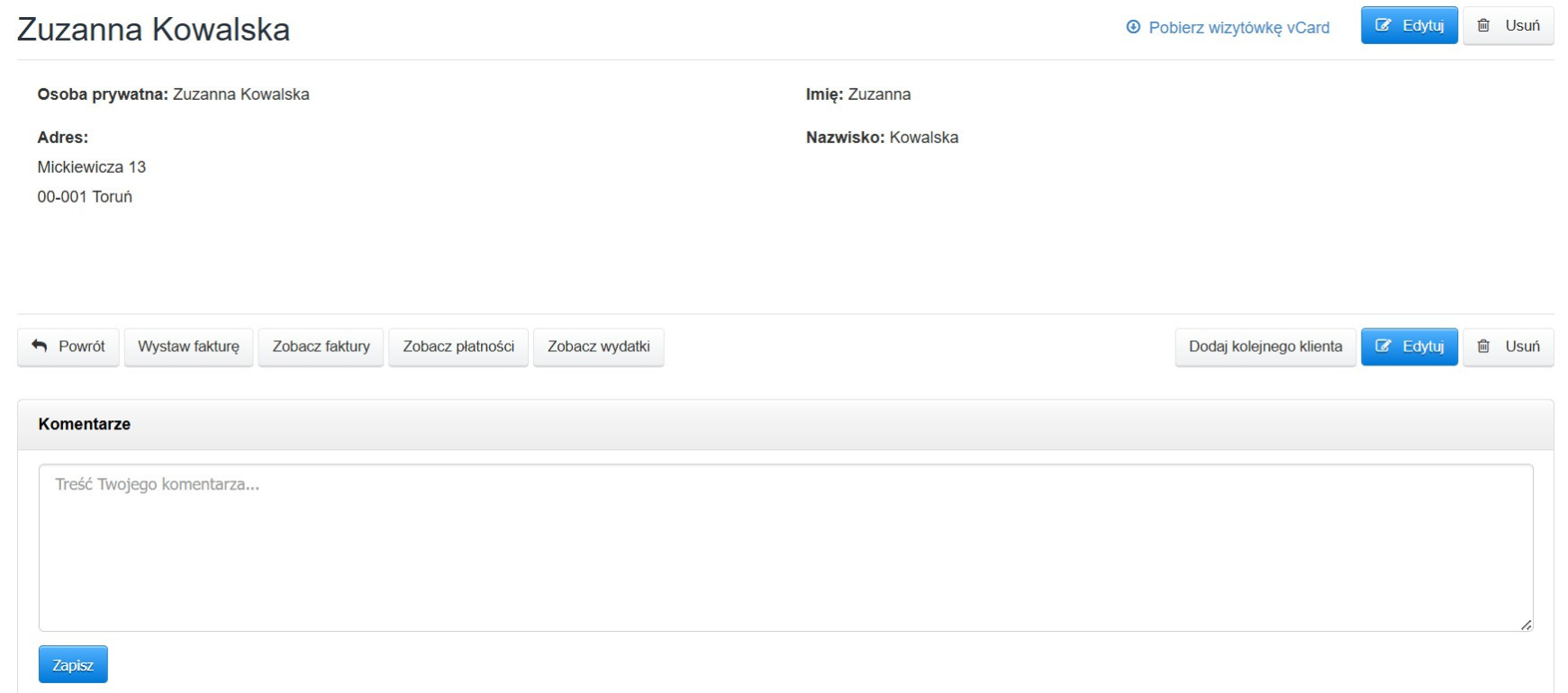
Karta klienta to miejsce, w którym znajdziesz podsumowanie informacji o kliencie, które uzupełniłeś w formularzu tworzenia/edycji klienta. W tym miejscu możesz:- edytować klienta korzystając z przycisku Edytuj lub usunąć go trwale z bazy dzięki opcji Usuń,
- sprawdzić podstawowe dane o kliencie,
- sprawdzić dodatkowe informacje takie jak przypisany bank i numer konta bankowego, domyślny rabat, termin czy formę płatności,
- powiązanych Nabywców oraz powiązanych Odbiorców (jeśli tacy występują),
- za pomocą przycisku Wystaw fakturę przejdziesz do formularza tworzenia faktury, gdzie system automatycznie uzupełni dane o kliencie,
- przycisk Zobacz faktury pozwoli Ci przejść na listę faktur wystawionych wyłącznie dla tego klienta - z tego poziomu możesz również wystawić zbiorcze wezwanie do zapłaty,
- za pomocą przycisku Zobacz płatności sprawdzisz listę płatności powiązanych z tym kontrahentem,
- przycisk Zobacz wydatki pozwoli sprawdzić listę faktur kosztowych, na których pojawił się ten klient,
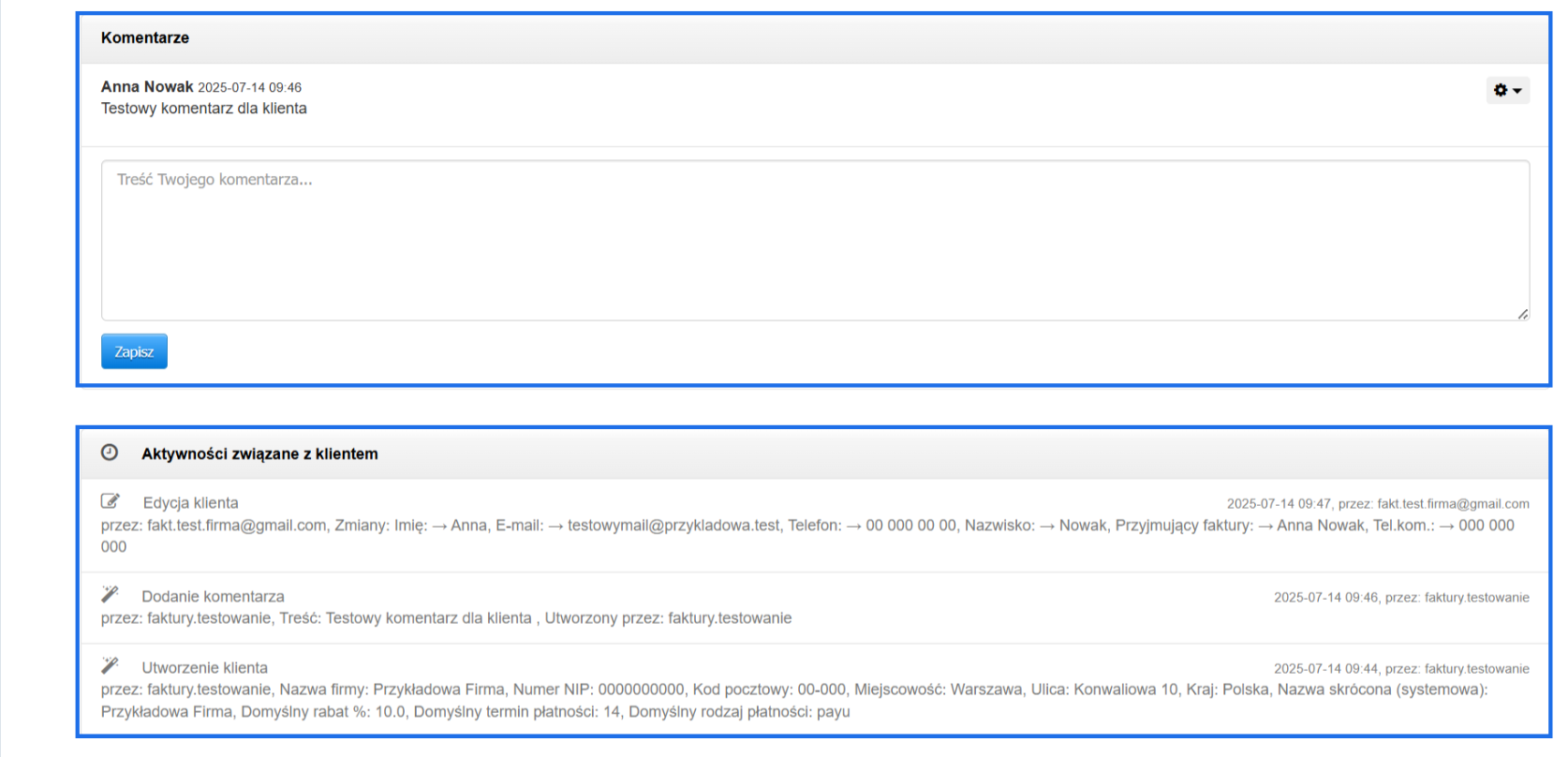
- sekcja Komentarze, gdzie możesz zostawić istotne informacje o kliencie, które mają być widoczne w systemie,
- sekcja Aktywności związane z klientem, gdzie możesz sprawdzić kto i kiedy wprowadził zmiany w danych klienta.
Komentarze dla klienta
Bezpośrednio w karcie klienta możesz również dodawać komentarze. Dzięki temu z poziomu jednego miejsca będziesz miał dostęp do wszystkich informacji o danym kontrahencie. Komentarze to informacje wewnętrzna. Komentarze może dodać w dedykowanym polu każdy z użytkowników. Po uzupełnieniu treści w polu Treść Twojego komentarza wystarczy zatwierdzić jego dodanie korzystając z przycisku Zapisz. Treść utworzonego komentarza możesz edytować lub usunąć w dowolnym momencie. Edycja lub usunięcie dostępne jest dla każdego użytkownika, który ma dostęp do konta, nie tylko dla jego twórcy. Przy wybranym komentarzy widoczne są informacje o twórcy oraz ostatniej edycji komentarza. Wszystkie aktywności związane z sekcją komentarzy, czyli dodanie, edycja czy usunięcie, pojawią się również w sekcji aktywności związane z klientem.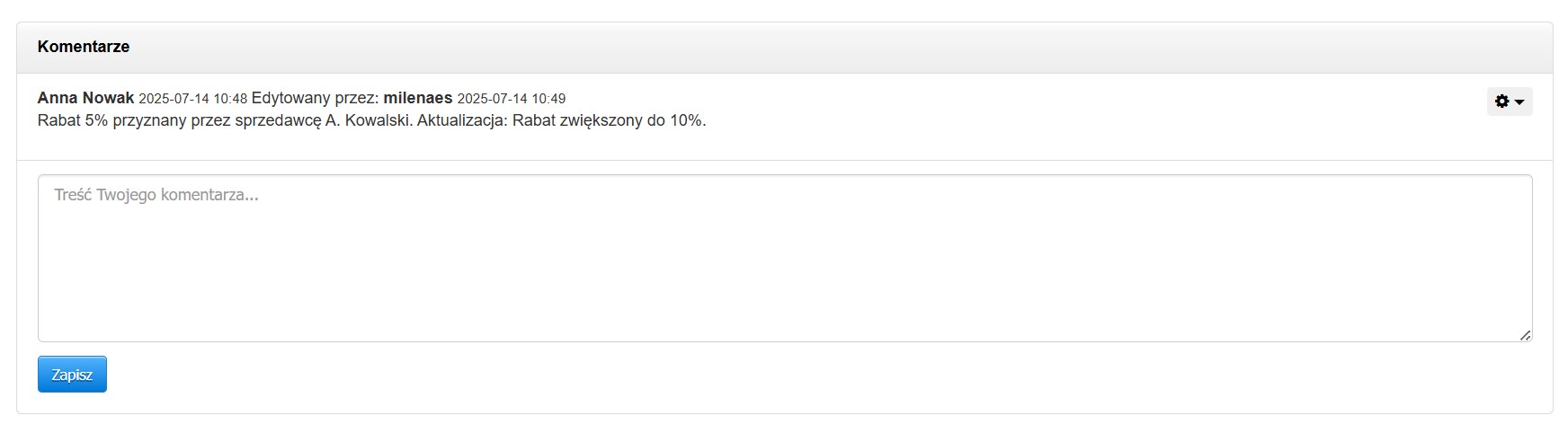
Nie aktualizuj e-maila na istniejących fakturach
Domyślnie, jeśli podczas tworzenia faktury lub importu wskażesz inny adres e-mail niż zapisany w karcie klienta, system zaktualizuje go na wszystkich dokumentach tego klienta, które miały stary adres lub nie miały go wcale. Aby wyłączyć tę automatyczną aktualizację na istniejących dokumentach, przejdź do zakładki Klienci, edytuj dane kontrahenta i zaznacz opcję Nie aktualizuj e-maila na istniejących fakturach (pod polem E-mail), a następnie zapisz zmiany. Wówczas nowy adres e-mail zostanie przypisany tylko do bieżącej faktury i zapisany w karcie klienta, natomiast wcześniej wystawione dokumenty zachowają dotychczasowe dane.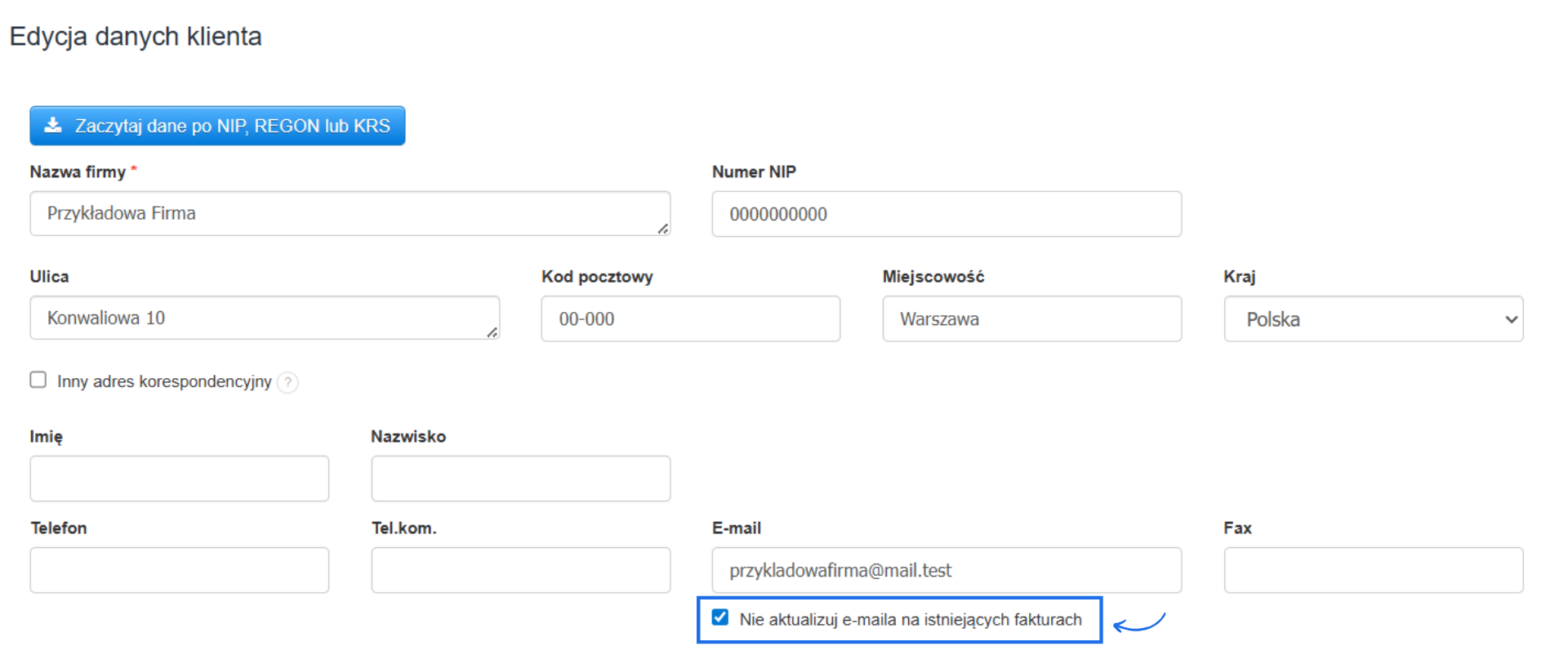
Jak dodać klienta z poziomu faktury sprzedażowej lub kosztowej?
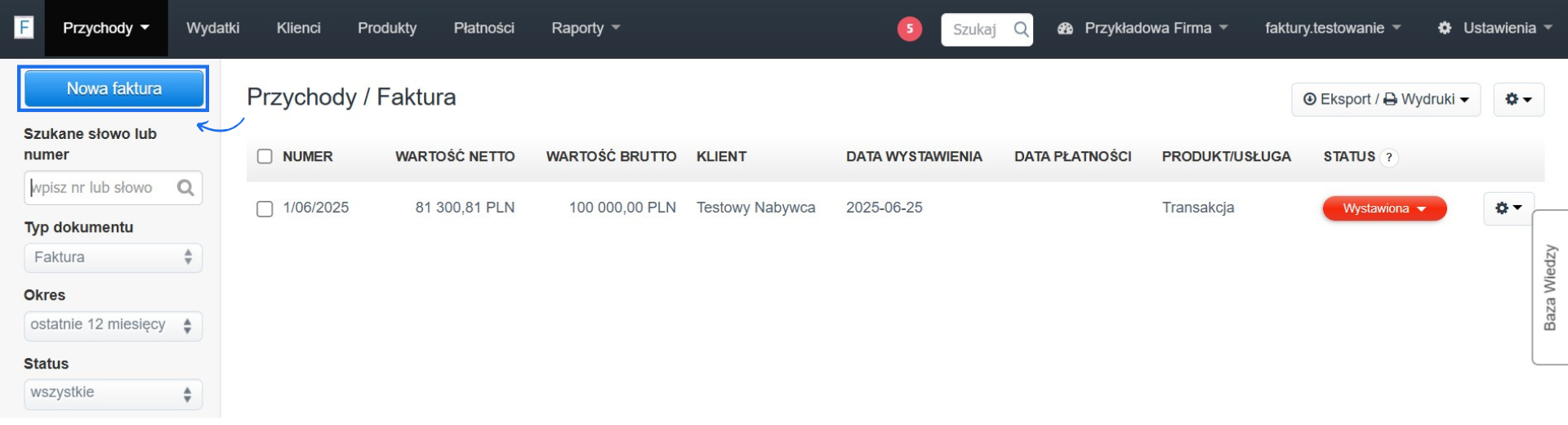
Bazę klientów możesz również budować dodając dane kontrahenta bezpośrednio z poziomu tworzenia faktury w systemie. Aby dodać klienta do bazy:- przejdź do formularza tworzenia faktury sprzedażowej przez zakładkę Przychody > Faktury > Nowa faktura lub kosztowej poprzez zakładkę Wydatki > Dodaj wydatek,
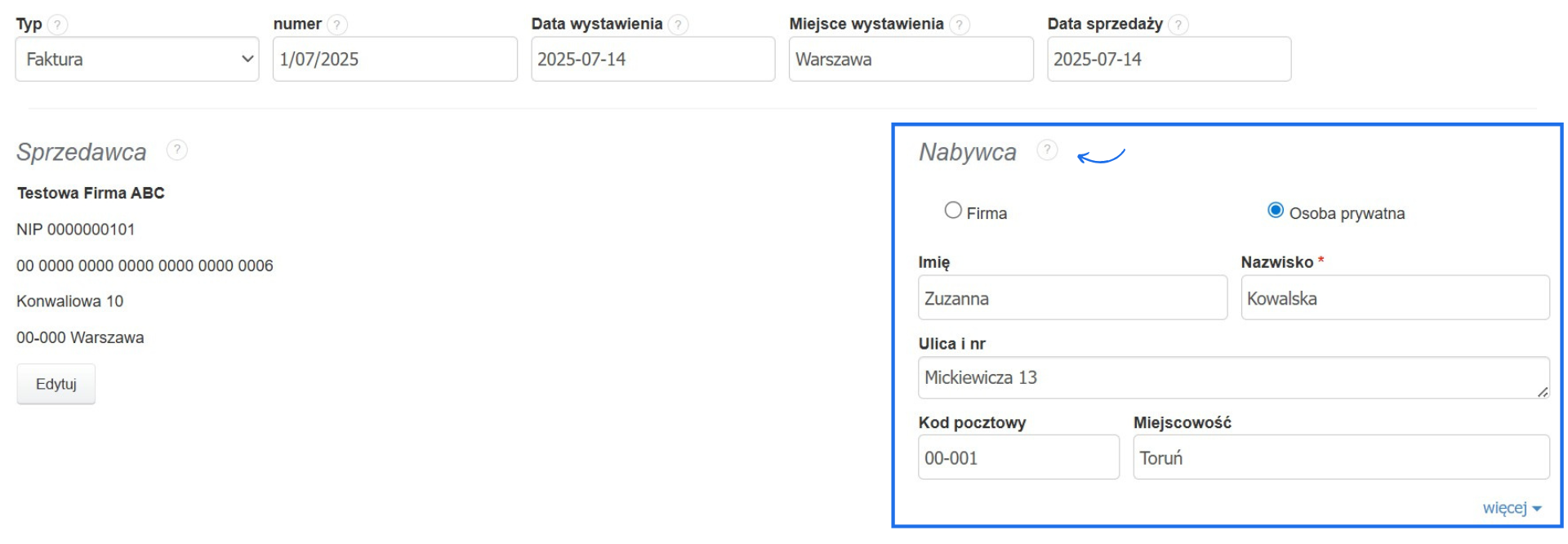
- w sekcji Nabywca na fakturach sprzedażowych oraz Sprzedawca na fakturach kosztowych, wpisz dane kontrahenta ręcznie lub skorzystaj z przycisku Zaczytaj dane po NIP, REGON lub KRS, by pobrać dane z bazy GUS,
- po zapisaniu formularza i utworzeniu faktury, klient o takim rodzaju (kupujący/sprzedający) utworzy się w bazie klientów - podczas dodawania Klienta do bazy z faktury uważnie wpisuj dane, gdyż w przypadku wpisania błędnych danych, program doda nowego klienta o tych danych do bazy.