Przejdź do treści

Spis wydania - jak utworzyć w systemie?

Wyświetleń: 4606 2 min czytania
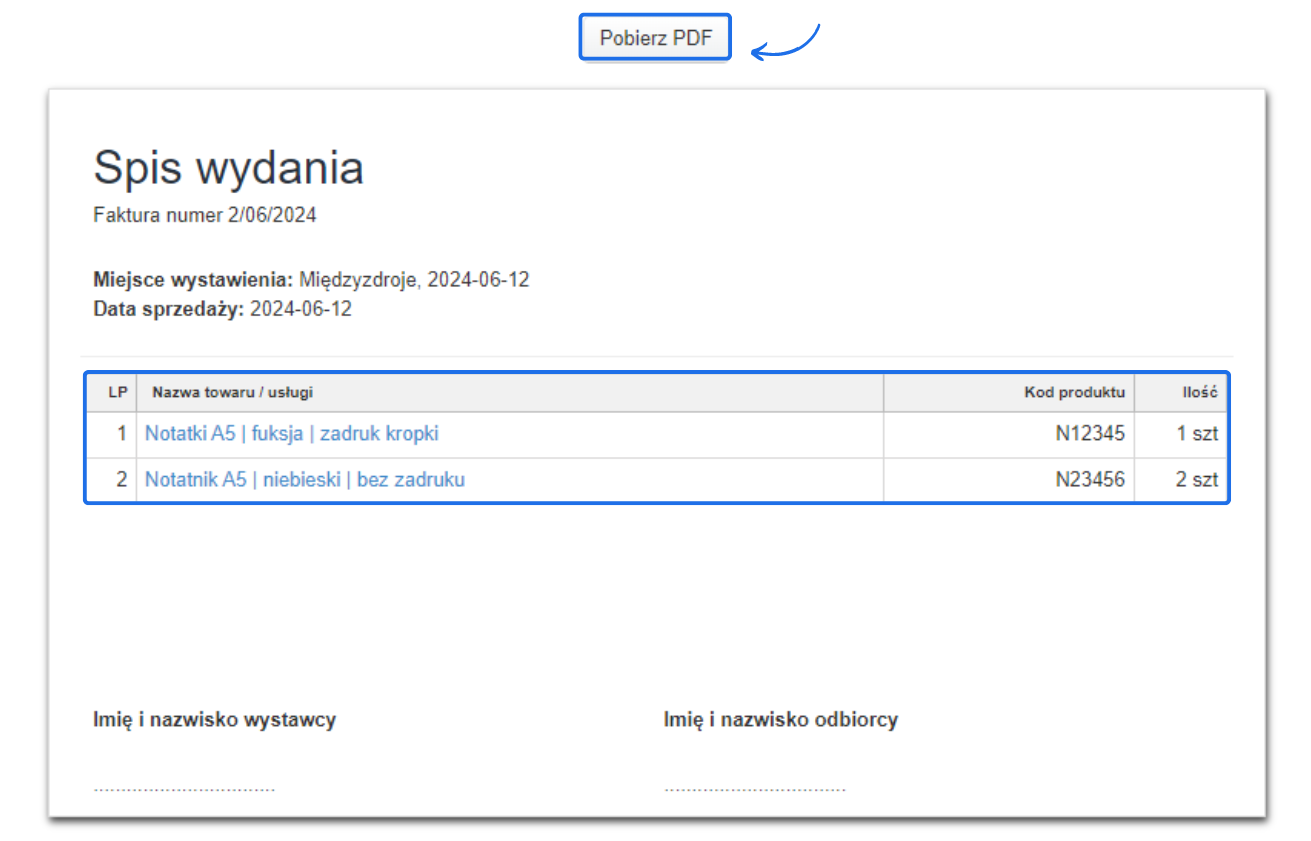
Spis wydania to dokument, który możesz wygenerować w Fakturowni, aby stworzyć podsumowanie transakcji z takimi wartościami, jak nazwa produktu lub usługi, ilość towaru wraz z oznaczeniem jednostki oraz kod produktu czy PKWiU. Na spisie wydania nie znajdziesz informacji dotyczących cen sprzedaży czy zakupu produktów. W tym artykule znajdziesz informacje jak wygenerować spis wydania na swoim koncie w Fakturowni. 
Instrukcja

Dowiedz się, jak skorzystać z tej funkcji, korzystając z interaktywnego przewodnika.

Spis wydania - jak utworzyć w systemie?

Aby wygenerować spis wydania w systemie, utwórz fakturę lub inny dokument po stronie sprzedaży czy wydatków lub przejdź do podglądu wystawionego wcześniej dokumentu. Listę wystawionych dokumentów znajdziesz przechodząc do zakładki Przychody lub Wydatki w menu głównym strony. W naszym przykładzie wystawimy spis wydania do faktury VAT. Aby utworzyć spis wydania dla faktury VAT: .
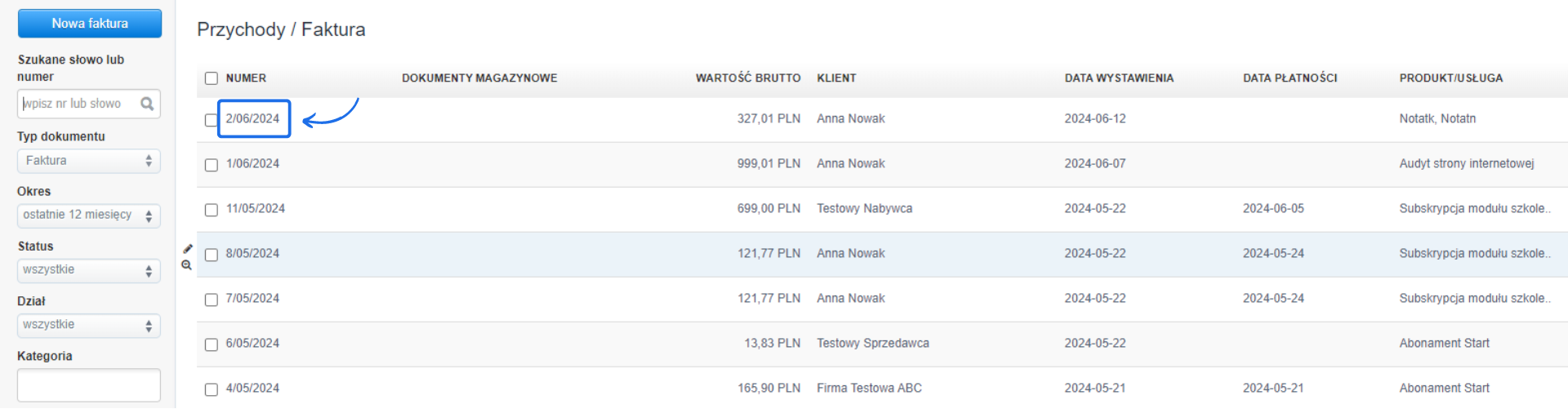
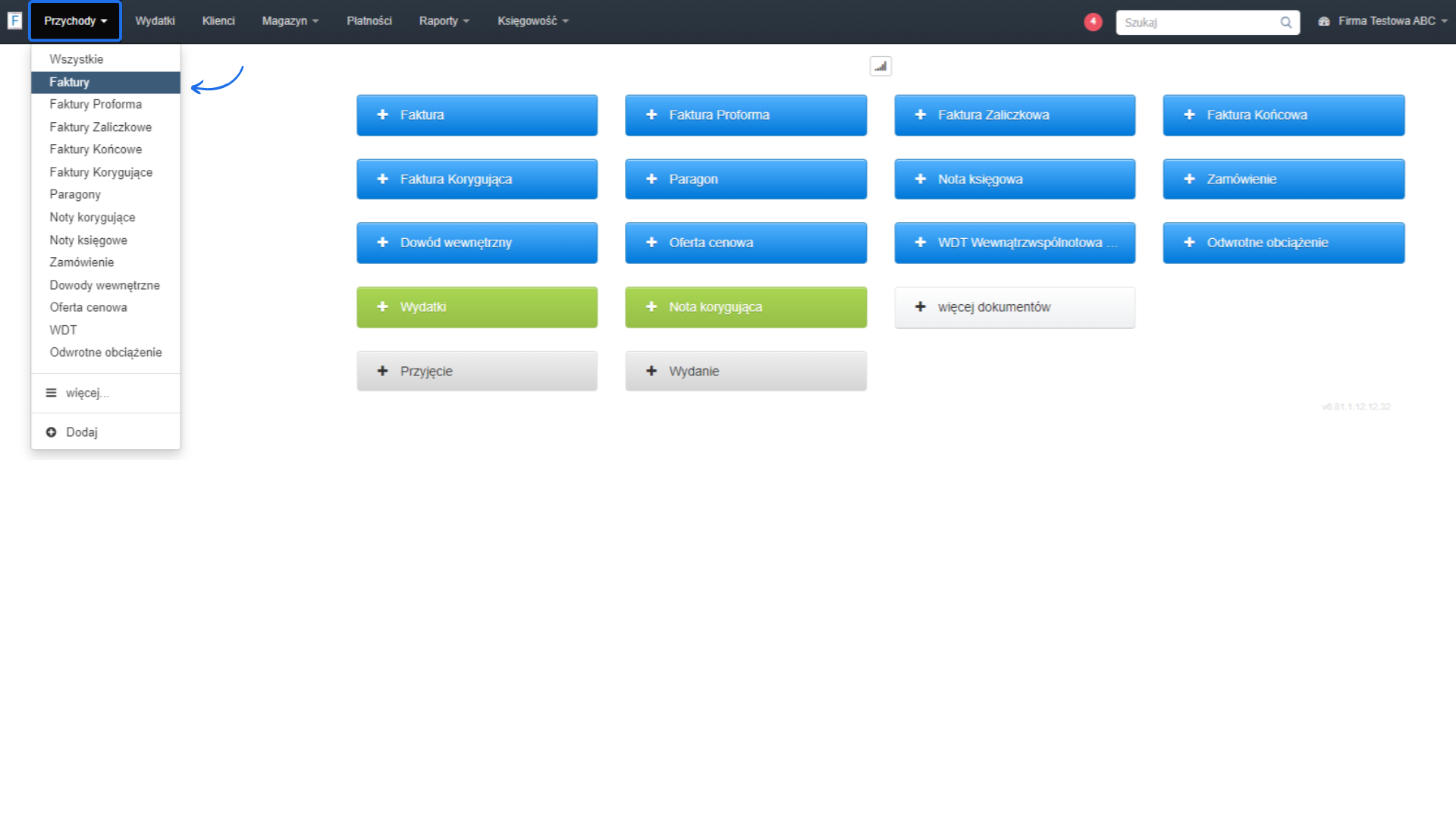
  1. przejdź do zakładki Przychody > Faktury  
  2. na liście dokumentów kliknij numer faktury, dla której chcesz wystawić spis wydania;   
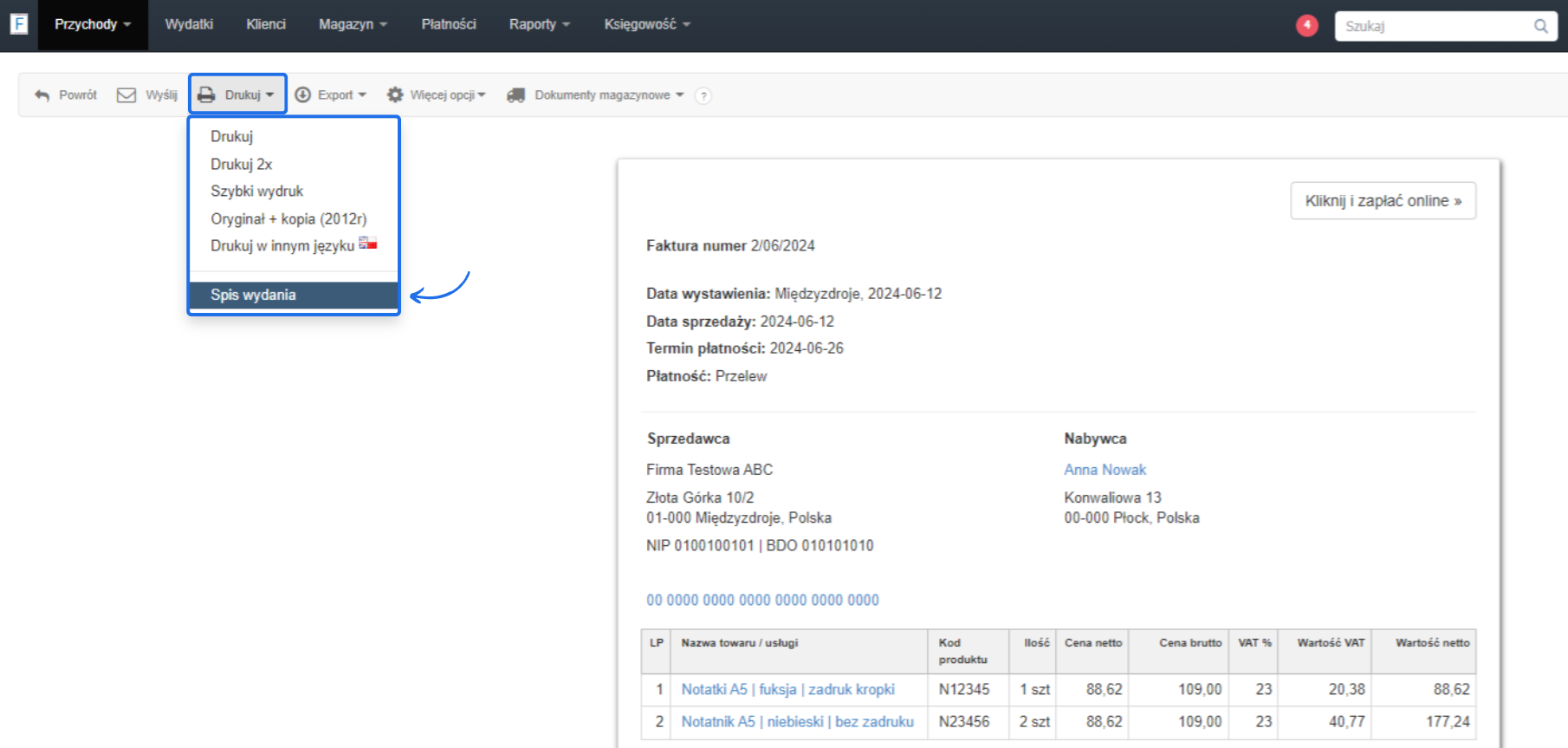
  3. z menu podręcznego ponad dokumentem wybierz Drukuj > Spis wydania, aby system wyświetlił wygenerowany dokument.   
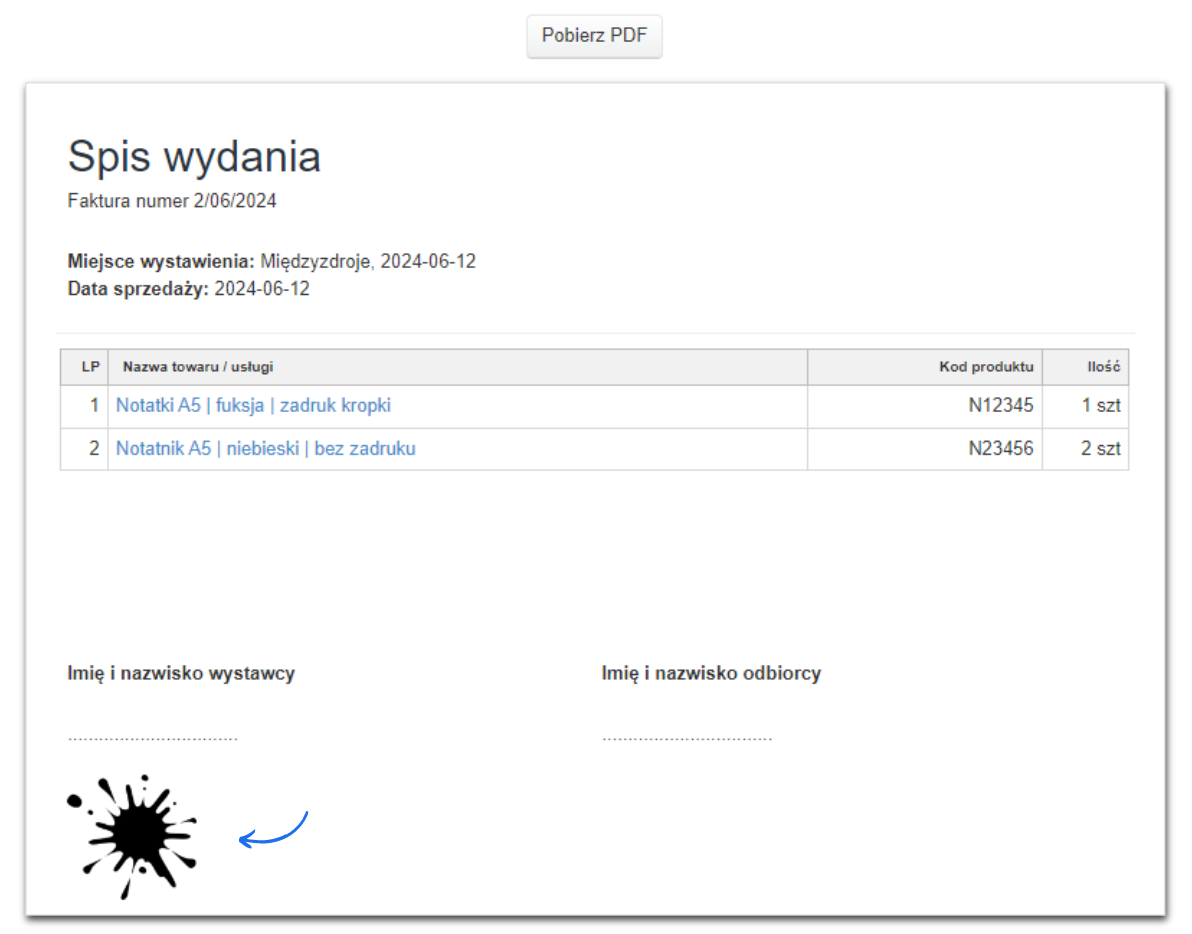
Po kliknięciu opcji Spis wydania system w nowym oknie otworzy wygenerowany dokument. Zgodnie z tym, co opisaliśmy wcześniej, na dokumencie znajdziesz następujące informacje: Dokument spis wydania nie zapisuje się nigdzie w systemie. Możesz go pobrać na dysk swojego urządzanie za pomocą przycisku Pobierz PDF, który znajdziesz bezpośrednio ponad wygenerowanym dokumentem.  Jeśli w zakładce Ustawienia > Ustawienia konta > Wydruki wgrana jest pieczęć na fakturze, a w szczegółach wydruków aktywna jest opcja pieczęć pod podpisem wystawcy, pieczęć pojawi się również na spisie wydania. 
Sprawdź działanie systemu korzystając z interaktywnej instrukcji

Interaktywny przewodnik poprowadzi Cię krok po kroku na rzeczywistych ekranach Fakturowni, umożliwiając łatwe zrozumienie i wykonanie potrzebnych działań. Kliknij Start aby rozpocząć, a następnie klikaj w niebieskie pola, lub użyj strzałek w prawym dolnym rogu do nawigowania po instrukcji.

Jak anulować dokument w systemie? Jak wydrukować oryginał i kopię faktury?

Czy ten wpis był pomocny?

Udostępnij

Główna odpowiedź Sandra Glajzner 2025-10-17 16:07

Dzień dobry,

w systemie nie ma możliwości dodania danych odbiorcy w sposób automatyczny, natomiast na druku można ręcznie dopisać takie dane.

Pozdrawiam
Sandra

Komentarze (2)

Sandra Glajzner 2025-10-17 16:07 Główna odpowiedź
Dzień dobry, w systemie nie ma możliwości dodania danych odbiorcy w sposób automatyczny, natomiast na druku można ręcznie dopisać takie dane. Pozdrawiam Sandra
Anonymous 2025-10-17 09:44
Czy mozna na wydruku SPIS WYDANIA dodac dane odbiorcy? Czesto drukuje te dokumenty jako potwierdzenie odbioru i bardzo by sie przydalo gdyby wydruk powielal dane odbiorcy z faktury, nie tylko sam numer