Usuwanie zapisu z PKPiR
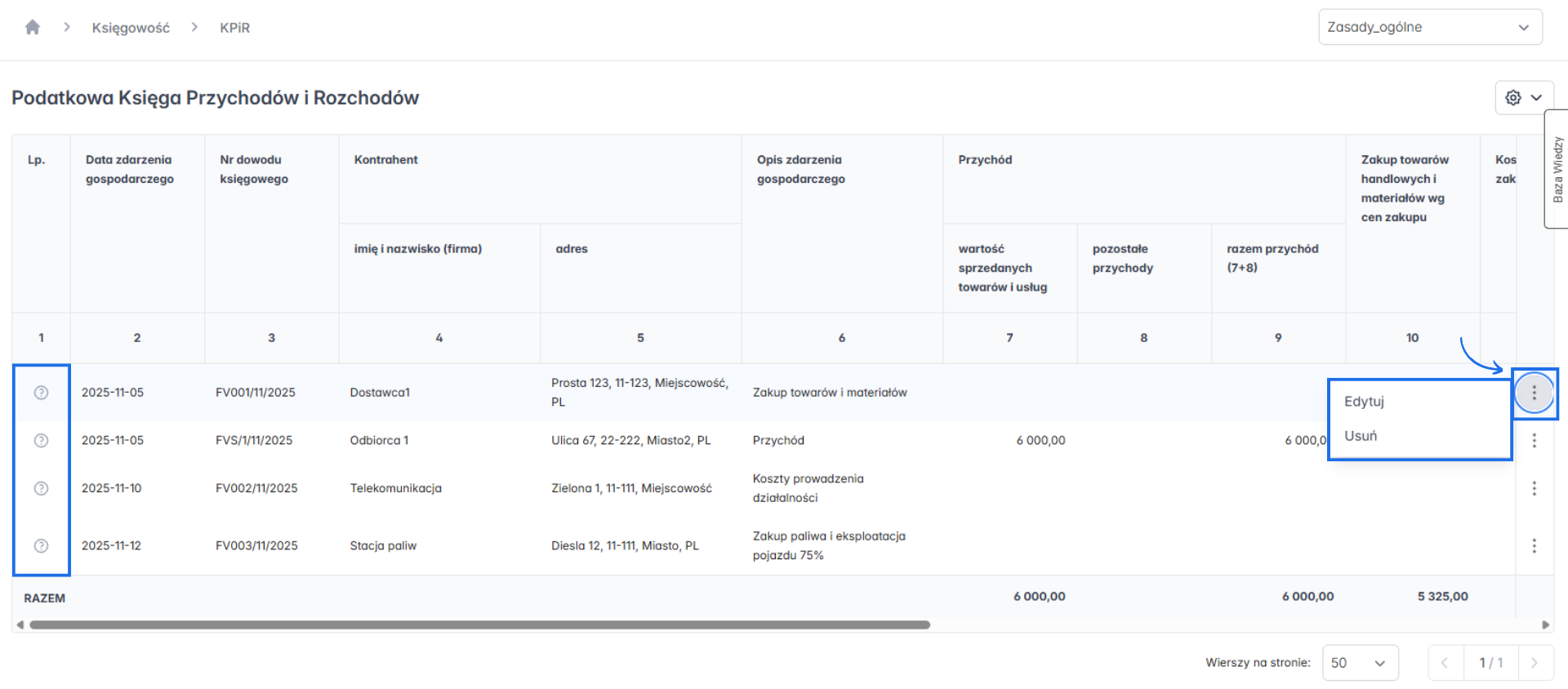
Funkcja Usuń pozwala na całkowite usunięcie zapisu, bez usuwania dokumentu z którym był powiązany. Utworzenie dokumentu księgowego w Fakturowni powoduje automatyczne utworzenie kolejnego zapisu w PKPiR. Usunięcie takiego wpisu nie powoduje usunięcia dokumentu z systemu. Dokument nadal jest dostępny, a korzystając z danych księgowych dokumentu możesz ponownie dodać zapis w dowolnym rejestrze ręcznie. Usunięcia zapisu nie można cofnąć. Aby przywrócić usunięty zapis należy dodać go ponownie, korzystając z funkcji Dane księgowe dokumentu na widoku faktury lub bezpośrednio z widoku PKPiR (bez powiązania z dokumentem) korzystając z przycisku Nowy zapis.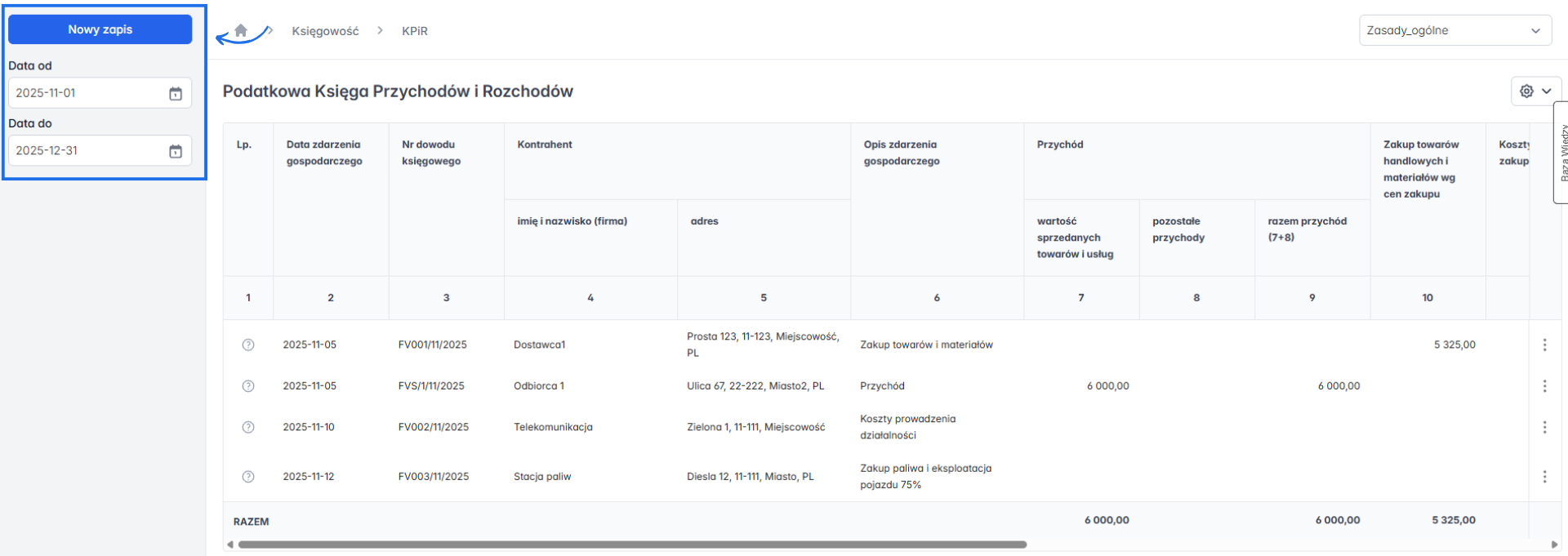
Edytowanie zapisu w PKPiR
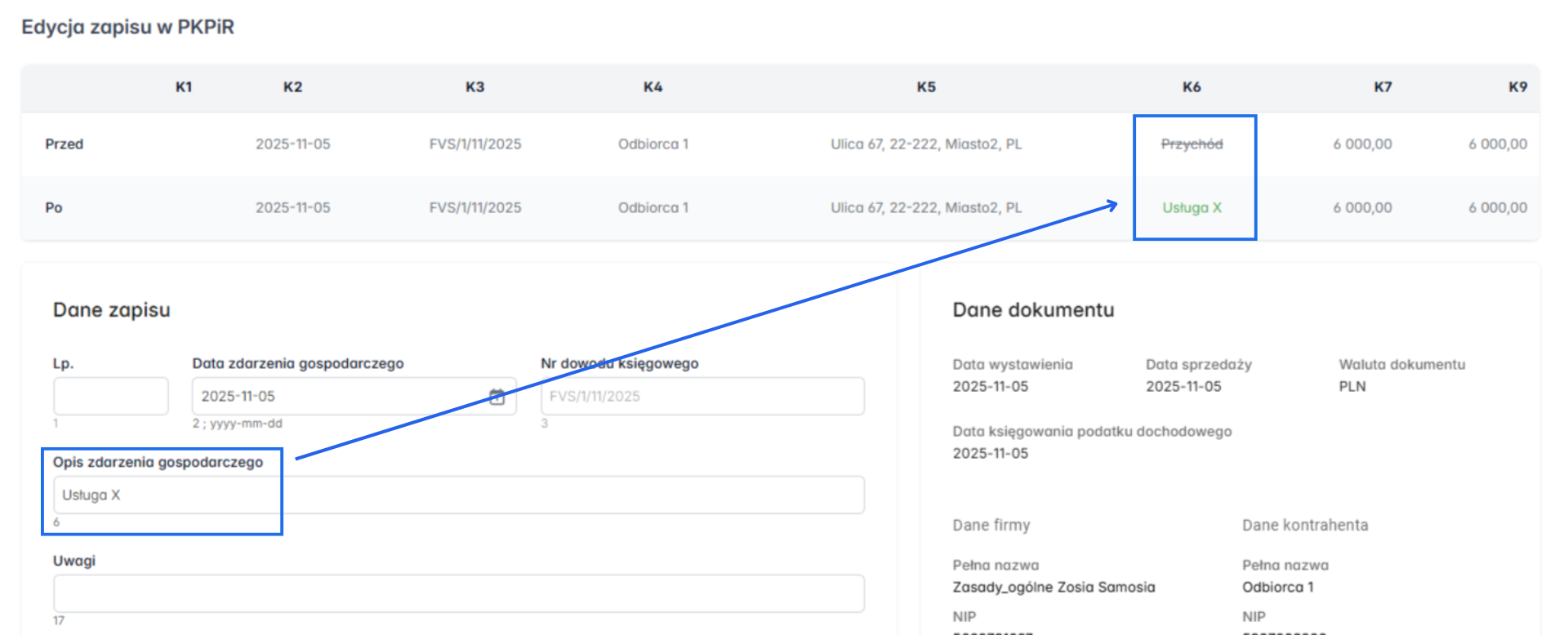
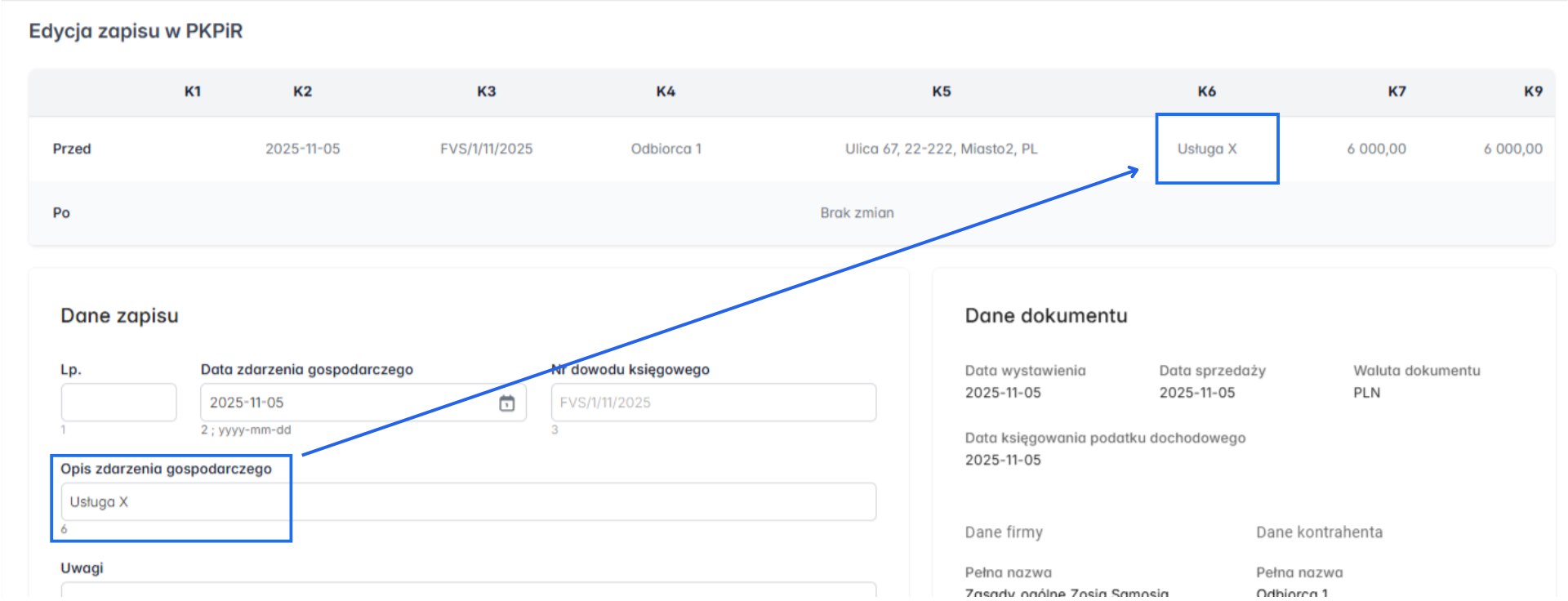
Aby zmienić kwoty, opis transakcji lub kolumnę PKPiR, w której transakcja zostanie ujęta, skorzystaj z funkcji Edytuj. Edycję zapisu można wywołać:- z widoku PKPiR, klikając w trzy kropki na końcu wiersza dotyczącego danej transakcji lub
- z Danych księgowych dokumentu na widoku konkretnej faktury.
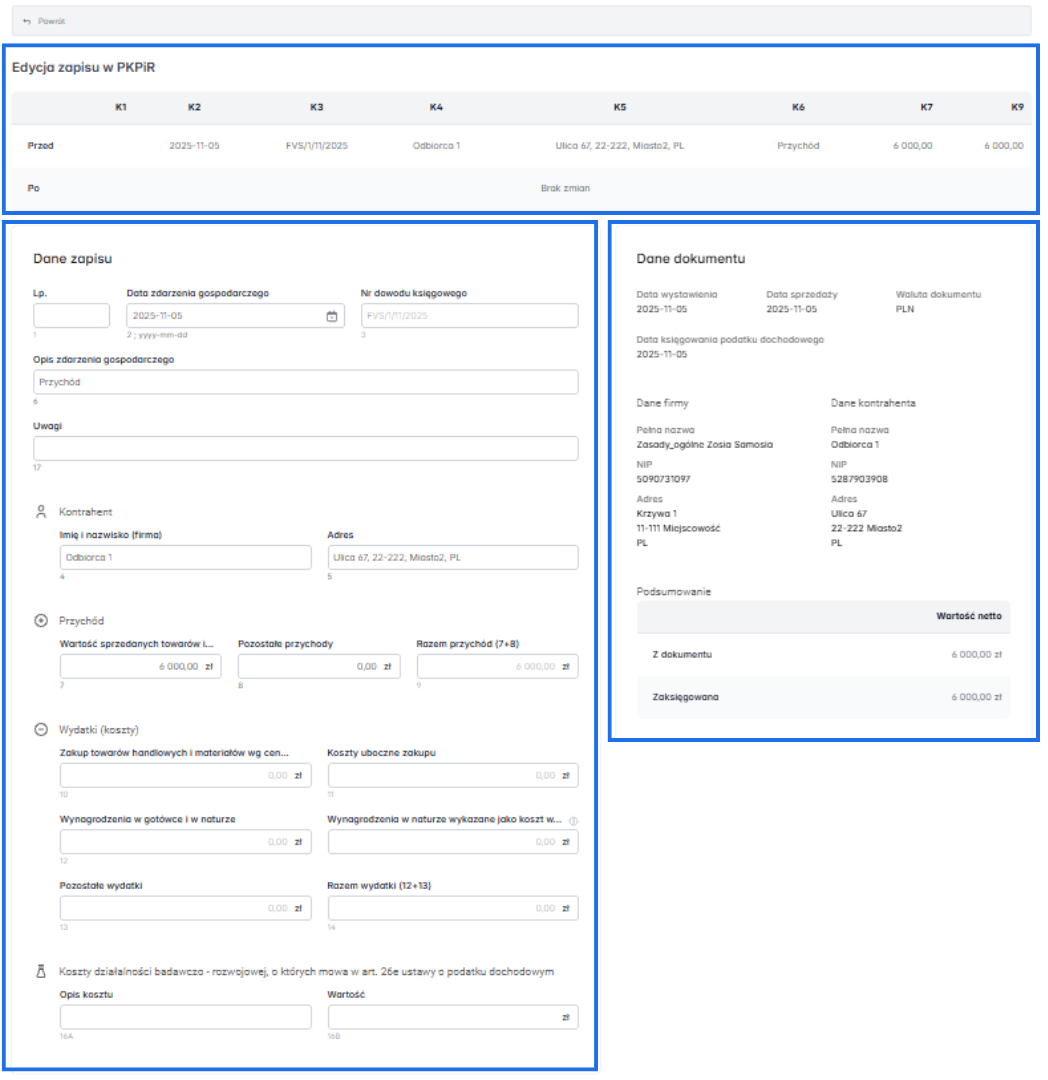
- strony transakcji,
- datę wystawienia dokumentu oraz datę sprzedaży,
- informację o walucie, w której dokument został wystawiony,
- kwotę faktury z dokumentu,
- kwotę zaksięgowaną - jeśli do danej faktury widnieją już wpisy w PKPiR.