Dowiedz się, jak skorzystać z tej funkcji, korzystając z interaktywnego przewodnika.
Eksporty danych dostępne w systemie
Fakturownia pozwala na eksport danych przy użyciu systemowych opcji eksportu. Gotowe rozwiązania dostępne dla każdego konta nie mają jednak opcji edycji, by eksportowany plik uwzględniał lub pomijał konkretne wartości. Eksporty te dzielimy na:
- eksport dokumentów w klasyczny sposób w formatach .XLS, .CSV, .XML czy .PDF;
- eksport dokumentów do programów księgowych - wybierając format odpowiadający księgowemu, którego używasz Ty lub Twój księgowy
Jeśli jednak chcesz eksportować dane bez konieczności dostosowania pliku pobranego z eksportów systemowych, możesz tworzyć własny, spersonalizowany format eksportu. Eksport możesz zapisać w formacie .XML, .CSV oraz .XLS.
Jak stworzyć własny format eksportu danych?
Aby stworzyć własny format eksportu danych:
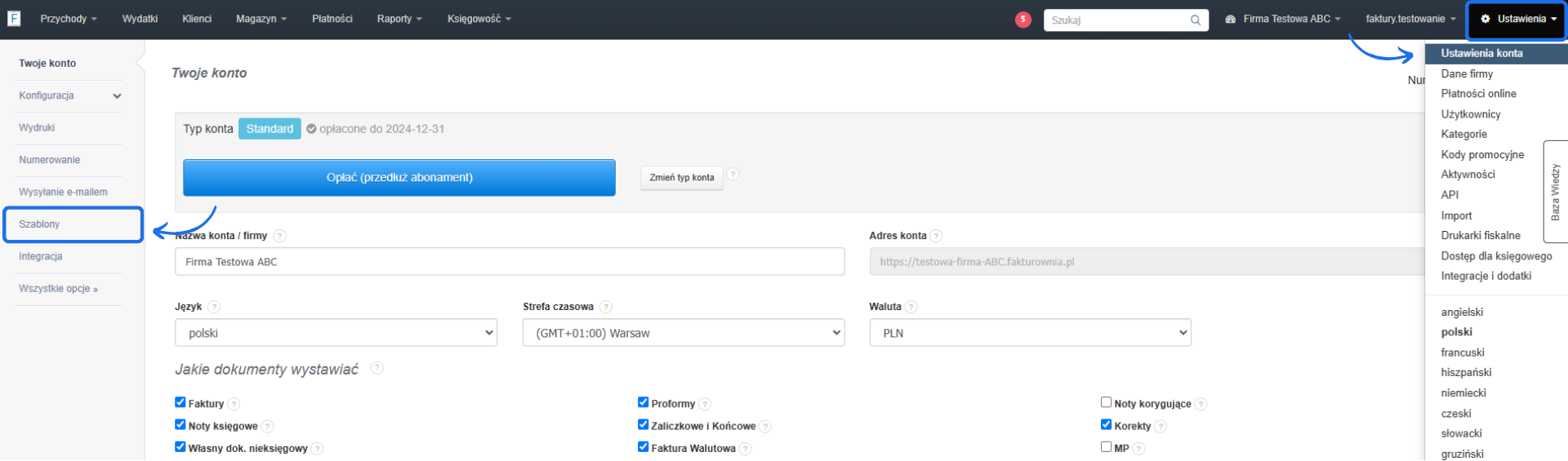
- przejdź do zakładki Ustawienia > Ustawienia konta > Szablony;
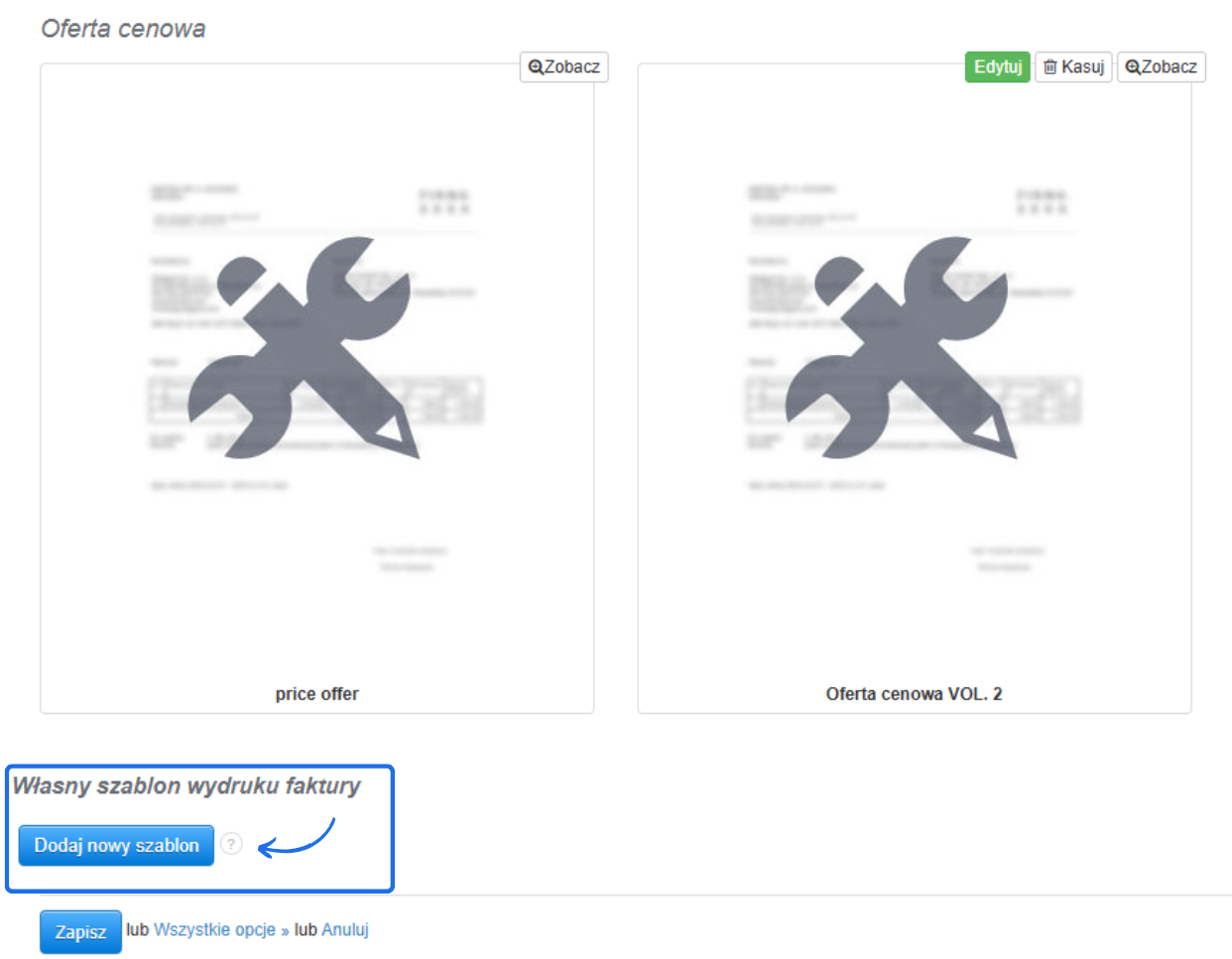
- zjedź na dół strony do sekcji Własny szablon wydruku faktury i skorzystaj z przycisku Dodaj nowy szablon;
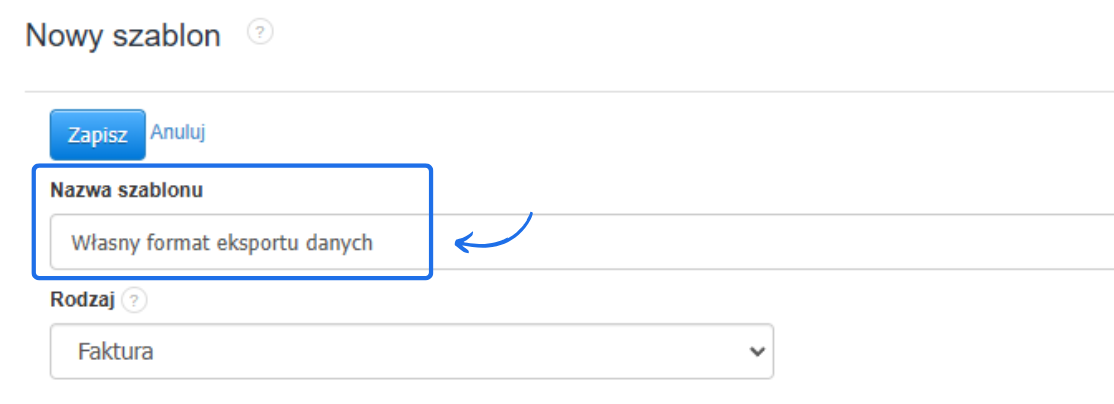
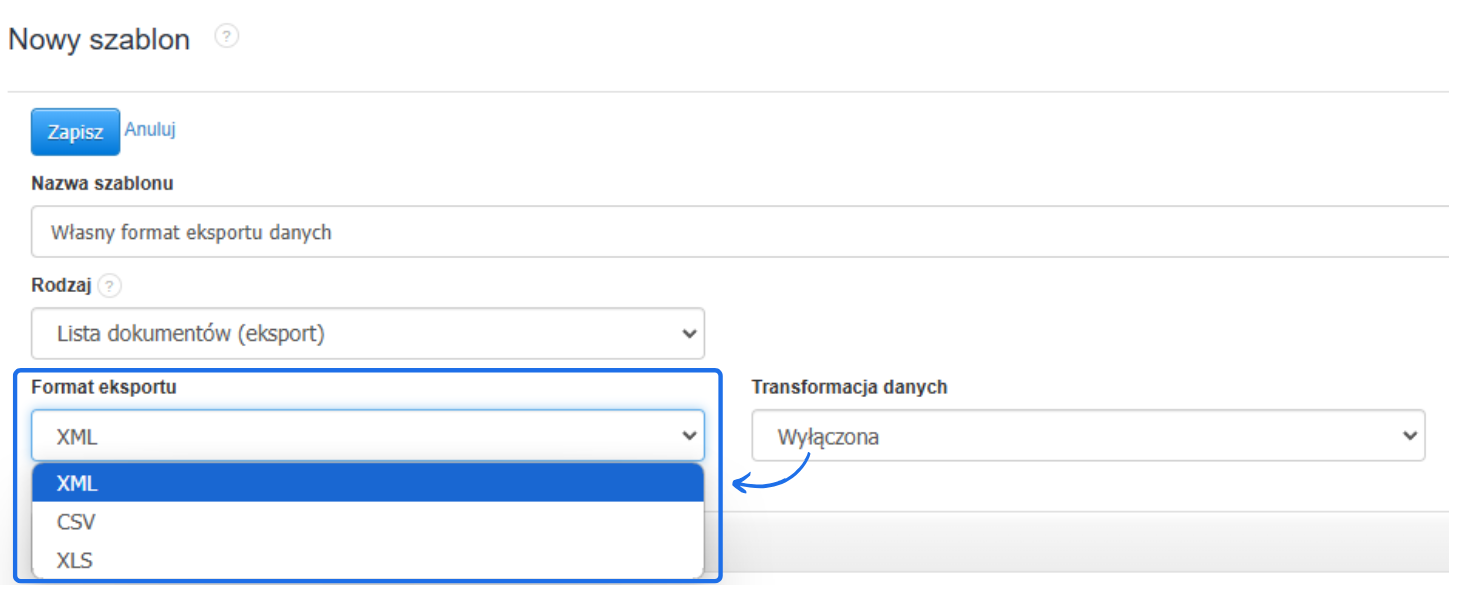
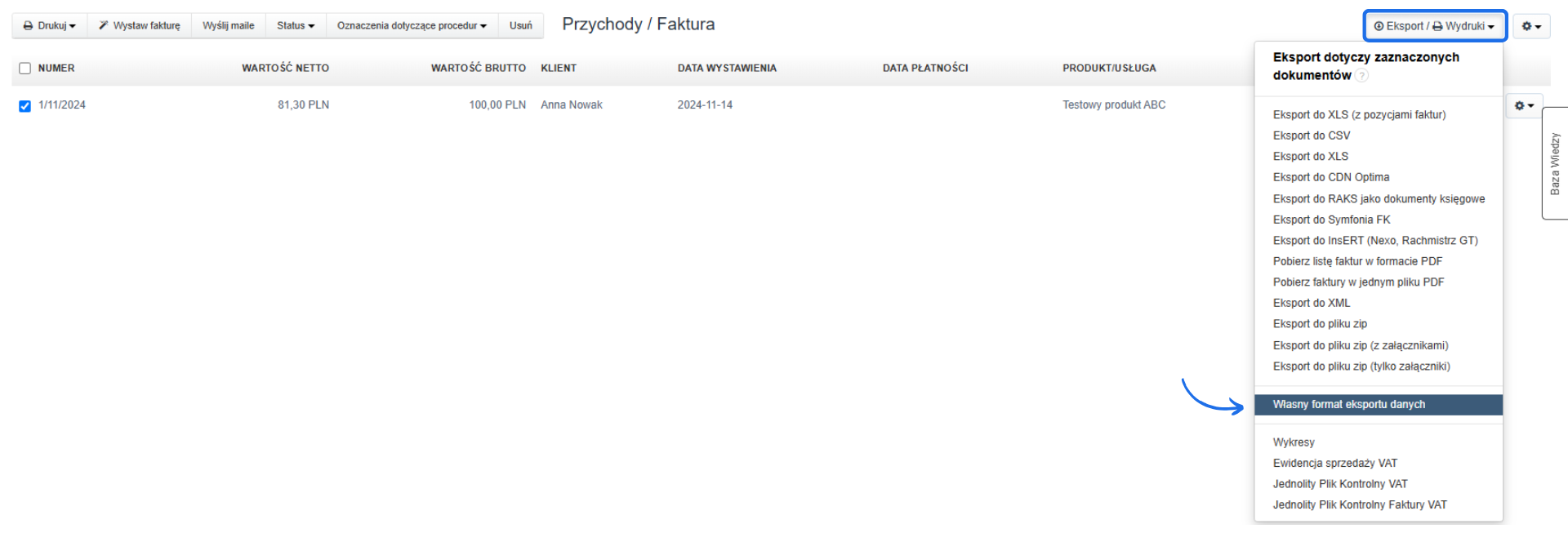
- w formularzu tworzenia szablonu w polu Nazwa szablonu podaj jego nazwę, która pojawi się do wyboru na liście eksportów;
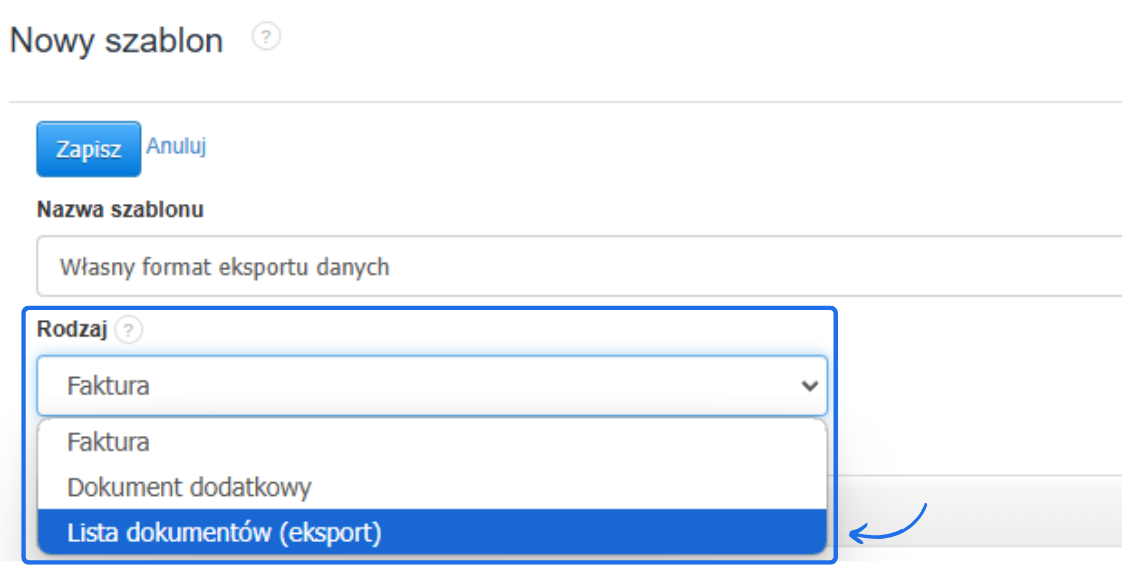
- w polu Rodzaj z dostępnych opcji wybierz Lista dokumentów (eksport);
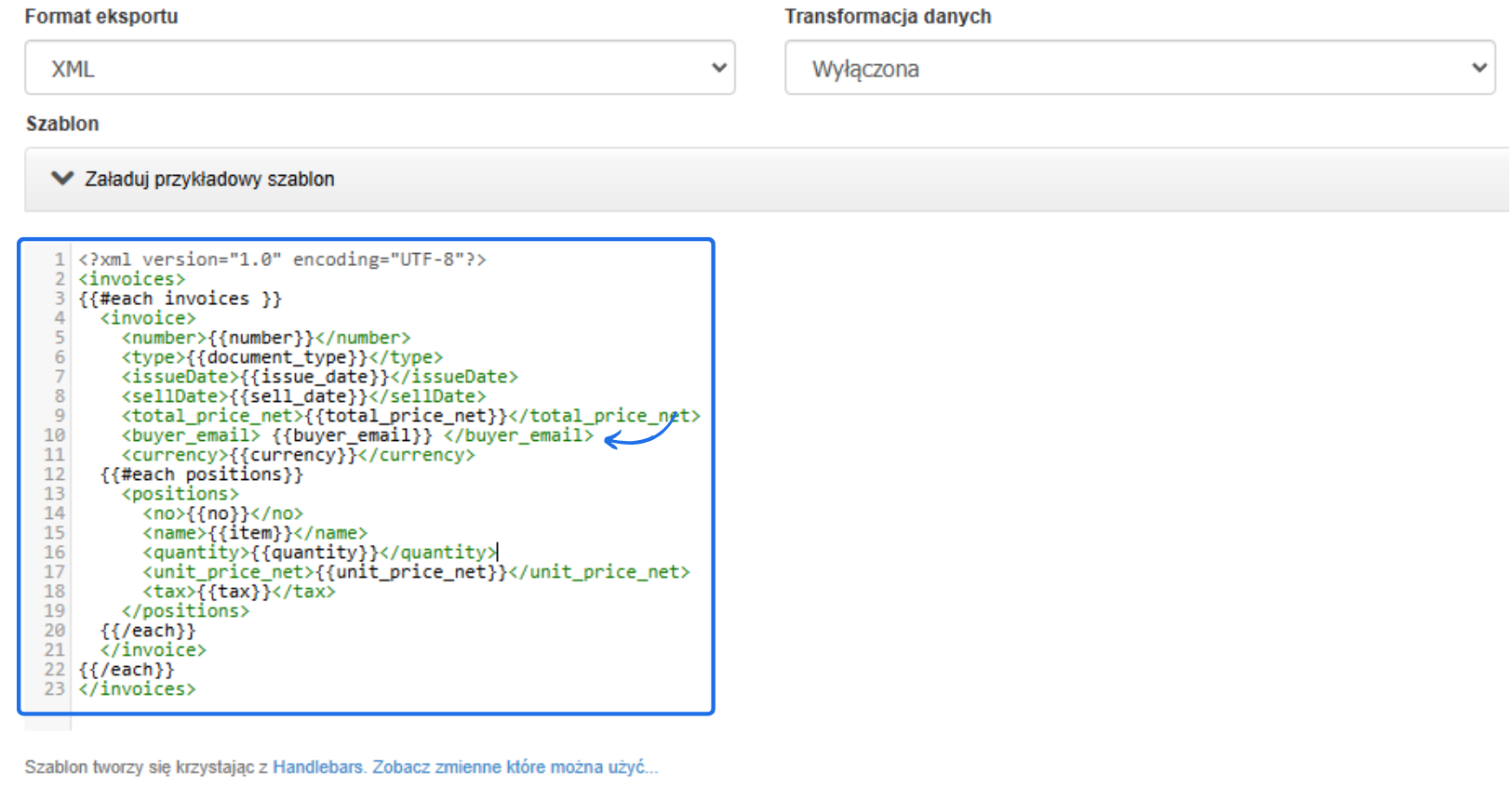
- w polu Format eksportu wybierz właściwy format pliku, do którego system wygeneruje dane (w przypadku formatu XML określ dodatkowo czy transmisja danych do Intrastat ma być aktywowana czy nie - domyślnie wyłączona);
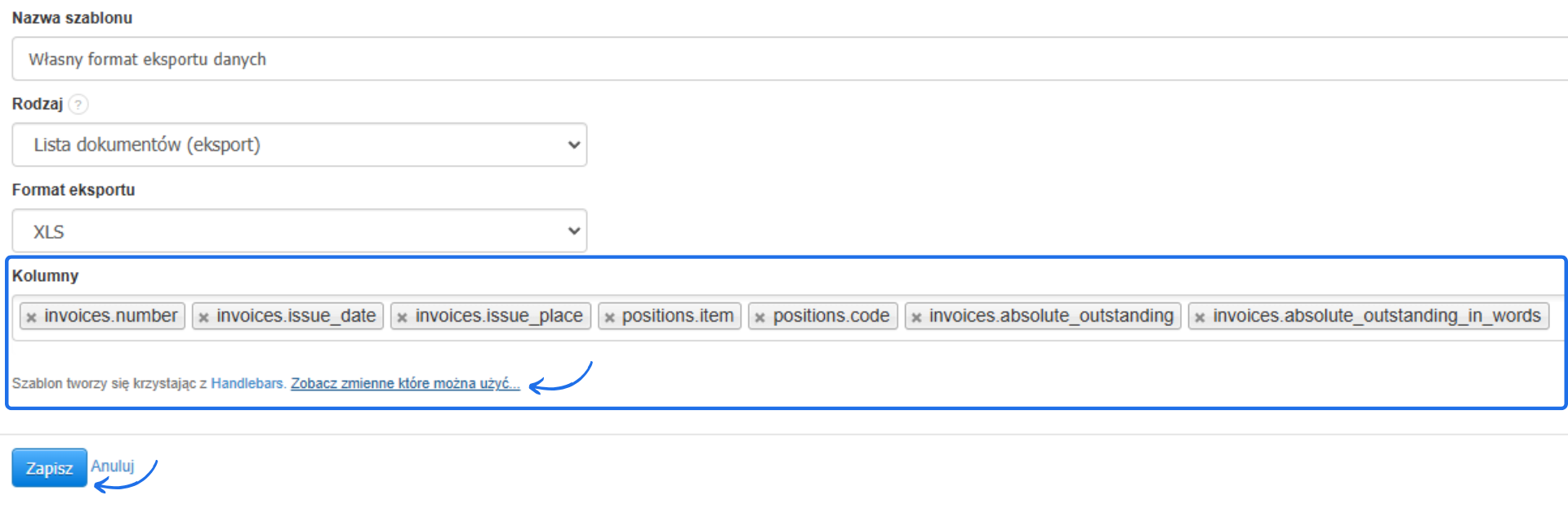
- w zależności od wybranego formatu we właściwym polu uzupełnij zmienne, które przy eksporcie ma zaczytać system (dla opcji .CSV i .XLS w polu Kolumny dodaj właściwe zmienne, zgodne z danymi, które potrzebujesz eksportować);
- zatwierdź utworzenie eksportu za pomocą przycisku Zapisz.
- eksport wybranych dokumentów sprzedaży i zakupu (faktura, oferta, faktura zaliczkowa, itp.);
- paragony i płatności gotówkowe - dla dokumentów o tej nazwie;
- eksport dokumentów dodatkowych takich jak np. inne faktury, czy własny dokument nieksięgowy;
- przypomnienie w przypadku niezapłaconej faktury.
FAQ - pytania i odpowiedzi
- Jak w eksporcie do XLS z pozycjami faktur eksportować również kod produktu?
Interaktywny przewodnik poprowadzi Cię krok po kroku na rzeczywistych ekranach Fakturowni, umożliwiając łatwe zrozumienie i wykonanie potrzebnych działań. Kliknij Start aby rozpocząć, a następnie klikaj w niebieskie pola, lub użyj strzałek w prawym dolnym rogu do nawigowania po instrukcji.