System Fakturownia umożliwia tworzenie i zarządzanie cennikami, czyli listami cen, które można przypisać do różnych produktów w określonych sytuacjach, takich jak sprzedaż dla stałych klientów. Funkcjonalność cenników dostępna jest od planu Standard. Użytkownik może tworzyć cenniki bezpośrednio w systemie Fakturownia o czym więcej można przeczytać w tym artykule lub importować je z zewnętrznych plików. W tym artykule wskażemy jak przygotować plik do importu oraz jak zaimportować go do systemu.
Import cenników
Aktywacja cenników w systemie
Możliwość importu cenników na podstawie pliku dostępna jest w momencie, gdy opcja cenników jest aktywna na koncie.
Aby aktywować cenniki:
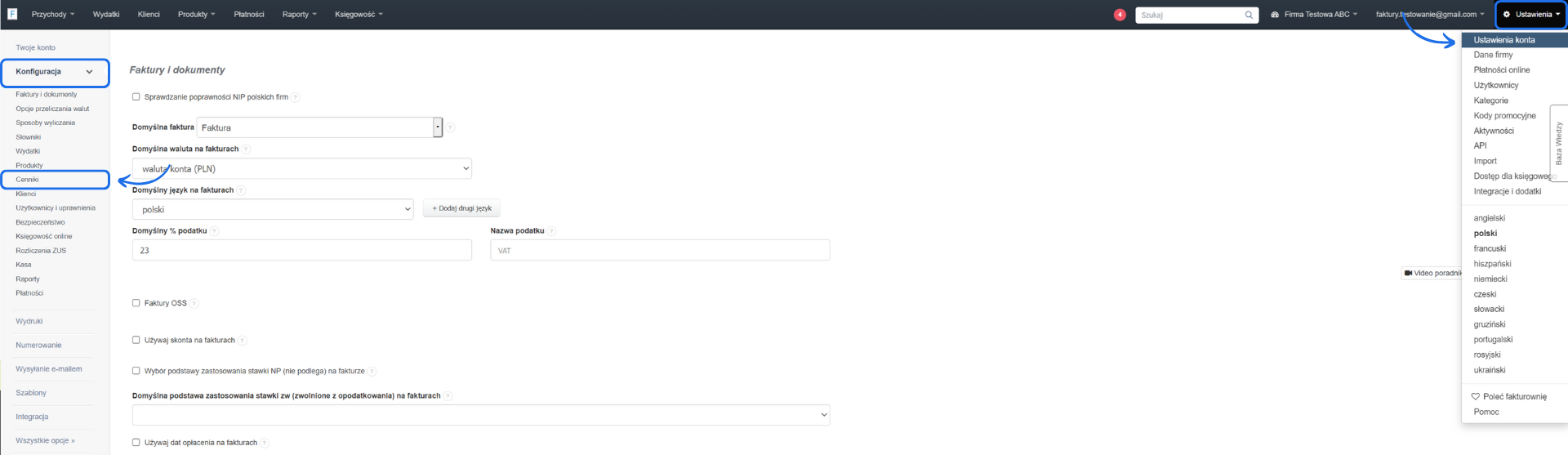
- przejdź do zakładki Ustawienia > Ustawienia konta > Konfiguracja > Cenniki;
- zaznacz checkbox przy opcji Cenniki;
- zatwierdź wprowadzone zmiany przyciskiem Zapisz na dole strony.
W momencie, gdy aktywujesz na koncie funkcję cenników, w systemie dostępna będzie możliwość importu.
Przykładowy plik importu cenników
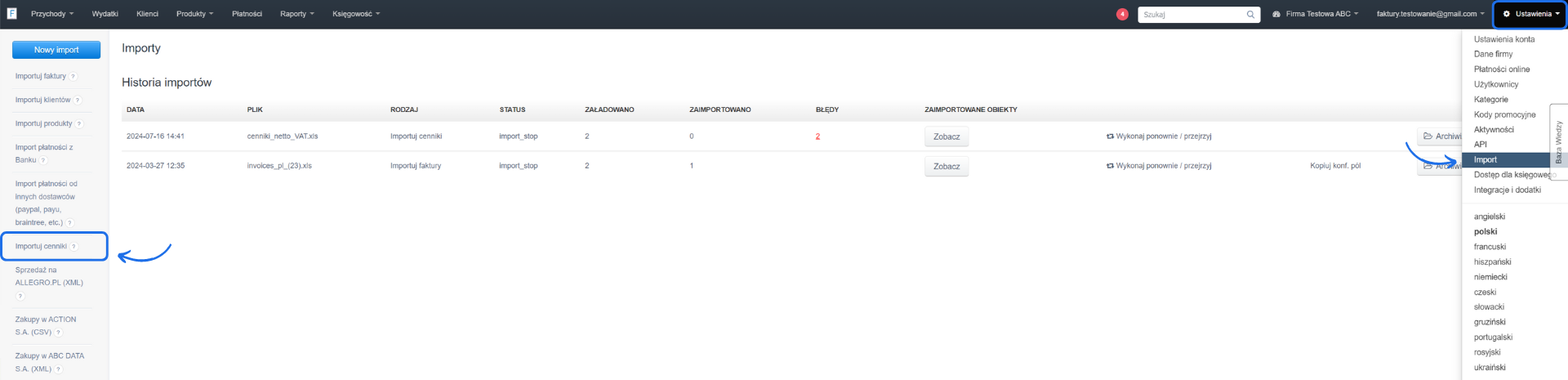
Po przejściu do zakładki Ustawienia > Import > Importuj cenniki na niebieskim tle dostępny jest przykładowy plik importu cenników, który po pobraniu możesz uzupełnić swoimi danymi.
Jeśli w ramach konta masz już utworzone cenniki możesz je eksportować do XLS i dzięki temu uzyskać przykładowy plik importu.
Aby eksportować gotowy już cennik przejdź do zakładki Produkty > Cenniki lub Magazyn > Cenniki. Następnie zaznacz checkbox przy wybranym cenniku i kliknij przycisk Eskport w prawym, górnym rogu. Skorzystaj z opcji Eksport do XLS, by na Twoje urządzenie pobrał się plik z danymi wybranego cennika.
Przykładowy plik zawiera wszystkie informacje, których system potrzebuje do stworzenia poprawnego importu cennika. Wśród danych, które są wymagane do poprawnego stworzenia cennika znajdują się:
- nazwa cennika;
- waluta;
- pozycja;
- cena netto;
- cena brutto;
- stawka podatku.
UWAGA! Tworząc plik importu zwróć uwagę na kolejność kolumn, ponieważ system na tej podstawie zakwalifikuje dane do odpowiednich kategorii, zgodnie z grafiką powyżej. Jeśli kolejność kolumn w pliku zostanie zmieniona, system zakończy proces błędem.
Import cenników z kategoriami produktów zamiast nazwy poszczególnych produktów nie jest w systemie dostępny.
Import cennika
Aby zaimportować cennik:
- przejdź do zakładki Ustawienia > Import i następnie z listy wybierz Importuj cenniki;
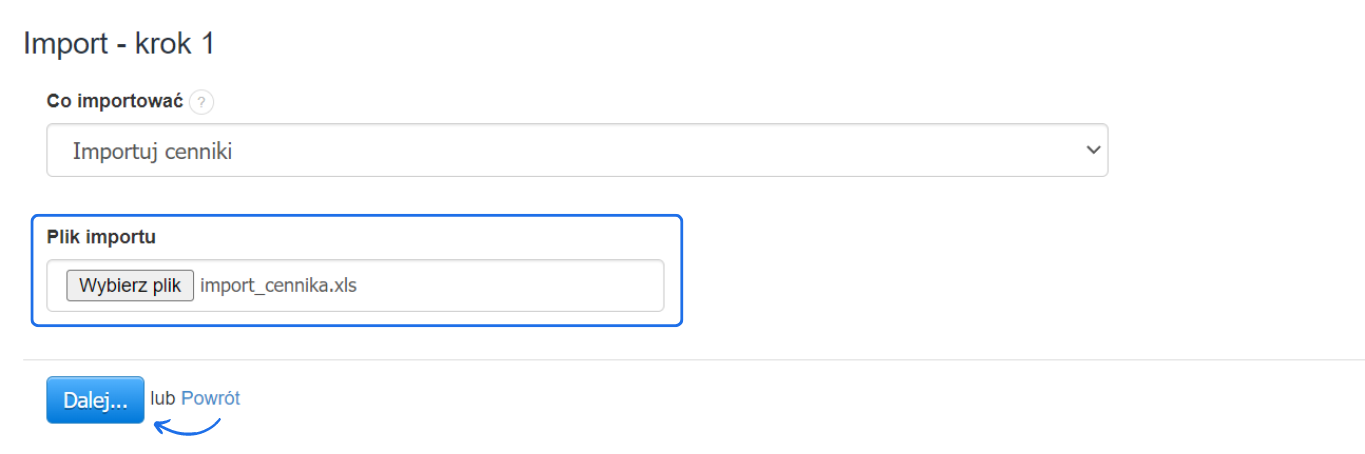
- w kroku 1 wgraj przygotowany plik do zaimportowania, następnie kliknij Dalej i zatwierdź komunikat przyciskiem Przejrzyj dane i importuj;
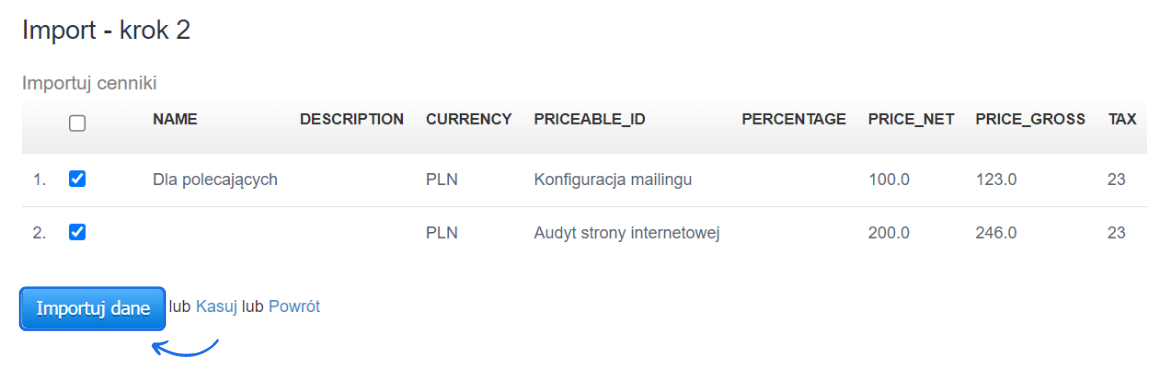
- system przeniesie Cię automatycznie do kroku 2, gdzie w kolumnach automatycznie pojawią się dane z pliku, na tym etapie możesz zadecydować, które wiersze importu chcesz ewentualnie wykluczyć (aby wykluczyć wybraną pozycję z importu oznacz przy niej checkbox);
- aby zakończyć import, kliknij przycisk Importuj dane.
Możliwe błędy przy imporcie cenników
Import cenników może zakończyć się błędem. Najczęstsze błędy importu cenników wynikają z zaimportowania zbyt małej ilości danych (na przykład pominięcie w pliku importu nazwy cennika czy waluty lub zamiana kolumn względem domyślnego ustawienia). Przed importem cenników upewnij się, że produkty, dla którzy tworzysz cenniki zostały uprzednio stworzone w systemie.
Na liście z historią importów kliknij cyfrę wskazującą ilość błędów w kolumnie Błędy, by zweryfikować dokładne informacje z czego błąd importu wynika.
W przypadku importu cenników dla nieistniejących w ramach konta produktów lub przestawionych danych w pliku, system wyświetli błąd Błąd["Pozycja brak produktu w systemie"] | {"priceable_id":["brak produktu w systemie"]}.
Jeśli w pliku importu cenników dodana jest tylko cena netto i stawka podatku, a kolumna z ceną brutto jest pusta, system wyświetli błąd Błąd["Pozycja ceny się nie zgadzają"] | {"priceable_id":["ceny się nie zgadzają"]}.