Potrzebujesz przenieść bazę klientów na inne konto w Fakturowni? Sprawdź, jak w łatwy sposób przenieść wszystkie dane i zachować historię kontaktów bez konieczności ręcznego tworzenia bazy klientów na koncie.
Dowiedz się, jak skorzystać z tej funkcji, korzystając z interaktywnego przewodnika.
Jak wygląda przeniesienie bazy klientów między kontami na Fakturowni?
Często zdarza się tak, że jako użytkownik systemu posiadasz kilka osobnych kont. Wówczas baza danych, czyli baza klientów czy produktów na każdym z kont jest osobna. Możesz jednak w łatwy sposób eksportować bazę klientów i zaimportować ją na drugie konto.
Jak eksportować bazę klientów?
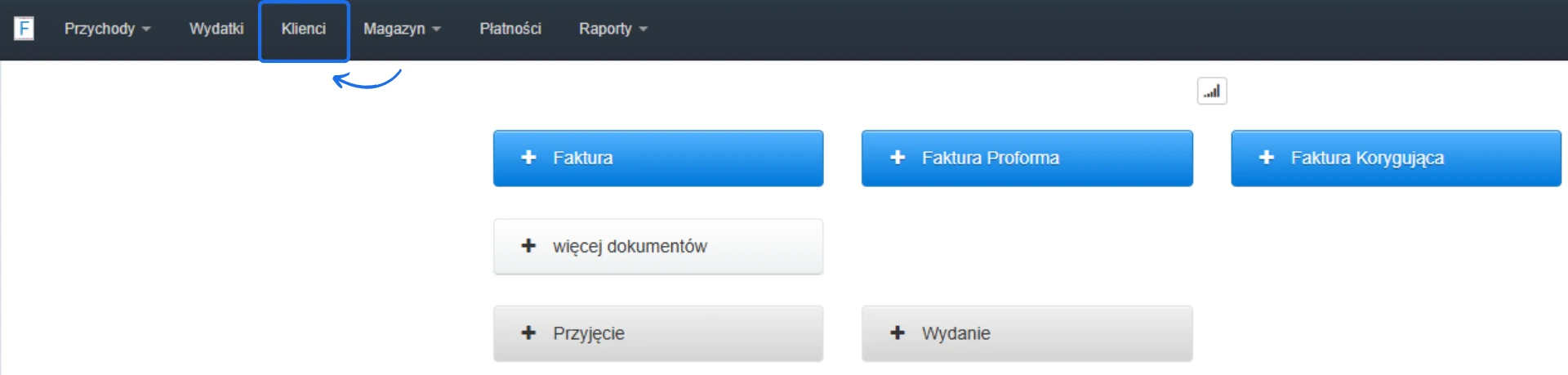
Aby eksportować bazę klientów:- zaloguj się na konto, z którego chcesz eksportować dane, a następnie przejdź do zakładki Klienci,
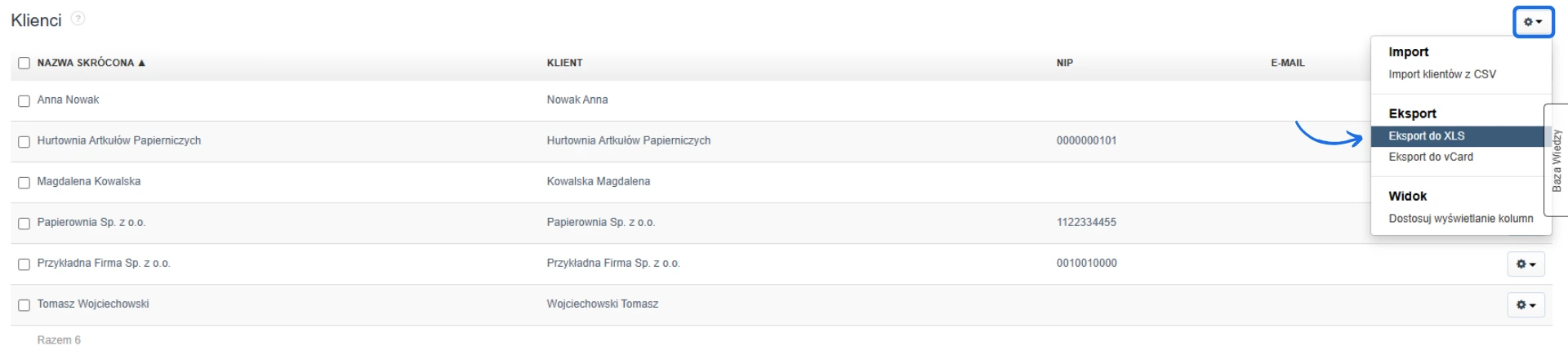
- kliknij ikonę koła zębatego w prawym górnym rogu i z listy wybierz Eksport do XLS,
- zaczekaj aż system przetworzy dane, a następnie kliknij przycisk Pobierz, by pobrać plik z danymi.

Jak zaimportować bazę klientów?
Aby zaimportować pobraną bazę klientów:
- zaloguj się na konto, na które chcesz zaimportować pobraną bazę klientów,
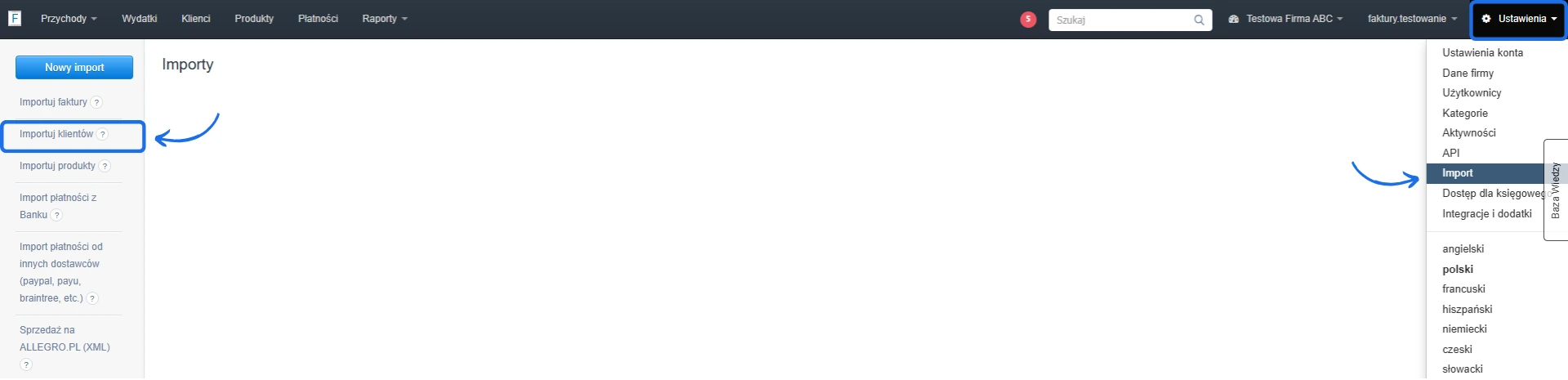
- następnie przejdź do zakładki Ustawienia > Import i z listy importów wybierz Importuj klientów,
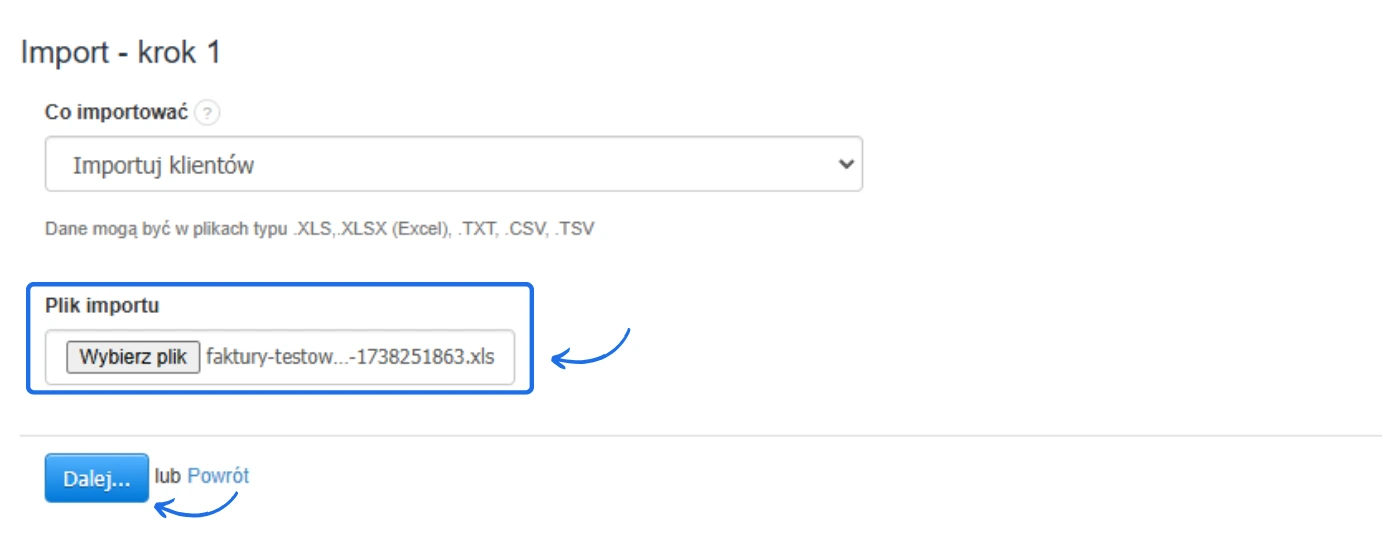
- w kroku 1 importu wgraj plik XLS pobrany z konta, a następnie kliknij Dalej i zaczekaj aż system przetworzy plik,
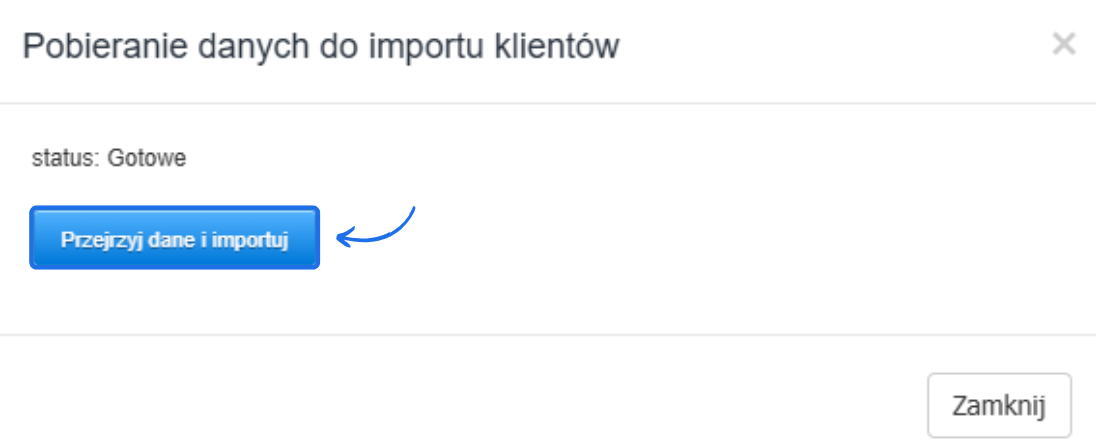
- na komunikacie kliknij przycisk Przejrzyj dane i importuj, by przejść do kroku 2,
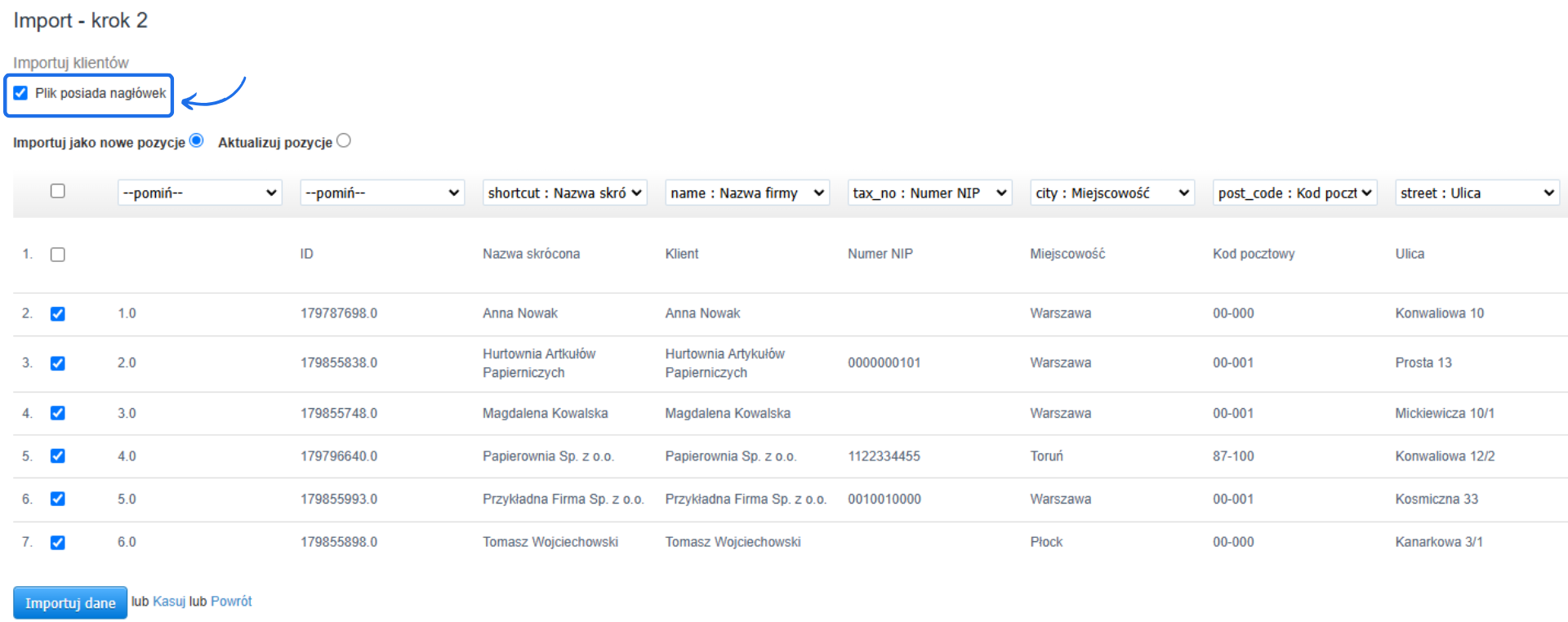
- zaznacz checkbox przy opcji Plik posiada nagłówek, by system pominął przy imporcie pierwszy wiersz z pliku z nagłówkami kolumn,
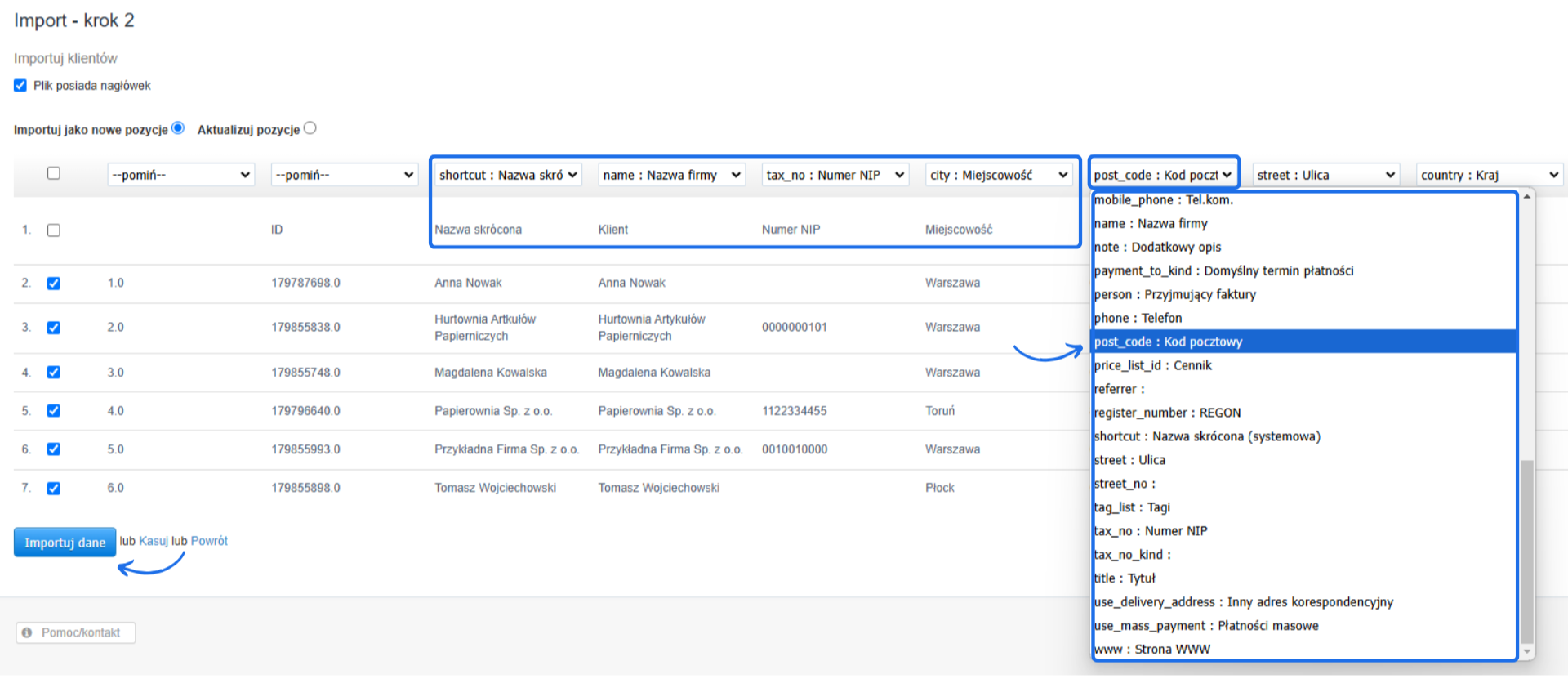
- w kroku 2 należy zweryfikować czy każda kolumna ma prawidłowo przypisaną zmienną, która jest zgodna z zawartością kolumny, jeśli nie należy je przypisać ręcznie, by system był w stanie prawidłowo zaimportować dane z pliku,
- jeśli wszystkie kolumny mają przypisane prawidłowe zmienne, zatwierdź import przyciskiem Importuj dane.

Interaktywny przewodnik poprowadzi Cię krok po kroku na rzeczywistych ekranach Fakturowni, umożliwiając łatwe zrozumienie i wykonanie potrzebnych działań. Kliknij Start aby rozpocząć, a następnie klikaj w niebieskie pola, lub użyj strzałek w prawym dolnym rogu do nawigowania po instrukcji.