📢 Aktualizacja związana z KSeF
W ramach przygotowań do wdrożenia KSeF wprowadziliśmy możliwość dodawania wystawców z poziomu danych firmy, tak aby informacje te prawidłowo pojawiały się na fakturach i umożliwiały ich poprawne przekazywanie do KSeF. Zmiany te są częścią dostosowywania systemu do wymagań Krajowego Systemu e-Faktur.
👉 Jak przygotowujemy system na KSeF? Sprawdź zmiany i bądź na bieżąco!
Jak dodać wystawców w danych firmy?
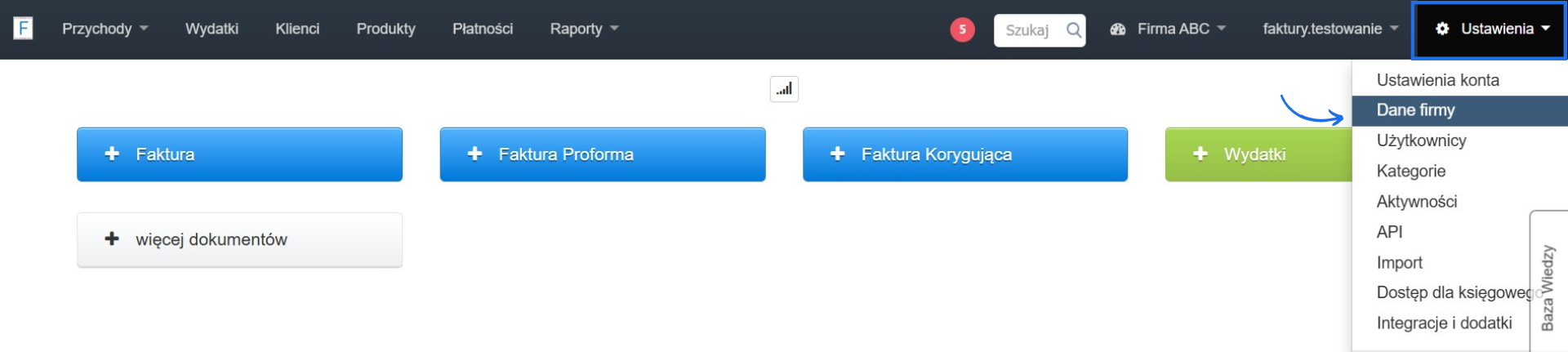
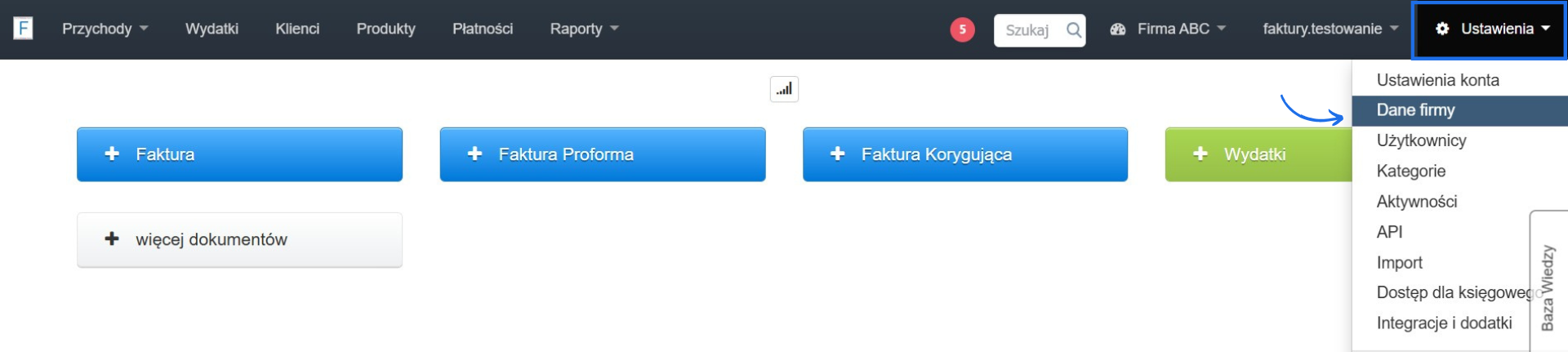
Jeśli na fakturze, oprócz danych Sprzedawcy, potrzebujesz również uwzględnić Wystawcę dokumentu, możesz go dodać bezpośrednio z poziomu formularza tworzenia faktury. System pozwala na dodanie wielu wystawców, o czym więcej przeczytasz w artykule wielu odbiorców i wystawców na fakturze. Wystawców możesz dodać w dedykowanej zakładce, a następnie przypisać ich do konkretnego działu na koncie. Wystawców, których będziesz mógł przypisać do wybranych działów, możesz dodać z poziomu zakładki z danymi firmy. Aby dodać wystawcę:- przejdź do zakładki Ustawienia > Dane firmy,
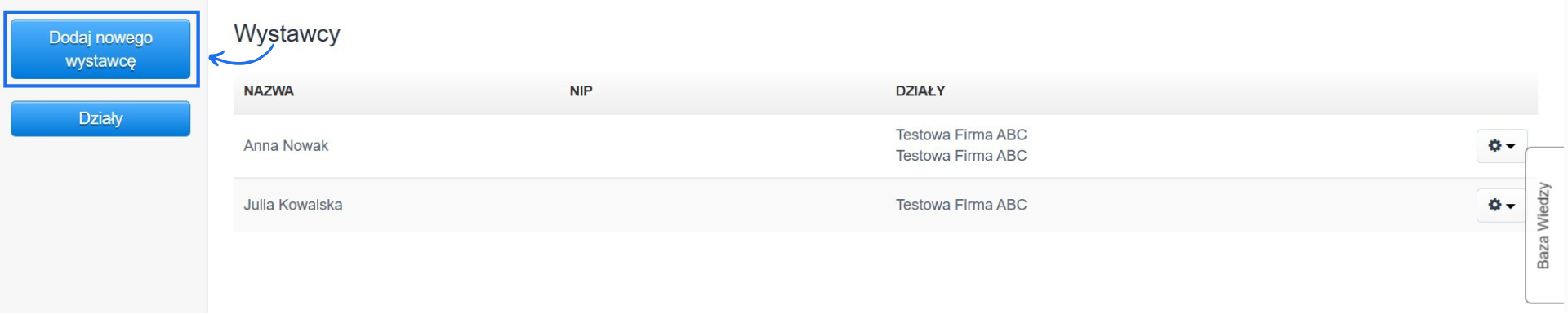
- z dostępnych po lewej stronie przycisków wybierz opcję Wystawcy,
- skorzystaj z przycisku Dodaj nowego wystawcę - jeśli dodajesz pierwszego wystawcę przycisk dostępny będzie w lewym górnym rogu oraz na środku strony,
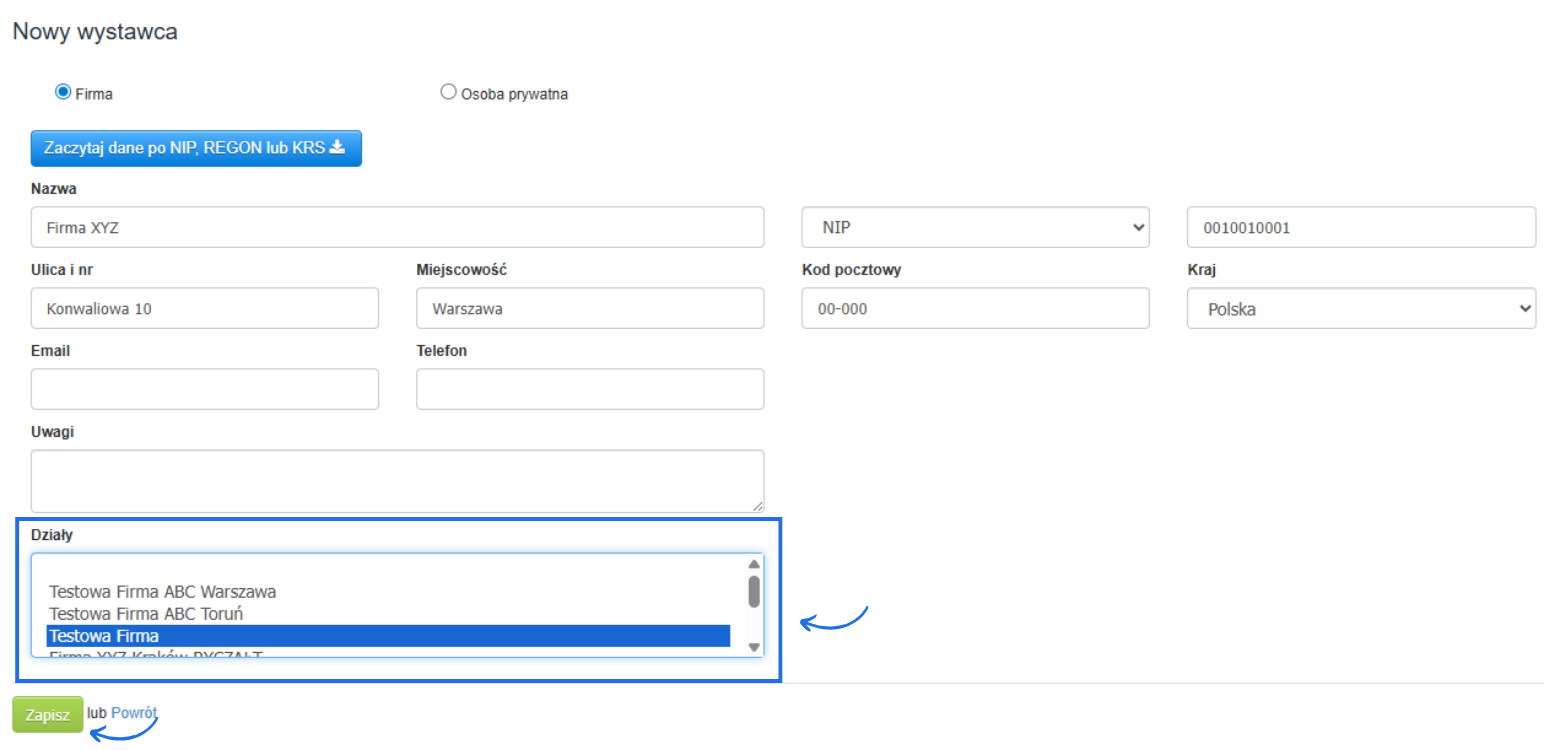
- w formularzu tworzenia wystawcy wybierz czy jest to Firma czy Osoba prywatna i uzupełnij dane, które chcesz potem wyświetlać na fakturze,
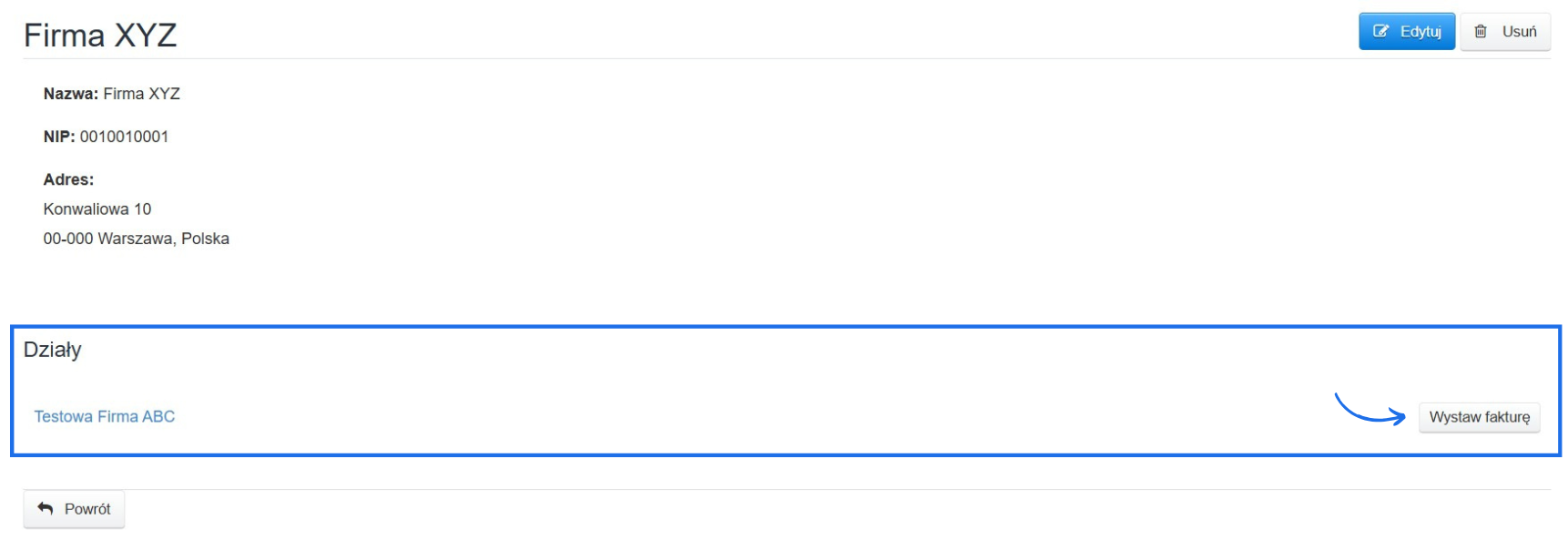
- w polu Działy system wyświetli listę działów, które dodane są na koncie - zaznacz ten, do którego chcesz przypisać wystawcę poprzez kliknięcie w wybraną nazwę - jeśli chcesz zaznaczyć kilka działów wciśnij przycisk CTRL lub Command (⌘) i kliknij w wybrane nazwy,
- zatwierdź utworzenie wystawcy przyciskiem Zapisz.

Jak wyświetlić wystawcę na dokumencie?
Utworzenie wystawcy w danych firmy i przypisanie go do działu nie sprawi, że automatycznie zaczyta się on na formularzy tworzenia dokumentu. Aby system automatycznie zaczytywał dane wystawcy i potem wyświetlał je na dokumencie:- przejdź do zakładki Ustawienia > Dane firmy,
- kliknij nazwę wybranego działu lub skorzystaj z ikony koła zębatego i wybierz Edytuj, by przejść do formularza edycji działu,
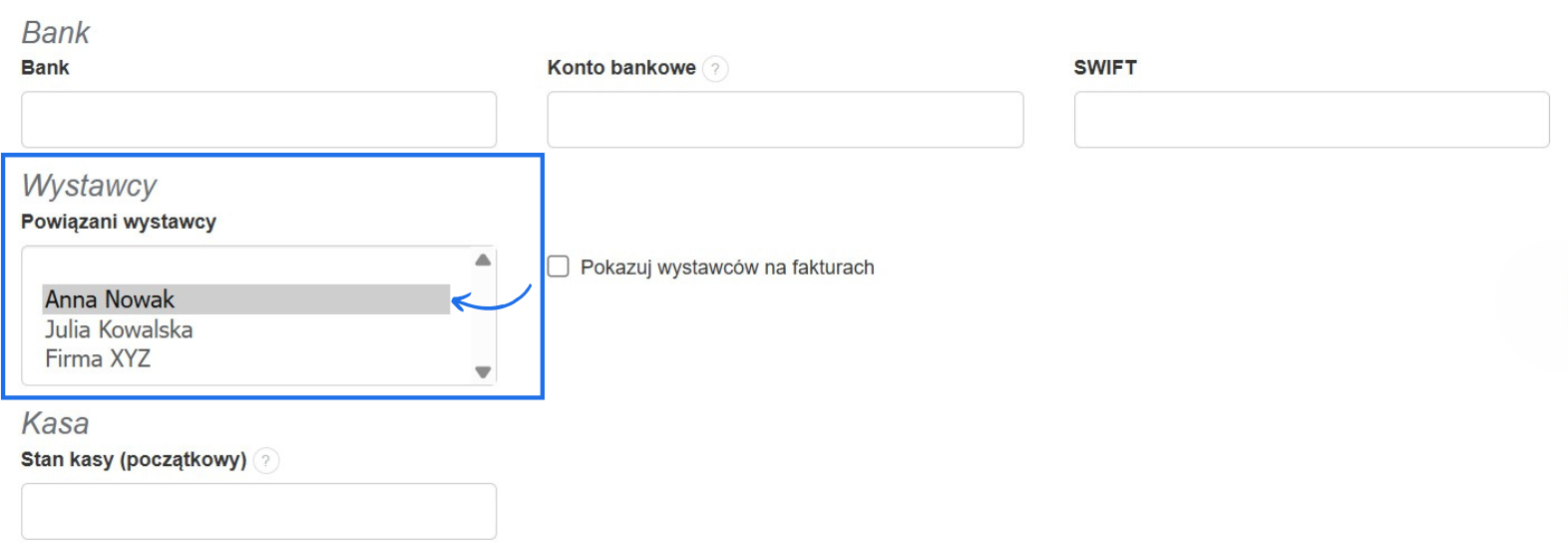
- w sekcji Wystawcy w polu Powiązani wystawcy pojawi się lista wystawców dodanych w dedykowanej sekcji - jeśli wystawca jest przypisany do działu, jego nazwa jest na szarym tle,
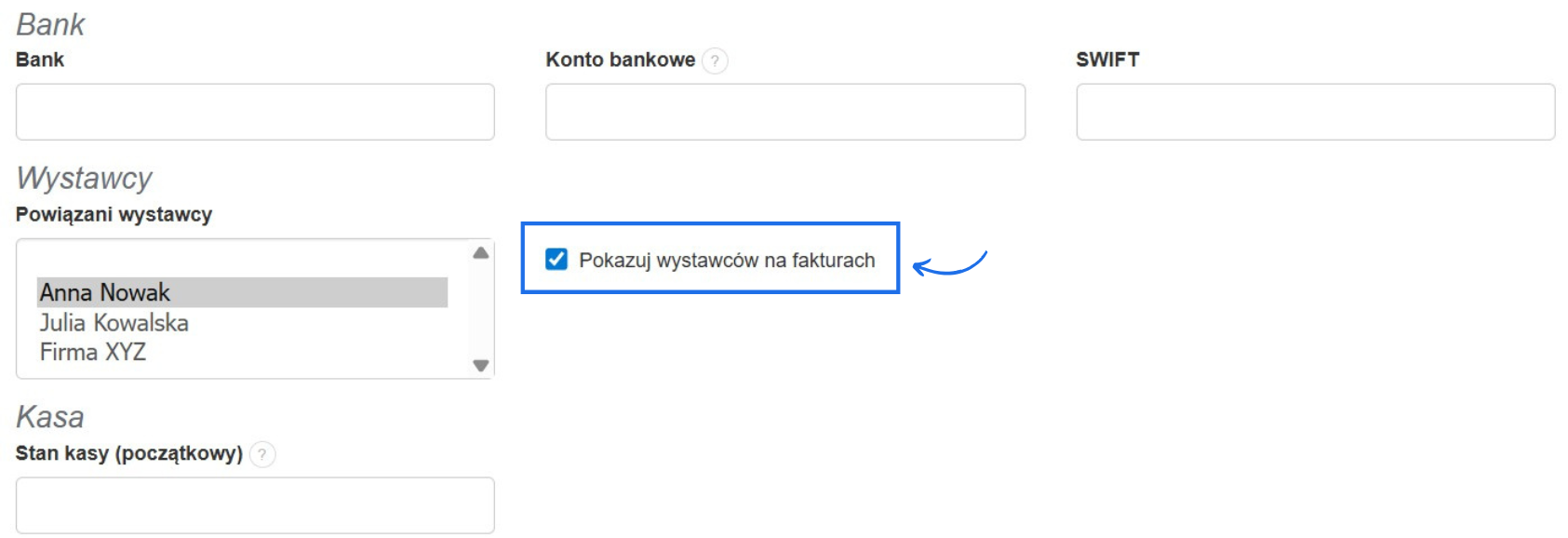
- aby wyświetlać wystawcę na dokumentach, zaznacz checkbox przy opcji Pokazuj wystawców na fakturze,
- zatwierdź zmiany przyciskiem Zapisz.

WAŻNE! Aktualnie system nie dodaje wystawcy do zakładki Ustawienia > Dane firmy > Wystawcy, jeśli dodasz go z poziomu formularza tworzenia faktury.