Instrukcja
Dowiedz się, jak skorzystać z tej funkcji, korzystając z interaktywnego przewodnika.
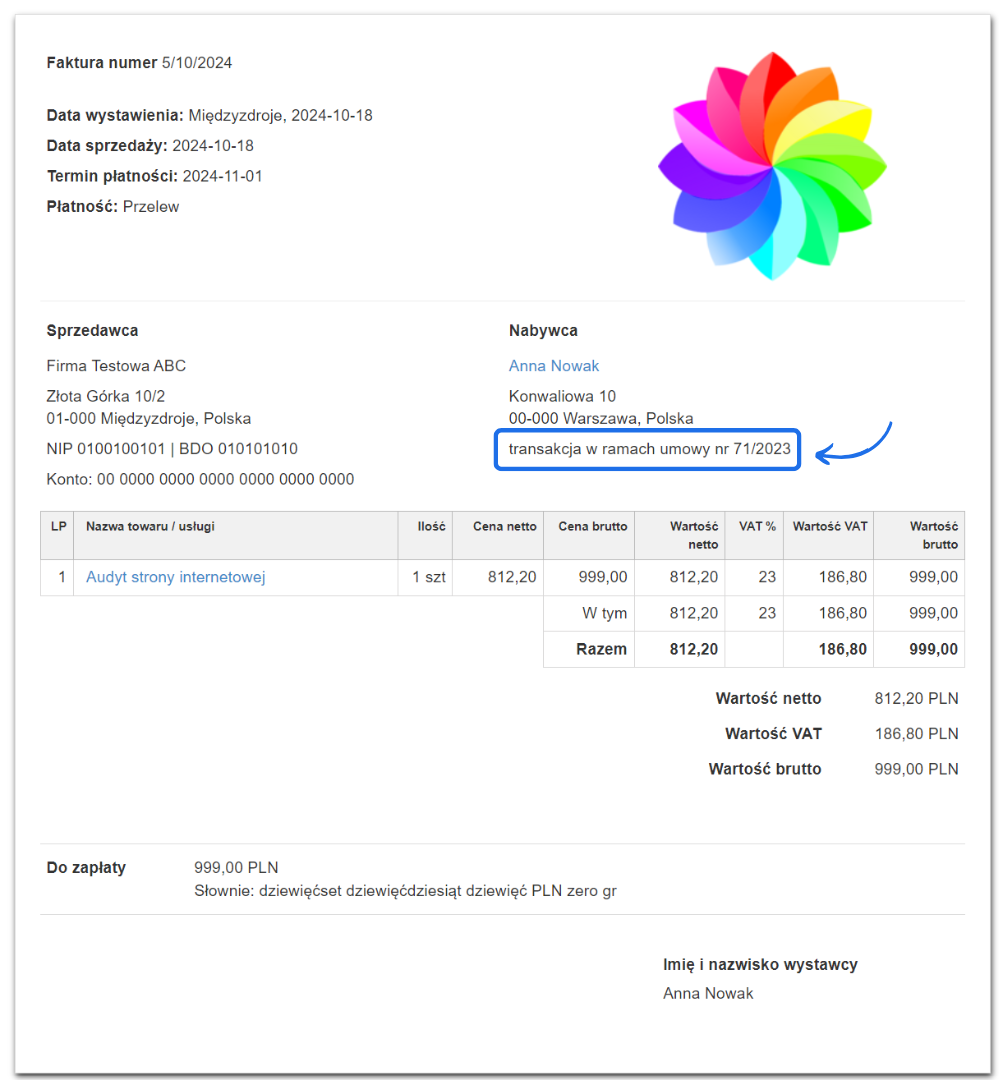
Dodatkowy opis przy Nabywcy podczas generowania faktury
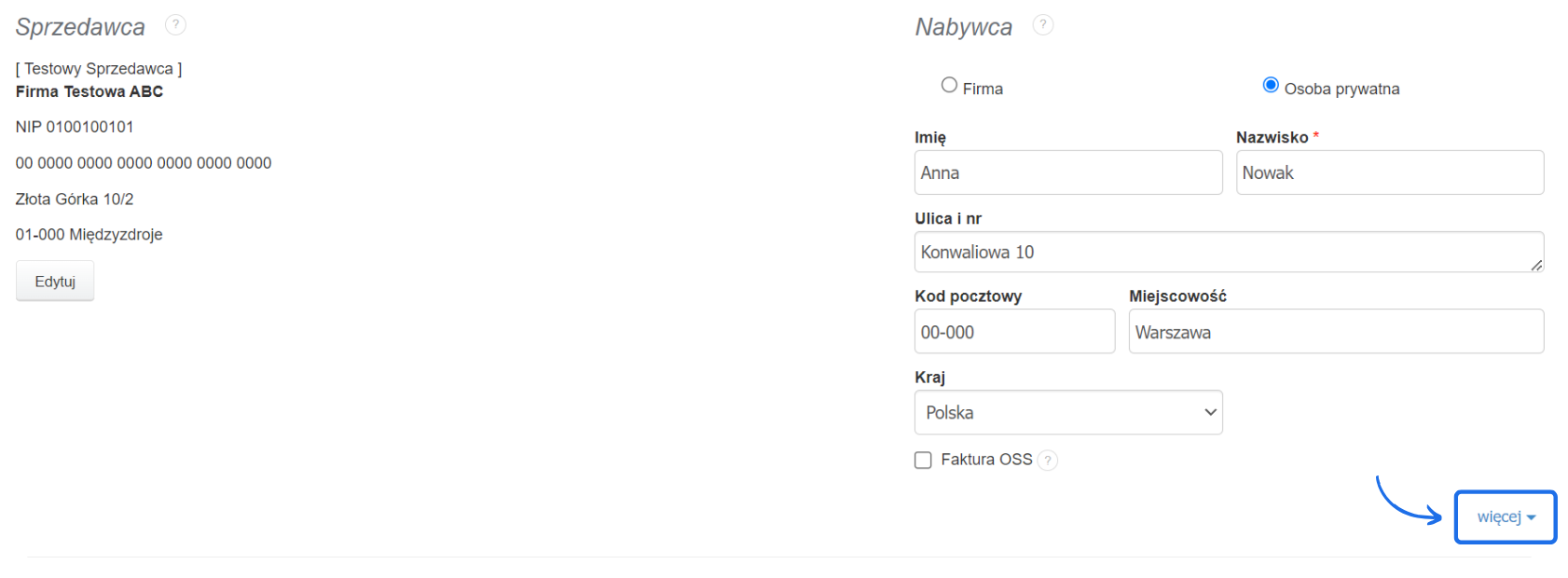
Aby dodać dodatkowy opis w danych Nabywcy:- przejdź do formularza tworzenia faktury korzystając z zakładki Przychody;
- kliknij frazę więcej, by wyświetlić dodatkowe rubryki;
- w polu Dodatkowy opis wpisz wartość, którą chcesz wyświetlić na fakturze;
- uzupełnij pozostałe pola i zatwierdź utworzenie dokumentu przyciskiem Zapisz.
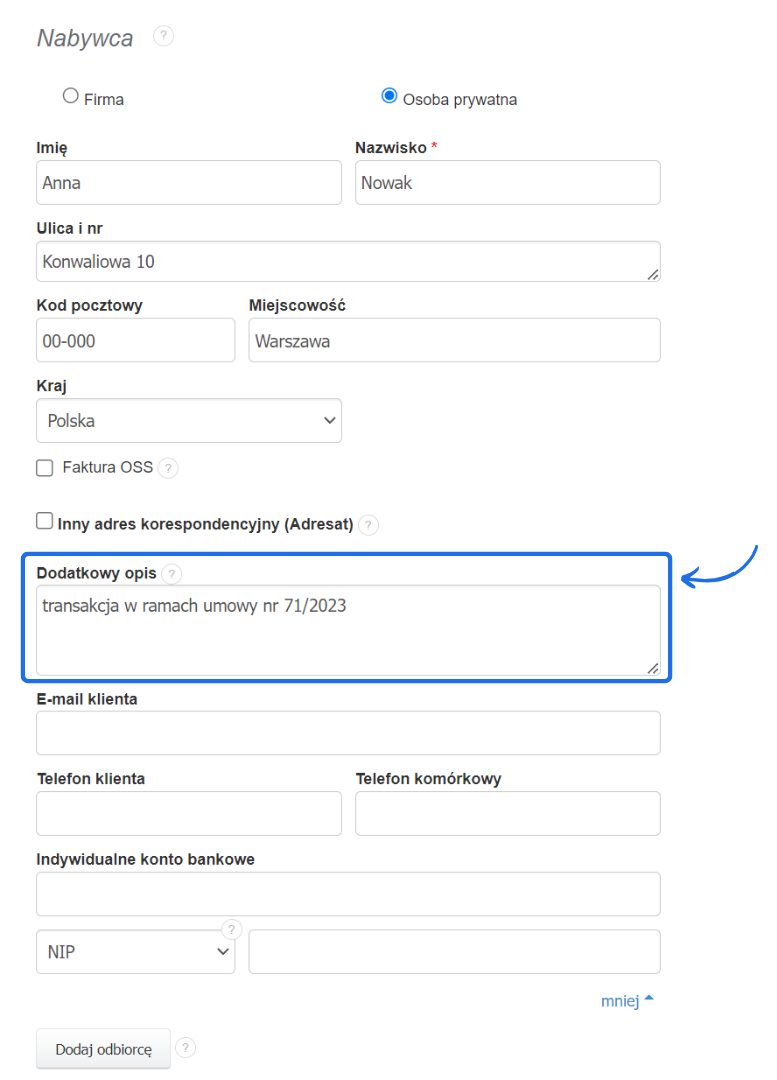
UWAGA! Jeśli dodatkowy opis uzupełnisz w karcie klienta i wystawisz fakturę bezpośrednio z poziomu karty klienta za pomocą opcji Wystaw fakturę lub zaczytasz tego kontrahenta w formularzu, system uzupełni pole dodatkowy opis automatycznie danymi z karty. Jeśli jednak tworząc fakturę dodajesz na niej klienta po raz pierwszy i dodasz opis wyłącznie z poziomu faktury, system nie przekopiuje tej wartości do karty klienta.
Jak aktywować wyświetlanie dodatkowego opisu w danych Nabywcy?
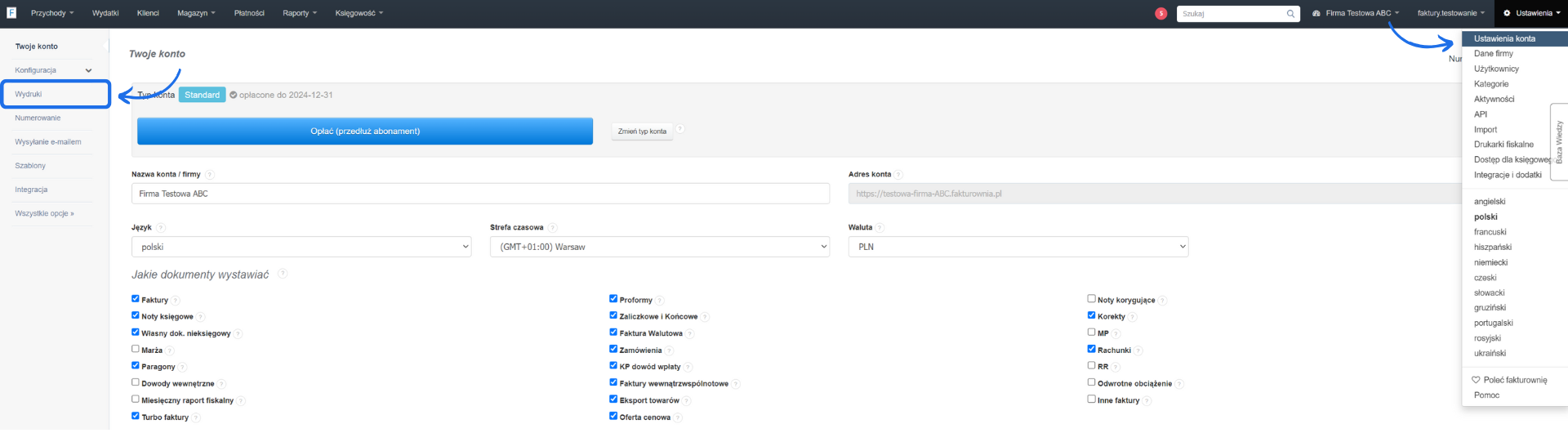
Aby dodatkowy opis Nabywcy wyświetlał się prawidłowo na dokumencie, należy aktywować tę opcję w ustawieniach wydruków. W tym celu:- przejdź do zakładki Ustawienia > Ustawienia konta > Wydruki;
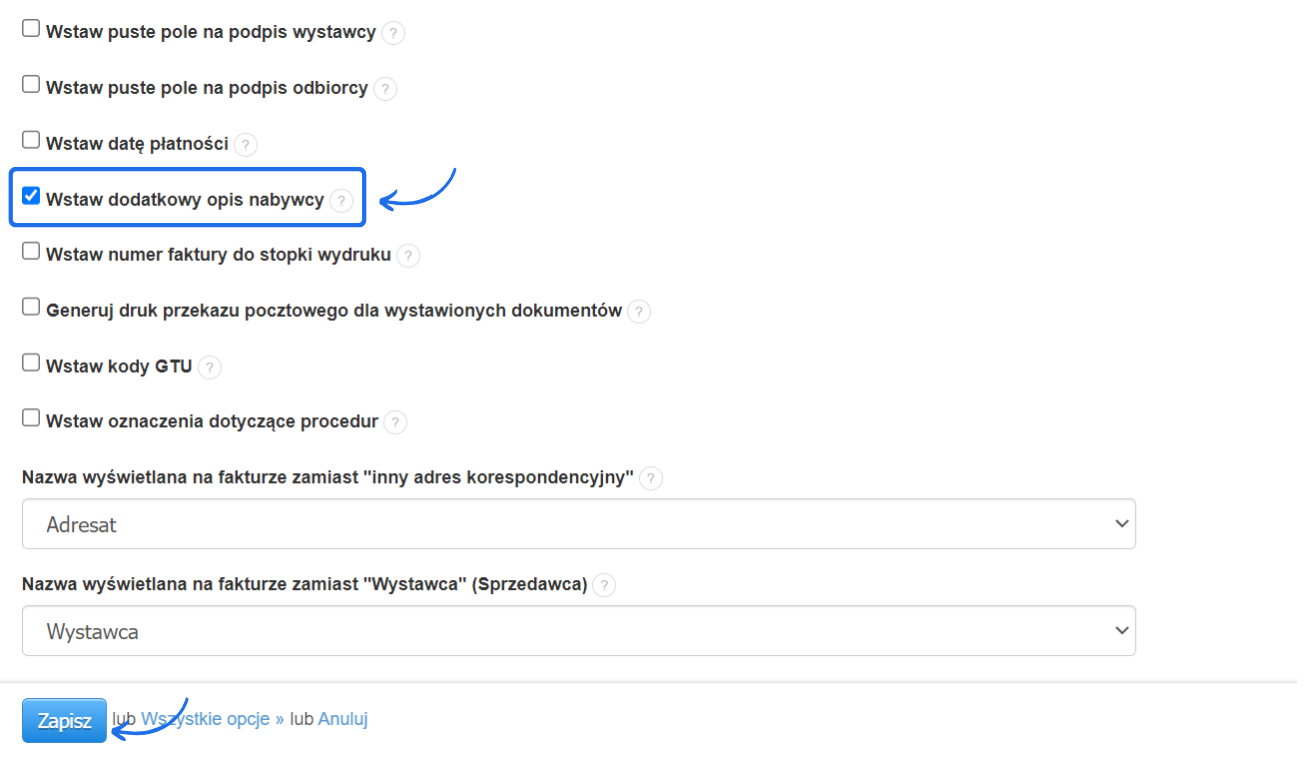
- zaznacz checkbox przy opcji Wstaw dodatkowy opis nabywcy;
- zatwierdź wprowadzone zmiany przyciskiem Zapisz.
Sprawdź działanie systemu korzystając z interaktywnej instrukcji
Interaktywny przewodnik poprowadzi Cię krok po kroku na rzeczywistych ekranach Fakturowni, umożliwiając łatwe zrozumienie i wykonanie potrzebnych działań. Kliknij Start aby rozpocząć, a następnie klikaj w niebieskie pola, lub użyj strzałek w prawym dolnym rogu do nawigowania po instrukcji.