Przejdź do treści

Dostosowanie wyświetlania kolumn

Wyświetleń: 13588 5 min czytania
W naszym systemie można dostosować wygląd listy faktur zarówno przychodów jak i wydatków do swoich potrzeb. Istnieje też możliwość wyboru wyświetlania ilości dokumentów na stronie. Z tego artykułu dowiesz się, gdzie dostępna jest możliwość dostosowania kolumn na liście faktur oraz jak zwiększyć ilość rekordów na stronie. 

Dostosowanie wyświetlania kolumn

Aby dostosować wyświetlanie kolumn i ilość faktur na stronie: .
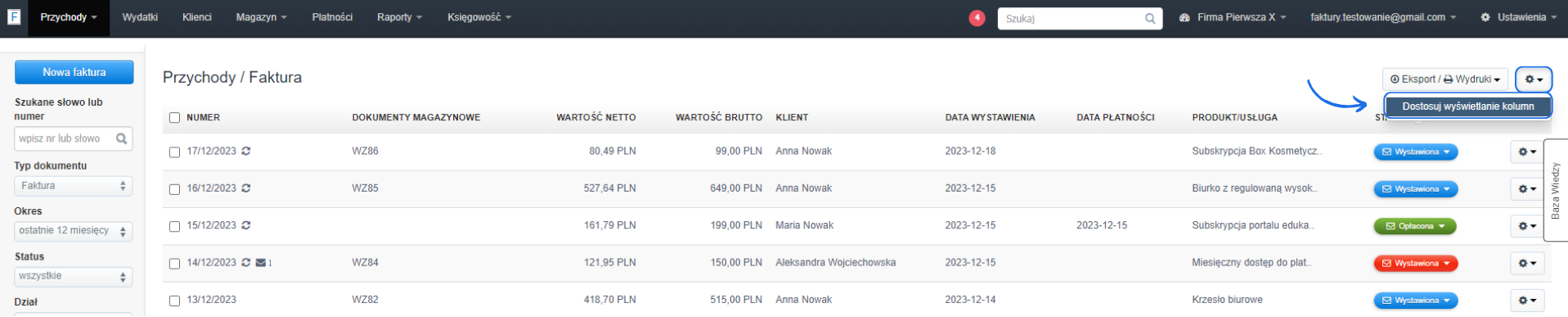
  1. przejdź do zakładki Przychody > Wszystkie lub Przychody > konkretny typ dokumentu albo do zakładki Wydatki,
  2. kliknij ikonę zębatki widoczną w prawym górnym rogu listy dokumentów obok przycisku Eksport/Wydruki i wybierz opcję Dostosuj wyświetlanie kolumn
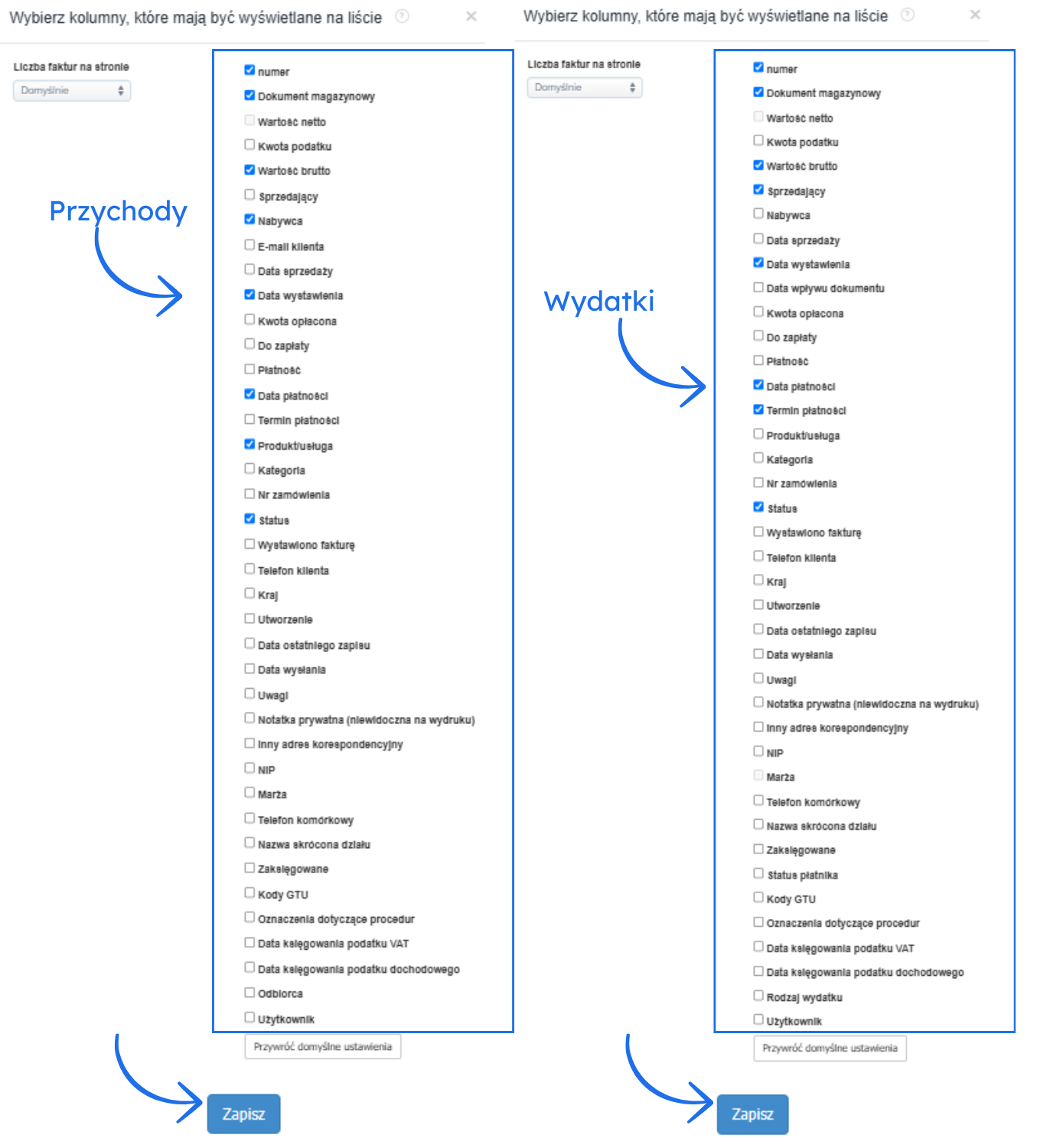
  3. system wyświetli okno, na którym będzie możliwość wyboru, jakie informacje mają zawierać kolumny na liście faktur - zaznacz checkboxy obok wybranych, UWAGA! Kliknięcie wybranej opcji, np. Nabywca, i przytrzymanie lewego przycisku myszy umożliwia przeniesienie kolumny w dowolne miejsce - w ten sposób możesz dostosować kolejność kolumn do indywidualnych potrzeb.
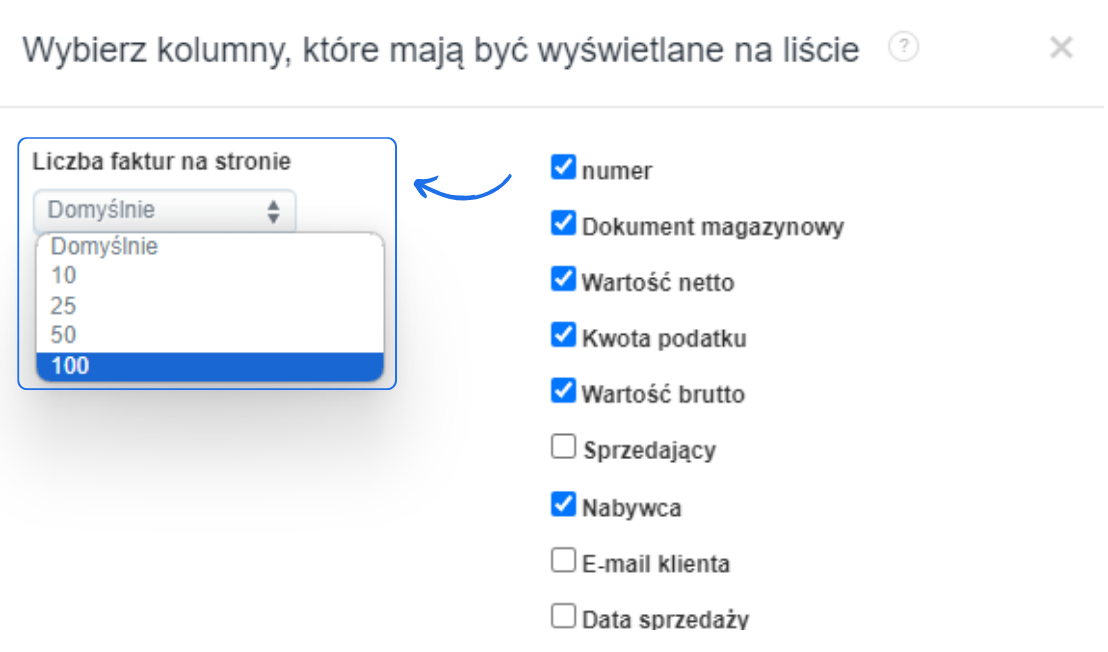
  4. aby wybrać ilość dokumentów wyświetlanych na jednej stronie kliknij w rubrykę Liczba faktur na stronie i wybierz z dostępnych opcji: 10, 25, 50, 100, 
  5. zatwierdź zmiany klikając przycisk Zapisz na dole okna. 
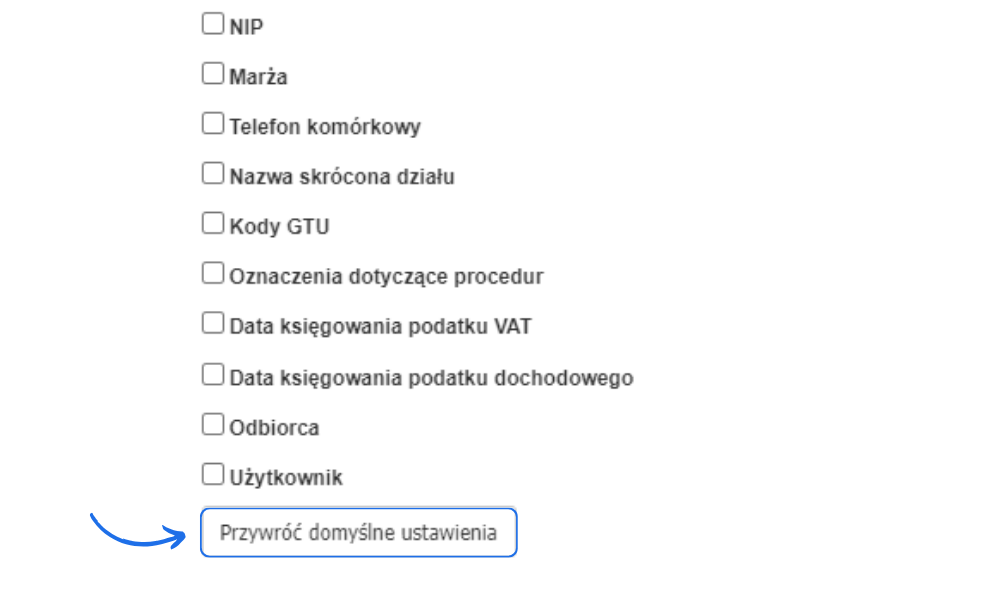
W każdej chwili będzie możliwość przywrócenia ustawień domyślnych. Wystarczy ponownie przejść do ustawień dostosowania kolumn i skorzystać z przycisku Przywróć domyślne ustawienia. Układ kolumn jest zapamiętywany podczas pracy na programie w obrębie jednego logowania, po wylogowaniu i ponownym zalogowaniu ustawienie kolumn zostaje automatycznie przywrócone do domyślnych ustawień.    Wspólne kolumny dla listy dokumentów w zakładce Przychody i Wydatki Numer - numer dokumentu w systemie  Dokument magazynowy -  określony dokument magazynowy powiązany z dokumentem na liście np. WZPZ, MMRWPWZTRezerwacjaWZk, PZkInwentaryzacja Wartość netto - wartość netto zawarta na dokumencie Kwota podatkuwartość podatku zawarta na dokumencie Wartość brutto - wartość brutto zawarta na dokumencie Sprzedający dane sprzedawcy na fakturze Nabywca - system podczas wystawiania dokumentu będzie zaczytywał odpowiednie dane do sekcji Nabywca  Data sprzedaży - data sprzedaży produktu/usługi Data wystawienia - data wystawienia dokumentu potwierdzającego sprzedaż/zakup Kwota opłacona - wartość opłacona z pełnej kwoty zawartej na dokumencie Do zapłaty - wartość pozostała do zapłaty z pełnej kwoty zawartej na dokumencie Płatność zdefiniowany rodzaj płatności np. przelew, karta płatnicza, gotówka, opłata za pobraniem, PayPal, PayU itd. Data płatności - zostaje określona automatycznie po zmianie statusu danej faktury na Opłacona. Produkt/usługa - nazwa produktu/usługi znajdujących się na dokumencie Kategoria - kategorie można przypisywać do klientówproduktów oraz dokumentów związanych z przychodami i wydatkami, w tym artykule sprawdzisz czym jest i jak z niej korzystać. Nr zamówienia - numer zamówienia Status - pozwala na weryfikację, które dokumenty są wystawione oraz wysłane do kontrahenta, opłacone, a dla którego minął termin płatności Wystawiano fakturę - ikona zawarta przy innych niż Faktura typach dokumentów np. Zamówieniu, Proformie, Zaliczkowa, która informuje, że do danego dokumentu została utworzona faktura.  Telefon klienta - telefon kontaktowy do Kontrahenta np. stacjonarny/biurowy Kraj - miejsce siedziby firmy Kontrahenta Utworzenie  - data utworzenia dokumentu w systemie, widoczne w Aktywności związane z dokumentem Data ostatniego zapisu - data ostatniego zapisu na dokumencie np. edycji jego danych, widoczne w Aktywności związane z dokumentem    Data wysłania- data wysłania drogą e-mailową dokumentu w systemie, widoczne w Aktywności związane z dokumentem Uwagiuwagi umieszczone na dokumencie Notatka prywatna (niewidoczna na wydruku) - notatka widoczna u dołu podglądu dokumentu Dodatkowe poledodatkowe pole, które widać na fakturach oraz w bazie klientów  NIP - numer identyfikacyjny podatnika to numer, który pozwala na identyfikację strony transakcji. W Polsce najczęściej używany jest NIP, w zależności od kraju Nabywcy musimy zawrzeć inny numer identyfikacyjny. Marża - wyrażona kwotowo mówi nam ile wynosi zysk w cenie sprzedaży jednostki towaru, marża wyrażona procentowo pokazuje, jaki jest udział zysku w cenie sprzedaży danego towaru. Brak wskazań marży na liście dokumentów dla innych typów dokumentów niż faktura. Telefon komórkowy - telefon kontaktowy do Kontrahenta Nazwa skrócona działu - jeśli posiadasz kilka działów, to tu wskazywany jest ruch z jakiego działu/firmy był wystawiony dokument  Zaksięgowane - faktury oznaczone jako zaksięgowane to te, które zostały już wprowadzone do systemu księgowego. Możliwość oznaczania faktur jako zaksięgowane dostępna jest wyłącznie dla użytkownika z systemową rolą Księgowy. Kod GTU - każdy kod określa przynależność sprzedawanych towarów lub świadczonych usług do jednej z trzynastu kategorii towarowo-usługowych Oznaczenia dotyczące procedur - stosuje się do całego dokumentu, jeśli na fakturze występuje transakcja objęta specjalną procedurą, jeśli nie miejsce na kod jest puste Data księgowania podatku VAT - oznacza moment, w którym dana transakcja zostanie rozliczona na potrzeby podatku VAT Data księgowania podatku dochodowego - odnosi się do daty, w której przychód lub koszt zostaje uwzględniony w rozliczeniu podatku dochodowego  Odbiorca - dodatkowy podmiot uczestniczący w transakcji np. placówka oświatowa, która jest przypisana do Nabywcy np. Urzędu Gminy  Użytkownik - login użytkownika na koncie, który utworzył dokument Zakładka Przychody  E-mail klienta - adres e-mail dodany w formularzu faktury wyświetla się w tej kolumnie według logiki:
  • w pierwszej kolejności wyświetlany jest adres e-mail pierwszego odbiorcy,
  • jeśli nie zostały podane, system w kolumnie wskaże adres e-mail nabywcy,
  • w przypadku braku obu powyższych wartości wyświetlany jest adres e-mail pobrany z karty klienta.
Zakładka Wydatki  Data wpływu dokumentujest datą określającą moment zaliczenia transakcji na przedstawionym dokumencie do podatku VAT Termin płatności - termin, w którym Twój Kontrahent oczekuje płatności za wykonaną transakcję Status płatnika ikony informujące czy dany podmiot o podanym numerze NIP jest zarejestrowany jako czynny podatnik VAT  Rodzaj wydatku - funkcja dostępna od planu Pro do określenia rodzaju wydatku np. koszty paliwa, eksploatacji samochodów oraz inne kategorie wydatków związanych z prowadzeniem działalności gospodarczej. Dostosowanie wyświetlania kolumn na liście produktów Dostosowanie wyświetlania kolumn na liście dokumentów magazynowych Dostosowanie wyświetlania kolumn na liście klientów

Czy ten wpis był pomocny?

Udostępnij

Główna odpowiedź 2026-01-20 16:12

tak, ale przy każdej fakturze trzeba wpisywać tą notatkę prywatną.

Komentarze (45)

Julia Gosławska-Stoszewska 2026-01-21 16:32 Odpowiedź
Dzień dobry, dziękujemy za wiadomość. Niestety nie ma możliwości poszerzenia kolumny Odbiorcy ani podświetlania pełnej nazwy. Jedyną możliwością jest kliknięcie nazwy klienta, która przekieruje nas do Karty klienta. W przypadku dodatkowych pytań, pozostaję do dyspozycji. Pozdrawiam Julia
Julia Gosławska-Stoszewska 2026-01-21 16:32 Odpowiedź
Dzień dobry, dokładnie tak, przy każdej fakturze notatkę należy wpisać ręcznie. Mogą Państwo skorzystać z opcji 'wystaw podobną' wtedy notatka będzie już widniała na fakturze, do zmiany będą usług/produkty, które mają się znaleźć na fakturze. Na tą chwilę jest to jedyne rozwiązanie jakie możemy zaproponować. Poniżej przesyłam link do odpowiedniego artykułu: https://pomoc.fakturownia.pl/2689325-Szybsze-wystawienie-faktury-dla-tego-samego-Kontrahenta W przypadku dodatkowych pytań, pozostaję do dyspozycji. Pozdrawiam Julia
Anonymous 2026-01-21 11:57
Czy jest możliwość poszerzenia kolumny ODBIORCY żeby na liście faktur więcej treści było widoczne? Albo żeby wskazując kursorem na odbiorcę wyświetlała się pełna nazwa ODBIORCY.?
Anonymous 2026-01-20 16:12 Główna odpowiedź
tak, ale przy każdej fakturze trzeba wpisywać tą notatkę prywatną.
Julia Gosławska-Stoszewska 2026-01-19 16:33 Odpowiedź
Dzień dobry, niestety na ten moment nie ma możliwości aktywowania kolumny z nazwą skróconą odbiorcy. Zamiast tego mogą Państwo dodać notatkę prywatną niewidoczną na wydruku, w której można wpisać numer szkoły a następnie uwidocznić w kolumnie na liście faktur. Poniżej przesyłam link do odpowiedniego artykułu: https://pomoc.fakturownia.pl/61710091-Notatka-prywatna-niewidoczna-na-wydruku W przypadku dodatkowych pytań, pozostaję do dyspozycji. Pozdrawiam Julia
Anonymous 2026-01-15 10:41
W przychodach/ wyświetlane kolumny/ potrzebna mi jest kolumna "Odbiorca" ale po nazwie skróconej. Czy możecie dodać taką opcję do wyboru? Moimi odbiorcami są szkoły podstawowe, i dla mnie bezużyteczna jest kolumna odbiorcy w obecnym wyglądzie, ale w nazwie skróconej mogę zapisać np. " SP6 miejscowość"
Łukasz Szałajski
Łukasz Szałajski 2026-01-05 09:24 Odpowiedź
Dzień dobry, w zakładce Przychody mogą Państwo aktywować kolumne "Odbiorca". Klikamy w koło zębate w prawym górnym rogu ekranu, następnie "Dostosuj wyświetlanie kolumn". Odbiorca znajduje się na dole listy. Pozdrawiam, Łukasz
Anonymous 2026-01-04 14:09
W przychodach/ wyświetlane kolumny/ potrzebna mi jest kolumna "Nabywca" i "Odbiorca" a nawet bardziej Odbiorca niż Nabywca. Czy jest to możliwe?
Sonia Bartosik 2025-08-11 17:55 Odpowiedź
Dzień dobry, poza eksportem dokumentów, w celu podsumowania sprzedaży, można również skorzystać z różnych raportów dostępnych w systemie. Raporty wygenerować można w zakładce Raporty > Lista raportów. Poniżej przesyłam link do odpowiedniego artykułu: https://pomoc.fakturownia.pl/10738416-Raporty-w-serwisie-Fakturownia-pl W przypadku dodatkowych pytań, pozostaję do dyspozycji. Pozdrawiam Sonia
Anonymous 2025-08-11 11:50
Pod tabelą wyświetla się podsumowanie, ale jest to tylko podsumowanie widocznych w tabeli wyników. Suma wartości netto stu faktur jest bezużyteczna jeżeli faktur pasujących do danego filtra jest 150. Czy jest sposób na pokazanie wszystkich faktur na raz bądź w inny sposób podsumowania sumy wartości *wszystkich* pozycji pasujących do filtra? (Poza oczywiście wyeksportowaniem danych i przetwarzaniem ich na własną rękę)
Sonia Bartosik 2025-04-28 09:28 Odpowiedź
Dzień dobry, limit eksportów systemowych, takich jak eksport do XLS lub CSV to 1000 dokumentów. Aby więc wyeksportować więcej niż 100 dokumentów, w polu wyszukiwania po lewej stronie ekranu należy wybrać odpowiednie parametry, np. dany miesiąc i walutę, wyszukać dokumenty i wyeksportować je, naciskając przycisk "Eksport/Wydruki". Jeżeli faktury nie będą zaznaczone, z systemu wyeksportują się wszystkie strony. W przypadku eksportu "faktury w jednym pliku PDF" oraz eksportów obsługiwanych przez integracje, takich jak Eksport do InsERT, Eksport ERP Optima, obowiązuje limit 100 dokumentów - przy wykonywaniu eksportu obsługiwanego przez integracje, konieczne jest zaznaczenie wszystkich faktur, które chcą Państwo eksportować. Pozdrawiam Sonia
Anonymous 2025-04-28 08:51
czy ilość wyswietlanych FV na stronie to max 100 - chce aby wszytskie FV sie wyświetlały z zadanych kryteriów aby zaznaczyc i weeksportować np. w obcej walucie do ksiegowości - a jest wiecej niż 100 i jak zaznaczyć te na 2,3, 4 stronie aby razem szło wszystko
Anonymous 2025-04-22 14:08
dzien dobry, czy jest szansa udostepnienia kolumny "Ref." ? potrzebujemy wartosci wpisanych w kolumnie numeru referencyjnego takze przy eksporcie do xls
Piotr Wajszczuk 2021-10-08 09:19 Odpowiedź
Dzień dobry, owszem można zgłaszać sugestię otworzenia dodatkowych danych w kolumnach, które są równie danymi na fakturze. Jak tylko będziemy aktualizować tę część systemu, weźmiemy te sugestie pod uwagę. Pozdrawiam, Piotr
Anonymous 2021-10-08 01:45
Witam, czy jest lub czy będzie możliwość wybrania kolumny własnej (dodatkowego pola utworzonego przez użytkownika) lub kolumny -uwagi dodatkowe- do wyświetlania na liście ?
Piotr Wajszczuk 2021-08-27 09:41 Odpowiedź
Dzień dobry, dziękujemy z kolejną sugestię w tej sprawie. Pozdrawiam, Piotr
Anonymous 2021-08-27 09:04
Dzień dobry, Podpinam się pod zapytanie: "Czy jest możliwość zapisania kolumn, które się wybrało na stałe, czy trzeba codziennie przy odpalaniu systemu najpierw ustawić swoje ustawienia?" Przy kilku firmach i magazynach jest to trochę uciążliwe codzienne zaznaczanie od nowa swoich ustawień. Pozdrawiam
Piotr Wajszczuk 2020-02-26 14:27 Odpowiedź
Witam, w zakładce wydatki na liście dokumentów kosztowych kolumną z dokumentem magazynowym wskazuje do dokumenty przyjęcia PZ. Pozdrawiam, Piotr
Anonymous 2020-02-26 14:06
Czy można do listy dołączyć dokument zakupowy, czyli PZ?
Piotr Wajszczuk 2018-08-08 11:31 Odpowiedź
Witam, układ kolumn jest zapamiętywany podczas pracy na programie w obrębie jednego logowania. Po wylogowaniu i zalogowaniu ponownym ustawienie kolumn zostaje przywrócone do pierwotnej postaci. Pozdrawiam, Piotr
Anonymous 2018-08-08 10:33
Czy jest możliwość zapisania kolumn, które się wybrało na stałe, czy trzeba codziennie przy odpalaniu systemu najpierw ustawić swoje ustawienia?