Konfiguracja połączenia przez TCP/IP lub USB na drukarce fiskalnej
Aby móc korzystać z modułu fiskalnego, pobierz go z zakładki Ustawienia > Integracje i dodatki > Dodatki > Moduł Paragony.pl. Przez 30 dni możesz korzystać z modułu w ramach okresu testowego. Dalsze korzystanie z modułu możliwe jest po opłaceniu wybranej wersji abonamentu - 6 lub 12 miesięcy - o czym więcej informacji znajdziesz w cenniku. Aby połączyć drukarkę fiskalną z kontem w Fakturowni, należy poprawnie skonfigurować moduł. Szczegółowy opis konfiguracji modułu znajdziesz w artykule Paragony.pl moduł do drukarek fiskalnych - instalacja i czynności poinstalacyjne. Jednym z pól wymaganych przy konfiguracji modułu jest ustawienie portu. W polu Port, w zależności od tego w jaki sposób łączysz się z drukarką fiskalną, należy wybrać inną opcję:- w przypadku połączenia przy pomocy kabla USB - wybierz PORT COM,
- w przypadku połączenia przez Wi-Fi/Ethernet - wybierz tę opcję z listy, a następnie w rubryce Adres IP oraz port drukarki wpisz adres IP i port, na którym pracuje drukarka, dane należy wpisać w postaci IP:port.
UWAGA! Domyślnie w rubryce Adres IP oraz port drukarki wyświetlamy wyszarzony przykład formatu danych.
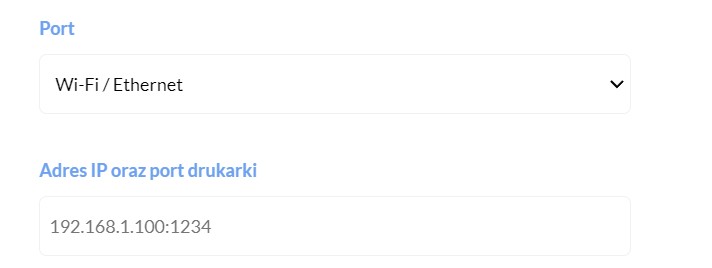 Natomiast rzeczywisty adres IP oraz port, na którym pracuje drukarka, należy znaleźć w ustawieniach drukarki i wpisać go w aplikacji Paragony.pl.
Jeśli nie wiesz, jak znaleźć te dane, sprawdź instrukcję swojej drukarki - ścieżka różni się w zależności od modelu/producenta drukarki.
Natomiast rzeczywisty adres IP oraz port, na którym pracuje drukarka, należy znaleźć w ustawieniach drukarki i wpisać go w aplikacji Paragony.pl.
Jeśli nie wiesz, jak znaleźć te dane, sprawdź instrukcję swojej drukarki - ścieżka różni się w zależności od modelu/producenta drukarki.
Przykładowe ustawienia połączenia USB lub TCP/IP na drukarkach
Poniżej przedstawiamy ustawienia USB lub TCP/IP na przykładowych drukarkach. Podczas prób połączenia, na drukarce nie powinno być otwarte menu. W przypadku problemów z połączeniem po TCP/IP, należy dodatkowo spróbować zmienić nr portu (na drukarce, a później w Paragony.pl). Zdarzały się sytuacje, iż na danej sieci Klienta, drukarka nie mogła się połączyć na portach np. 1001, 2001, 5001, a na portach 6001 lub 1991 połączenie było możliwe. Dodatkowo, adres IP należy wpisać bez "zer wiodących", np. w przypadku IP xxx.xxx.050.xxx, w Paragony.pl należy wpisać xxx.xxx.50.xxx.
WAŻNE! Wskazane ścieżki dotyczą konkretnych modeli drukarek. Jeśli korzystasz z innego urządzenia, sprawdź konkretną instrukcję lub skonsultuj się z serwisantem. Fakturownia nie posiada szczegółowych informacji dla wszystkich modeli urządzeń fiskalnych.
POSNET - na przykładzie drukarki Thermal XL2 Online 2.01
Aby drukarka mogła działać w sieci TCP/IP, musi mieć aktywne połączenie z internetem. Ustawienia sieciowe można skonfigurować w menu Konfiguracja > Konfig. połączeń > TCP/IP. W tym miejscu wybierz, czy drukarka łączy się przez Wi-Fi, czy kabel Ethernet. DHCP (ang. Dynamic Host Configuration Protocol), czyli protokół sieciowy powinien być włączony, dzięki temu adres IP zostanie przypisany automatycznie, co ułatwia konfigurację. Jednak warto pamiętać, że adres IP może się zmieniać, co może wymagać jego aktualizacji w module Paragony.pl. Jeśli potrzebujesz stałego adresu IP, skontaktuj się z serwisem. W zakładce Konfiguracja > Konfig. Połączeń > Usługi PC > Interfejs PC wybierz USB lub TCP/IP oraz protokół Posnet / Thermal. To, na co ustawiony jest interfejs PC, określa, po czym drukarka oczekuje na połączenie - jeśli wybrane jest ustawienie na TCP/IP, to nie połączysz się kablem USB i odwrotnie. Dla TCP/IP ustaw numer portu, który później należy podać w aplikacji Paragony.pl. W menu Raporty > Raporty niefisk. > Raport we/wy drukarka wydrukuje raport, gdzie będzie adres IP, na którym działa. Na wydruku powinien być również widoczny numer portu (jeśli nie jest, należy sprawdzić numer portu w ustawieniach Interfejsu PC zgodnie ze ścieżką wyżej). Zdjęcie przykładowego raportu poniżej - interfejs PC2 został ustawiony na połączenie TCP/IP, na raporcie można znaleźć adres IP drukarki oraz numer portu ustawiony dla interfejsu PC2 - te dane należy wpisać w module Paragony.pl w postaci Adres IP:Port.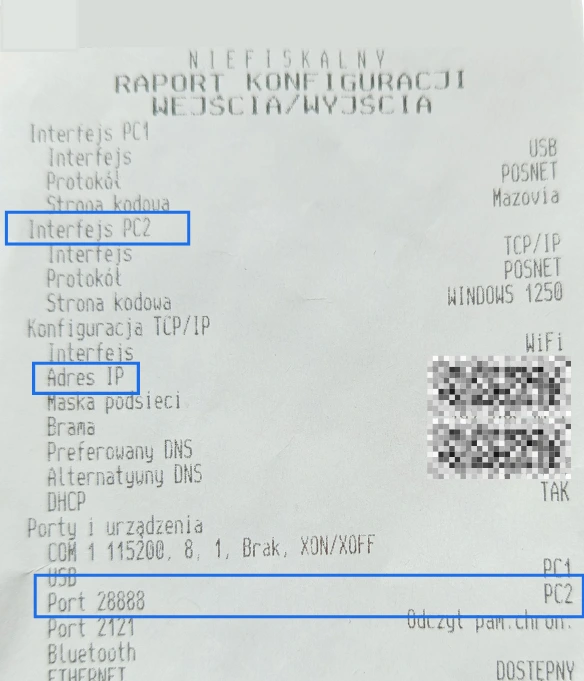
NOVITUS - na przykładzie drukarki Deon Online 310
Aby połączyć drukarkę z siecią TCP/IP, musi mieć ona dostęp do internetu. Połączenie można skonfigurować w menu 2. Ustawienia > 2.2 Konfiguracja > 2.2.2 Komunikacja > 6. Ustawienia sieci. Należy wybrać, czy drukarka łączy się przez Wi-Fi, czy Ethernet. DHCP powinno być włączone, co umożliwia automatyczne nadanie adresu IP (choć może on być zmienny, dlatego w przyszłości konieczna będzie jego aktualizacja w module Paragony.pl). W celu ustawienia stałego adresu IP należy skontaktować się z serwisantem. W menu 2. Ustawienia > 2.2 Konfiguracja > 2.2.2 Komunikacja > 1. Protokół komunikacji - w tym miejscu należy ustawić protokół Novitus lub Novitus zgod. W 2. Ustawienia > 2.2. Konfiguracja > 2.2.2 Komunikacja > 4. Połączenie portów:- dla połączenia USB: ustaw COM3 (USB1) na 1 PC,
- dla połączenia TCP/IP: ustaw COM5 (TCP) na 1 PC.