Masz sklep stacjonarny lub punkt usługowy i szukasz prostego narzędzia do wystawiania paragonów i faktur? W Fakturowni możesz skorzystać z POS (Punktu Obsługi Sprzedaży), który pozwala na szybkie i wygodne zarządzanie transakcjami. Dowiedz się, jak go aktywować i dopasować do swoich potrzeb. Spis treści artykułu:
- punkt obsługi sprzedaży POS - podstawowe informacje
- przygotowanie do konfiguracji POS-u
- aktywacja i konfiguracja POS
- sprzedaż za pomocą POS-u
- domyślny klient a schemat działania POS-u
POS (Punkt obsługi sprzedaży)
Fakturownia oferuje możliwość zdefiniowania własnego punktu obsługi sprzedaży. Opcja POS dostępna jest w planach Pro i Pro Plus. Zdefiniowanie Punktu Obsługi Sprzedaży POS wraz ze zintegrowaną drukarką fiskalną pozwala na sprawną obsługę sprzedaży w sklepach stacjonarnych, w sposób zbliżony do korzystania ze zwykłej kasy fiskalnej. Funkcja POS umożliwia wprowadzanie danych do paragonu fiskalnego za pomocą czytnika kodów kreskowych, co znacząco przyspiesza i ułatwia proces wystawiania paragonów.
Przygotowanie konfiguracji
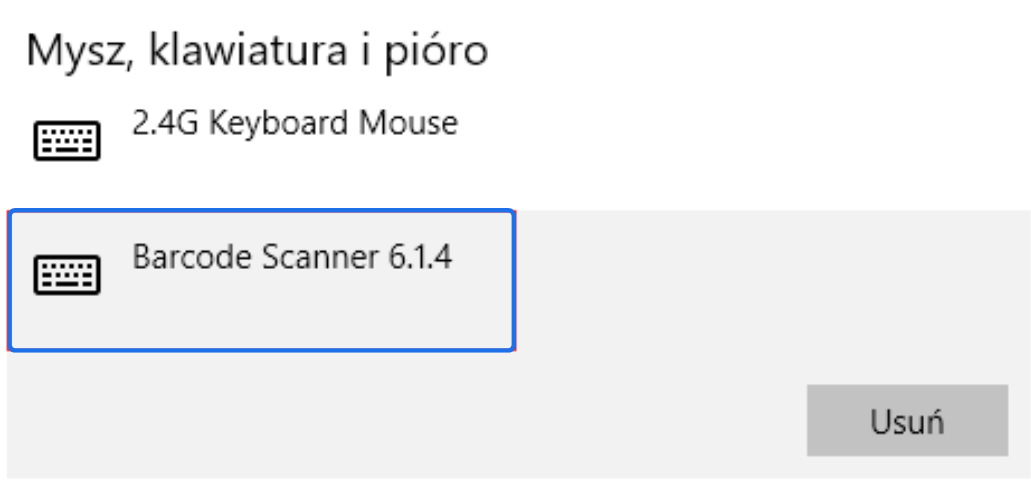
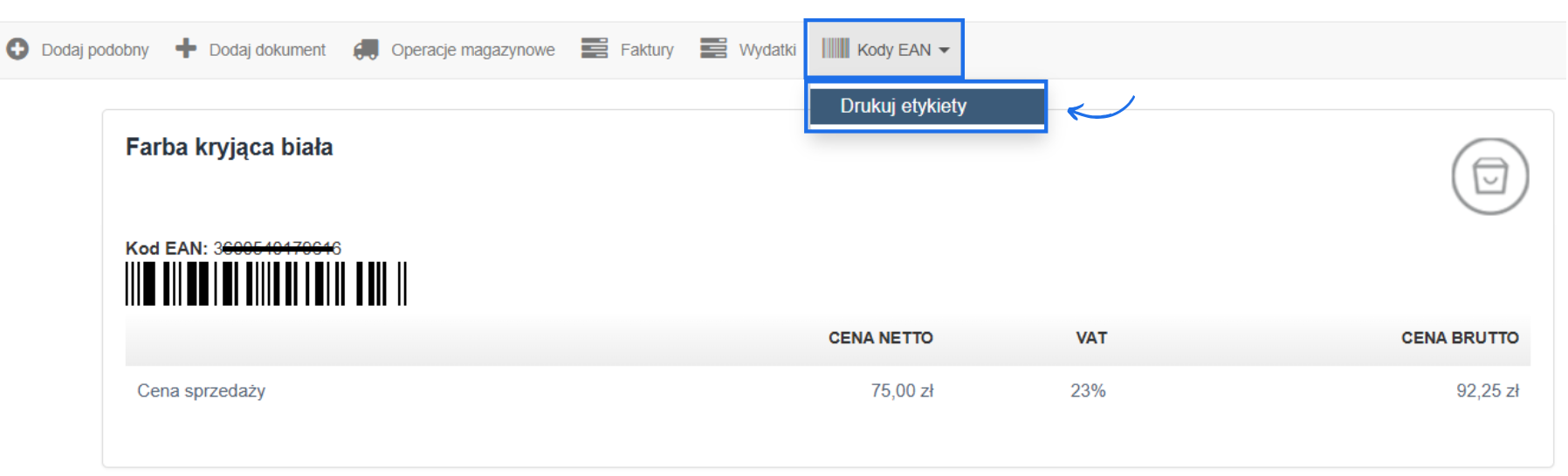
Zanim przejdziesz do konfiguracji POS-u należy sprawdzić: - czy Twoja drukarka fiskalna jest prawidłowo zintegrowana z Fakturownią o czym więcej w artykule Paragony.pl – moduł do wydruków fiskalnych, - czy masz włączoną opcję wyświetlania i wczytywania kodów EAN na produktach o czym więcej w artykule Wyszukiwanie produktów po kodzie EAN, - ostatnią rzeczą jest sprawdzenie czy system operacyjny ma zainstalowane sterowniki czytnika i wykrywa go jako podłączone urządzenie (zrzut ekranu z systemu operacyjnego Windows 10).
Aktywacja i konfiguracja POS
Aby aktywować obsługę POS:
- przejdź do zakładki Ustawienia > Ustawienia konta,
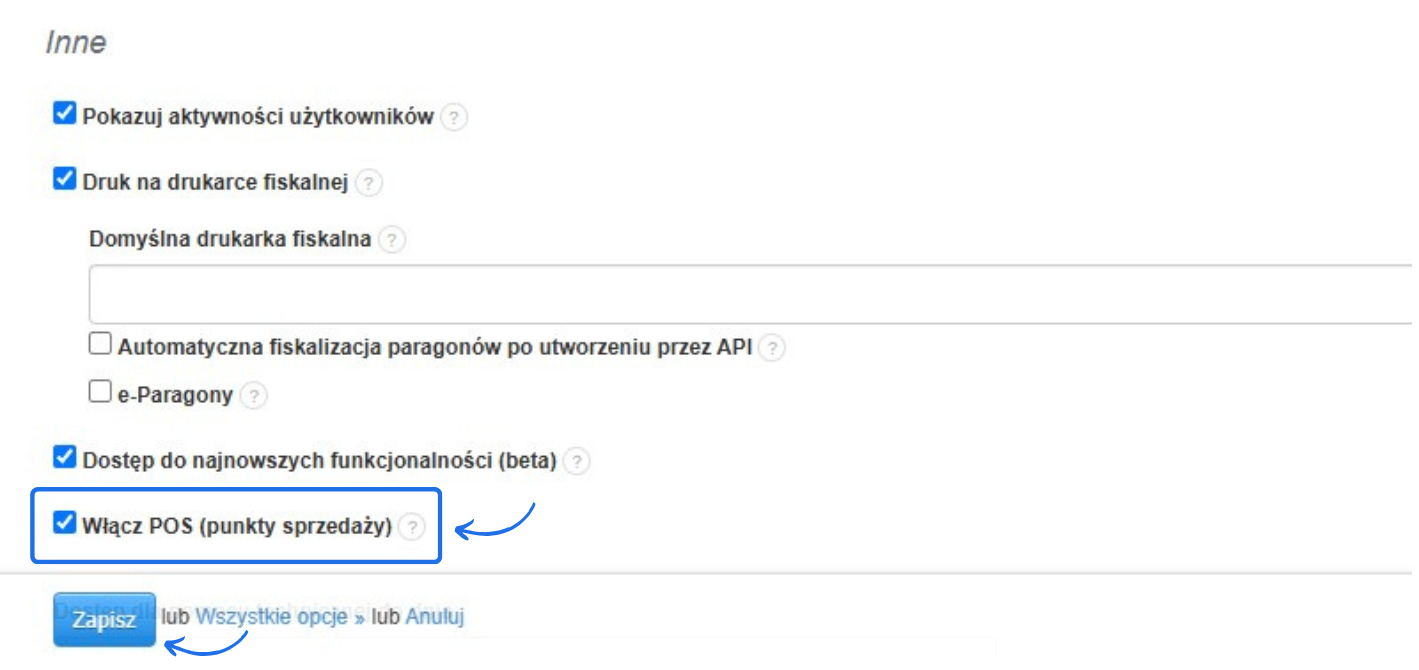
- na stronie Twoje konto zjedź na dół strony do sekcji Inne i zaznacz checkbox przy opcji Włącz POS (punkty sprzedaży),
- zatwierdź zmiany przyciskiem Zapisz.
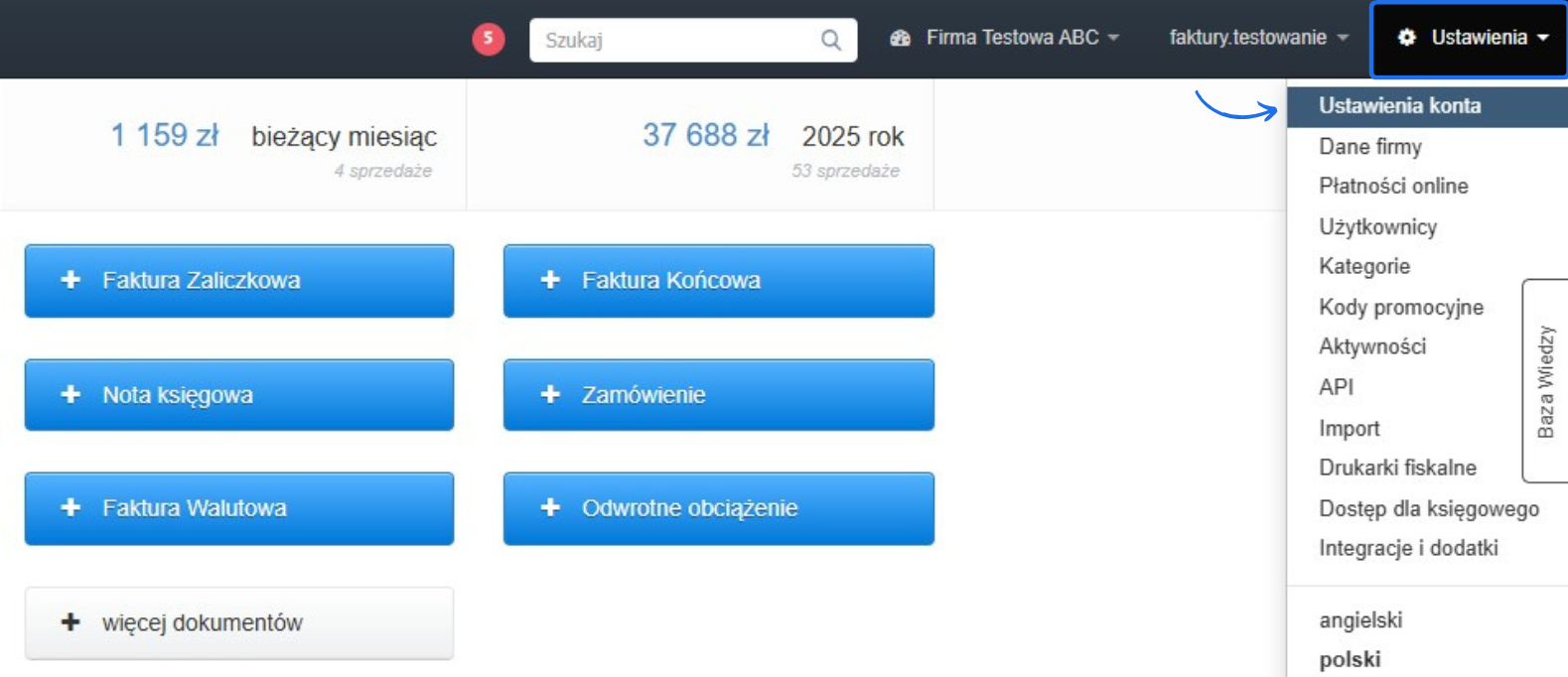
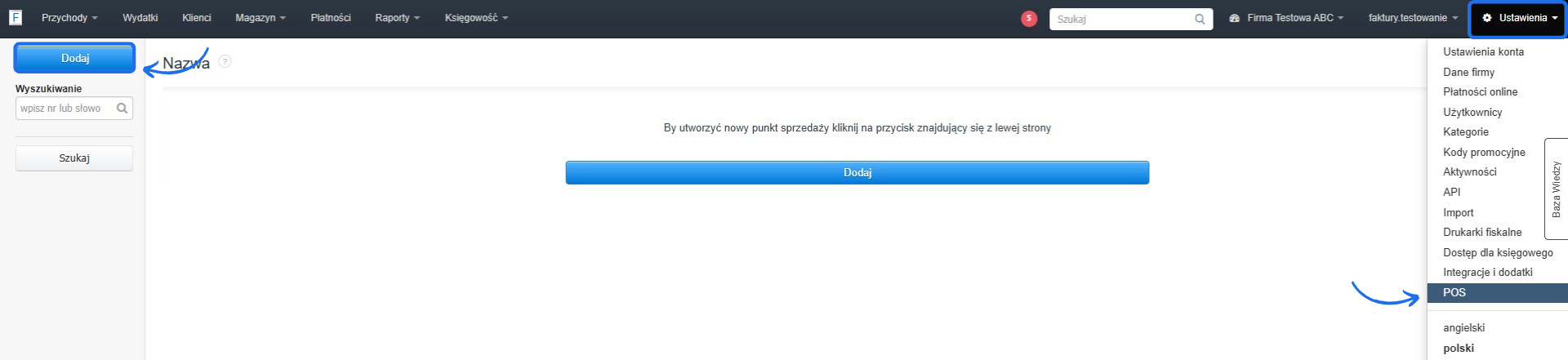
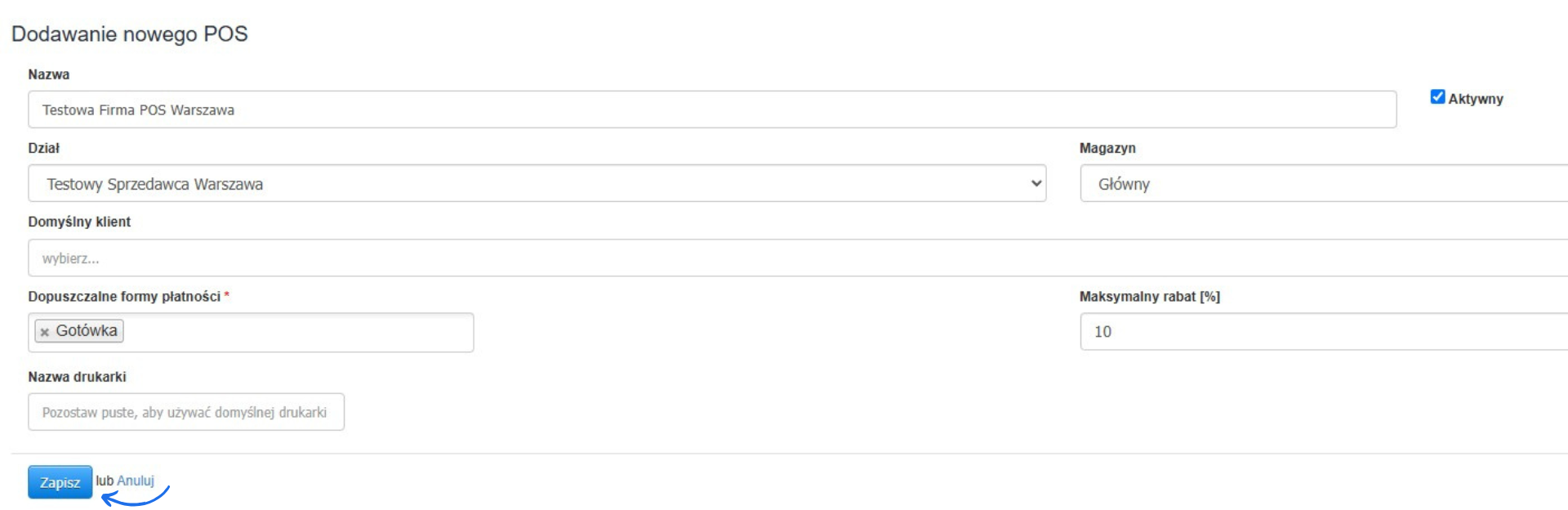
Po aktywacji punktu sprzedaży w ustawieniach konta, w zakładce Ustawienia pojawi nam się dodatkowa opcja POS. Po wybraniu tej opcji z listy, system przeniesie Cię do menu punktów obsługi sprzedaż, gdzie możesz tworzyć nowe POS-y za pomocą przycisku Dodaj lub edytować te już utworzone.
- w polu Nazwa wprowadź nazwę swojego punktu - może to być nazwa sklepu stacjonarnego, punktu handlowego lub dane osoby obsługującej, jeżeli masz kilka stanowisk kasowych,
- checkbox Aktywuj zaznacz w momencie, gdy punkt obsługi sprzedaży jest aktualnie używany i stanowisko związane z tym punktem jest czynne,
- w polu Dział możesz wybrać Sprzedawcę obsługującego dany punkt - Sprzedawca podpowiada się z listy sprzedawców, których określiłeś w zakładce Dane firmy,
- w polu Magazyn, wybierz magazyn, z którym ma być powiązana sprzedaż, w tym miejscu możesz wybrać jeden z magazynów dostępnych na Twoim koncie - jeżeli ograniczyłeś magazyn do konkretnego Sprzedawcy w POS powinieneś wybrać ten sam magazyn,
- pole Domyślny Klient z reguły nie jest potrzebne, gdyż system obsługi POS dedykowany jest do tworzenia paragonów w systemie, czasami jednak, żeby nie tworzyć wielu punktów obsługi sprzedaży, z których nie korzystasz często, możesz zdefiniować fikcyjnego klienta na potrzeby tworzenia sprzedaży - szczegółowy opis działania tego pola znajdziesz w dalszej części artykułu.
Przykład: Tworzymy POS, który nie będzie często używany np. na targi handlu. Mając kilka stanowisk na kilku targach do obsługi np. targi EXPO, targi e- handlu nie musimy tworzyć dodatkowych POS-ów na każde targi. Chcąc wiedzieć do ilu sprzedaży doszło na różnych targach możemy wpisać je jako klientów, a potem filtrować ilość paragonów po danych klienta.
- pole Dopuszczalne formy płatności służy do wybrania rodzajów płatności z listy płatności dostępnych w systemie - rozwiń listę klikając w to pole i z listy wybierz właściwe formy płatności,
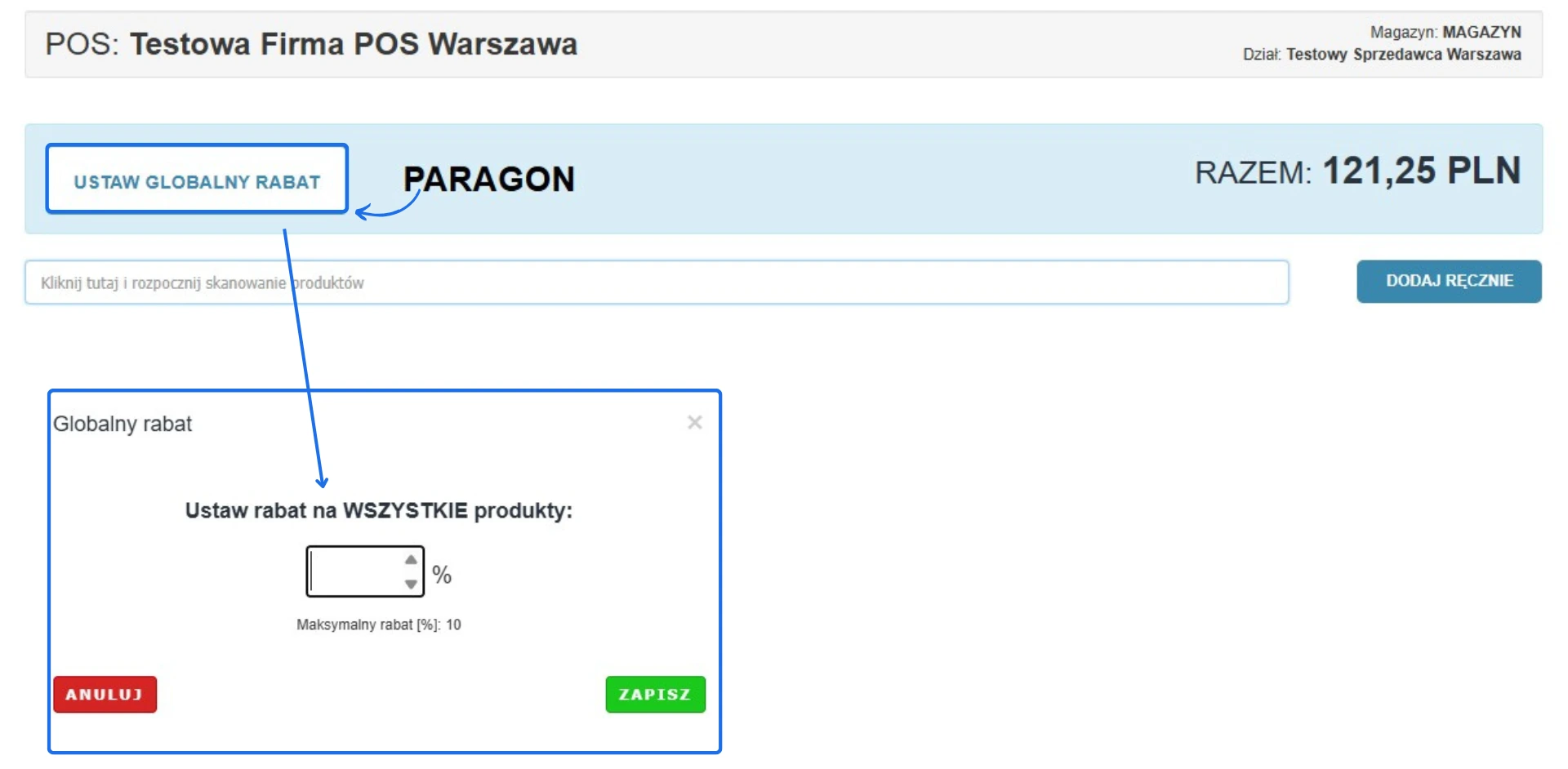
- pole Maksymalny rabat [%] określa jaki maksymalny rabat procentowy możesz dać w danym punkcie obsługi,
- pole https://pomoc.fakturownia.pl/177648728-Ustawienie-domyslnej-drukarki-fiskalnej- pozwala wybrać drukarkę, na której fiskalizowane będą dokumenty wystawione przez POS - jeśli to pole pozostanie puste wydruk pojawi się na domyślnej drukarce.
Po określeniu wszystkich parametrów POS, kliknij przycisk Zapisz, by utworzyć punkt sprzedaży na koncie.
Jak generować sprzedaż za pomocą POS-u?
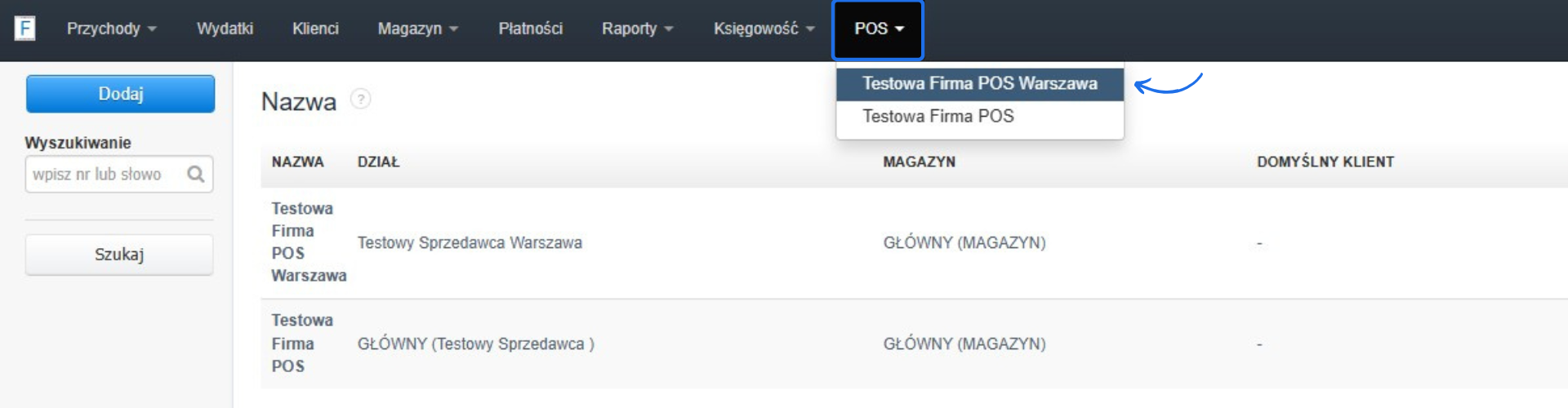
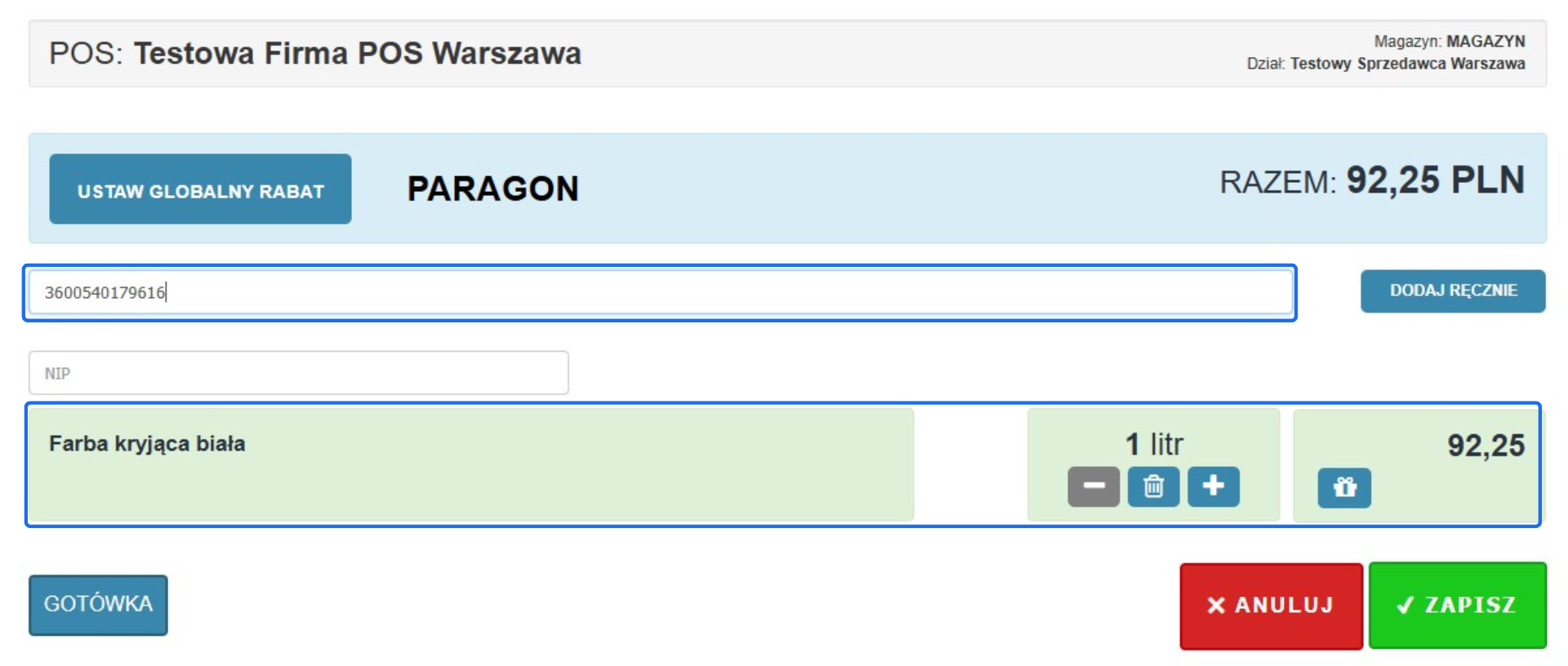
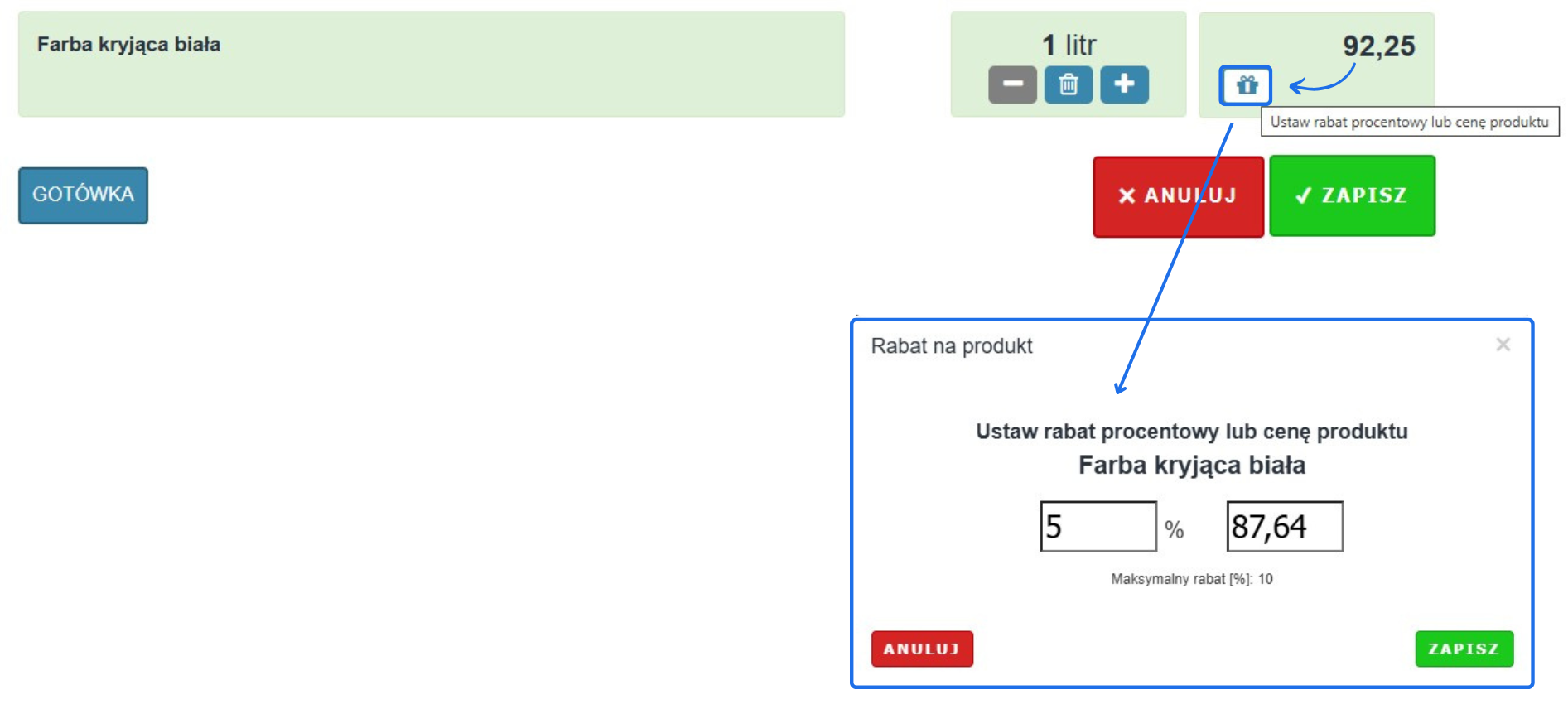
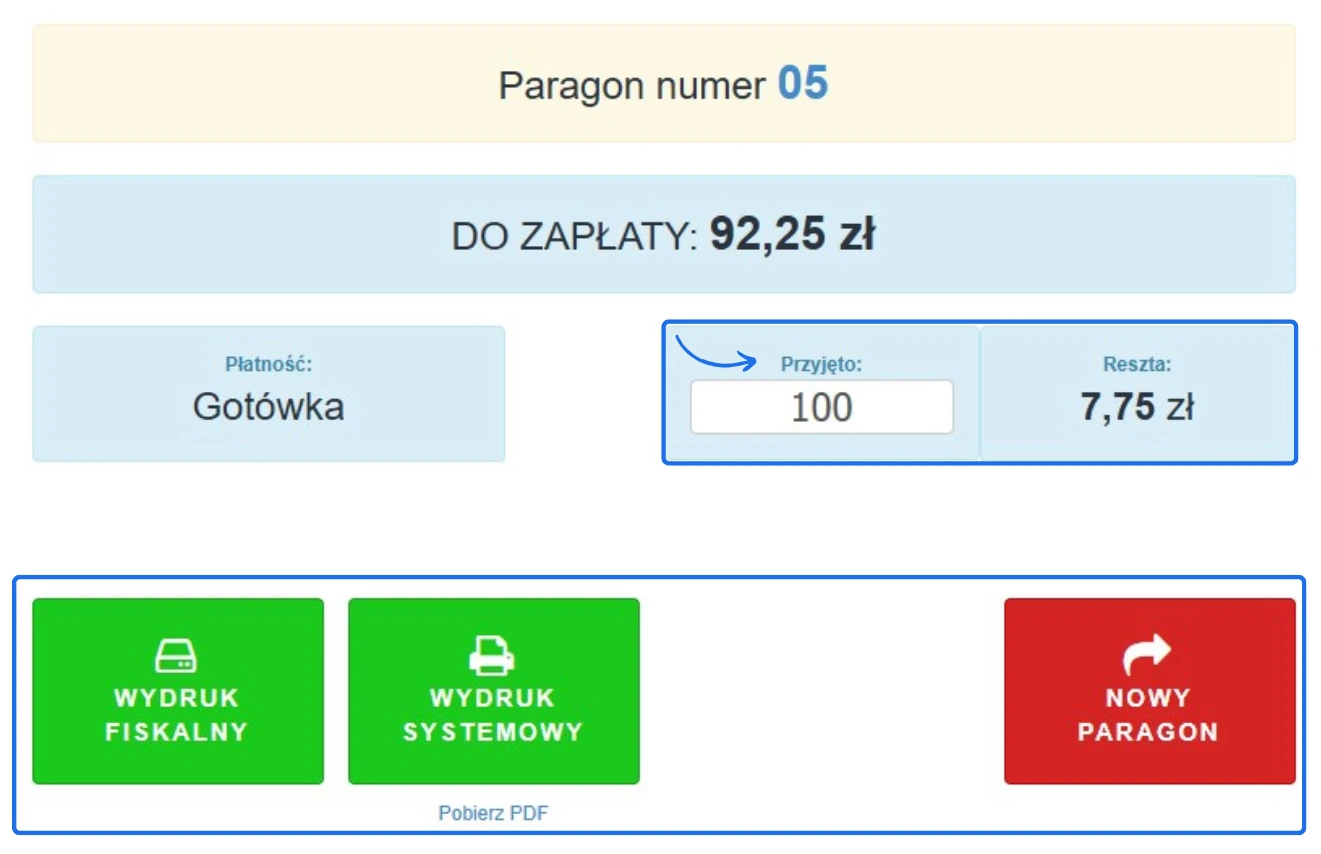
Gdy w bazie produktów masz już dodane właściwe produkty, możesz przejść do sprzedaży za pomocą POS-u. Kliknij zakładkę POS w menu głównym i wybierz właściwy punkt sprzedaży (jeśli na koncie dodany jest tylko jeden POS, kliknięcie zakładki POS od razu przenosi do podglądu punktu). Kursor myszy umieść w polu z wyszarzonym napisem Kliknij tutaj i rozpocznij skanowanie produktów. Za pomocą skanera kodów dodaj produkt. Program od razu zaczyta dane produktu razem z domyślną sprzedawaną ilością oraz wartością brutto. W tym miejscu widoczne są również oznaczenia zdefiniowane przy tworzeniu POS-u takie jak nazwa punktu, nazwa sprzedawcy, magazyn oraz rodzaje płatności.
Domyślny klient, a schemat działania POS-u
W formularzu tworzenia POS w polu Domyślny klient możesz wskazać dane kontrahenta, które domyślnie będą pojawiać się na tworzonym dokumencie.
Domyślny klient w ustawieniach POS to firma
Jeśli domyślny klient to FIRMA, niezależnie od tego czy wystawiasz fakturę czy paragon w opcjach wyboru firma/osoba prywatna, system każdorazowo domyślnie pozostawi checkbox na FIRMA. Jeśli typ dokumentu zmienisz na PARAGON wtedy w POS zaznaczony będzie checkbox FIRMA i dodatkowo pojawi się pole, gdzie system zaczyta NIP domyślnego klienta. Paragon wystawi się z pełnymi danymi firmy z domyślnego klienta, jeśli skorzystasz z opcji zaczytania danych z bazy GUS. Jeśli pozostawisz tylko wpisany w dedykowanym polu NIP, wówczas na dokumencie w danych Nabywcy pojawi się tylko NIP. Jeśli typ dokumentu pozostawisz na PARAGON ale zmienisz checkbox na OSOBA PRYWATNA, czyli niezgodnie z domyślnym klientem, wówczas system wystawi paragon bez żadnych danych w sekcji Nabywca. Zmiana typu dokumentu na FAKTURA ale przy zachowaniu opcji FIRMA sprawi, że na dokumencie pojawią się pełne dane firmy wybranej jako domyślny klient w ustawieniach POS-u. W tym przypadku system nie waliduje poprawności danych, chyba że skorzystasz z opcji zaczytywania danych z bazy GUS-u. Jeśli wystawiasz typ dokumentu FAKTURA, ale zamiast opcji firma wybierzesz OSOBA PRYWATNA, wtedy system wyświetla formularz tworzenia faktury, gdzie należy ręcznie uzupełnić dane Nabywcy.
Domyślny klient w ustawieniach POS to osoba prywatna
Jeśli domyślny klient do OSOBA PRYWATNA, niezależnie od tego czy wystawiasz fakturę czy paragon w opcjach wyboru firma/osoba prywatna, system każdorazowo pozostawi checkbox aktywny na OSOBA PRYWATNA. W momencie wybrania opcji PARAGON pod checkboxami wyboru firma/osoba prywatna nie będą zaczytywać się żadne pola. Wystawienie paragonu z POS, który w domyślnym kliencie ma wskazane dane osoby prywatnej sprawi, że na utworzonym paragonie nie będzie żadnych danych w sekcji Nabywca. Jeśli dla opcji PARAGON zmienisz checkbox z osoba prywatna na FIRMA, wówczas pojawi się puste pole do dodania NIP-u firmy oraz możliwość zaczytania danych firmy z bazy GUS. Gdy użyjesz opcji Zaczytaj dane po NIP, REGON lub KRS z GUS na paragonie będą pełne dane Nabywcy z GUS-u, a na paragonie fiskalnym pojawi się tylko sam NIP. Jeśli w polu NIP ręcznie wpiszesz NIP Nabywcy i nie skorzystasz z opcji zaczytywania danych, wówczas na paragonie w danych Nabywcy pojawi się wyłącznie wskazany przez Ciebie NIP. WAŻNE! Żeby dokumenty podpięły się pod tego samego Nabywcę skorzystaj z opcji zaczytywania danych z GUS lub utwórz POS bez domyślnego klienta. Jeśli domyślny klient w ustawieniach POS-u to OSOBA PRYWATNA, a w momencie korzystania z POS-u zmienisz typ dokumentu na FAKTURA, pod checkboxami firma/osoba prywatna system wyświetli pola Nabywcy uzupełnione zgodnie z domyślnym klientem. Jeśli zmienisz ustawienie z osoba prywatna na FIRMA z poziomu POS-u, system wyświetli puste pole do podania NIP-u wraz z możliwością zaczytania danych z bazy GUS. Ze względu na świadomą ingerencję, system zignoruje dane domyślnego klienta.