Wysłałeś błędną fakturę dla kontrahenta, a ten już ją rozliczył? Spokojnie, wystarczy, że wystawisz fakturę korygującą, dzięki której możesz zmienić zapisy faktury pierwotnej. W tym artykule wskażemy jakie dane powinna uwzględniać korekta oraz jak ją wygenerować w systemie. Spis treści artykułu:
- kiedy wystawić fakturę korygującą
- korekta częściowa a korekta całkowita
- jak wystawić fakturę korygującą w systemie
- faktura korekta a faktura zaliczkowa i faktura końcowa
- FAQ - najczęstsze pytania
Dowiedz się, jak skorzystać z tej funkcji, korzystając z interaktywnego przewodnika.
Kiedy wystawić fakturę korygującą?
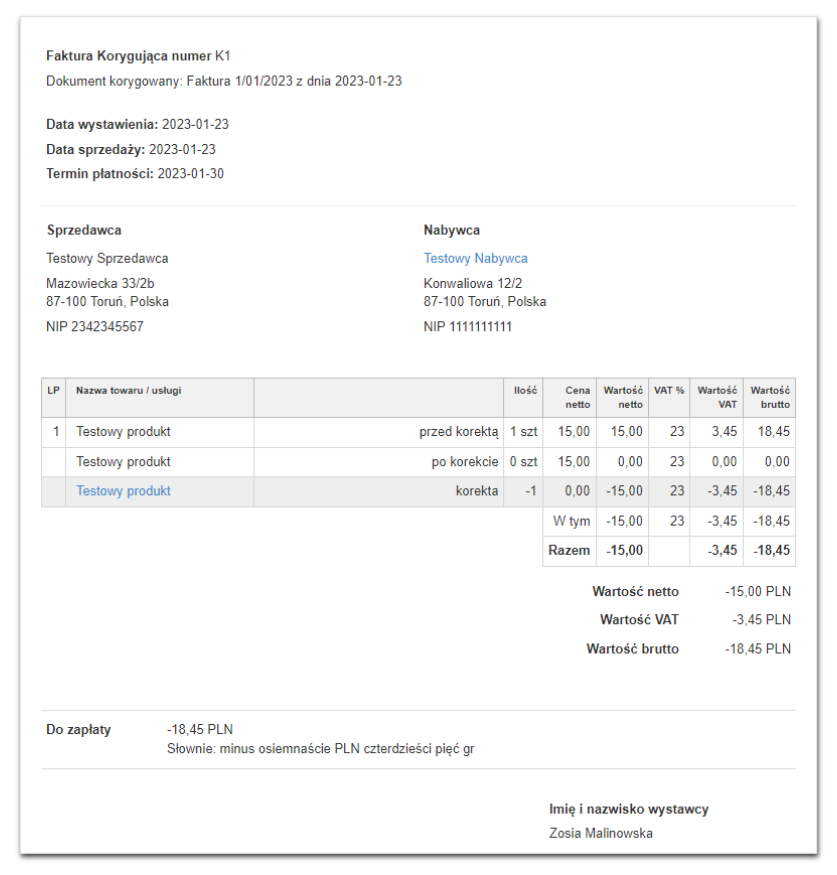
Faktura korygująca to dokument, który służy do korekty błędów lub nieścisłości zawartych we wcześniej wystawionej fakturze. Może zostać wystawiona w przypadku, gdy w pierwotnej fakturze zostały niepoprawnie podane np. cena towaru lub usługi czy ilość dostarczonych produktów. Faktura korygująca zawiera takie same dane jak zwykła faktura, ale ma dodatkową informację o tym, że jest to faktura korygująca oraz wskazuje, która faktura została skorygowana. Jest to ważne, ponieważ faktura korygująca musi być zgodna z pierwotną fakturą i musi zawierać wszystkie dane z tejże faktury. Fakturę korygującą może wystawić tylko Sprzedawca. Korekta faktury może dotyczyć zwrotu całości bądź części otrzymanej zapłaty lub zwrotu całości bądź części dostawy. Żeby móc wystawiać faktury korygujące, należy zweryfikować czy ten typ dokumentu jest aktywny na Twoim koncie. Korekta jest dokumentem domyślnie aktywnym dla nowego konta. W tym celu przejdź do zakładki Ustawienia > Ustawienia konta > Twoje konto. W sekcji Jakie dokumenty wystawiać zaznacz checkbox przy opcji Korekty i zatwierdź zmiany przyciskiem Zapisz.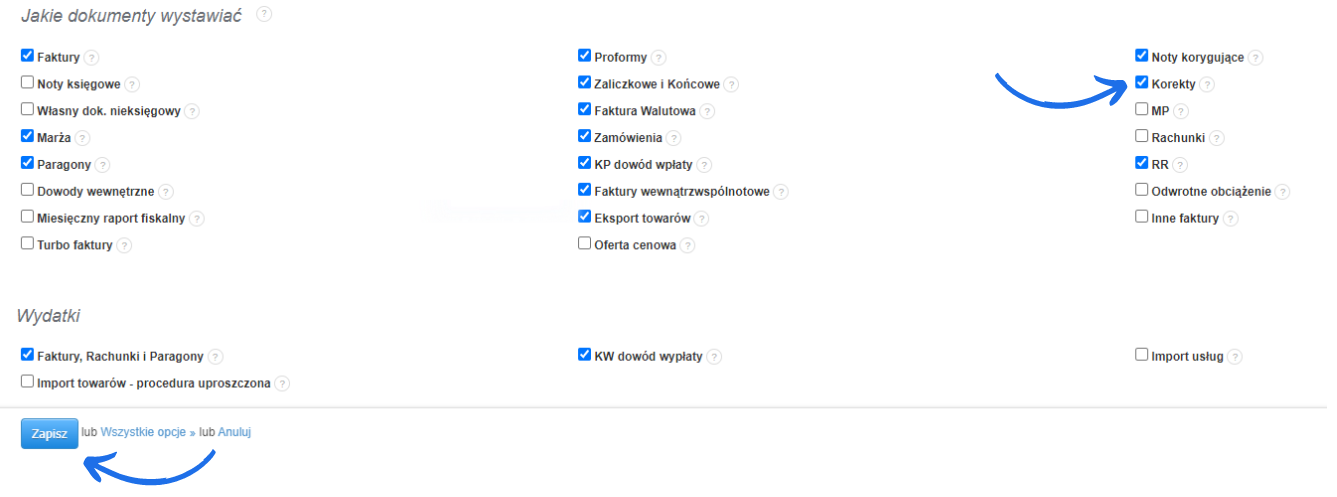
Korekta częściowa a korekta całkowita
Korekta częściowa to określenie faktury korygującej dotyczącej części transakcji opisanej na fakturze pierwotnej (np. ilości towarów/usług). Korekta częściowa dotyczy też faktur zaliczkowych. Korekta całkowita polega na skorygowaniu faktury pierwotnej "do zera", gdyż np. doszło do zwrotu towaru lub usługa nie została zrealizowana. Jeżeli pierwotna faktura została wystawiona na 1000 zł, to kwota na korekcie powinna wynosić -1000 zł, tak aby doszło właśnie do wyzerowania transakcji. Korekta całkowita dotyczy też faktury końcowej do zaliczek.
Jak wystawić fakturę korygującą w systemie?
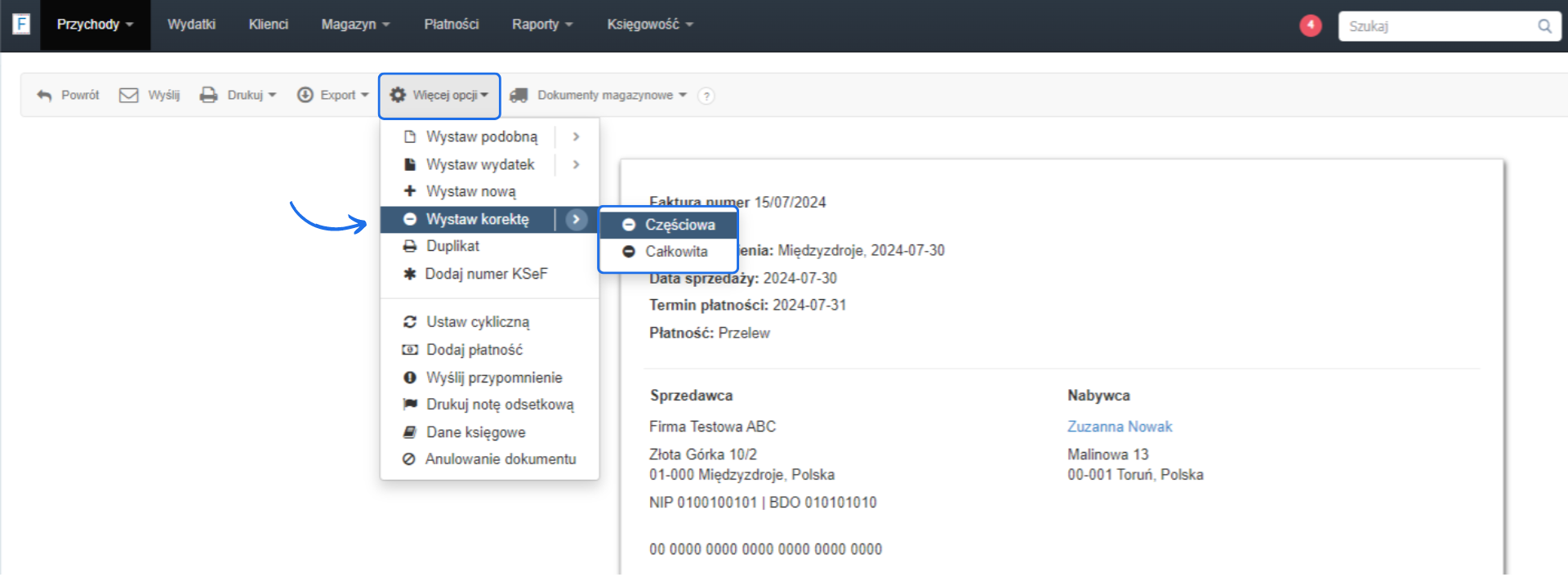
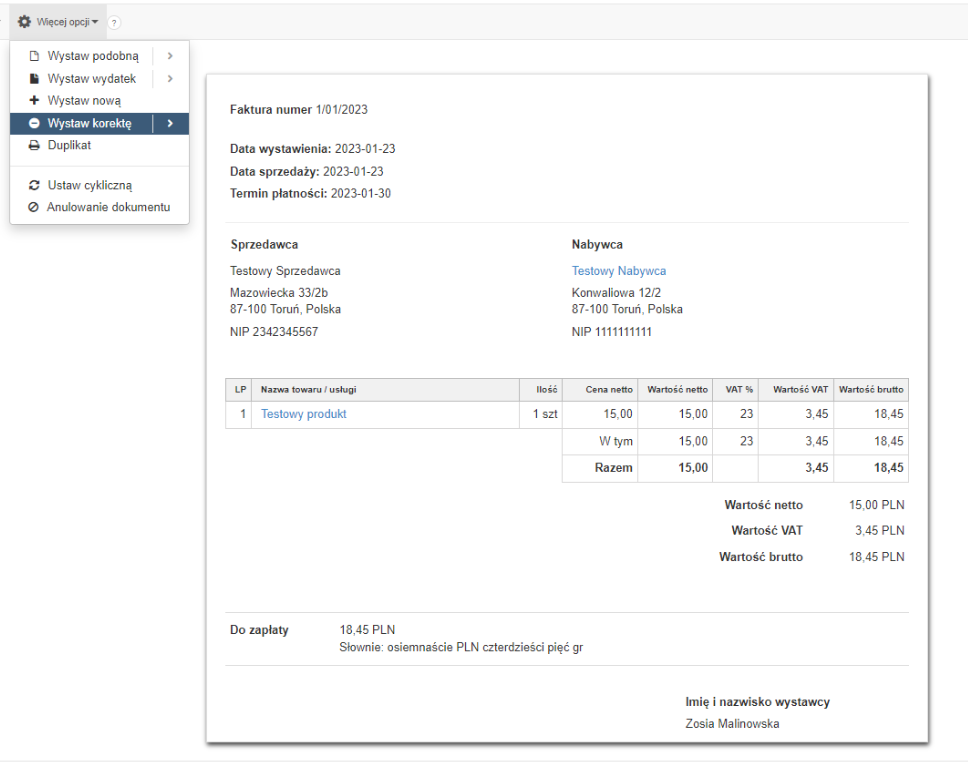
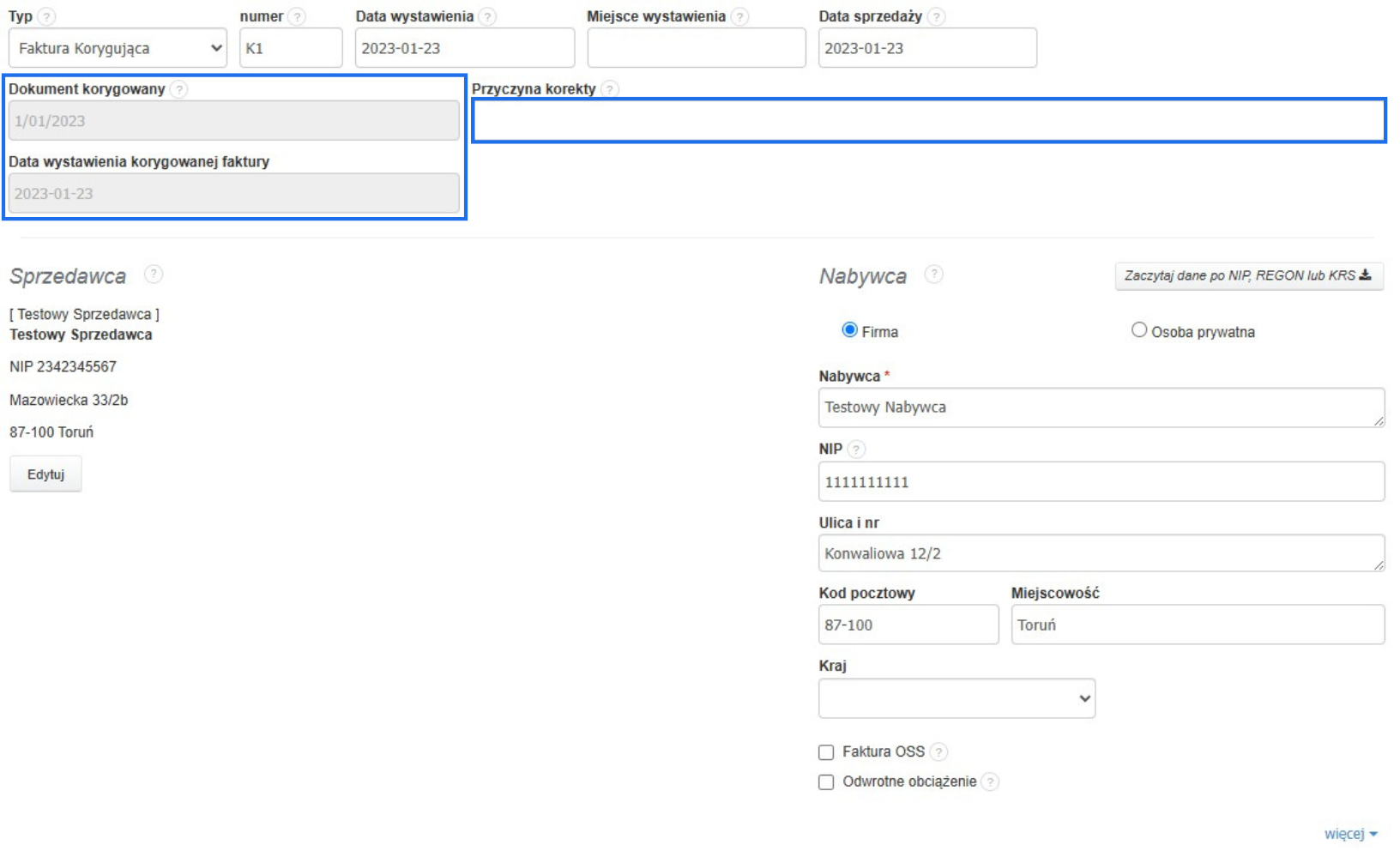
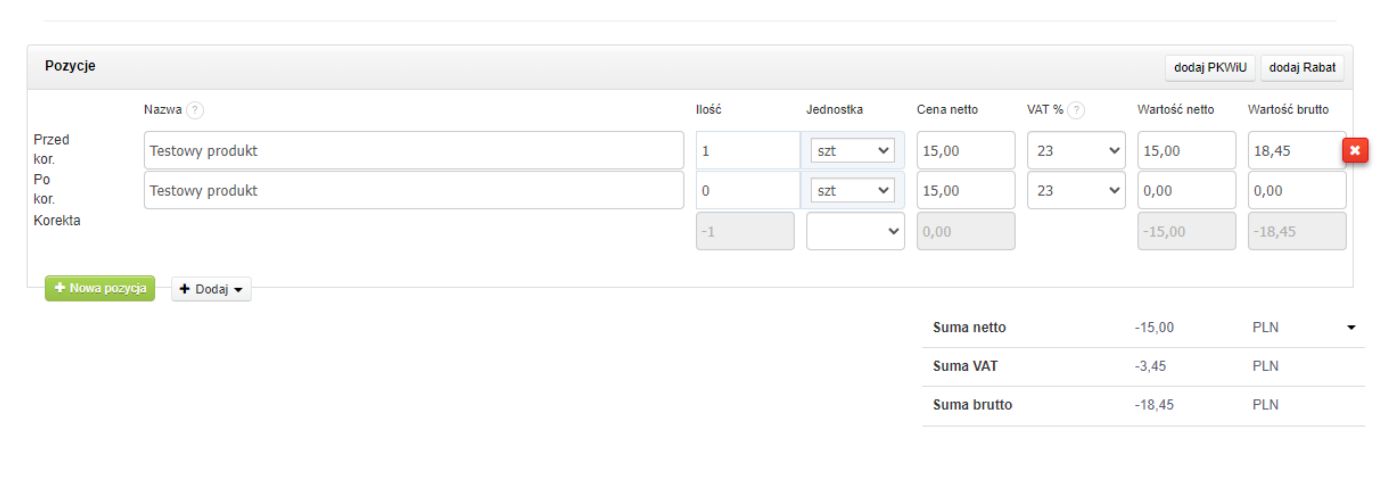
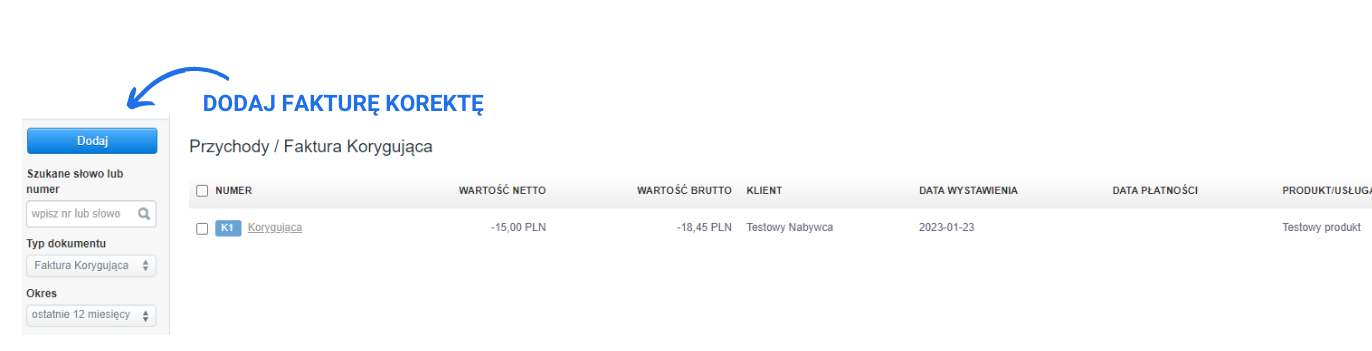
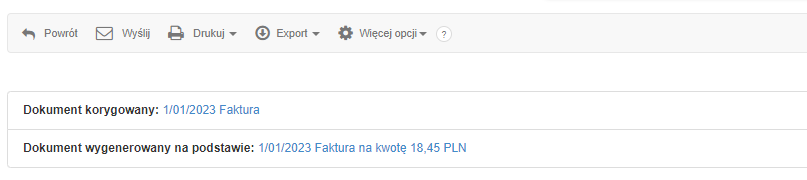
Fakturę korygującą w Fakturowni możesz wystawić na dwa sposoby. Sposób 1. W tym przypadku fakturę korygującą możesz wystawić z poziomu dokumentu, który jest dostępny w systemie. Wybierz spośród wystawionych faktur tę, do której chcesz wystawić korektę. W tym celu przejdź do zakładki Przychody > Faktury. Następnie kliknij numer faktury, którą chcesz skorygować za pomocą faktury korekty. Program przekieruje Cię do panelu dokumentu. Z menu podręcznego ponad dokumentem wybierz Więcej opcji > Wystaw korektę.
Faktura korekta a faktura zaliczka i faktura końcowa
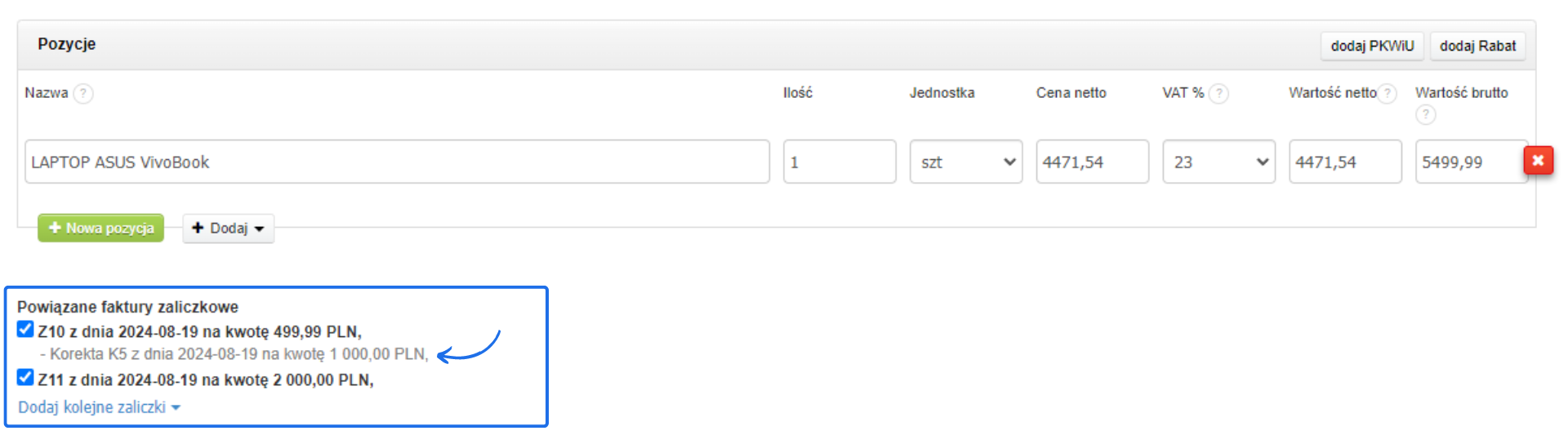
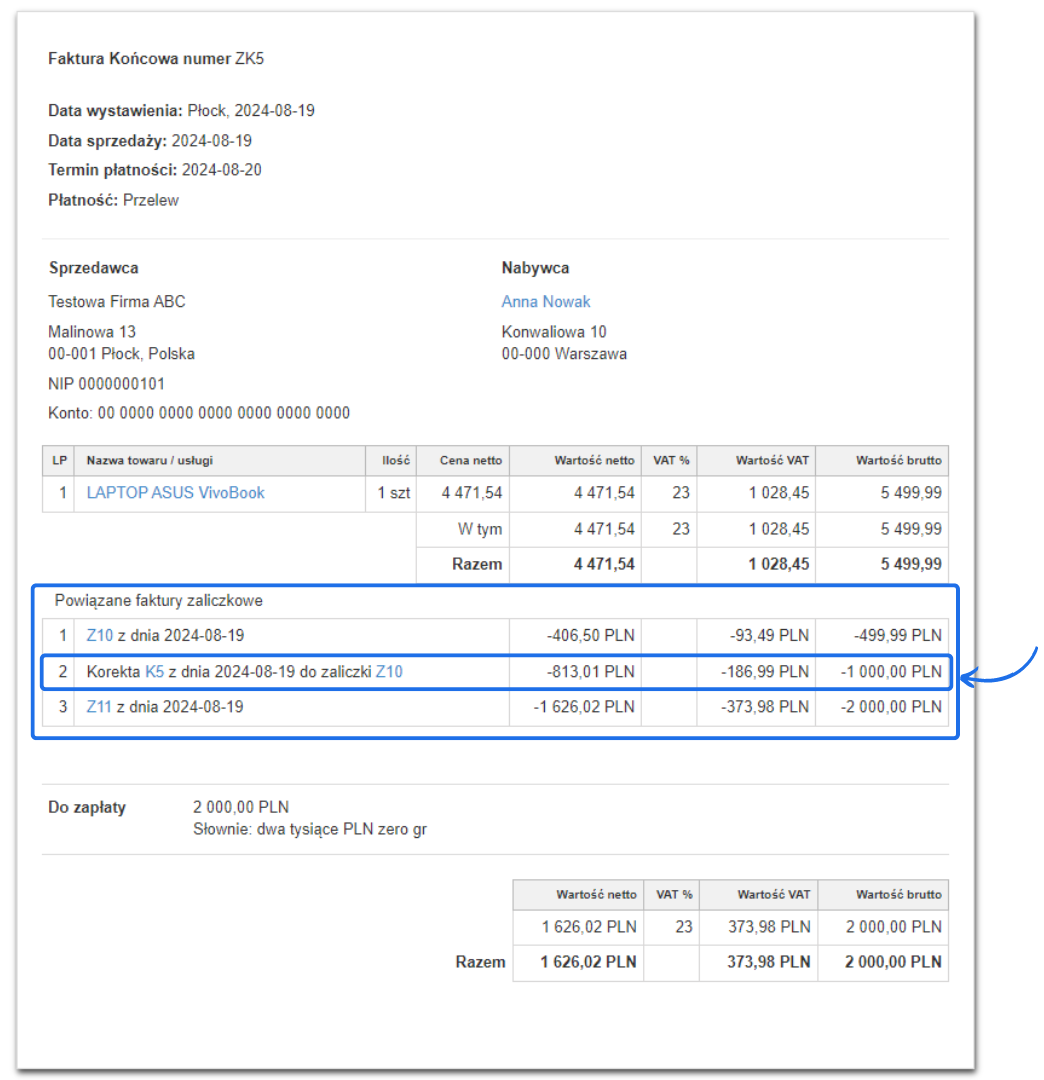
1. Jeżeli w systemie jest wystawiona faktura końcowa do zaliczek, to nie można do takich zaliczek wystawić korekty. 2. Fakturę korygującą można utworzyć do faktury końcowej np. zerując transakcje i wystawiając ponownie dokumenty z prawidłowymi wartościami. 3. Jeśli do zaliczki nie było wystawionej faktury końcowej i do zaliczki wystawimy korektę, to przy utworzeniu faktury końcowej na dokumencie będzie również ujęta faktura korekta utworzona do faktury zaliczkowej. Informacja o korekcie wystawionej do zaliczki pojawi się już na etapie formularza faktury końcowej.
FAQ - pytania i odpowiedzi
Sprawdź najczęściej zadawane pytania na temat faktur korekt:
- Co zrobić, jeżeli faktura została wystawiona na niewłaściwy produkt? Jak za pomocą korekty to skorygować i dodać nową pozycję?
Tworząc korektę należy przy niewłaściwym produkcie w sekcji po korekcie w polu ilość wpisać 0. Następnie dodać nową pozycję z poprawnym produktem, który powinien znaleźć się na dokumencie i w sekcji przed korektą w polu ilość wpisać 0 (o ile na fakturze korygowanej tej pozycji nie było), a w sekcji po korekcie w polu ilość należy wpisać potrzebną ilość produktu.
- Jak wystawić korektę do korekty?
Kolejną korektę należy dodać do pierwotnej faktury, czyli naszej faktury korygowanej. System zaczyta do korekty dane wynikające z wcześniej wystawionej do tej faktury korekty. Czyli nie będą to dane z pierwotnej faktury, tak jak w przypadku kiedy pierwszy raz wystawiamy korektę, tylko będą to dane już z wcześniej wystawionej korekty.
- Dlaczego kwota na fakturze jest inna od kwoty z faktury pierwotnej?
Faktura korekta wskazuje różnicę między kwotą pierwotną i korygowaną. W przypadku braku zmiany danych liczbowych różnica wyniesie 0,00.
- Jak wystawić korektę do faktury z błędnym kursem przeliczenia walut?
Korektę należałoby wystawić w jednej walucie, w której będziemy widzieć zmiany liczbowe. Tu własnoręcznie należy przeliczyć kurs z dnia pomyłki, tak aby pokazać różnicę cenową, którą spowodowała zmiana kursu po dacie sprzedaży. Przykład: Mamy fakturę na 100 Euro z kursem po nieodpowiedniej dacie sprzedaży. Sama korekta kwoty w Euro nie wykazuje różnicy w wartości liczbowej, więc, aby wykazać, że jest różnica w fakturze po zastosowaniu kursów, należy w rubryce 'przed korektą' pomnożyć 100 Euro x kurs z niewłaściwej daty sprzedaży, a w rubryce 'po korekcie' pomnożyć 100 Euro x kurs z właściwej daty sprzedaży. Wtedy przeliczone kwoty w złotówkach dadzą nam różnicę kwotową do skorygowania w walucie, której dotyczy przeliczenie.
- Jak zmienić walutę za pomocą korekty?
Niestety nie ma takiej możliwości.
- Czy paragony się koryguje?
Nie, do tego służy ewidencja zwrotów prowadzona przez księgowość.
- Jak wygląda korekta w przypadku dokumentów magazynowych?
Należy wystawić dokument magazynowy WZk, aby towar wrócił na stan magazynowy. Przy automatycznych WZ i PZ, dokument WZk do korekty tworzy się automatycznie
- Czy korektę można wystawić dla dokumentów nieksięgowych?
Nie można. Taki dokument należy wystawić na nowo.
- Czy jest możliwość wystawienia zbiorczej faktury korygującej?
- Jaki kurs przeliczenia waluty zaczyta system na fakturze korygującej, która ma zmienić ilość/cenę produktu z faktury pierwotnej?
- Jak skorygować numer faktury?

Interaktywny przewodnik poprowadzi Cię krok po kroku na rzeczywistych ekranach Fakturowni, umożliwiając łatwe zrozumienie i wykonanie potrzebnych działań. Kliknij Start aby rozpocząć, a następnie klikaj w niebieskie pola, lub użyj strzałek w prawym dolnym rogu do nawigowania po instrukcji.
Drukowanie faktury korekty z samymi pozycjami korygowanymi Anulowanie faktur Blokowanie edycji i kasowania faktury po jej wysłaniu