Przejdź do treści

JPK VAT z deklaracją - JPK V7

Wyświetleń: 14523 5 min czytania

Jednolity Plik Kontrolny (JPK) to zestawienie faktur przychodowych i kosztowych za dany okres. Oficjalnie określa się go jako zbiór wyeksportowanych danych, zawierający informacje o operacjach gospodarczych. JPK to plik zapisywany w standardowym formacie XML pozwalającym na łatwe przetwarzanie. Od 1 października 2020 roku, struktura JPK_VAT została zmieniona na JPK V7, co obejmuje wprowadzenie oznaczeń kodów GTU, kodów procedur na fakturach oraz zintegrowanie deklaracji podatkowej VAT-7.

System Fakturowni został dostosowany do tych wymagań, umożliwiając generowanie plików JPK V7 zgodnie z nowymi przepisami.

Spis treści artykułu:  

Jak wygenerować plik JPK V7?


Aby wygenerować plik JPK V7 w systemie Fakturownia, wykonaj następujące kroki:

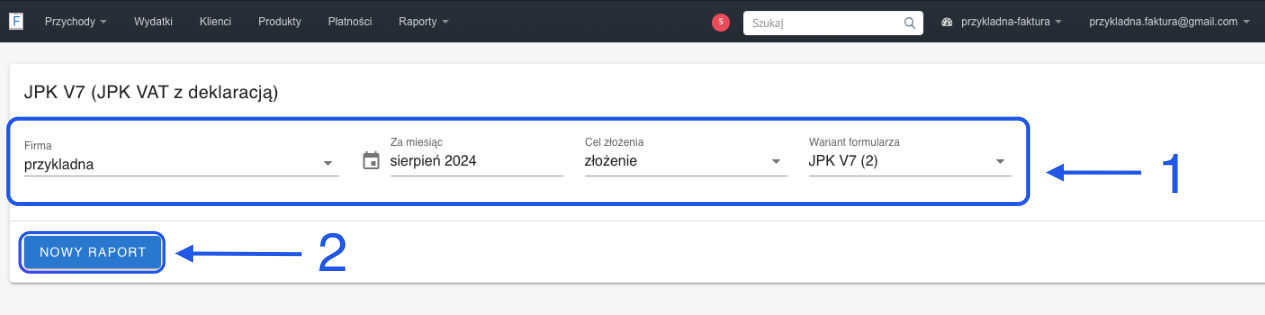
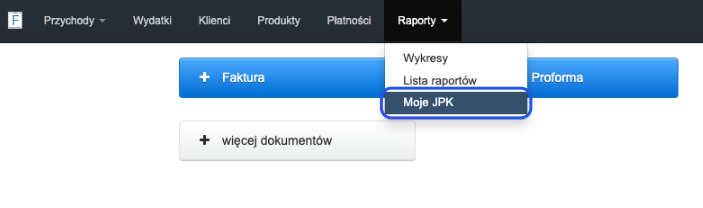
  1. Zaloguj się do systemu i przejdź do zakładki Raporty > Moje JPK lub druga ścieżka to Raporty > Lista raportów > JPK VAT z deklaracją - JPK V7 (nowy JPK VAT)
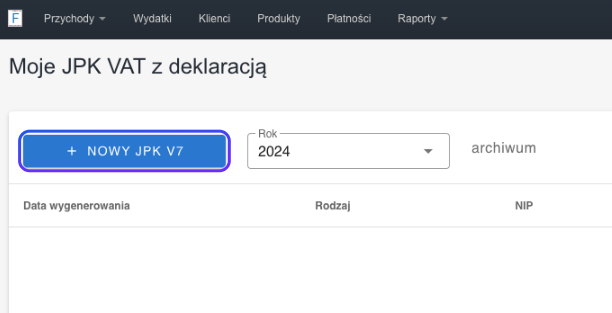
  2. Wybierz + NOWY JPK V7                                                                        
  3. Dostosuj parametry raportu, takie jak dział firmy oraz okres rozliczeniowy
  4. Określ cel złożenia pliku, np. czy plik generujesz po raz pierwszy, czy wykonujesz korektę
  5. Wybierz odpowiedni wariant formularza - od 1 stycznia 2022 roku należy składać wzór formularza JPK_V7(2), wariant JPK_V7(1) dotyczy raportów składanych w latach przed 2022 rokiem.
  6. Po wskazaniu wszystkich danych Kliknij Nowy raport, a system wczyta formularz
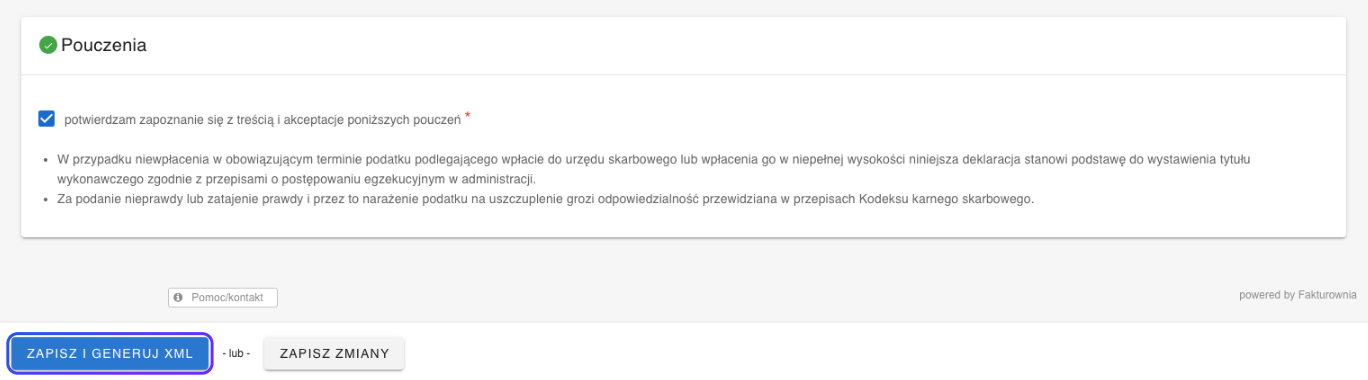
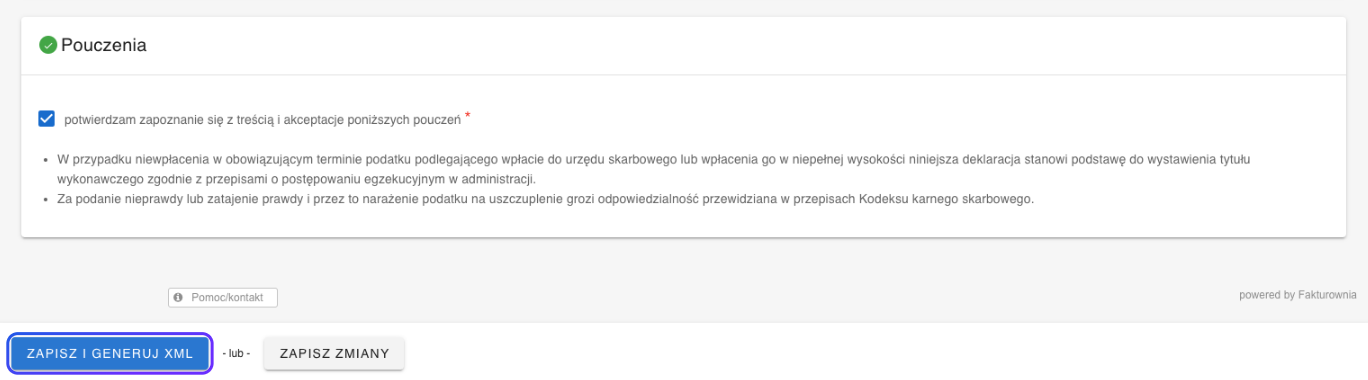
  7. Po zakończeniu procesu i akceptacji Pouczenia system umożliwi zapis i wygenerowanie pliku w formacie XML.
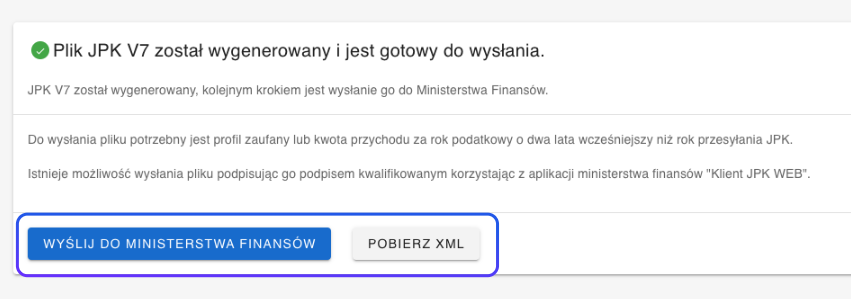
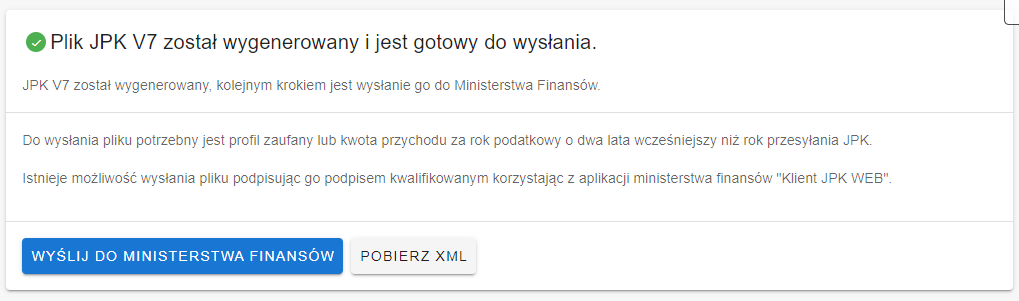
  8. Gotowy plik możesz wysłać wprost z systemu Fakturownia do Ministerstwa Finansów lub pobrać w formacie XML i przekazać do księgowego
 

Z czego składa się formularz JPK V7


Formularz JPK V7 jest podzielony na sześć segmentów
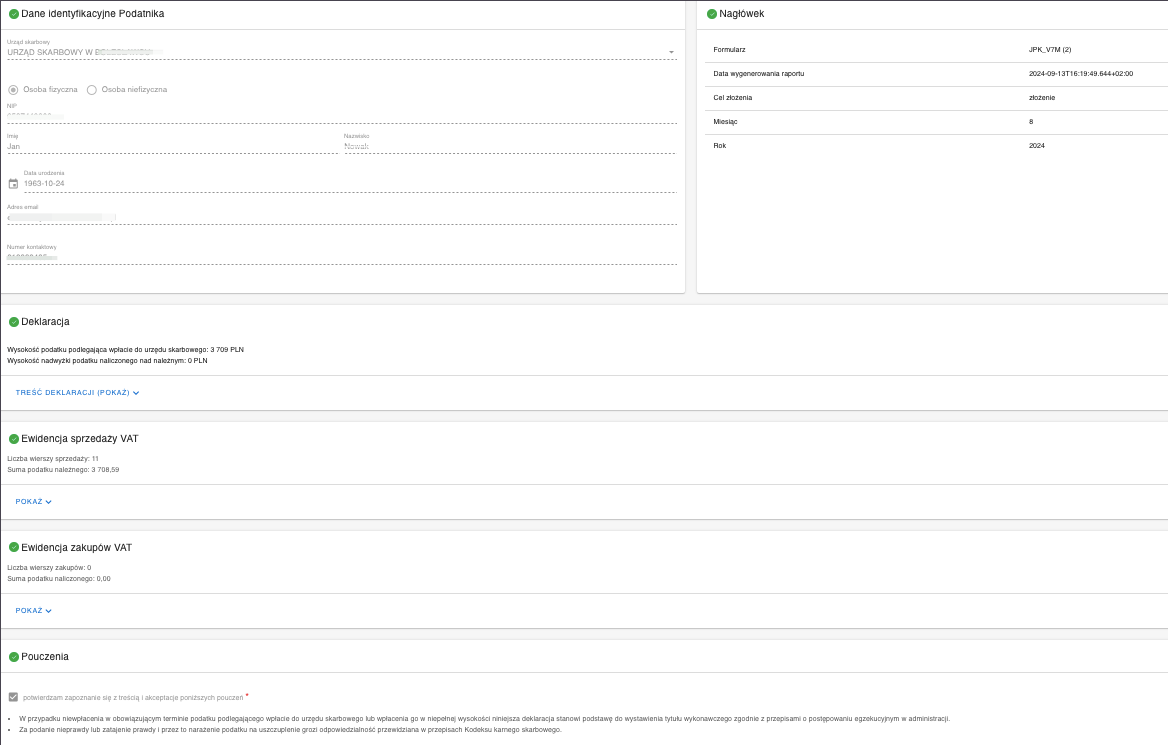
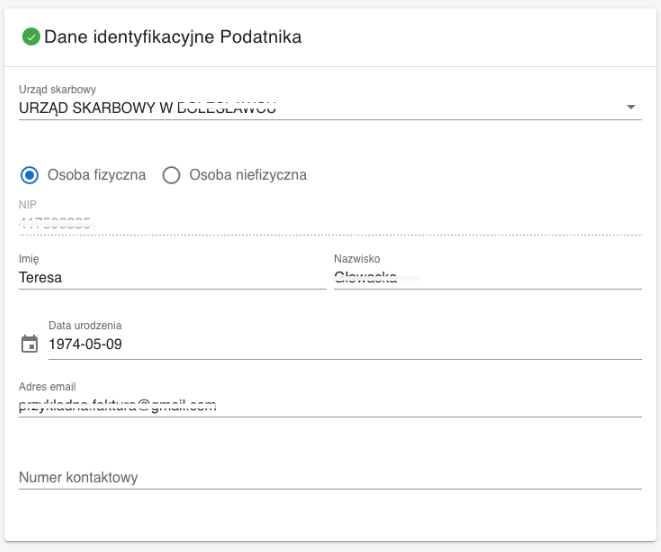
1. Dane identyfikacyjne podatnika – zawierają informacje takie jak:
  • wybór urzędu skarbowego, do którego mamy złożyć deklarację,
  • określenie profilu firmy:
osoba fizyczna - to przedsiębiorca prowadzący działalność gospodarczą w swoim imieniu, czyli osoba, która działa jako indywidualny przedsiębiorca, osoba niefizyczna - odnosi się do podmiotów prawnych, takich jak spółki (spółki z o.o., akcyjne, komandytowe, jawne), fundacje, stowarzyszenia itp., czyli organizacji, które mają osobowość prawną lub działają na podstawie innych przepisów,
  • NIP - zaczytywany automatycznie z Ustawienia > Dane firmy,
  • imię i nazwisko, datę urodzenia,
  • adres e-mail oraz numer kontaktowy.
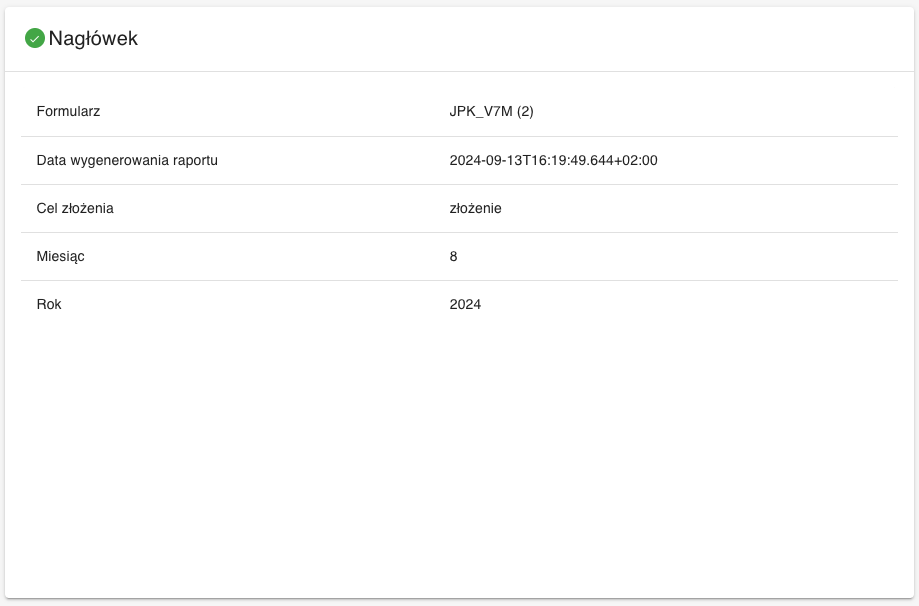
2. Nagłówek – zawiera dane opisujące plik, datę jego generowania, cel złożenia oraz okres, którego dotyczy.
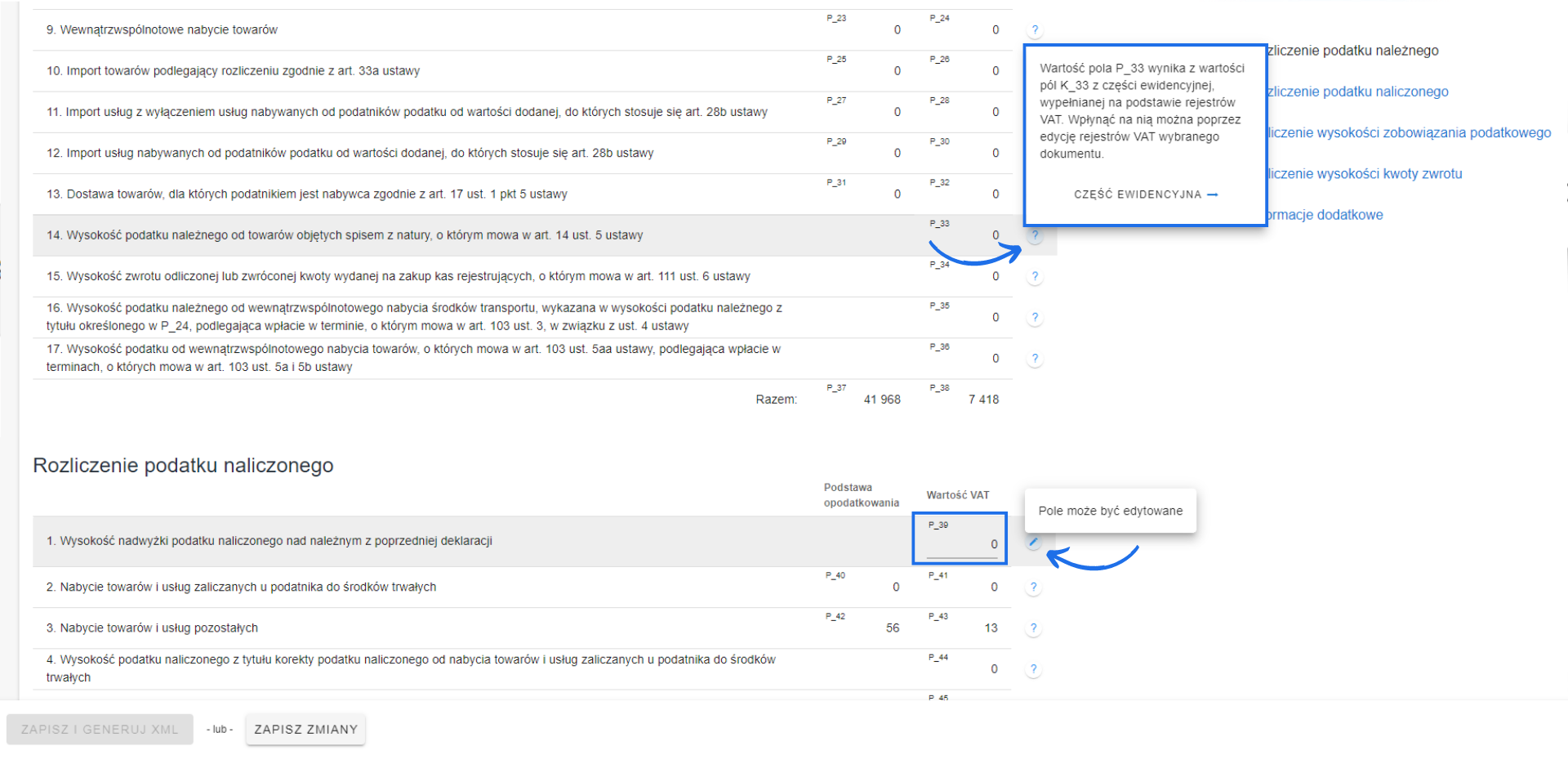
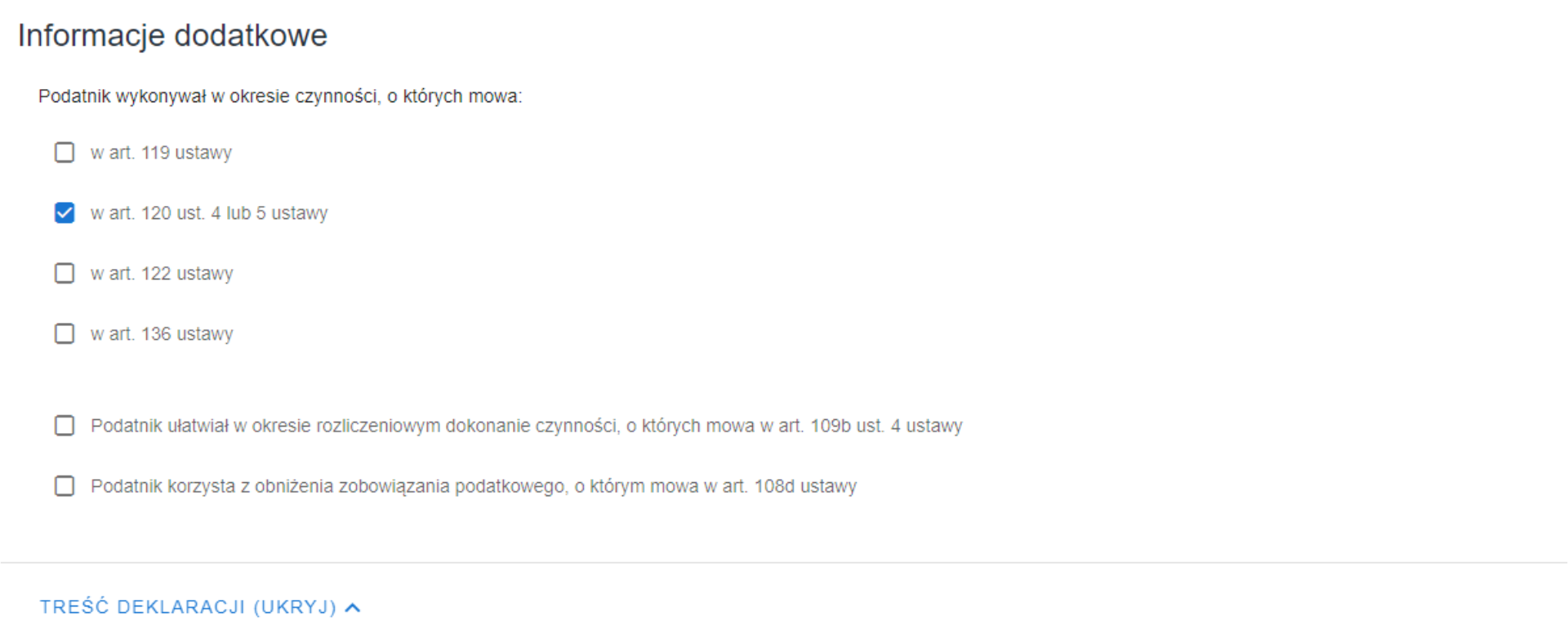
3. Deklaracja – obejmuje rozliczenie podatku należnego i naliczonego, obliczenie zobowiązania podatkowego i wysokości kwoty zwrotu oraz dodatkowe informacje. W bardzo rozbudowanej części deklaracyjnej znajdziemy wszystkie potrzebne pola do wyliczenia wraz z ich objaśnieniem. Objaśnienia dla każdego pola są widoczne po najechaniu na znak zapytania widoczny po prawej stronie wiersza. Pola, które mogą być edytowane są oznaczone symbolem niebieskiego ołówka. Po kliknięciu w podkreśloną wartość, system pozwoli na jej edycję. Ostatnia w części deklaracyjnej sekcja Informacje dodatkowe, pozwala określić czynności wykonane przez podatnika, które są zawarte w ustawach.
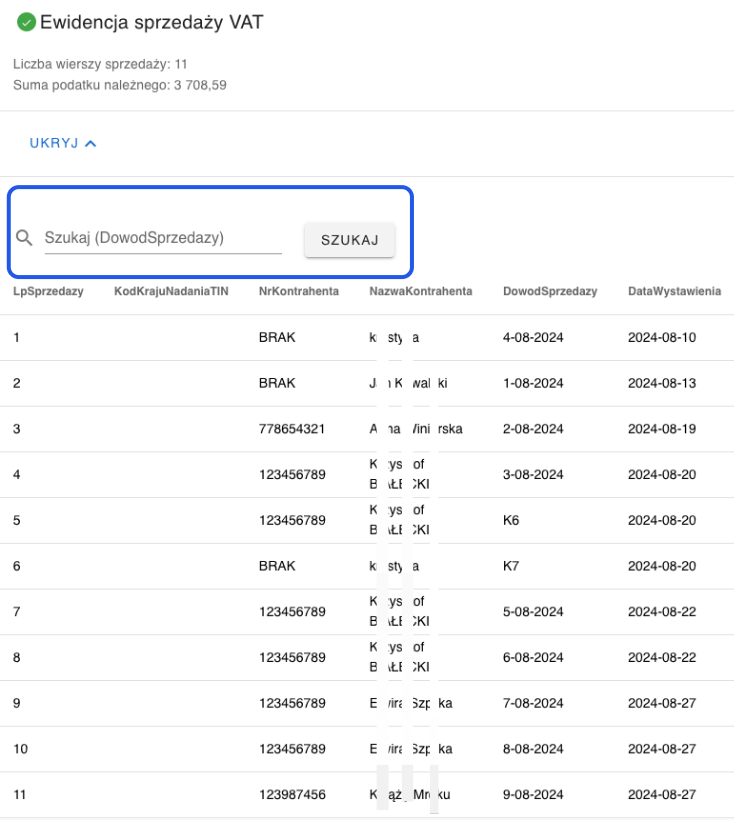
4. Ewidencja Sprzedaży VAT – zawiera listę transakcji sprzedaży. 5. Ewidencja Zakupów VAT – zawiera listę dokumentów zakupowych. Ewidencja sprzedaży i zakupów VAT wyposażona jest w funkcję wyszukiwania dokumentów. W nagłówkach widać sumy podatku należnego oraz naliczonego.  

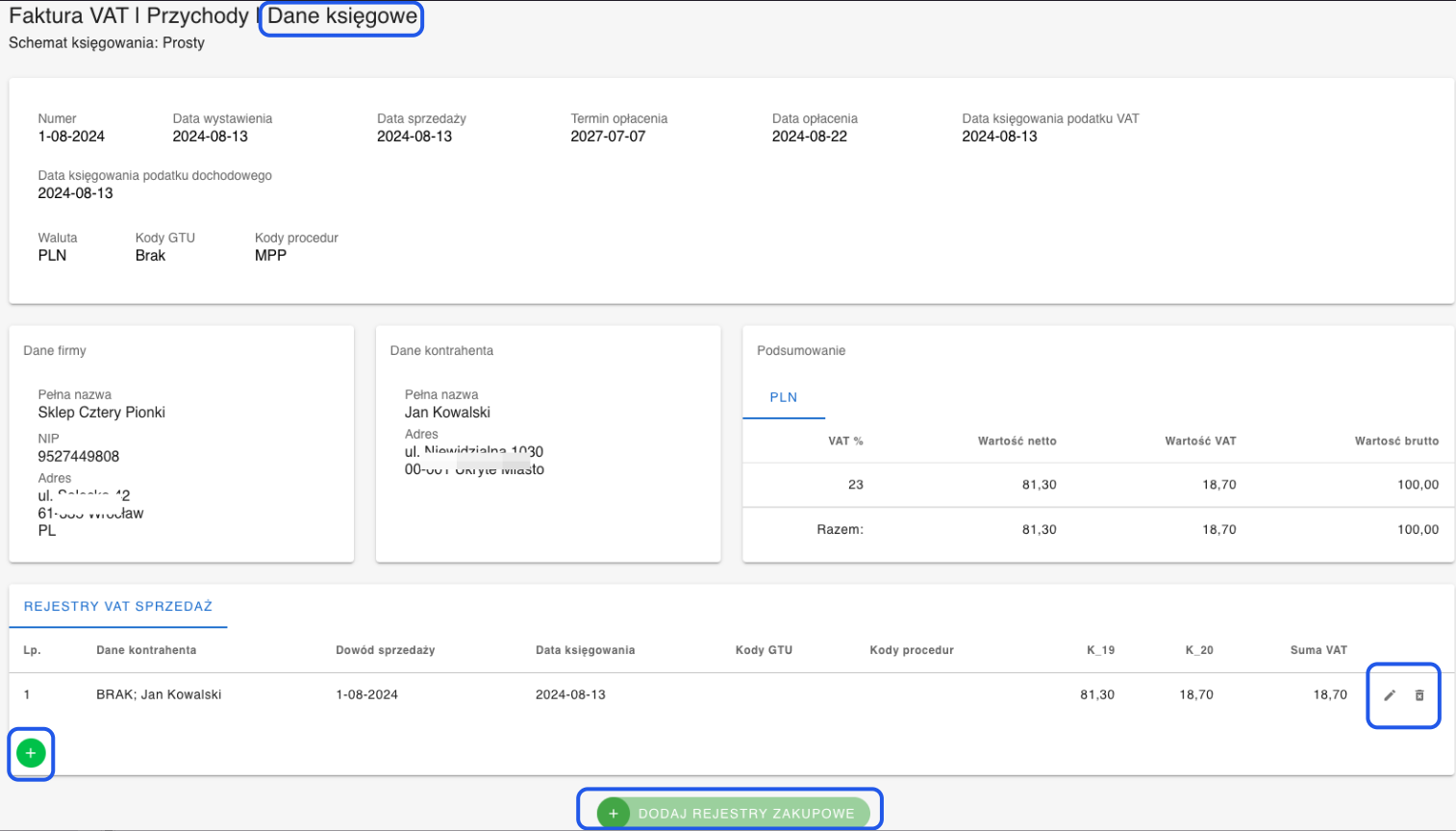
Po kliknięciu w nazwę kontrahenta lub numer faktury można przejść do opcji Dane księgowe dokumentu.

UWAGA! Dane księgowe dokumentu, modyfikacje i uzupełnianie rejestrów VAT dla każdej transakcji są dostępne od planu abonamentowego Pro. Jeśli posiadasz konto w planie Start lub Standard, to po najechaniu na ikonkę ołówka, kosza czy zielony przycisk Dodaj rejestry, system wyświetli komunikat Opcja ta jest dostępna od planu PRO.
 
6. Pouczenia – obowiązkowe informacje i potwierdzenia. Po zapoznaniu się z segmentem Pouczenia i potwierdzeniu go, zostaną aktywowane przyciski ZAPISZ I GENERUJ XML oraz ZAPISZ ZMIANY Po wygenerowaniu XML program przekierowuje nas na samą górę formularza, gdzie znajduje się się informacja o poprawnym wygenerowaniu pliku i gotowości do wysłania go z poziomu systemu do Ministerstwa Finansów. Plik można również pobrać w formacie XML zgodnym ze strukturą i wysłać przez bramkę Ministerstwa Klient JPK WEB Szczegółowy opis metod wysyłki pliku JPK_V7 (xml) znajduje się w dedykowanym wpisie Wysyłka JPK VAT z deklaracją  
UWAGA! Plik JPK_V7 generuje się w oparciu o funkcje dostępne w aktualnie używanym abonamencie. Jeżeli chcesz dostosować daty księgowania podatku dochodowego i daty księgowania podatku VAT lub kategoryzować wydatki np. obsługa kosztów prowadzenia działalności musisz mieć aktywną funkcję Księgowość Online dostępną od planu Pro.

FAQ - Najczęstsze Pytania


1. Czy można wygenerować plik JPK bez ewidencji zakupów? Nie, raport musi zawierać zarówno ewidencję sprzedaży, jak i zakupów. Jeśli nie masz faktur zakupowych, odpowiednia sekcja raportu pozostanie pusta.

2. Dlaczego nie widzę wartości sprzedaży z paragonów w JPK? Sprzedaż paragonowa powinna być ujęta w zbiorczym dokumencie, jakim jest Miesięczny Raport Fiskalny.

3. Czy faktury OSS są uwzględniane w pliku JPK? Nie, faktury wystawione w trybie OSS nie są uwzględniane w pliku JPK V7. 4. Jak ująć korekty w JPK? Korekty są ujmowane według daty księgowania VAT, która domyślnie jest zgodna z datą sprzedaży faktury korygowanej. Można zmienić datę podczas edycji korekty.

5. Czy można wygenerować JPK dla deklaracji VAT-7K (kwartalnej)? Tak, w ustawieniach konta można zmienić okres rozliczeń na kwartalny, co pozwoli na generowanie raportu JPK V7K.

Czy ten wpis był pomocny?

Udostępnij

Główna odpowiedź Łukasz Szałajski 2025-03-26 16:58

Dzień dobry,
JPKv7 generuje się dla konkretnego podmiotu ( numeru NIP ). Do zestawienia brane będą pod uwagę wszystkie działy w obrębie danego NIPu.
Deklaracja będzie wspólna.

Dziękuję za kontakt.

Pozdrawiam,
Łukasz

Komentarze (4)

Łukasz Szałajski
Łukasz Szałajski 2025-03-26 16:58 Główna odpowiedź
Dzień dobry, JPKv7 generuje się dla konkretnego podmiotu ( numeru NIP ). Do zestawienia brane będą pod uwagę wszystkie działy w obrębie danego NIPu. Deklaracja będzie wspólna. Dziękuję za kontakt. Pozdrawiam, Łukasz
Anonymous 2025-03-26 16:30
Jak traktowane są różne działy tej samej firmy (NIP) podczas składania deklaracji? Czy jeśli moja firma ma 3 działy (dla przykładu, różne sklepy), to czy deklaracja jest wspólna i sumaryczna dla wszystkich?
Natalia Kawecka !! 2024-12-06 14:46
Dzień dobry, dokumenty w skład raportu JPK V7 wchodzą zgodnie z datą sprzedaży. System podczas wystawiania faktury korygującej automatycznie pobiera datę sprzedaży z faktury korygowanej - w związku z tym faktura korygująca pojawi się w raporcie JPK V7 generowanym za miesiąc zgodny z datą wystawienia faktury korygowanej. Ewentualne zmiany można wprowadzić otwierając edycję faktury korygującej a następnie w menu Zobacz więcej opcji/ Ukryj opcje dodatkowe (w zależności czy jest rozwinięte), w polu "Data księgowania podatku VAT" wybierając datę listopadową. Po zapisaniu zmian faktura korygująca zostanie wyświetlona w raporcie generowanym za listopad. Przesyłam link do szczegółowej instrukcji: https://pomoc.fakturownia.pl/150853841-Data-ksiegowania-podatku-VAT Pozdrawiam, Natalia.
Anonymous 2024-12-06 14:37
Dlaczego nie widzę korekty faktury w raporcie jpk v7 z listopada