Raport Produkty: marża - jak wygenerować raport?
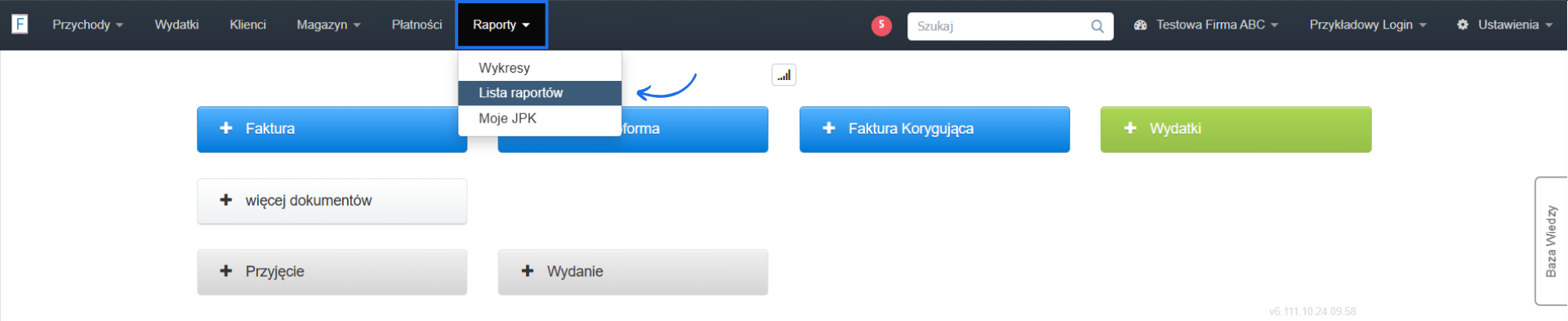
Fakturownia oferuje zestaw raportów pomagających w analizie danych sprzedażowych – od przychodów i wydatków, po statystyki dotyczące klientów i produktów. Wśród nich znajduje się raport Produkty: marża, który pozwala sprawdzić rentowność sprzedaży. Aby wygenerować raport:- przejdź do zakładki Raporty > Lista raportów,
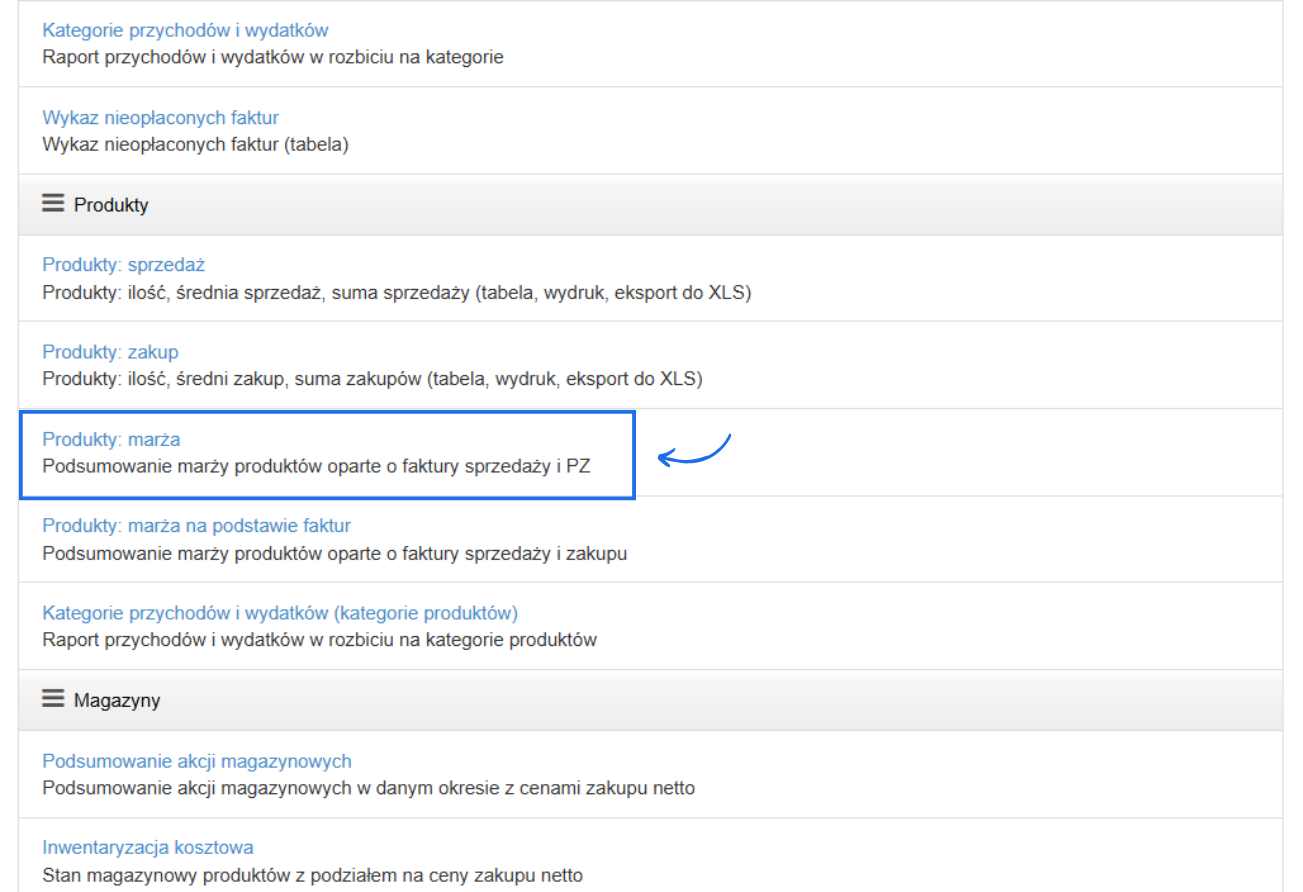
- w sekcji Produkty wybierz raporty Produkty: marża klikając jego nazwę,
- system przeniesie Cię do formularza tworzenia raportu, gdzie możesz ustawić parametry raportu zgodnie z opisem poniżej - ustawienia na grafice wskazują domyślne parametry raportu (oprócz daty, która będzie się zmieniać w zależności od dnia generowania raportu),
- zatwierdź wygenerowanie danych przez system przyciskiem Generuj raport.

Raport Produkty: marża - parametry i działanie raportu
Ustalając parametry raportu możesz określić zakres dat, dzięki czemu system uwzględni w raporcie dane tylko za wybrany okres.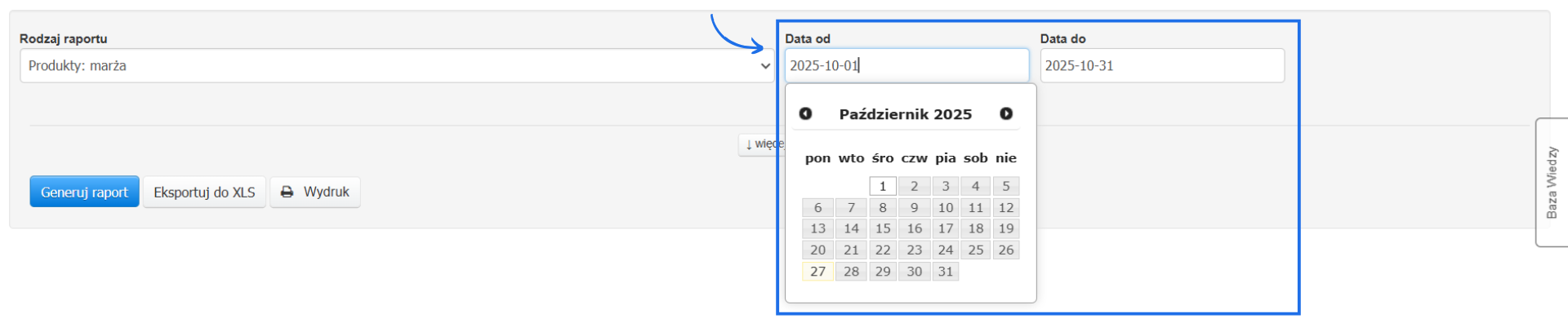
💡 Na przykład: przyjęto na stan magazynowy 1 sztukę produktu A za pomocą dokumentu PZ. Następnie zdjęto 1 sztukę tego produktu dokumentem WZ, który nie jest powiązany z żadną fakturą – WZ jest samodzielnym dokumentem. Kolejnym krokiem było wystawienie faktury sprzedażowej na 1 sztukę produktu A.
W takiej sytuacji w raporcie cena zakupu zostanie uzupełniona wartością z karty produktu, ponieważ dla tej faktury sprzedażowej nie było już przyjęcia, z którego system mógłby pobrać cenę zakupu. Jedyna PZ dla tego produktu, która znajdowała się w systemie, została wykorzystana – zgodnie z chronologią zdarzeń – przez dokument WZ niepowiązany z fakturą.
Gdyby dokument WZ nie istniał na koncie, system powiązałby fakturę sprzedażową z dostępną w systemie PZ i pobrał z niej cenę zakupu do raportu.
Raport nie uwzględnia dokumentów WZ. Nie ma znaczenia, czy dokument WZ jest powiązany z fakturą, czy został wystawiony jako samodzielny dokument.
💡 Na przykład: jeśli przyjęto 10 sztuk produktu B dokumentem PZ, a następnie te same 10 sztuk zdjęto ze stanu magazynowego dokumentem WZ bez powiązania z fakturą, system nie może ponownie wykorzystać ilości z tego PZ do pokrycia wartości wynikającej z faktury sprzedażowej.
Działanie raportu w skrócie:
- system wybiera wszystkie przyjęcia danego produktu i układa je chronologicznie - od najstarszych do najnowszych,
- lista przyjęć jest pomniejszana o wszystkie „wolne” wydania, czyli dokumenty WZ, które nie są powiązane z żadną fakturą,
- następnie system pobiera wszystkie faktury sprzedażowe zawierające ten produkt i również układa je chronologicznie,
- do każdej pozycji faktury po kolei dobierane jest odpowiednie przyjęcie, z którego pobierana jest cena zakupu,
- jeśli zabraknie przyjęć do pokrycia danej pozycji, system pobiera cenę zakupu z karty produktu,
- jeżeli w karcie produktu również nie ma ceny zakupu, zostaje ona ustawiona na poziomie pozycji, czyli równa się cenie sprzedaży.
- typ produktu, który ma uwzględniać raport - domyślnie są to wszystkie produkty, ale możesz wyfiltrować dane tylko dla towarów lub tylko dla usług,
- na podstawie jakich kwot system ma obliczać marżę dla produktu - domyślnie są to kwoty netto, ale dostępne są również do wyboru kwoty brutto.


Kolumny w raporcie produktowym marża
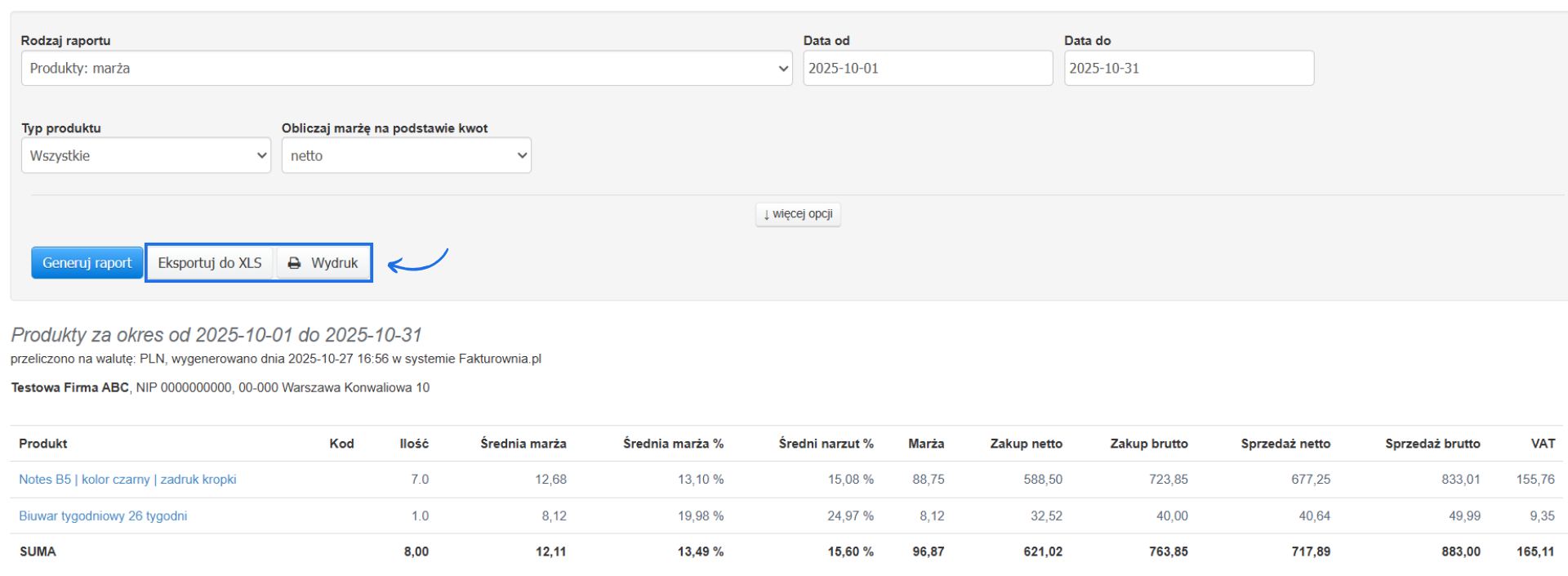
Wygenerowany raport uwzględnia następujące kolumny:- produkt - lista produktów, która pojawiła się na fakturach sprzedażowych w okresie wybranym przy generowaniu raportu,
- kod - kod produktu podany w karcie produktu w dedykowanym polu kod produktu - jeśli produkt nie ma uzupełnionego kodu pole to będzie puste,
- ilość - suma ilości produktów, które sprzedano w wybranym przy generowaniu raportu okresie wynikająca z faktur sprzedażowych,
- średnia marża - to różnica między cenami netto z faktur sprzedażowych i PZ podzielona przez ilość produktu z kolumny Ilość - jeśli ilość z faktur sprzedażowych pokrywa się z ilością na PZ, ceny netto zakupu zaczytane są z PZ, jeśli jakaś sprzedaż nie ma już możliwości pobrania ceny zakupu z PZ, wówczas pobiera cenę zakupu z karty produktu - jeśli w karcie produktu też nie ma ceny zakupu, to wtedy cena zakupu jest ustawiana na bazie pozycji, czyli wynosi dokładnie tyle, co cena sprzedaży,
- średnia marża % - wskazuje jaki procent ze sprzedaży netto stanowi marża i jest liczona ze wzoru (Marża/Sprzedaż netto) *100% - wyliczana jest dopiero po ustaleniu przez system wartości w kolumnie Marża,
- średni narzut % - wskazuje, jaki procent zakupu netto stanowi marża i jest liczony ze wzoru (Marża/Zakup netto) *100%,
- marża - wyliczana jest ze wzoru Sprzedaż netto - Zakup netto,
- zakup netto - suma cen zakupu netto na podstawie ilości sprzedanego produktu z kolumny Ilość - ceny zakupu netto do ustalenia sumy pobierane są z PZ, a jeśli system nie jest w stanie pokryć ilości produktu na fakturach sprzedażowych ilością z PZ, cenę zakupu pobiera z karty produktu, jeśli w karcie produktu też nie ma ceny zakupu, to wtedy cena zakupu jest ustawiana na bazie pozycji, czyli wynosi dokładnie tyle, co cena sprzedaży,
- zakup brutto - suma cen zakupu brutto na podstawie ilości sprzedanego produktu z kolumny Ilość - ceny zakupu brutto do ustalenia sumy pobierane są z PZ, a jeśli system nie jest w stanie pokryć ilości produktu na fakturach sprzedażowych ilością z PZ, cenę zakupu brutto pobiera z karty produktu, jeśli w karcie produktu też nie ma ceny zakupu, to wtedy cena zakupu jest ustawiana na bazie pozycji, czyli wynosi dokładnie tyle, co cena sprzedaży,
- sprzedaż netto - suma sprzedaży netto z faktur sprzedażowych, które wystawiono w zakresie dat, po których generowany był raport,
- sprzedaż brutto - suma sprzedaży brutto z faktur sprzedażowych, które wystawiono w zakresie dat, po których generowany był raport,
- VAT - suma VAT z faktur sprzedażowych, które wystawiono w zakresie dat, po których generowany był raport.